
¿Una computadora lenta y vieja te impide crear videos increíbles? No estás solo. Muchos aspirantes a creadores creen que necesitan una máquina costosa y de alta gama para ejecutar un software de edición de calidad. Pero eso ya no es cierto. ¡Deja de permitir que tu equipo sofoque tu creatividad! Puedes editar vídeos increíbles incluso con una máquina de baja especificación.
Dado que los editores de vídeo modernos se desarrollan para máquinas robustas que son relativamente costosas, encontrar una aplicación para sistemas de bajo costo es todo un desafío. Hemos probado a los principales competidores para encontrar los mejores editores de vídeo para PC de gama baja. que ofrecen potentes funciones sin utilizar muchos recursos.
Prueba de rendimiento real en una PC de gama baja
Hablar es barato. Para brindarte datos reales y procesables, probamos los mejores editores en una PC estándar de gama baja con las siguientes especificaciones:
- Procesador:Intel Core i5-8250U
-
RAM:8GB DDR4
-
Gráficos:Gráficos Intel UHD 620 integrados
-
Almacenamiento:SSD de 256 GB
-
SO:Windows 11
Creamos un proyecto de video estándar de 2 minutos y 1080p con múltiples clips, títulos de texto, transiciones y un filtro de color. Así es como funcionó cada software:
| Editor de vídeo | Tiempo de renderizado (2 minutos 1080p) | Suavidad de reproducción (1-5) | Uso máximo de CPU | Nuestro veredicto |
| Wondershare Filmora | 6m 45s | 4,5/5 | 85% | El mejor equilibrio entre velocidad, funciones y estabilidad. |
| Microsoft Clipchamp | 11m 30s | 3/5 | 95% | Decente para uso en línea, pero el procesamiento es lento. |
| Apple iMovie | N/A (solo macOS) | N/A | N/A | Altamente optimizado para Mac, pero no disponible para nuestra prueba de Windows. |
| Editor gratuito VSDC | 9m 10s | 3,5/5 | 92% | Potentes funciones para una herramienta gratuita, con rendimiento moderado. |
| VideoPad | 12m 50s | 3/5 | 96% | Muy fácil para principiantes, pero el rendimiento disminuye en proyectos complejos. |
| Clipificar | 13m 15s | 2,5/5 | 98% | Fácil de usar pero mostró un retraso significativo y una alta carga de CPU durante las pruebas. |
| Corte de tiro | 8m40s | 4/5 | 90% | Potente y estable para un editor de código abierto, pero la interfaz puede resultar desafiante para los nuevos usuarios. |
| Mostrar más Mostrar menos |
Los siguientes son los mejores programas para editar videos en una PC de gama baja. ¡Elige uno para ti!
1. Wondershare Filmora:Mejor en general para PC de gama baja
Hemos estado usando el editor de video Filmora durante años y disfrutamos de lo simple que es de usar. Los profesionales sugieren esta herramienta incluso a los usuarios más inexpertos.
Este programa le proporcionará soluciones, herramientas de edición, reparaciones de audio/vídeo, transiciones y efectos increíblemente excepcionales. También es una herramienta muy eficiente que ha sido diseñada para ejecutarse en PC de baja especificación.
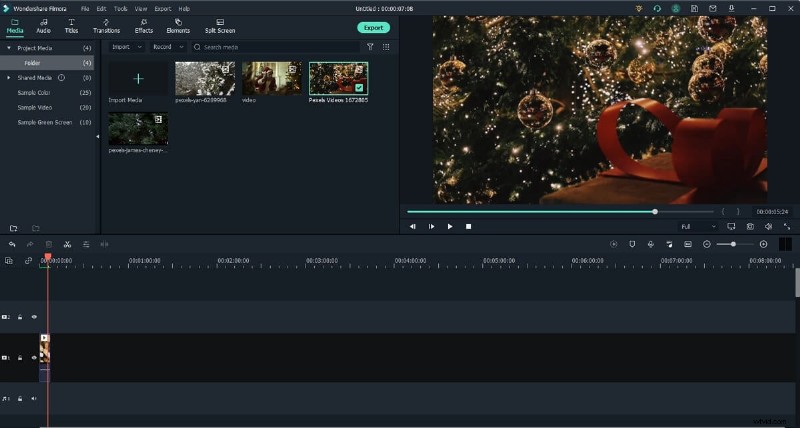
El editor de video Filmora viene con una gran cantidad de opciones de edición de video, tanto expertas como sencillas. Así, a la hora de editar, tendrás un sinfín de opciones a tu disposición. Ya seas un novato o un veterano en esta industria, esta herramienta de edición te resultará útil en diversas situaciones.
Características principales
- Flujo de trabajo proxy:edite vídeos de alta resolución sin problemas en cualquier máquina.
- Aceleración de GPU:renderizado más rápido y línea de tiempo con mayor capacidad de respuesta.
- Enorme biblioteca de efectos:miles de títulos, transiciones y efectos integrados sin necesidad de descargas adicionales.
- Herramientas inteligentes de IA:funciones como AI Copilot Editing, AI Music Generator y AI Smart Cutout simplifican las tareas complejas.
- Precios flexibles:elija entre una suscripción o una compra única (Plan perpetuo) para ser dueño de su software para siempre.
Ventajas
- Rendimiento más rápido en nuestras pruebas.
- Proporciona todas las herramientas de edición
- Extremadamente fácil de usar
- Repleto de recursos creativos y herramientas avanzadas de IA.
Contras
- La versión actual no está disponible para ordenadores de 32 bits.
SO/versión compatible
Windows 7, Windows 8.1, Windows 10/11 y MacOS V10.15 o superior
RAM mínima
8GB recomendado
 Descarga segura
2. Microsoft Clipchamp:la mejor opción gratuita preinstalada para Windows
Clipchamp es ahora el editor de vídeo oficial integrado para Windows y reemplaza al antiguo editor de la aplicación Fotos. Es una aplicación de escritorio y basada en navegador que es sorprendentemente capaz de ser una herramienta gratuita. Su interfaz es limpia y sencilla, lo que la hace ideal para ediciones rápidas, proyectos escolares o vídeos sencillos de redes sociales.
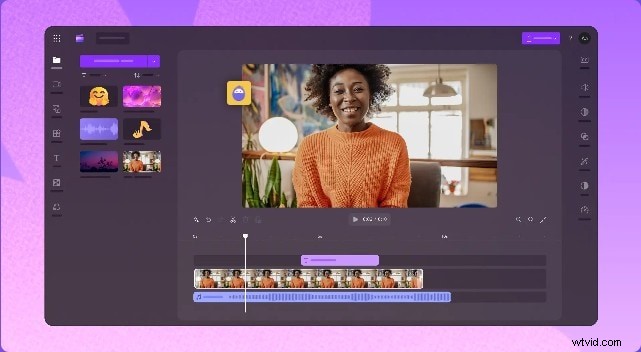
Características principales
- Editor basado en línea de tiempo con herramientas esenciales como recortar, dividir y transiciones.
- Gran biblioteca de material de archivo, audio y filtros.
- Funciones de conversión de texto a voz y subtítulos automáticos.
Ventajas
- Gratis y ya instalado en sistemas Windows modernos.
- Muy fácil de aprender para principiantes.
Contras
- Puede ser lento, especialmente durante la exportación.
- La versión gratuita está limitada a exportaciones de 1080p.
SO/versión compatible
Windows 11/10
Precio
Gratis (integrado), suscripción Premium disponible
RAM mínima
8GB recomendado
3. Apple iMovie:la mejor opción gratuita preinstalada para Mac
Al igual que otros iProducts, son fáciles de usar y proporcionan exactamente la cantidad adecuada de utilidades y funciones. iMovie es un software fantástico que enseña los fundamentos de la edición de vídeo a cualquier persona con una Mac. iMovie incluye una sencilla función de arrastrar y soltar y es increíblemente fácil de usar, pero hay mucho que puedes hacer con él.
Características principales
- Proporcionar algunas funciones de edición básicas como recortar, cortar, rotar y algunas funciones avanzadas como pantalla verde y estabilización;
- Proporcionar una biblioteca de música de fondo y una biblioteca de efectos de sonido;
Ventajas
- Funciones fáciles de usar
- Línea de tiempo de edición sencilla
- Buena variedad de efectos para elegir
Contras
- Disponible sólo para Mac
SO/versión compatible
macOS v11.5.1 o superior
4. VSDC:la mejor opción Freemium con funciones avanzadas
VSDC es un editor de vídeo para Windows repleto de funciones valiosas para los creadores en ciernes. Aunque es gratuito, incluye herramientas de posproducción de nivel prácticamente profesional, como ruedas de corrección de color, cientos de efectos como Chroma Key, pantalla dividida y mucho más.
Además, VSDC le permite capturar voz, video y la pantalla del escritorio. Esta combinación ayuda a crear lecciones, tutoriales de juegos o vídeos de respuesta.
Si vienes de algo tan simple como Movie Maker, la interfaz de usuario puede resultar un poco intimidante al principio, pero no te llevará más de media hora familiarizarte con ella (consulta las guías para principiantes publicadas en su canal de YouTube).
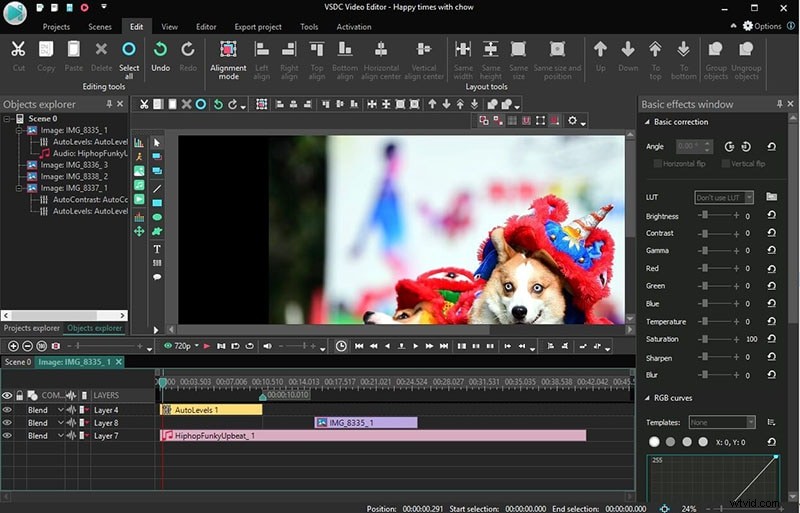
Como editor de vídeo no lineal, puede recrear todas las funciones populares que has visto en la televisión. En general, VSDC es una hermosa alternativa para personas interesadas en la edición de videos y que desean ir más allá de simplemente dividir y fusionar archivos y agregar música y títulos.
Características principales de esta aplicación
- Eliminación del fondo de pantalla verde mediante Chroma Key Tool
- Admite la edición en múltiples formatos
- Puedes crear múltiples gráficos y diagramas 3D
- Hay disponibles herramientas de edición esenciales, como edición de vídeo 360, corrección de color, etc.
Ventajas
- Muchos modos de fusión
- Corrección de color personalizada
- Precisión de subpíxeles
Contras
- Faltan funciones de edición profesional
SO/versión compatible
Ventanas
Precio
Gratis y $19.99 para la Edición Pro
5. VideoPad:bueno para principiantes absolutos
VideoPad de NCH Software es otro de los editores de vídeo para PC de gama baja en nuestra lista. Esta aplicación, que está disponible para Windows y Mac, tiene la interfaz más fácil de usar, similar a Movie Maker.
La versión gratuita de VideoPad está destinada exclusivamente al uso doméstico no comercial. Restringe las opciones de exportación de vídeo en Windows a WMV y AVI y en Mac a MP4, MOV y AVI. También hay solo una pista de vídeo y una pista de audio en la edición gratuita para un proyecto.

Lo bueno de VideoPad es que no requiere mucho esfuerzo para comenzar como principiante. Las pestañas del menú no sólo son fáciles de usar, sino que también hay cientos de títulos, transiciones y efectos de vídeo y audio listos para usar.
Por un lado, es útil para alguien que busca una herramienta sencilla para cortar películas de vacaciones y agregarles música. Si, por el contrario, quieres llevar tu proyecto al siguiente nivel, es posible que te decepcione la ausencia de un método de edición de vídeo no lineal.
Características principales de esta aplicación
- La aplicación está disponible para múltiples sistemas operativos
- Puedes tener herramientas de audio digital
- Esta es una aplicación rápida, eficiente y fácil de usar
- Ofrece 50 plantillas gratuitas
Ventajas
- Fácil de usar
- Interfaz fácil de usar
- Múltiples temas
Contras
- Soporte limitado para vídeos animados
SO/versión compatible
Windows y Mac
Precio
$79.99 para la Edición Master
6. Clipify:un editor intuitivo con efectos visuales
Clipify es una incorporación relativamente nueva en el ámbito de los editores de vídeo, pero es innegablemente impresionante. AMS Software desarrolló este editor de vídeo freemium, una firma conocida por crear software potente pero fácil de usar. PhotoWorks, un inteligente editor de imágenes, y SmartSHOW 3D, un generador dinámico de presentaciones de diapositivas, son dos de sus productos más populares. Clipify es su primera incursión en la edición de vídeo y es respetable. Echemos un vistazo más profundo a este editor de vídeo diseñado para ordenadores de gama baja.
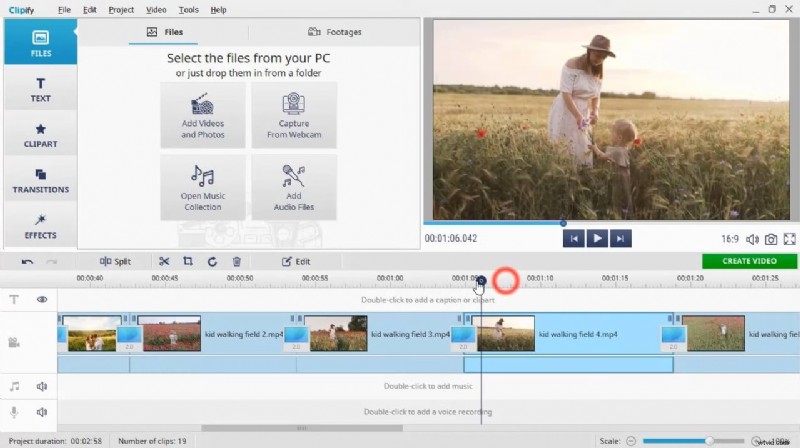
Clipify es un editor de vídeo basado en una línea de tiempo que te permite agregar música, textos y voz en off fácilmente. Con Clipify, puedes dividir, cortar, unir tus videos, cambiar la velocidad del video y estabilizar el metraje inestable.
Características principales de esta aplicación
- Edición de audio y música
- Diferentes opciones de exportación
- Acercar y alejar
- Estilos de transición
- Función de clave cromática
Ventajas
- Versión gratuita disponible
- Creación automática de vídeos
Contras
- Algunas funciones no están disponibles para usuarios gratuitos
SO/versión compatible
Windows 10, 8, 7, XP
Precio
Empieza desde $29,4 para la edición estándar
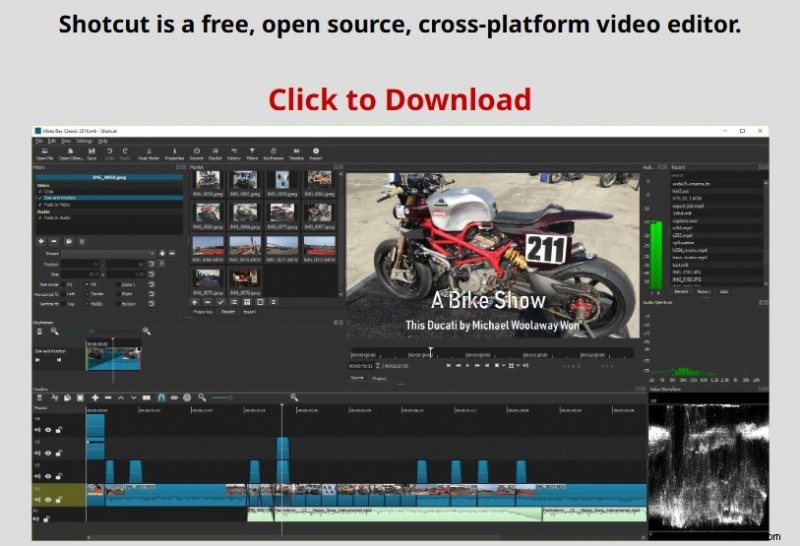
7. Atajo:un fuerte contendiente de código abierto
Shotcut es un excelente editor de código abierto que ofrece una gran variedad de funciones. Tiene un sólido soporte de formato gracias a FFmpeg y ofrece herramientas de corrección de color y audio más avanzadas que OpenShot. Si bien su interfaz es un poco poco convencional, es una opción estable y poderosa para los aficionados que desean profundizar en la edición de videos sin gastar dinero.
Características principales de esta aplicación
- Herramientas de mezcla y alcances de audio avanzados.
- Ruedas de color de 3 vías para gradación de color.
- Buen soporte para varios formatos de vídeo e imagen.
Ventajas
- Potentes funciones de edición de audio y vídeo para una herramienta gratuita.
- Buena estabilidad y rendimiento.
Contras
- Puede tomar algún tiempo acostumbrarse a la interfaz.
SO/versión compatible
Windows, MacOS, Linux
Vote ahora:¡Corone a los mejores editores de vídeo para PC de gama baja en 2025! 🤔
Los probamos todos, ¡ahora tú decides! ¿Qué editores de vídeo para PC de gama baja en 2025 merecen el puesto número uno?
Seleccione su mejor opción a continuación:
Wondershare Filmora LÍDER ACTUAL
Microsoft Clipchamp
Apple iMovie
VSDC
VideoPad
Clipificar
Acceso directo
👏¡Gracias por votar! Tus comentarios ayudan a otros a tomar decisiones más inteligentes.🔥
¡Mira a continuación cómo se comparan tus editores de vídeo favoritos para PC de gama baja!
¿Cómo comprobar las especificaciones de tu ordenador?
Algunos editores de video verificarán primero las especificaciones de la computadora cuando la instale. Pero siempre puedes verificar la configuración de tu computadora para saber si cumples con los criterios esenciales para la instalación.
A continuación se explica cómo comprobar sus especificaciones y el estado de su hardware en una PC con Windows.
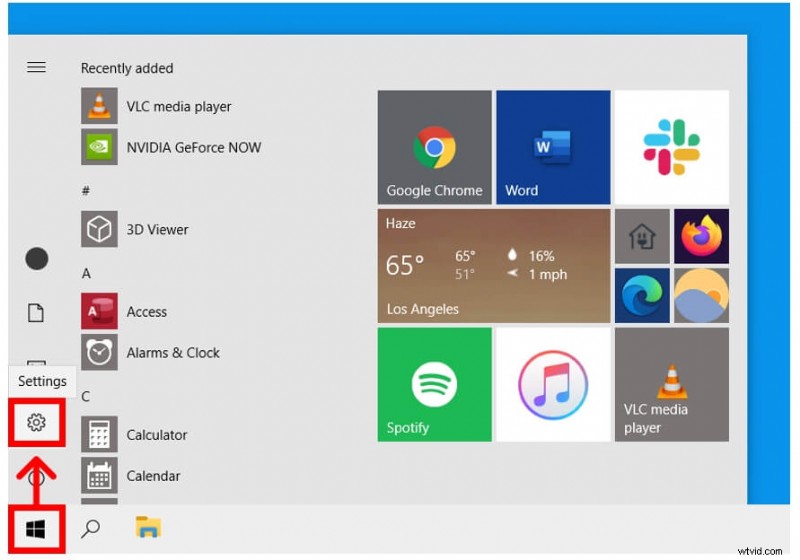
Paso 1:Para comenzar, presione el botón Inicio de Windows. Este es el botón en la esquina inferior izquierda de la pantalla con el logotipo de Windows. Luego, elija Configuración. Este es el indicador en forma de engranaje ubicado justo encima del botón de encendido.
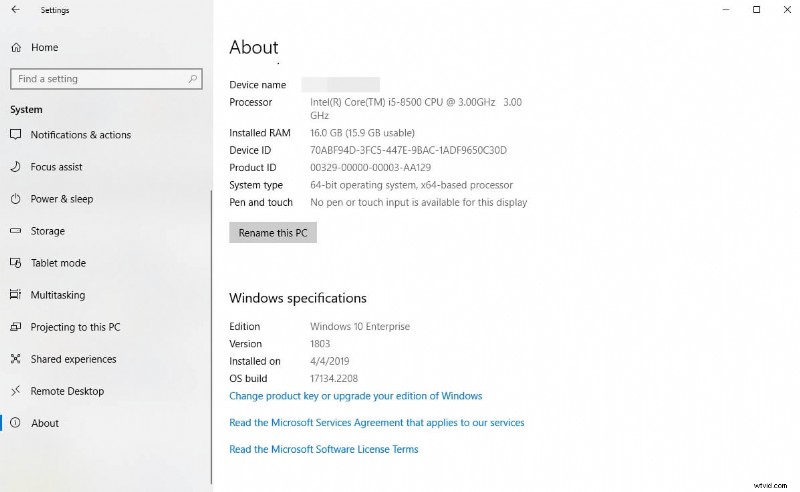
Paso 2:Luego, elige Sistema. Desplácese hacia abajo hasta la barra lateral izquierda y haga clic en Acerca de. Puede descubrir información sobre su CPU, RAM y otros componentes en esta sección.
Aquí te explicamos cómo comprobar las especificaciones de tu Mac
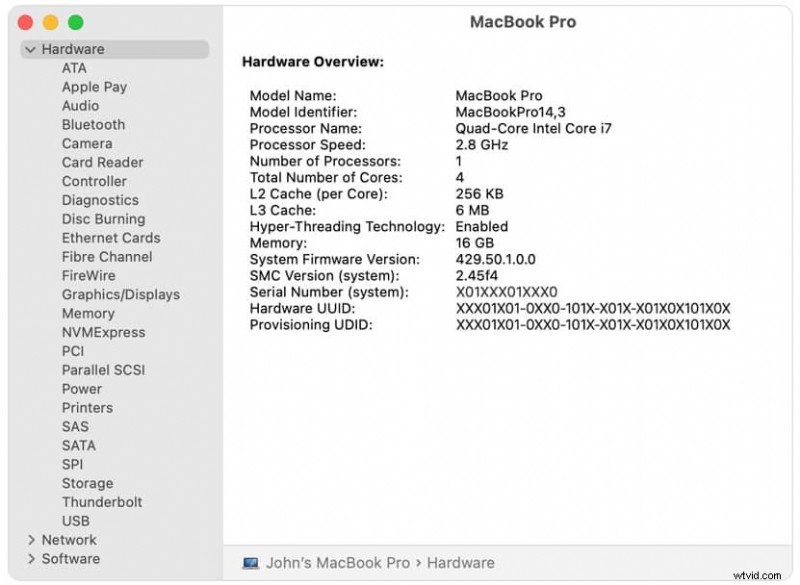
Paso 1:Selecciona el menú Apple> Acerca de esta Mac. Esto muestra una descripción general de su Mac, incluido su modelo, CPU, RAM y número de serie. y versión de macOS
(Nota:haga clic en el botón Informe del sistema para obtener más información que ofrece la aplicación Información del sistema).
Paso 2:Mantenga presionada la tecla Opción cuando seleccione el menú Apple> Información del sistema para iniciar Información del sistema directamente.
(Nota:también puede utilizar Spotlight para descubrir información del sistema o iniciarlo desde la sección Utilidades de su carpeta Aplicaciones).
Conclusión
Encontrar un buen editor de vídeo para una PC de gama baja que sea viejo o no tenga RAM es difícil. Sin embargo, como puede ver, es factible. Sin embargo, tenga en cuenta que cuanto más larga sea su película, más recursos de PC necesitará para editarla.
Cuanto mayor sea la resolución, más probabilidades habrá de que surjan dificultades técnicas. En otras palabras, si te ves obligado a trabajar en una computadora con capacidades limitadas, debes tener cuidado con los archivos multimedia que editas.
Descarga segura