
Kdenlive es una aplicación de software de edición de vídeo gratuita y de código abierto. Kdenlive es un potente editor de vídeo que se puede utilizar para crear vídeos de calidad profesional. Admite todos los formatos de vídeo principales y tiene una amplia gama de funciones. Kdenlive está disponible para Linux, Mac OS X y Windows. Kdenlive es una excelente opción para cualquiera que busque un editor de video potente pero fácil de usar. Es perfecto para crear vídeos de calidad profesional y su amplia gama de funciones lo hace adecuado para una variedad de tareas diferentes. Es perfecto para cualquiera que quiera un editor de vídeo versátil que funcione en todas las plataformas principales.
La interfaz de usuario de Kdenlive se divide en tres áreas principales:la línea de tiempo, el monitor de clip y la pila de efectos. La línea de tiempo es donde agregas y organizas tus clips. El monitor de clips muestra su vídeo tal como aparecerá en su proyecto final. La pila de efectos te permite aplicar una variedad de efectos de vídeo a tus clips.
Paso a paso de cómo rotar vídeos usando Kdenlive
Hay dos formas de rotar videos usando Kdenlive:usando el filtro de rotación o cambiando la configuración del proyecto. El filtro de rotación es un efecto de video que le permite rotar su videoclip alrededor de sus ejes vertical y horizontal. Para aplicar el filtro de rotación...
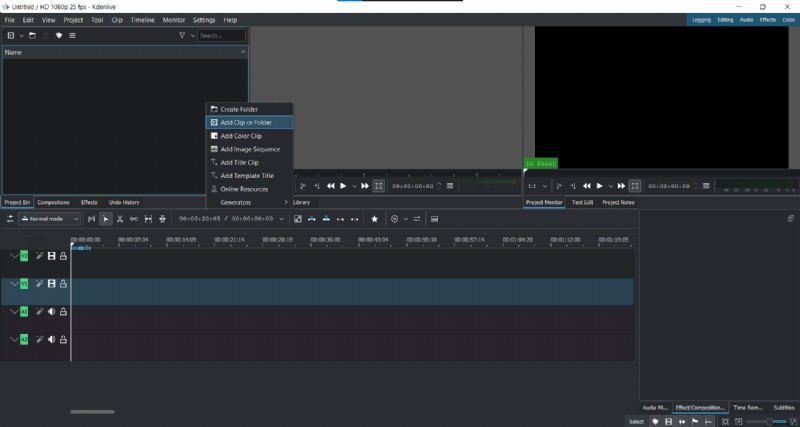
Paso 1:importa tu videoclip a la línea de tiempo.
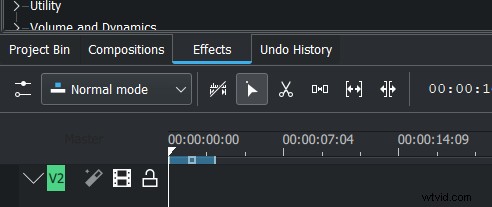
Paso 2:abra la pestaña Efectos y expanda la pestaña Transformar, Distorsionar perspectiva.
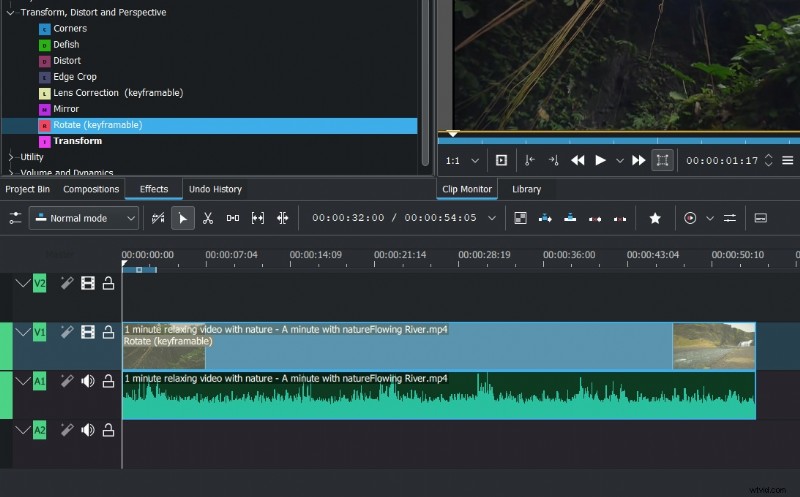
Paso 3:arrastra el filtro Girar a tu clip.
Paso 4:El filtro Girar se abrirá en el Editor de efectos.
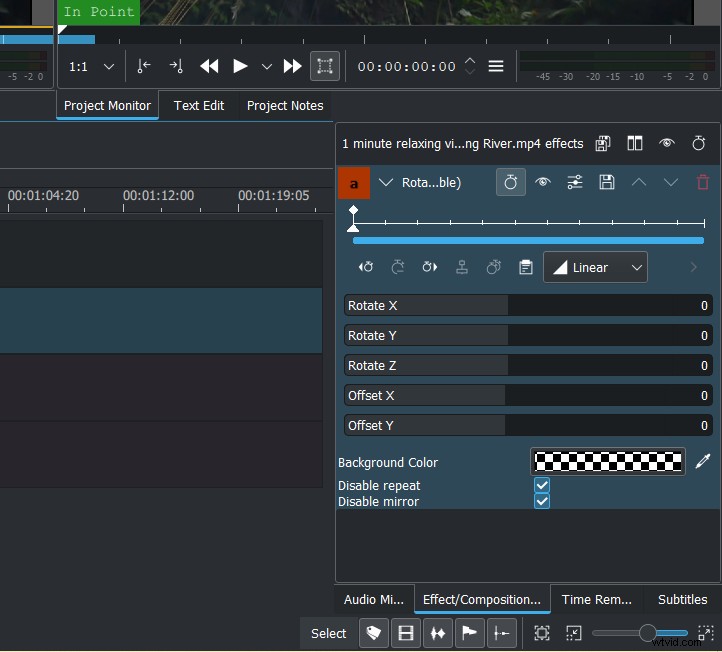
Paso 5:utiliza los controles deslizantes para rotar tu videoclip.
Paso 6:haga clic en el icono "Guardar" para aplicar el filtro.
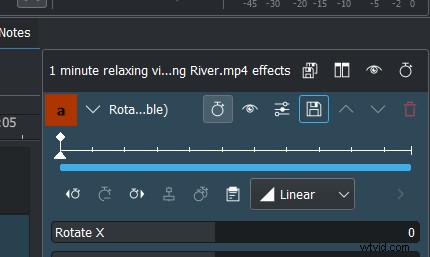
El filtro de rotación es una excelente manera de rotar rápidamente su videoclip. Sin embargo, tiene algunas limitaciones. Por ejemplo, no puedes...
- use el filtro de rotación en clips que ya están rotados
- utiliza el filtro de rotación para crear una rotación de 360 grados
- cambia la orientación de rotación de tu clip.
Si necesita rotar su videoclip en una dirección diferente, o si desea crear una rotación de 360 grados, puede cambiar la configuración del proyecto. El filtro de rotación se puede utilizar para rotar su videoclip en incrementos de 90 grados. Si necesita rotar su videoclip en una cantidad diferente, puede cambiar la configuración del proyecto. Para cambiar la configuración del proyecto...
Paso 1:importa tu videoclip a la línea de tiempo.
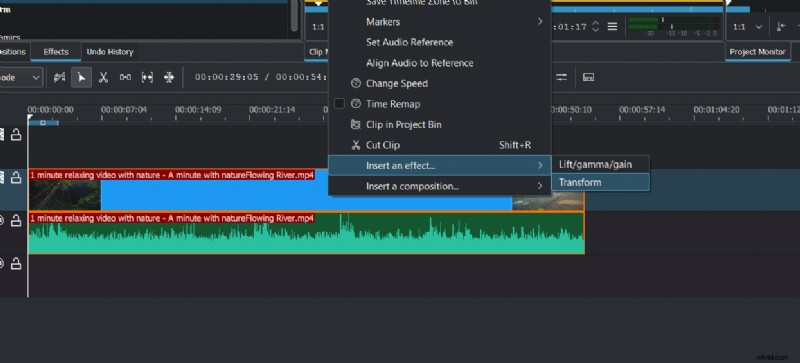
Paso 2:haga clic derecho en el clip y seleccione Aplicar un efecto> Transformar en el menú.
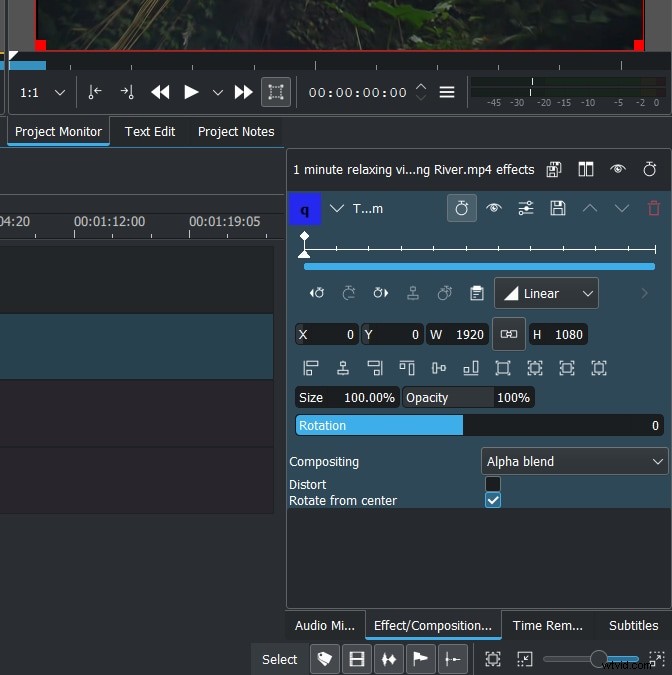
Paso 3:se abrirá la ventana Propiedades. Seleccione la pestaña Girar.
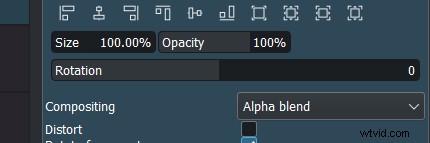
Paso 4:utiliza el control deslizante para establecer la cantidad de rotación que necesitas.
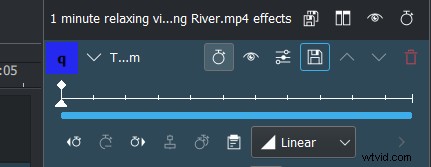
Paso 5:haga clic en el icono "Guardar" para aplicar los cambios.
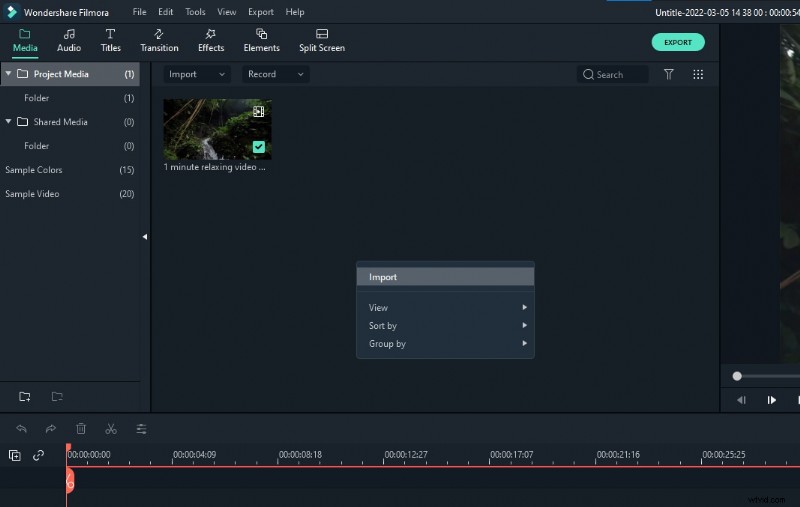
La configuración del proyecto le permite rotar su videoclip en cualquier dirección que necesite.
¿Cómo rotar vídeos usando Filmora?
Mientras tanto, también puedes usar Filmora Video Editor para rotar tu video. Filmora es un potente editor de vídeo que se puede utilizar para crear vídeos de calidad profesional. Admite todos los formatos de vídeo principales y tiene una amplia gama de funciones. Filmora está disponible para Windows y Mac OS X. La interfaz de usuario de Filmora se divide en tres áreas principales:la línea de tiempo, la ventana de vista previa y el panel de efectos. La línea de tiempo es donde agregas y organizas tus clips. La ventana de vista previa muestra su video tal como aparecerá en su proyecto final. El panel de efectos te permite aplicar una variedad de efectos de vídeo a tus clips.
Paso a paso de cómo rotar vídeos usando Filmora
Dos formas de rotar tus videos usando Filmora:usando la opción de rotar al hacer clic derecho o cambiando la configuración del proyecto. El filtro de rotación es un efecto de video que le permite rotar su videoclip alrededor de sus ejes vertical y horizontal.
Para aplicar el filtro de rotación...
Paso 1:Importa tu videoclip a Filmora.
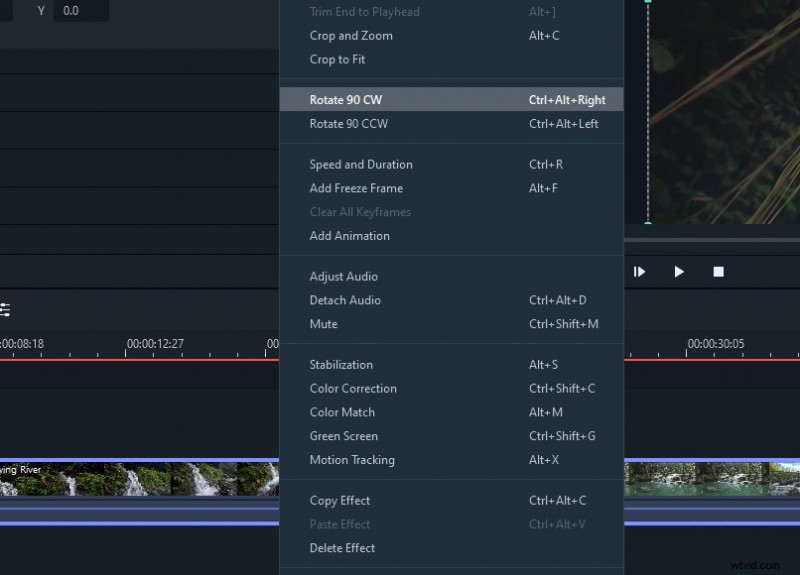
Paso 2:haz clic derecho en el vídeo.
Paso 3:seleccione "Girar 90 CW" o haga clic en Ctrl + Alt + Derecha para rotar el video 90 grados en el sentido de las agujas del reloj.
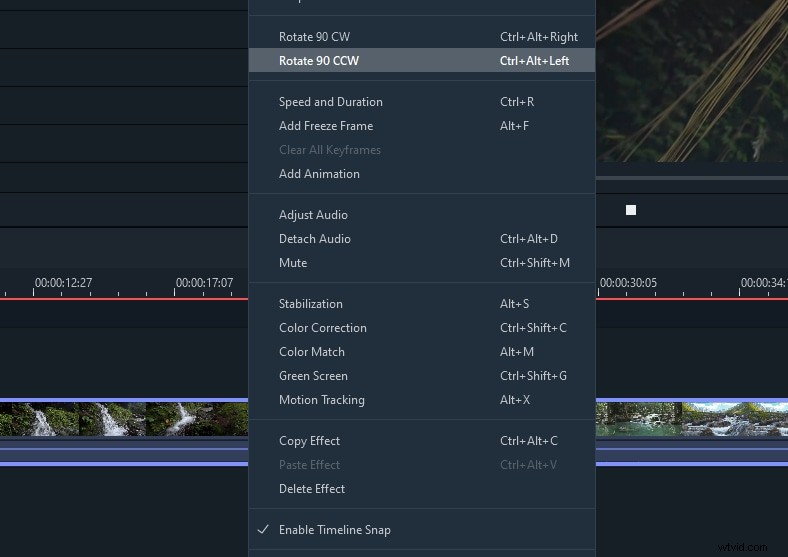
Paso 4:seleccione "Girar 90 grados CCW" o haga clic en Ctrl + Alt + Izquierda para rotar el video 90 grados en sentido antihorario.
Paso 5:repite los pasos hasta que estés satisfecho. Nota:Solo puede rotar el video en grados múltiplos de 90.
Paso 6:El vídeo ahora está girado.
El filtro de rotación de Filmora es muy similar al de Kdenlive. Sin embargo, existen algunas diferencias. Por ejemplo...
- Puedes usar el filtro de rotación en clips que ya están rotados
- Puedes cambiar la orientación de rotación de tu clip.
Si necesita rotar su videoclip en una dirección diferente, o si desea crear una rotación de 360 grados, siga los pasos a continuación:
Haga clic en la opción "Editar" en la herramienta situada encima de la línea de tiempo.
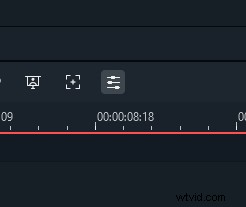
Seleccione la opción "Transformar", luego vaya a "Rotar"
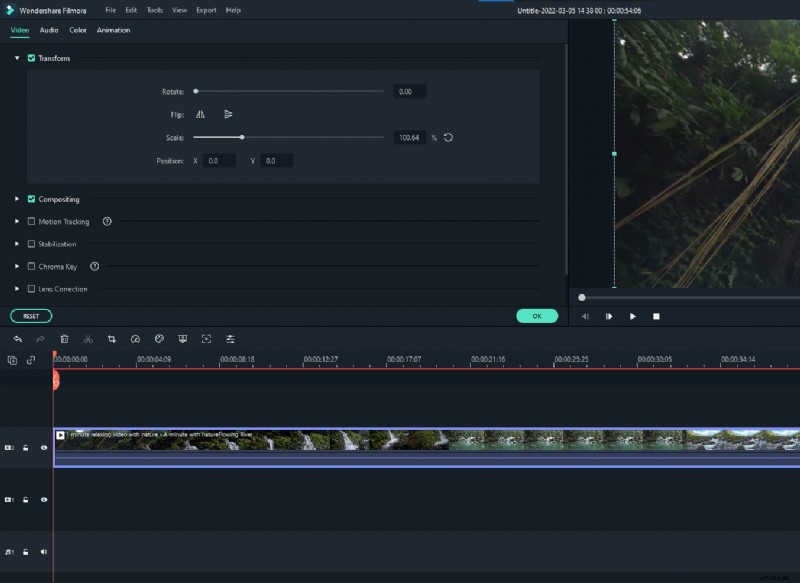
Utilice el control deslizante para establecer la cantidad de rotación que necesita.

Haga clic en Aceptar para aplicar los cambios.
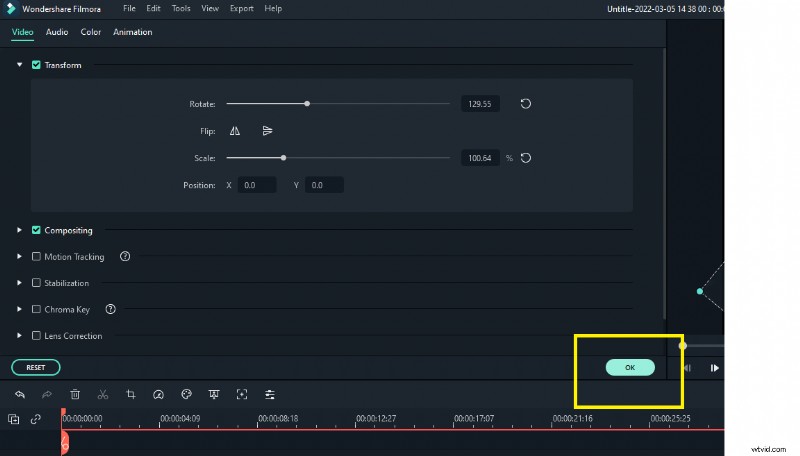
La configuración del proyecto le permite rotar su videoclip en cualquier dirección que necesite.
Tanto Filmora como Kdenlive ofrecen un filtro de rotación que te permite rotar tu videoclip en una cierta cantidad. Sin embargo, solo Filmora ofrece la posibilidad de rotar tu videoclip en la dirección que necesites. Además, Filmora ofrece una amplia gama de funciones que se pueden utilizar para crear videos de calidad profesional. Si necesitas rotar tu videoclip en una dirección diferente, o si quieres crear una rotación de 360 grados, Filmora es la mejor opción.