
Ya sea un video de alta calidad directamente desde su iPhone o imágenes de su cámara digital, es probable que esté trabajando con un archivo .MOV. Pero capturar el momento es sólo la mitad de la batalla:¡ahora necesitas editarlo!
Encontrar el software adecuado puede ser un desafío; por eso hemos reunido el mejor software para editar archivos MOV , incluidas algunas joyas, como editores MOV en línea gratuitos y herramientas útiles para el editor de vídeo MOV Usuarios de Android e iOS. Ya seas un principiante con un presupuesto limitado o un creador dispuesto a invertir en tu oficio, ¡aquí encontrarás la combinación perfecta!
Mejores selecciones:los mejores editores MOV de un vistazo
Antes de profundizar en los detalles de cada herramienta para editar vídeos MOV Aquí tienes una tabla rápida que te ayudará a tener una visión general. Esta descripción general le ofrece una mirada en paralelo a las Los mejores editores MOV disponibles, para que puedas elegir uno que se ajuste a tu plataforma y presupuesto.
| Categoría | Editor MOV | Compatibilidad | Precio |
| Mejor en general | Wondershare Filmora | Windows, Mac, Android, iOS | Prueba gratuita y pago ($9,99/mes) |
| Lo mejor para Windows | Microsoft Clipchamp, VSDC | Windows 10/11 | Gratis |
| Mejor para Mac | iMovie, Adobe Premiere Pro | macOS 14.6/12 | Gratis / Pagado ($22,99/mes) |
| Lo mejor para Android e iOS | Filmora, VN | Android 7.0 y superior e iOS 13/15 | Gratis (con opciones de pago opcionales) |
| Mejor editor en línea | Media.io, Canva | Basado en Web | Gratis (con versiones pro opcionales) |
Parte 1. Los mejores editores MOV gratuitos y de pago para cada dispositivo
Ahora es el momento de mirar más de cerca y desglosar cada editor MOV. en detalle. Hemos reunido a los mejores editores para editar archivos MOV para cada tipo de dispositivo, incluidos PC, dispositivos móviles y herramientas basadas en navegador. Para simplificar las cosas, las hemos organizado en secciones para que puedas dirigirte directamente a las opciones que coinciden con cómo y dónde editas.
El mejor editor de MOV en general:Wondershare Filmora
Cuando se trata de software de edición de movimientos , Wondershare Filmora se destaca como el mejoreditor de vídeo para archivos mov en todos los ámbitos. Es una herramienta todo en uno que simplifica la edición sin recortar funciones. Desde pulir una publicación rápida en las redes sociales hasta crear un video de nivel profesional, Filmora maneja archivos mov sin problemas y te brinda todo lo que necesitas para mejorar tu contenido.


Características destacadas:
- Clips cortos inteligentes con IA para recortar automáticamente y resaltar momentos clave.
- AI Video Denoiser para limpiar imágenes ruidosas al instante.
- Paleta de colores AI para establecer el tono y la vibra perfectos.
- AI Auto Reframe para adaptar su vídeo a cualquier tamaño de pantalla.
- Enmascaramiento inteligente con IA para aislar objetos con solo un clic.
- Subtítulos AI y traducción de vídeo para subtítulos rápidos y precisos.
- Equipado con un completo conjunto de herramientas de edición para todo tipo de proyectos.
- Cargado con funciones de IA que hacen que la edición sea más rápida y sencilla.
- Interfaz fácil de usar, ideal para principiantes y profesionales.
- Enorme biblioteca integrada con efectos, pegatinas, filtros, transiciones y plantillas.
- Exportación de alta calidad con opciones sencillas para compartir tus archivos mov en las redes sociales.
- La versión gratuita añade una marca de agua a tu vídeo final.
Mejor caso de uso:ideal para todo, desde ediciones básicas y clips de redes sociales hasta videos comerciales o de negocios completos.
Editores MOV gratuitos para Windows
Si estás utilizando un dispositivo Windows y necesitas editar archivos MOV , existen algunas opciones sólidas que te permiten editar archivos MOV de forma gratuita. Aquí están:
1. Microsoft Clipchamp
Una de las respuestas preferidas para cualquiera que intente editar archivos MOV en Windows 10 es Microsoft Clipchamp. Totalmente compatible con Windows 10 y 11, este editor de movimientos para Windows ofrece una interfaz limpia y moderna y muchas funciones, todo gratis. Es una versión actualizada y mucho más potente del antiguo Windows Movie Maker.
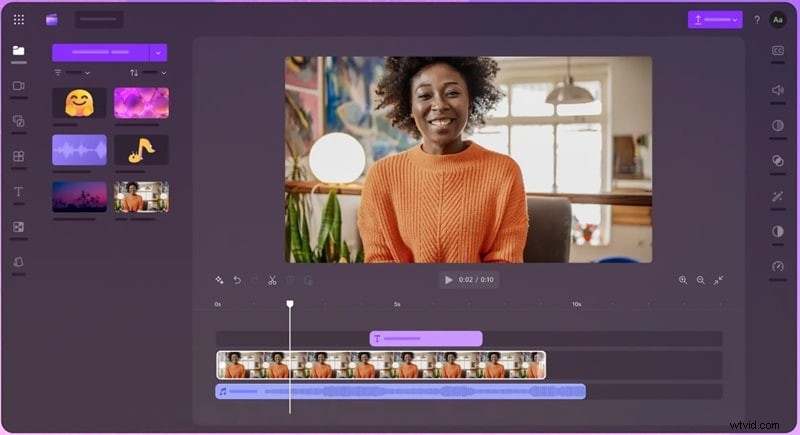
Características destacadas:
- Plantillas de vídeo listas para usar para ediciones rápidas.
- Integración de grabadora de pantalla y cámara web.
- Amplia gama de vídeos, imágenes y música de archivo libres de derechos.
- Herramientas de inteligencia artificial que incluyen eliminación de silencios, generador de voz en off y generador de subtítulos.
- Exporta vídeos sin agregar una marca de agua.
- Viene con integración de Microsoft OneDrive para guardar en la nube.
- No hay opción de exportación a 4K y solo admite hasta 1080p.
- Carece de controles avanzados de gradación de color.
Mejor caso de uso:ideal para recortar clips, agregar subtítulos y crear contenido para redes sociales.
2. Editor de vídeo gratuito VSDC
Como sugiere el nombre, VSDC es un editor de vídeo MOV gratuito para usar en Windows. Funciona sin problemas incluso en sistemas más antiguos, incluido Windows 7, lo que lo convierte en una opción confiable para cualquiera que busque un editor MOV gratuito para Windows 10. . Puede parecer básico a primera vista, pero VSDC incluye algunas funciones potentes bajo el capó.
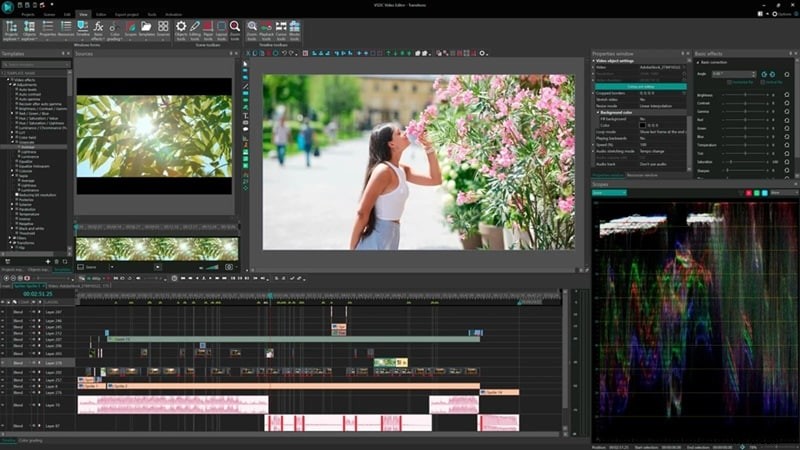
Características destacadas:
- Edición multicámara para sincronizar y cambiar entre diferentes ángulos de cámara.
- Efectos de texto integrados para crear títulos y subtítulos animados.
- Herramientas de enmascaramiento personalizadas para difuminar, ocultar o resaltar partes de tu vídeo.
- Seguimiento de movimiento para seguir objetos en movimiento con facilidad.
- Ligero y no ralentiza tu sistema.
- Sólidas herramientas de gradación de color para un editor gratuito.
- La interfaz tiene una curva de aprendizaje.
- Las herramientas de audio no están tan pulidas como las funciones de vídeo.
Mejor caso de uso:ideal para proyectos intermedios que utilizan edición desde múltiples ángulos y enmascaramiento creativo.
Editores MOV gratuitos y de pago para macOS
Para los usuarios de Mac, no os preocupéis, no nos olvidamos de vosotros. De hecho, si estás en una Mac y necesitas un editor MOV gratuito , estás de suerte. Ya sea que estés buscando una opción completamente gratuita o algo con funciones adicionales en una versión paga, tenemos opciones sólidas para ambas.
1. iMovie
Para usuarios de Mac, una de las formas más sencillas de editar archivos MOV gratis es con iMovie. Es como el Clipchamp de macOS; Sencillo, limpio y perfecto para proyectos de vídeo básicos. Si solo estás recortando clips, añadiendo música o creando un vídeo social, iMovie hace el trabajo sin complicar las cosas.
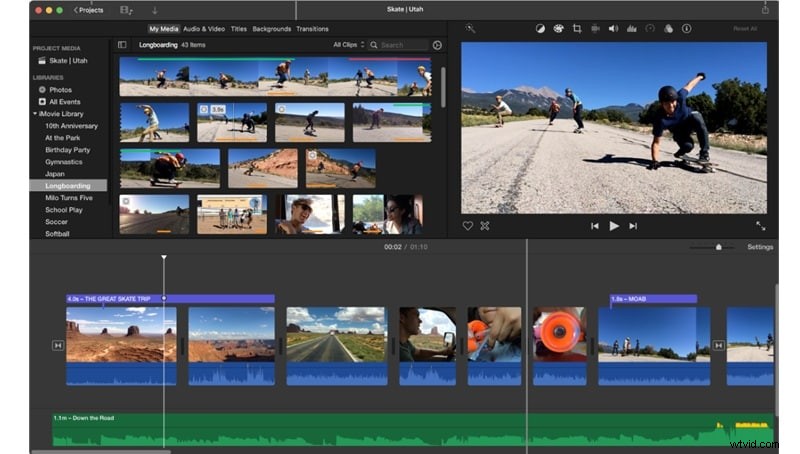
Características destacadas:
- Exporta vídeos personalizados para plataformas como Instagram y YouTube.
- Efectos de pantalla dividida para tomas de lado a lado.
- Herramientas básicas de gradación de color para ajustar el tono y el brillo.
- Agregue títulos y texto con plantillas integradas.
- Viene preinstalado en la mayoría de las Mac, por lo que no es necesario realizar ninguna configuración.
- Funciona sin problemas con AirDrop e iCloud Drive para compartir archivos rápidamente.
- Demasiado básico para necesidades de edición avanzadas.
- Puede ser lento con archivos de vídeo grandes.
Mejor caso de uso:recomendado para proyectos informales, tareas escolares y videos rápidos de redes sociales.
Precio:Gratis.
2. Adobe Premiere Pro
Adobe Premiere Pro es una opción de primer nivel si desea editar archivos MOV en Mac. Es uno de los nombres más confiables en software de edición de videos, utilizado por creadores de contenido, cineastas y profesionales de todo el mundo. Si bien no es gratuito, las funciones y la flexibilidad que obtiene lo convierten en una inversión inteligente para trabajos de video serios.
Características destacadas:
- Sincroniza y reproduce clips de varias cámaras a la vez.
- Reemplace los fondos de pantalla verde con herramientas de codificación avanzadas.
- Combina colores en todas las tomas usando Color Match con tecnología de IA.
- Accede a más de 75.000 pistas de música premium de Adobe Stock.
- Admite complementos de terceros y paneles personalizados.
- Puedes traducir subtítulos automáticamente a 27 idiomas con IA.
- No es ideal para usuarios con un presupuesto limitado.
- Requiere un sistema sólido para funcionar sin problemas.
Mejor caso de uso:creación de contenido profesional y proyectos comerciales.
Precio:$22,99/mes (facturado anualmente).
Editores MOV gratuitos para Android e iOS
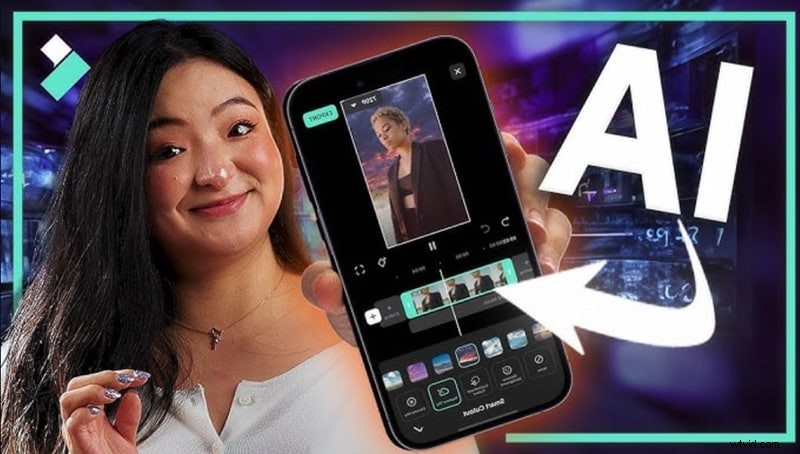
Edición de archivos MOV en tu teléfono hace que todo sea más rápido y conveniente, especialmente cuando creas contenido mientras viajas. Por suerte, existen algunos editores de vídeos fantásticos. en Android o iOS. Y para hacerlo más conveniente para usted, aquí hay dos editores de video mov confiables. aplicaciones que funcionan en ambos plataformas.
1. Filmora Móvil
Así es, volvemos a mencionar Filmora, pero eso se debe a que la versión móvil es tan sólida como la de escritorio. Está disponible tanto en Android como en iOS e incluye todo lo necesario para editar archivos MOV con facilidad. Es rápido, flexible y perfecto para cualquiera que quiera editar archivos en movimiento con una calidad de nivel profesional directamente desde su teléfono.
Características destacadas:
- AI Reel Maker para generar automáticamente vídeos cortos y elegantes.
- Subtítulos AI para subtítulos rápidos y precisos.
- Texto a voz para convertir tus palabras en voz en off.
- AI Remover para limpiar tu fondo.
- Aumento de velocidad para controlar creativamente el ritmo del vídeo.
- Kit de herramientas de edición completo para vídeo y audio.
- Interfaz fluida e intuitiva para una edición rápida.
- Enorme biblioteca de pegatinas, filtros, música, texto y efectos.
- La versión gratuita añade una marca de agua en los vídeos exportados.
Mejor caso de uso:perfecto para vídeos de redes sociales como reels, cortos de YouTube, TikTok, vlogs y vídeos comerciales.
Compatibilidad:Android 7.0 y superior e iOS 13.0 o posterior.
2. Editor de vídeo VN
VN Video Editor es otra buena opción para editar archivos MOV directamente en tu móvil. Es gratuito, limpio y está repleto de funciones que rivalizan incluso con algunos editores de escritorio. Sin marca de agua ni tarifas ocultas, es el editor de vídeos favorito entre los creadores de dispositivos móviles que desean libertad creativa sin costes.
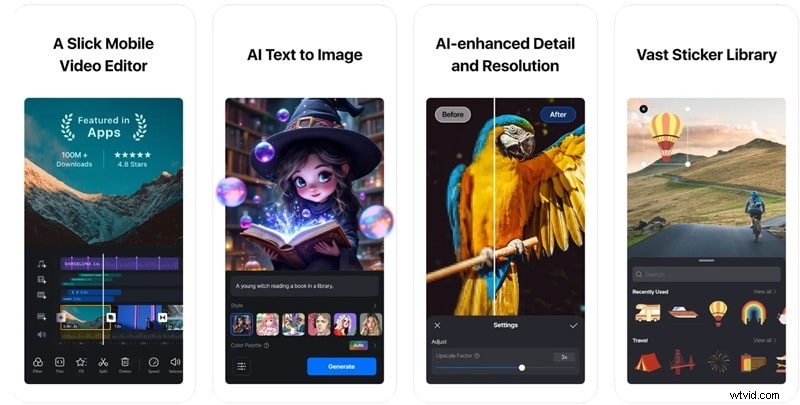
Características destacadas:
- Línea de tiempo multicapa para ediciones más complejas.
- Controles de animación de fotogramas clave.
- Biblioteca de música y efectos de sonido integrados.
- Configuración de exportación personalizada, incluido 4K.
- Sin marca de agua ni siquiera en la versión gratuita.
- Admite ediciones precisas con recorte cuadro por cuadro.
- Errores ocasionales en dispositivos más antiguos.
- Las transiciones y los efectos son ligeramente limitados.
Mejor caso de uso:perfecto para ediciones limpias de redes sociales, videos narrativos y recortes rápidos.
Compatibilidad:Android 7.0 y superior e iOS 15.0 o posterior.
Editores MOV online gratuitos
Si no tienes ganas de instalar nada en tu dispositivo, aún puedes editar archivos MOV en línea sin problema. Existen varias herramientas basadas en navegador que le permiten cortar, recortar y pulir sus videos directamente desde la web. Aquí están nuestras mejores opciones:
1. Medios.io
Nuestra opción número uno para editar archivos MOV online es Media.io. Esta plataforma le brinda todo lo que necesita en una interfaz limpia y amigable para principiantes, lo que hace que la edición de movimientos sea fluida y sencilla. Puedes cortar, recortar e incluso aplicar transiciones o pegatinas con solo unos pocos clics.
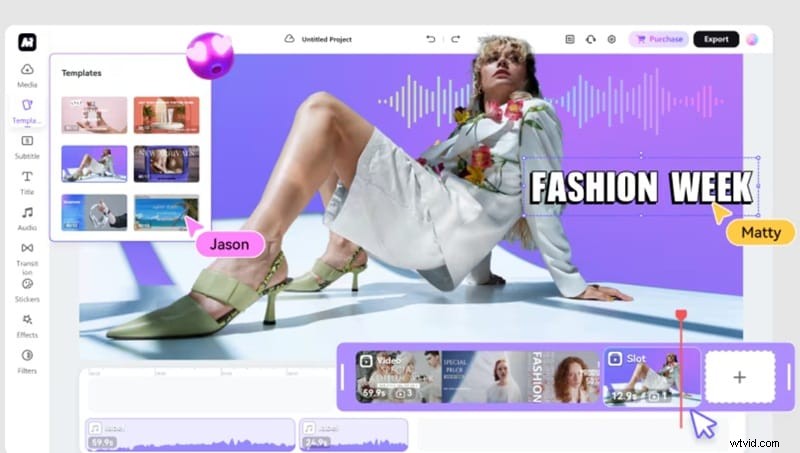
Características destacadas:
- Plantillas listas para usar para diferentes estilos de vídeo.
- Biblioteca de stickers, filtros, transiciones y efectos.
- Herramientas de inteligencia artificial para subtítulos automáticos, voces en off y eliminación de fondos.
- Herramientas de colaboración integradas para acelerar la creación de vídeos.
- Sin marca de agua en vídeos exportados hasta 1080p.
- Las plantillas ayudan a simplificar todo el proceso de edición.
- Variedad limitada de funciones de IA en comparación con las herramientas premium.
- Límites de tamaño de archivo en la versión gratuita (100 MB).
Mejor caso de uso:ideal para vídeos de redes sociales, promociones y contenido educativo.
2. Canva
Puede que Canva sea más conocido por el diseño gráfico, pero su editor MOV online Es sorprendentemente poderoso. El editor de vídeo online te permite arrastrar y soltar tus clips, agregar texto, transiciones, música y más, todo dentro de tu navegador. Con su enorme biblioteca, Canva demuestra ser una excelente opción para editar archivos MOV en línea de forma gratuita. si quieres algo creativo y fácil de usar.
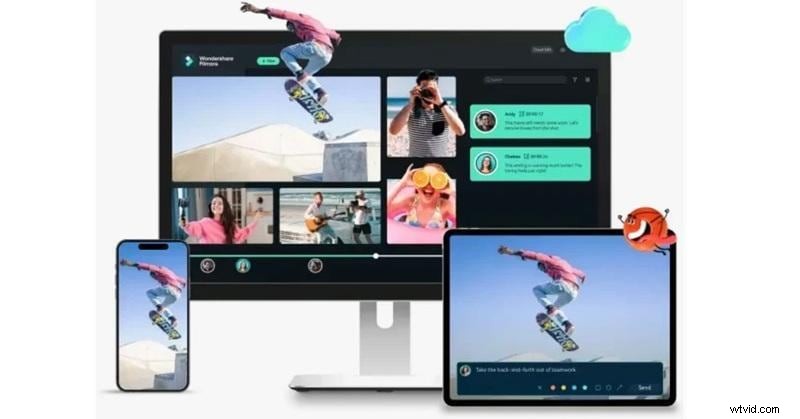
Características destacadas:
- Línea de tiempo del vídeo de arrastrar y soltar.
- Acceso a miles de plantillas de vídeo.
- Elementos animados y medios de archivo integrados.
- Recorte, recorte y rotación rápidos.
- Fácil de usar, incluso para editores principiantes.
- Se sincroniza fácilmente entre computadoras de escritorio y dispositivos móviles.
- Algunos elementos están bloqueados detrás del plan Pro.
- Puede retrasarse con archivos de vídeo grandes.
Mejor caso de uso:recomendado para agregar texto, transiciones y elementos visuales a videos cortos de redes sociales.
Parte 2. Cómo editar archivos MOV paso a paso (con Filmora)
Todos esos editores MOV ofrezca algo útil, pero cuando realmente desea que el proceso de edición sea fluido de principio a fin, algunas cosas importan; compatibilidad de formatos, herramientas inteligentes, rendimiento sólido y funciones que van más allá de lo básico.
Teniendo en cuenta todo eso, Filmora realmente se destacó y es muy divertido trabajar con él. Reúne todo lo necesario para editar archivos MOV sin estrés, además incluye herramientas creativas de inteligencia artificial que hacen que todo el proceso sea mucho más emocionante.
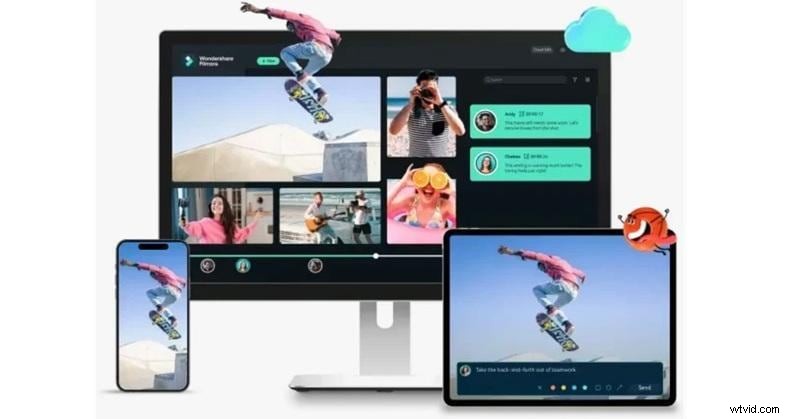
¿Listo para ver lo fácil que es? Consulte nuestra guía paso a paso para editar archivos MOV usando Filmora:
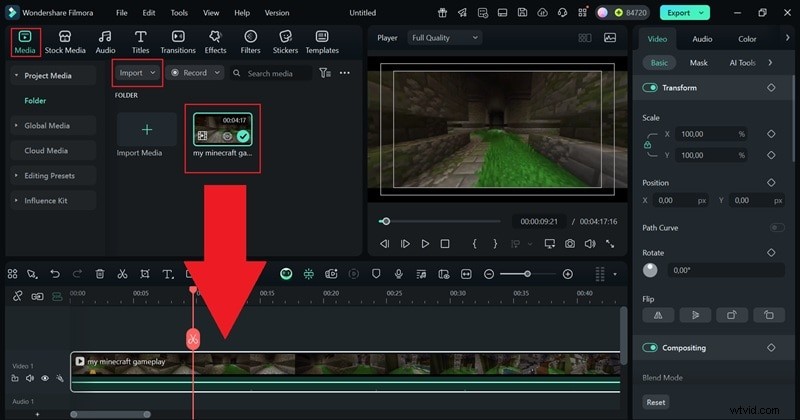
Paso 1Importa tu archivo MOV
Comienza descargando e instalando la última versión de Filmora. Ábrelo, crea un nuevo proyecto y dirígete a la pestaña Medios. Haz clic en Importar para subir tus archivos MOV y luego arrástralos directamente a la línea de tiempo para comenzar a editarlos.
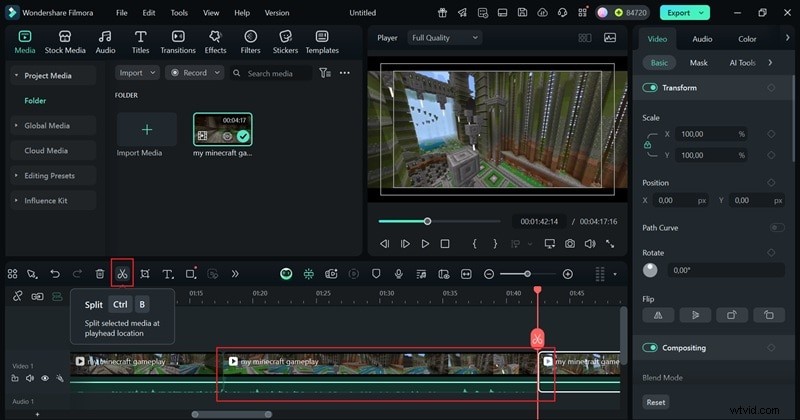
Paso 2Cortar, recortar o dividir
Si desea eliminar partes de su clip o dividirlo en secciones, simplemente mueva el cabezal de reproducción hacia donde desea hacer un corte y luego haga clic en la herramienta Dividir. También puedes recortar desde el principio o el final arrastrando los bordes del clip directamente en la línea de tiempo.
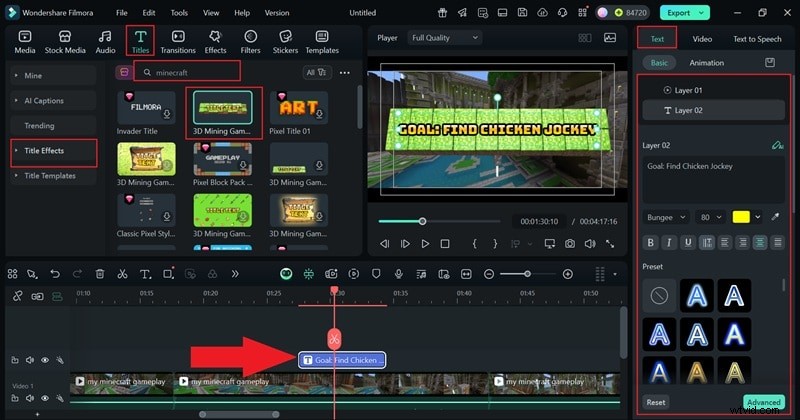
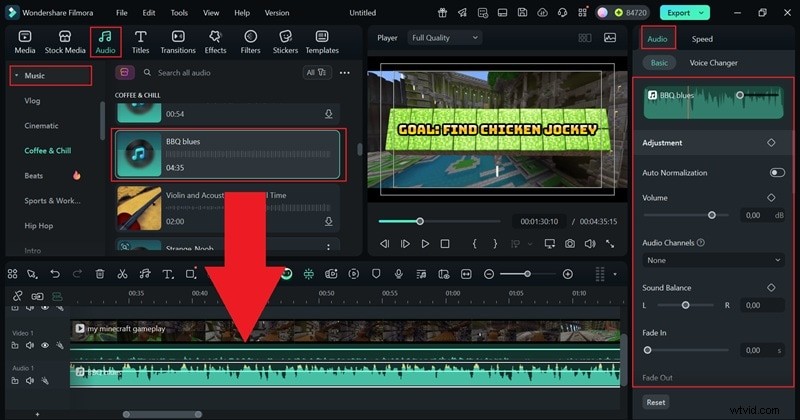
Paso 3Agregar texto, música o efectos
Para agregar texto, abra la pestaña Títulos y seleccione Efectos de título. Utilice la barra de búsqueda o elija un estilo y arrástrelo a la línea de tiempo hasta la posición que desee. Luego, simplemente haz clic en él y ve al panel de propiedades a la derecha para personalizar la fuente, el tamaño o la animación.
Para música y efectos, vaya a sus respectivas pestañas, coloque sus favoritos en la línea de tiempo y ajústelos para que coincidan con el tono de su video.
Paso 4Exporta tu vídeo
Haz clic en Exportar cuando hayas terminado. Elige dónde guardarlo, ya sea en tu dispositivo o directamente en una plataforma social. Establezca el formato en MOV y ajuste otras configuraciones como la resolución y la tasa de bits según las necesidades de su proyecto.
Y así, ¡ya está! Como puedes ver por ti mismo, Filmora te brinda todas las herramientas que necesitas en un espacio de trabajo simple, para que puedas concentrarte en ser creativo en lugar de resolver cosas.
Conclusión
Hay muchos editores para editar vídeos MOV existen, pero encontrar uno que realmente se adapte a su flujo de trabajo puede requerir algo de prueba y error. Es por eso que hemos reunido las mejores herramientas para editar archivos MOV en todos los dispositivos, desde Windows y macOS hasta plataformas en línea, Android e iOS. La mayoría de estas opciones son gratuitas, por lo que puedes empezar sin gastar nada.
De todos los editores de MOV, Wondershare Filmora se destaca como la mejor opción. Es un editor de vídeo todo en uno con una rica biblioteca multimedia y un conjunto completo de herramientas para edición de vídeo y audio. Es muy fácil de usar y, a diferencia de muchos otros en esta lista, Filmora incluye una amplia gama de funciones impulsadas por IA que te ayudan a mejorar y crear proyectos de cualquier estilo con menos esfuerzo.
Preguntas frecuentes sobre la edición de archivos MOV
-
¿Puedo editar archivos MOV en una PC de gama baja o en una computadora portátil vieja?
Sí, puedes editar archivos MOV en una PC de gama baja, pero ayuda usar un software de edición MOV liviano . Busque editores MOV que están optimizados para sistemas más antiguos como Filmora para que tu video no se retrase ni falle.
-
¿Los editores MOV gratuitos admiten secuencias 4K?
Algunos editores MOV gratuitos Admite 4K, pero el rendimiento depende de su dispositivo. Si estás editando archivos MOV 4K, asegúrate de que tu editor pueda manejarlos sin problemas y sin congelarse.
-
¿Es mejor convertir MOV a MP4 antes de editar?
A veces, convertir MOV a MP4 facilita la edición, especialmente si su editor tiene problemas con el formato MOV. MP4 es más universal y, a menudo, más fluido para trabajar, pero es un buen editor de vídeo MOV. debería manejar ambos bien.
-
¿Cómo edito un archivo MOV sin perder calidad?
Utilice software que admita exportaciones sin pérdidas o configuraciones de alta tasa de bits. Quédese con editores que le permitan mantener la resolución y el formato originales al guardar.