
Adobe After Effects es esencial para los gráficos en movimiento, pero una de sus principales herramientas es el panel Lumetri Color . Este potente efecto de color lumetri de After Effects es clave para la corrección de color profesional y la gradación cinematográfica. Lea esta guía completa para dominar los efectos posteriores del panel Lumetri Color paso a paso.
Disponibilidad y descripción general del efecto de color Lumetri de After Effects
Sí, hay color lumetri en After Effects. Lumetri Color le permite ajustar el contraste, la luz y el color de su video según sus preferencias. Con After Effects, puedes realizar varias personalizaciones de color en el panel Lumerti sin salir de tu proyecto actual.
Además, el panel de color Lumetri en Adobe After Effects le permite exportar su configuración a otro proyecto profesional de estreno completamente diferente. Por lo general, el archivo se exporta como un archivo .cube:esto le libera del cansancio de crear nuevas funciones de calificación.
No necesita ser un profesional para utilizar Lumetri Color en Adobe After Effects. El espacio de trabajo de color de Adobe After Effect está diseñado para ser sencillo y fácil de usar.
El panel Lumetri Color en Adobe contiene el histograma, el vectorscopio, el alcance del desfile y el monitor de forma de onda. El histograma, el alcance del desfile y el monitor de forma de onda muestran la intensidad de la imagen, mientras que el vectorscopio muestra el tono y la saturación del color.
La mayoría de los editores consideran que Lumetri Color es la mejor opción debido a su amplia gama de funcionalidades. Algunas de las funcionalidades del panel Lumetri incluyen:
1. Viñetas
Vignette es una característica excepcional que permite a los usuarios de Lumetri ajustar fácilmente la claridad y la oscuridad mediante controles deslizantes.
Las viñetas te permiten oscurecer los bordes y resaltar ciertas partes. Por lo tanto, pondrás más énfasis en las partes resaltadas de tu clip.
2. HSL Secundaria
Cuando desee obtener controles de metraje excepcionales, HSL Secondary (Tono, Saturación y Luminancia) suele ser la mejor funcionalidad. HSL Secondary separa fácilmente el metraje y trabaja en una pieza seleccionada.
Con esta funcionalidad, puedes manipular fácilmente los tonos de piel en tu metraje y reenfocar las imágenes.
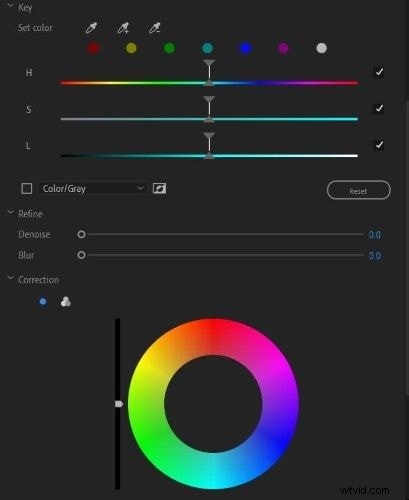
3. Curvas
El panel Lumetri en Adobe After Effects ofrece a sus usuarios la funcionalidad de curvas. Hay dos curvas en el panel Lumetri, es decir, curvas de saturación de tono y curvas de luminiscencia.
La curva de Tono/Saturación utiliza el color rojo, verde y azul (RBG), mientras que la curva de luminancia ayuda a gestionar el tono de la curva del marco.
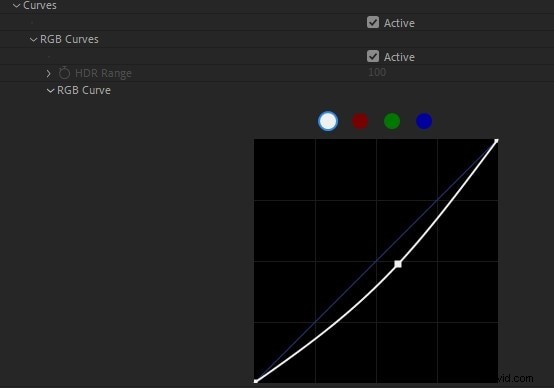
4. Omisión de divisas
Fx Bypass es una nueva característica funcional en el panel Lumetri. Le permite omitir y restablecer efectos sin cambiar al panel de controles.
Cómo utilizar Lumetri Color
Con Adobe After Effects, puede realizar cambios de color rápidos y avanzados en sus clips. Estos son los sencillos pasos sobre cómo utilizar Lumetri Color.
Paso 1
Añade tu metraje a la línea de tiempo
Primero, abra Adobe After Effect y agregue su archivo de video al software. Arrastra y suelta para agregarlo a la línea de tiempo.
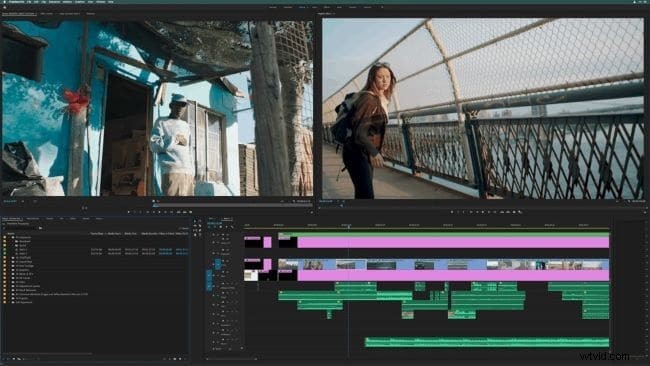
Aquí, resalta su video en la línea de tiempo y luego se dirige al menú "Ventana". En el menú desplegable, seleccione "Efectos y ajustes preestablecidos"> "Lumetri Color".
Alternativamente, puedes ir al menú "Efectos" en el lado izquierdo de tu interfaz y luego seleccionar "Corrección de color"> "Color Lumetri".
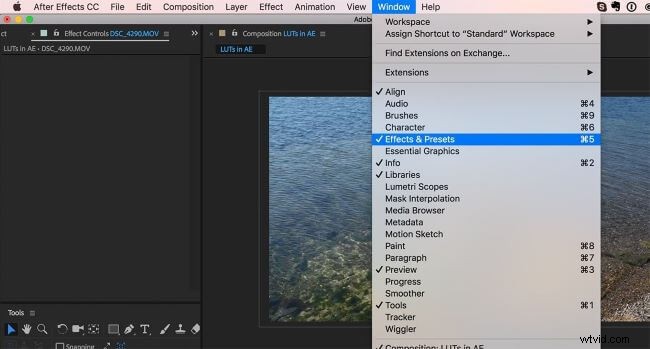
Paso 3
Realiza tu etalonaje y saturación de color
Con la funcionalidad "Lumetri Color", puede realizar varias configuraciones ajustables como tono, matiz, saturación y gradación de color.
Para ajustar la saturación:
Haga clic en "Tono/Saturación" en el menú desplegable en "Lumetri Color". Puedes cambiar el color de todo el metraje ajustando el "Tono maestro" desde el Panel de control de efectos.
Alternativamente, use "Saturación maestra" y "Luminosidad maestra" para ajustar el color seleccionado.
Para realizar la gradación de color:
- Después de abrir el panel "Lumetri Color" como en el paso 2 anterior, haga clic en el cuentagotas para seleccionar la curva que desea utilizar.
- Haz clic en el color del metraje que deseas ajustar. Generalmente, cuando usas el cuentagotas, se agregarán tres puntos al gráfico. Los dos puntos inferiores restringen la selección de colores a un rango mínimo, mientras que el punto superior representa el color seleccionado.
Cómo utilizar el visor Lumetri
Además de Lumetric Color, Lumetric Scope es otra herramienta esencial para la producción post-película en Adobe After Effects. La herramienta de corrección de color Lumetric Scope garantiza a sus usuarios resultados precisos cuando se utiliza correctamente.
A la hora de realizar correcciones de color en películas, es recomendable utilizar calibradores de monitores de calidad y pintar las paredes de su espacio de trabajo de color gris neutro. Por lo general, reduce la distracción de la iluminación y el efecto de color externo, respectivamente.
Sin embargo, no todos los editores pueden cumplir con todos los conceptos básicos requeridos, y ahí es donde entra en juego Lumetri Scope. Lumetri Scope permite obtener los mejores resultados de color en sus videos. Estos son los pasos sobre cómo utilizar Lumetri Scope:
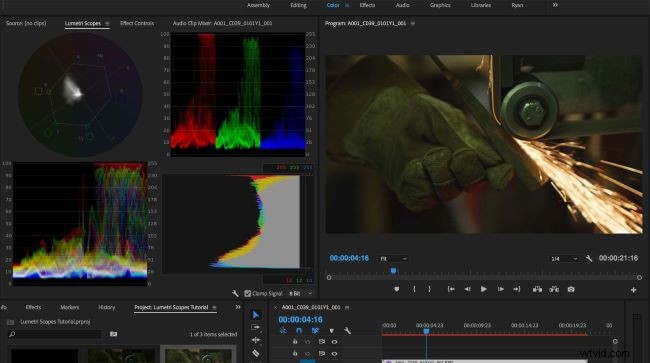
Primero, abra su aplicación Adobe After Effect y agregue su metraje a la línea de tiempo. Vaya al menú "Ventana" en la parte superior izquierda de su interfaz.
En el menú desplegable, seleccione "Alcances Lumetri" o "Espacios de trabajo", luego haga clic en la opción "Color". La pestaña Lumetri Scope se mostrará junto al metraje de la línea de tiempo.
Paso 2
Evaluar tono y saturación usando Vectorscope
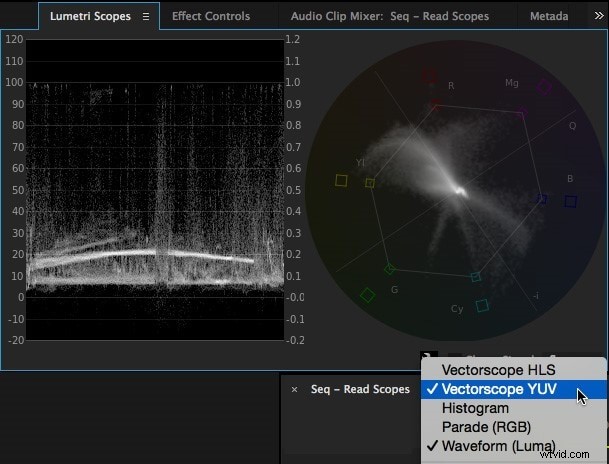
En la pestaña Lumetri Scope, haga clic en el icono de llave inglesa y seleccione "Vectorscope YUV" en el menú. Al leer la saturación, comience desde el centro hacia afuera.
El tono se lee en dirección circular.
Paso 3
Evaluar valores tonales y brillo usando histograma
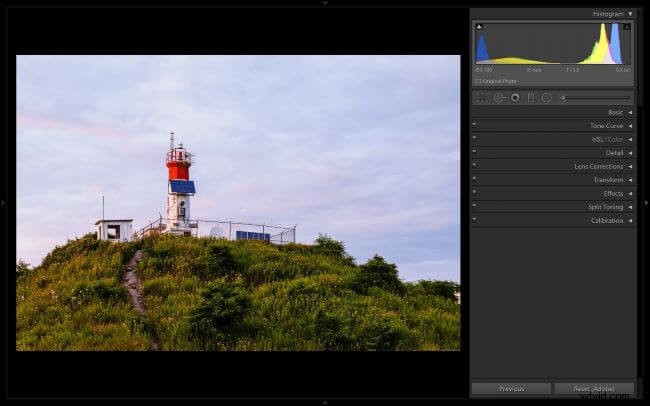
El histograma de Lumetri Scope muestra los valores tonales y los niveles de brillo de una imagen.
Para medir estos valores, haga clic en el icono de llave inglesa en el panel Lumetri Scope y luego seleccione "Preajustes"> "Histograma".
La escala va de 0 (negro puro) a 225 (blanco puro). Debes ver el número de píxeles de cada color horizontalmente al leer.
Paso 4
Evalúe las intensidades de color y brillo usando Waveform Monitor
Las intensidades de color y brillo se leen de abajo hacia arriba en el monitor de forma de onda.
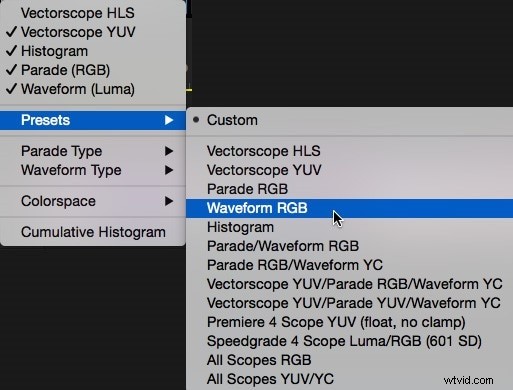
Haga clic en el icono de llave inglesa, elija "Preajustes"> "Forma de onda RGB". Aparecerá un menú desplegable (RGB, YC, Luma, YC No Chroma) para las lecturas.
La escala IRE se lee en orden ascendente (0–100).
Paso 5
Evalúe canales de color individuales utilizando Parade Scope
Haga clic en el icono de llave inglesa en el panel Lumetri Scopes, luego seleccione "Presets"> "Parade RGB". También puede seleccionar otras combinaciones de Parade Scope, como RGB, RGB-Blanco, YUV o YUV-Blanco.
Alternativa a Lumetri Color:gradación de color de vídeo simplificada con Filmora
¿Has probado la gradación y corrección de color en Lumetri usando Adobe After Effects, pero tus esfuerzos no están dando frutos? Lo mejor será no preocuparse ya que existe una salida sencilla. Entonces, ¡sí! Hay una forma sencilla de unificar el color de tu vídeo:utilizando Wondershare Filmora.
Wondershare Filmora es una aplicación profesional para editar videos con una amplia gama de herramientas que permite a sus usuarios crear videos impresionantes con facilidad. Desde su diseño simple e intuitivo hasta su amplia gama de funcionalidades y asequibilidad, los usuarios de Filmora tienen todas las razones para seguir con el software.
 Descarga segura
Algunas de las características funcionales que hacen que Wondershare Filmora sea fácil de usar incluyen:
Sección de curva
Filmora tiene curvas mucho más simples que Adobe After Effects. Filmora tiene dos ajustes preestablecidos, es decir, uno que crea una curva en S sobre el gráfico y el otro restablece el gráfico a una línea lineal recta. Normalmente, la curva S representa contrastes suaves.
Corrección de color YUV
La función de corrección de color YUV en Filmora funciona de manera sencilla en comparación con Adobe After Effects. Los canales Y y V en Filmora almacenan datos de color, mientras que el canal U transporta datos de brillo. Los editores lo encuentran fácilmente usando la corrección de color YUV en Filmora.
Tono y saturación
Los niveles de tono, saturación y luminosidad en Wondershare Filmora son sin lugar a dudas muy fáciles de entender, a diferencia de otras aplicaciones de software de primer nivel.
En Filmora, el cambio de Tono juega un papel esencial al mezclar los colores, mientras que la Saturación define la intensidad general de los colores en una imagen.
Conclusión
Con las ilustraciones anteriores, no le resultará difícil utilizar Lumetri Color en Adobe After Effect. Pero si se queda atascado cuando utiliza Adobe After Effects, no necesita estresarse. Existe una solución definitiva, y esa es Wondershare Filmora. Incorpore este software fácil de usar y de bolsillo en sus ediciones. Además, no tendrás que leer la guía del usuario para comenzar.

Filmora
Aplicación y software de edición de vídeo con IA
¡La mejor herramienta para crear vídeos en cualquier lugar para todos los creadores!
Simplifica todos tus pasos en la edición de video, desde el preprocesamiento hasta la finalización, Filmora AI permanece atento.