
Editor de vídeo versátil - Wondershare Filmora
Un editor sencillo y potente
Numerosos efectos para elegir
El canal oficial proporciona tutoriales detallados
Según la empresa, Adobe Premiere Pro es uno de los productos de edición de vídeo más utilizados en el mercado actual. La opción de acelerar o ralentizar clips individuales es una de las capacidades más importantes de Premiere Pro.
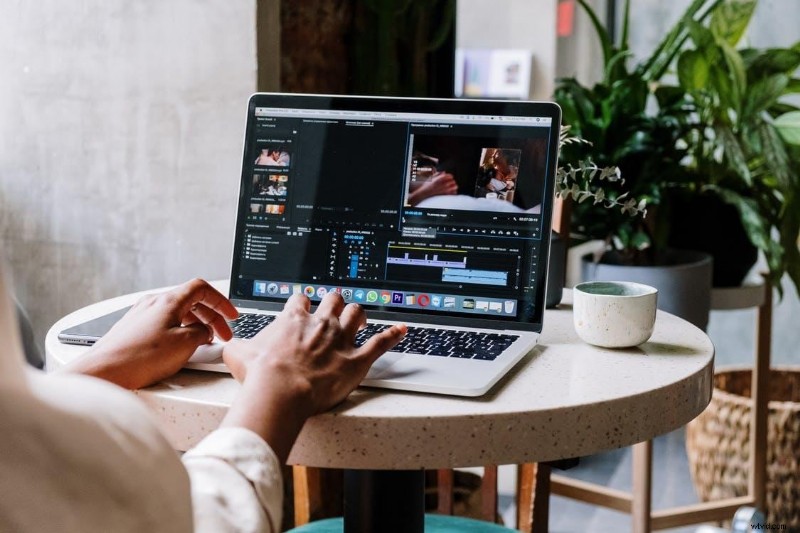
En cuanto a edición de vídeo, Adobe Premiere Pro es una de las aplicaciones más potentes del mercado y destaca por su versatilidad. Acelerar las películas es una de las muchas características del programa necesarias para la inserción de efectos especiales y transiciones. Hay muchas maneras entre las que puedes elegir mientras usas premiere pro para acelerar la película como desees.
No puede sobrescribir ni reemplazar sus archivos multimedia haciendo nada en Premiere Pro, lo que significa que nada de lo que haga tendrá efecto en sus archivos multimedia. El punto sigue siendo:siempre debes tener a mano una copia de tu proyecto y todos sus recursos multimedia, por si acaso.
Adobe Premiere Pro es una excelente herramienta de edición en términos de funcionalidad y capacidades. Aún así, tiene que escalar una colina empinada que lo dificulta para los novatos y usuarios sin experiencia previa en edición. Para aprovechar al máximo Adobe Premiere Pro, es necesario conocer a fondo el producto.

No hay necesidad de preocuparse, amigos; Al igual que en este artículo, veremos cómo podemos alterar la velocidad de Premiere Pro.
Avance rápido o acelere la velocidad de reproducción en Premiere Pro
En los sistemas de edición analógicos, la velocidad de la película podría alterarse permanentemente; pero, debido a las limitaciones de la tecnología, si ralentizas algo demasiado, la velocidad de fotogramas a la que se tomó puede volverse evidente y, como consecuencia, la calidad de la imagen comenzará a verse afectada.
Adobe Premiere Pro es un editor de vídeo profesional y rico en funciones diseñado para la plataforma Macintosh. Tiene una variedad de funciones de edición integradas. Adobe Premiere Pro te permite cambiar y controlar la velocidad a la que se reproducen las películas.
Premiere ofrece tres opciones para ajustar el tempo de una película o acelerarlo. Los repasaremos uno por uno a medida que nos desplazamos hacia abajo en la página.
Método 1
- Descargue e instale Adobe Premiere Pro. Inicie la aplicación en su sistema.
- Una vez que hayas configurado un nuevo proyecto en Adobe Premiere Pro, importa el vídeo que deseas editar.
- Para colocar el video donde lo desee, arrastre los videoclips necesarios a la línea de tiempo. Al final, tendrás una nueva serie que podrás llamar tuya.
- Utilizando el menú contextual, puede elegir toda la película o solo una parte de ella que desee editar.
- El cuadro de diálogo emergente aparecerá si elige Velocidad/Duración en la lista del menú contextual.
- Seleccione Duración de velocidad del clip en el menú desplegable del programa.
- Se debe abrir el campo Velocidad y luego se debe presionar el botón Aceptar para aceptar el cambio.
Método 2:Herramienta de ampliación de tarifas
Adobe Premiere Pro tiene una función Rate Stretch que le permite alterar manualmente el tempo de la película deslizando la barra de recorte a lo largo de la línea de tiempo. Para utilizar la herramienta Rate Stretch para acelerar un clip de vídeo, primero debes dividir la película en partes.
A continuación se muestra un método rápido para modificar la velocidad del vídeo para que se ajuste al límite de tiempo:
- Inicie la aplicación en sus respectivos sistemas.
- Arrastra y suelta el vídeo seleccionado en la línea de tiempo de Premiere Pro.
- Luego, elija la herramienta de edición de ondulación de la barra de herramientas, seguida de la herramienta de estiramiento de velocidad haciendo clic y manteniendo presionada la herramienta de edición de ondulación. Haga clic en el botón Rate Stretch en el lado izquierdo de la línea de tiempo para iniciar un cronómetro.
- También puedes usar la tecla R en tu teclado para activar la herramienta Rate Stretch Tool, que es una tecla de método abreviado.
- Arrastra los puntos de inicio y finalización del vídeo a sus respectivos extremos en los lados derecho e izquierdo para prolongar o reducir la duración. Como consecuencia, se mejorará la velocidad del vídeo. Cuanto mayor sea el período de tiempo que se arrastra el vídeo hacia adentro, más rápido sube.
Método 3:herramienta de reasignación de tiempo
En Adobe Premiere Pro, la herramienta de reasignación de tiempo es el lugar al que acudes para acelerar una sección de vídeo seleccionada. Con un videoclip, esta función se puede utilizar para crear la ilusión de velocidad y lentitud.
- Es hora de iniciar Adobe Premiere Pro y empezar a jugar con el metraje.
- Simplemente haga clic derecho sobre él para abrir el menú contextual y luego elija Mostrar fotogramas clave del clip en la lista de visualización. Luego, elija Reasignación de tiempo en el menú contextual que se abre.
- Haz clic en él para hacerlo más rápido. El vídeo se coloreará de azul y se dibujará una línea de goma horizontal en el centro si se selecciona esta opción. Una de las líneas de velocidad de fotogramas del vídeo se puede encontrar aquí.
- Se puede ver una pista blanca de control de velocidad justo debajo de la barra de título en la parte superior del video. Si no puedes verlo bien al hacer zoom, puedes intentarlo nuevamente. Es posible arrastrar la banda elástica hacia arriba en Premiere Pro para acelerar el vídeo.
La información sobre herramientas mostrará cuánto tiempo ha pasado desde que se produjo el cambio en comparación con la velocidad original. A medida que avanza la película, también lo hace la velocidad a la que se muestra y la duración del vídeo también fluctúa. El audio permanece inalterado y vinculado al vídeo cuando se utiliza Time Remapping.
¿Cómo ralentizar un vídeo en Premiere Pro?
Ahora, analicemos cómo ralentizar un vídeo en premiere pro
Extensión del tiempo
Un videoclip de un segundo a 60 fotogramas por segundo es un ejemplo de esta situación. Cuando el juego se juega a una velocidad razonable en cualquier plataforma o software determinado, se mostrarán 60 fotogramas. Debido a esto, cada fotograma tardará el doble en reproducirse a un ritmo 0,5 veces más lento.
Para decirlo de otra manera, verías 30 fotogramas por segundo que no se repetían. Se ha añadido un segundo a la duración del vídeo, que ahora será de 2 segundos en lugar de 1. No habrá deterioro de la calidad en esta situación.
- Crea un nuevo proyecto en Premiere Pro en tu PC.
- Para importar un archivo de vídeo, elija Importar en el menú Archivo en la parte superior de la pantalla. Después de eso, arrastra el vídeo a la línea de tiempo o al panel del proyecto, lo que prefieras.
- Hacer clic derecho y elegir la opción Duración/Velocidad hace que el vídeo comience a reproducirse.
- Esta etapa requiere una disminución en la velocidad del 100% a un porcentaje menor.
Usar fotogramas clave
Cuando intentas ralentizar un vídeo ajustando la velocidad de fotogramas, básicamente estás eliminando fotogramas de la transmisión de vídeo. Este procedimiento le permitirá reducir la velocidad de una película a la velocidad deseada sin sacrificar la calidad.
- Después de descargar e instalar Adobe Premiere Pro, el primer paso es iniciar el programa. Más adelante, tendrás que elegir un vídeo específico que quieras ralentizar.
- Después de haberlo elegido, puede cargarlo en Premiere Pro. Después de importar el vídeo, debes arrastrarlo y soltarlo en la línea de tiempo de Premiere.
- Al hacer clic con el botón derecho del mouse, elija Modificar> Interpretar en el menú desplegable.
- Ahora necesitarás realizar algunos cambios en la información del marco. Presione el botón Asumir esta velocidad de cuadros e ingrese un valor que sea menor que la velocidad de cuadros del video original.
Utilización de la reasignación del tiempo
La herramienta de reasignación es una herramienta muy común para crear videos en cámara lenta. Se puede encontrar en muchos programas de edición de vídeo. Le brinda la opción de seleccionar una sección particular de un videoclip y luego ralentizar el videoclip.
- Iniciar Adobe Premiere Pro es el paso inicial una vez que se haya descargado e instalado en su computadora. Más adelante en el proceso deberás seleccionar un vídeo en particular que quieras en cámara lenta.
- Después de arrastrar el vídeo a la línea de tiempo, deberás elegir el área de la película que deseas ralentizar.
- Ahora debes elegir los fotogramas clave y la velocidad de tu vídeo haciendo clic en el menú contextual del vídeo.
- Solo se debe usar la "Herramienta Pluma" para bloquear la región específica que desea ralentizar para poder empujar la Línea de velocidad a través de la herramienta Selección para ralentizar el vídeo durante esta fase.
¿Por qué la reproducción de Premiere Pro es rápida?
Si este problema surge en su programa, notará una reproducción entrecortada, un personaje que habla demasiado rápido y un audio que se salta fotogramas en la narración.
El editor multimedia Premiere Pro es uno de los mejores disponibles actualmente en el mercado. Además de crear vídeos, largometrajes, vídeos musicales y otro tipo de contenido para YouTube, muchos profesionales recurren a él.
Se dice que Adobe Premiere Pro sufre un problema de reproducción. Tiene la capacidad de hacer que el proceso de creación de videos sea más complicado y exigente de lo que debería ser. Déjame mostrarte cómo solucionar este sencillo error en sólo dos sencillos pasos.
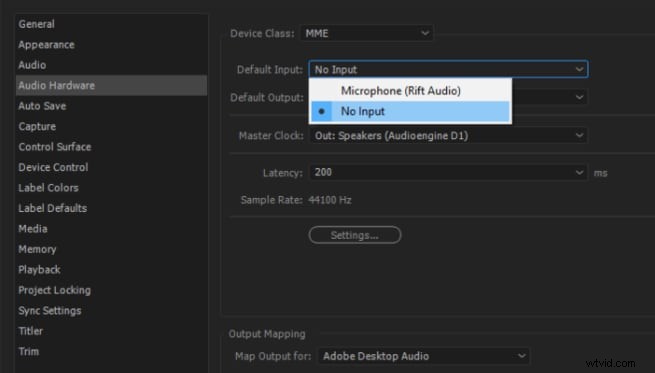
- Inicie el programa en el sistema operativo de su computadora.
- Seleccione Editar en el menú desplegable.
- Después, elija el hardware de audio.
- No se debe utilizar ninguna entrada como entrada predeterminada, independientemente de cuál esté configurada actualmente.
- Cuando hagas clic en Reproducir tu película, notarás que el problema se ha solucionado.
¿Cómo podemos alterar la velocidad de los vídeos en WonderShare Filmora?
Antes de comprender el proceso de alteración de velocidad en WonderShare Filmora, veamos una descripción general de "qué es WonderShare Filmora".
¿Qué es Wondershare Filmora?

Wondershare Filmora es el mejor editor de video para creadores de contenido que recién comienzan y aquellos que desean producir contenido y imágenes con calidad de Hollywood sin tener que invertir años en capacitación y certificación. WonderShare Filmora agiliza el proceso de edición de video mediante el uso de funciones inteligentes e intuitivas que pueden automatizar tareas repetitivas y ahorrar tiempo.
Las personas pueden suscribirse a WonderShare Filmora por una tarifa anual de $68,98 por año. Filmora es conocido como un editor de video sencillo diseñado para usuarios novatos y personas influyentes en las redes sociales que desean dedicar más tiempo a sus esfuerzos creativos. Se han agregado algunas funciones nuevas y ahora podemos crear videos de aspecto profesional sin tener que pasar por una larga curva de aprendizaje.
Características que destacan
Tanto para creadores de cine nuevos como experimentados, WonderShare Filmora ha sido diseñado para ofrecer un entorno escalable. Incluso si nunca antes has editado una película, puedes empezar a hacerlo ahora mismo.
Millones de medios gratuitos para elegir:
Más de 10 millones de archivos multimedia están disponibles en la biblioteca multimedia de WonderShare Filmora, lo que facilita a los cineastas dar vida a sus visiones. También se incluyen rampa de velocidad y sincronización automática de ritmos.
Acceso rápido a la barra de herramientas:
Una vez instalada la aplicación en su computadora, la barra de herramientas permite un acceso rápido a todas las capacidades del programa. Estas características incluyen archivos multimedia y de audio, títulos, efectos, formato de pantalla dividida, componentes, transiciones y otros elementos.
Función de edición rápida:
Para los productores de contenido que no quieren pasar horas editando videos y en cambio quieren concentrarse en otras áreas de su trabajo, WonderShare Filmora es la solución adecuada.
Utiliza transiciones animadas para darle vida a tus vídeos:
Su video puede volverse tedioso si usa repetidamente el mismo cuadro. Se pueden agregar transiciones animadas a collages de videos y fotos usando la función de pantalla dividida. Con esta función, puede dividir su pantalla en hasta seis pantallas individuales.
Función de aceleración de velocidad mejorada:
La nueva funcionalidad de aumento de velocidad de WonderShare Filmora es una de las nuevas incorporaciones más intrigantes. La velocidad de un videoclip se puede aumentar o disminuir gradualmente con esta herramienta, y la transición entre los distintos niveles de velocidad es suave.
Capture cada escena con facilidad:
Usando una gran cantidad de cámaras, los camarógrafos expertos pueden capturar el mismo tema desde una variedad de puntos de vista. En determinadas circunstancias, se puede utilizar una sola cámara para grabar toda la escena y un primer plano, mientras que otras se pueden utilizar para capturar una variedad de vistas y expresiones.
Automatización en su máxima expresión:
Con WonderShare Filmora, no tienes que sincronizar manualmente el audio y el video de muchas cámaras, lo que te ahorra tiempo y esfuerzo.
Mejore su creatividad con el enmascaramiento:
"Enmascaramiento" es una nueva característica que se incluye en esta versión. Usar una máscara para combinar diferentes clips te ayuda a expandir tus horizontes creativos. Podrías obtener algo fantástico, especialmente si usas efectos que se usan en anuncios comerciales."
Cientos de temas para elegir:
WonderShare Filmora tiene 115 temas de vídeo, que incluyen negocios, viajes, vlogging, presentaciones de diapositivas y muchos más. Es posible hacer una película completa usando Filmora AI dejándole descubrir la mejor manera de editar tu video.
En resumen, las funciones más populares que ofrece son:
- Seguimiento de movimiento
- Pantalla dividida
- Atenuación de audio
- Aumento de velocidad
- Pantalla verde
- Etacalonamiento de color
- Medios de archivo de terceros
- Sincronización automática
- Enmascaramiento
- Coincidencia de colores
¿Cómo acelerar la reproducción en Filmora?
En Filmora, también puedes modificar la duración del videoclip, lo que te permite cambiar la velocidad del video.
Para un "primer plano en el tiempo", el efecto de cámara lenta puede ser la mejor opción, mientras que el efecto de avance rápido puede usarse para hacer videos dramáticos o humorísticos, según tus gustos.
La interfaz fácil de usar de Filmora y sus sencillas capacidades de edición lo han convertido en una opción popular para profesionales de todo el mundo. Como resultado, mucha gente lo prefiere a un software de edición alternativo.
Pasos:
- Descarga e instala la última versión de Filmora.
- Inicie la aplicación en su sistema respectivo
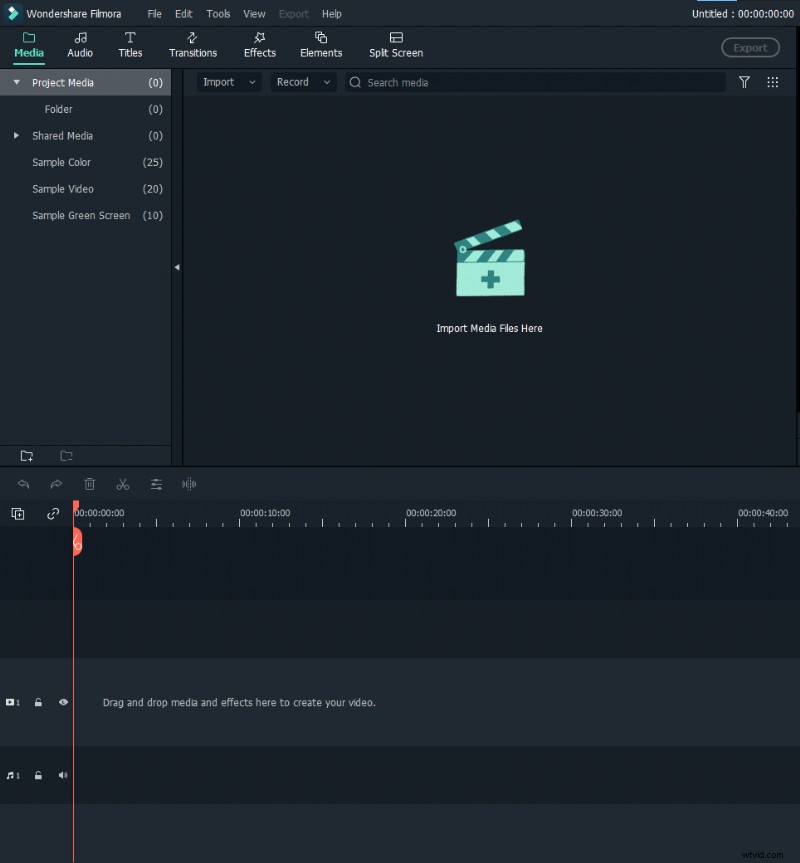
- Entre los muchos formatos que Wondershare Filmora puede manejar se encuentran MP4 y AVI, WMV y MOV, e incluso FLV y M4V. Vaya a la biblioteca multimedia de su computadora y elija Importar en el menú Importar para comenzar el proceso de importar videos desde su computadora.
- Como alternativa, puedes simplemente arrastrar y soltar el archivo que desees.
- Arrastre películas desde el Álbum de su usuario a una pista de vídeo en la línea de tiempo para acceder a las configuraciones de Velocidad y Duración para la duración de esa pista.
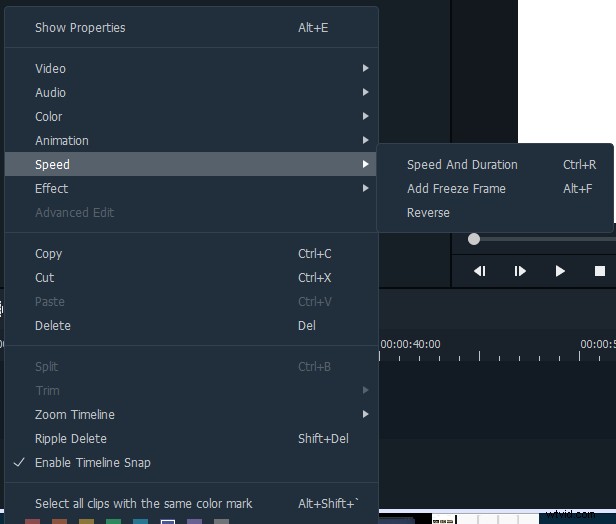
- Aparecerá una ventana emergente. Para determinar la velocidad a la que se mueve un efecto de movimiento, puede utilizar los números de velocidad proporcionados. Después de eso, depende de ti qué tan rápido o lento quieres ir. Para ver cómo se verán los videos acelerados o ralentizados, simplemente haga clic en el cuadro de vista previa. Es un buen equilibrio si crees que la velocidad actual es demasiado alta:0,5 de velocidad.
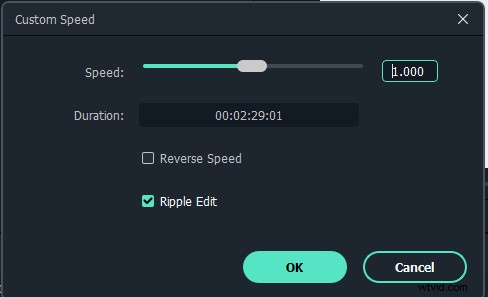
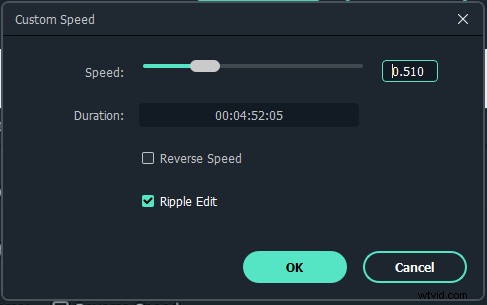
- La velocidad a la que se reproduce el vídeo afecta la velocidad a la que se reproduce el audio de manera similar. Elimina el audio del vídeo si quieres que se reproduzca a la misma velocidad que antes.
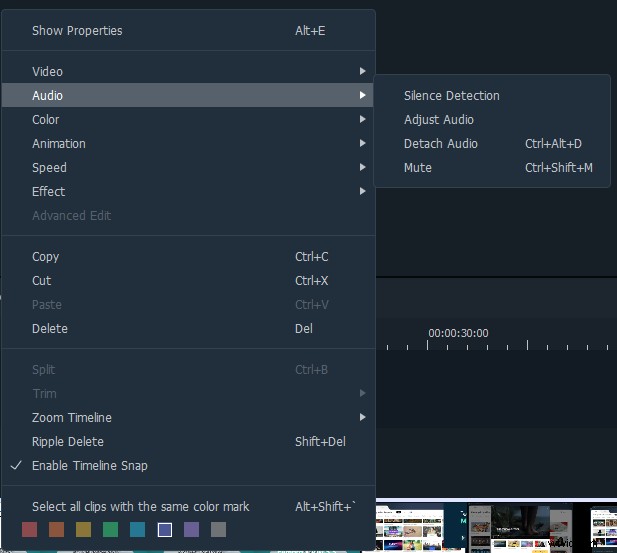
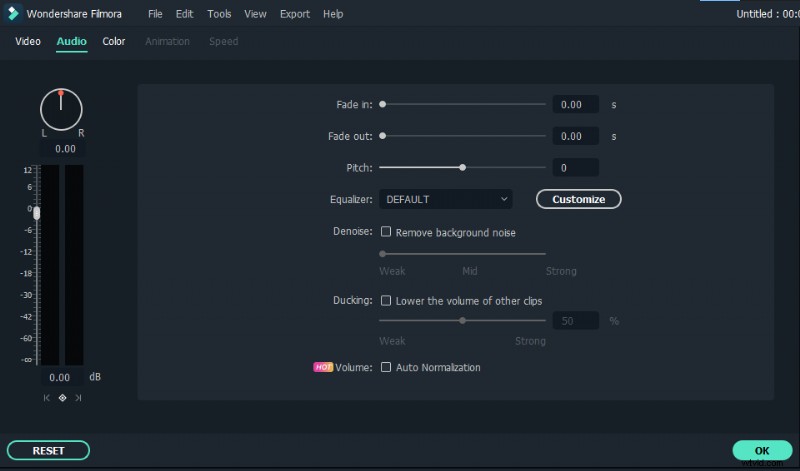
- Primero debe hacer doble clic en un clip de audio en la ventana de edición de audio para comenzar a realizar cambios en él. Se pueden agregar o eliminar efectos de aparición y desaparición gradual, así como reducir el ruido de fondo. '
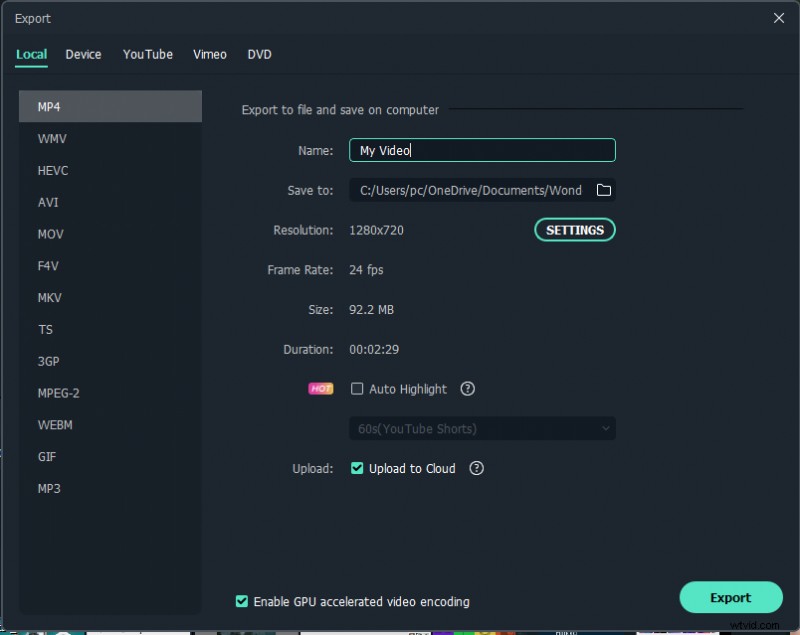
- Una vez que hayas terminado de ajustar la velocidad de tu película, haz clic en "Exportar". Al editar una película, elija Formato en el menú Archivo para guardarla en un formato estándar.
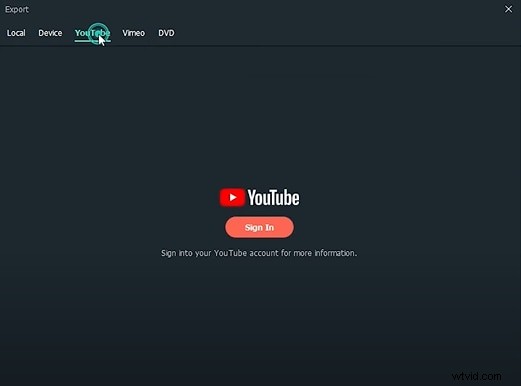
- También puede publicar sus vídeos en sitios como YouTube y Vimeo, así como crear un DVD si así lo desea.
- Utilizando el menú desplegable, elija el símbolo adecuado para su iPod, iPhone o iPad para ver su nueva salida de vídeo (si tiene uno de estos dispositivos).
Conclusión
Este tutorial analizó cómo ralentizar un vídeo en Premiere Pro utilizando el complemento Video Speed Controller para Windows. También enfatiza cómo Filmora puede ayudarte a lograr tu objetivo de una manera más eficiente.
Además de los efectos de vídeo como cámara rápida y cámara lenta, Filmora también te permite realizar algunas tareas de edición simples y complejas como rotación, inversión, incrustación cromática, etc.
WonderShare Filmora es una mejora sustancial y un rediseño del anterior Filmora Video Editor, lanzado en 2008. Uno de los aspectos más atractivos de Filmora siempre ha sido que, aunque tiene un sólido conjunto de funciones, los desarrolladores se mantuvieron comprometidos a hacer que el programa fuera esencial en el diseño y fácil de aprender y usar.
Se ha incluido una gran cantidad de funciones nuevas en WonderShare Filmora para satisfacer la demanda de los clientes, y también ha sido necesario incorporar el acceso a esas funciones en la interfaz de usuario.