
Editor de vídeo versátil - Wondershare Filmora
Un editor sencillo pero potente
Numerosos efectos para elegir
Tutoriales detallados proporcionados por el canal oficial
Uno de los propósitos principales de un filtro de video es lograr varios efectos especiales de video o imágenes que pueden ayudarlo a mejorar sus fotos o películas. Un filtro también puede cambiar completamente tu estado de ánimo y buscar que coincida con tus ideas creativas, pero muchas personas no saben cómo poner un filtro en un video. Por otro lado, muchos usos encuentran faros asfixiados y que solo sirven para funcionalidades básicas de edición como filtros predefinidos, transmisión de video, etc. Instagram es un ejemplo perfecto de búsqueda y aplicaciones siempre que seas perfecto para editar videos usando filtros de Instagram sin publicarlos en línea.
Para muchos amantes de los vídeos, agregar un filtro de vídeo ayuda a mejorar su película. Pero parece que muchos no saben cómo poner un filtro en un vídeo, que es el objetivo principal de este artículo. Aplicar un filtro a su video puede hacer que su video se vuelva más oscuro o más brillante e incluso más impresionante. Más aún, puedes ajustar el aspecto de tu video completamente para que coincida con tu imaginación. Este artículo le brindará una guía paso a paso sobre cómo agregar filtros a los videos.
En este artículo
Parte 1 Agregar filtro al vídeo en la PC
Aquí hay dos formas de agregar un filtro en video:
● Puede grabar un video con efecto de filtro directamente desde el filtro de una cámara de video, lo cual es bastante costoso.
● Además, también puede utilizar un editor de video con un efecto de filtro incorporado para mejorar el rendimiento rentable del video.
Sin embargo, es más fácil conseguir un editor para un filtro de vídeo que comprar un filtro de cámara de vídeo profesional, especialmente cuando sabes editar vídeo. Hay muchos editores de filtros de video en Internet, pero hoy discutiremos un software de edición de video completamente funcional conocido como editor de video Filmora. Es sencillo para principiantes o semiprofesionales y funciona en PC (Windows o Mac). Con miles de filtros y efectos únicos, Filmora puede ser tu ventanilla única, una respuesta sobre cómo agregar filtros estéticos a los videos.
Cómo ponerle un filtro a un vídeo en Filmora
Por lo tanto, esta sección te guiará sobre cómo agregar un filtro a un video usando el software de edición de video Filmora. Filmora te permite agregar tantos filtros a tu video como quieras. Hay tres pasos básicos para agregar un filtro a un vídeo:
Wondershare Filmora
¡Empiece fácilmente con el potente rendimiento, la interfaz intuitiva y los innumerables efectos de Filmora!
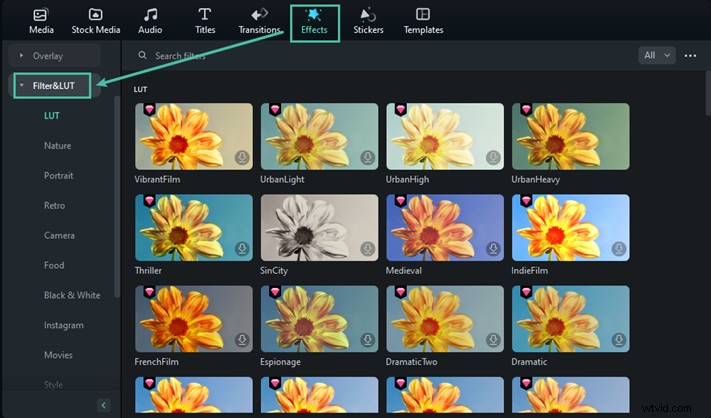
Paso 1:Vaya a Proyectos, Efecto y elija Filtro
Abra los Proyectos y vaya a la pestaña Efecto, luego elija el Filtro que desea agregar y agréguelo a su proyecto.
Paso 2 Seleccione su elección de filtro
Pase el mouse sobre los efectos de filtro que desea usar, verá un ícono más al hacer clic con el botón central y luego el efecto se agregará a su línea de tiempo.
Arrastra y suelta el filtro en el clip de vídeo que ya está en la línea de tiempo para que el efecto se pueda aplicar automáticamente a todo el vídeo.
Paso 3 para editar el retrato
Tenga en cuenta que si está editando un filtro de retrato (9:16) en un videoclip de 16:9, agregue un fondo de filtro azul para reemplazar las barras negras.
Paso 4 Guardar y exportar el vídeo final
Una vez que termines de agregar filtros, usa el botón Exportar para guardar el video seleccionando el destino y compartirlo con tus amigos.
Finalmente, ya sabes cómo ponerle un filtro a un vídeo con Filmora, un software fácil de hacer.
Parte 2 Apps para poner filtros en vídeo
Cómo añadir un filtro a vídeos en iPhone
Para quienes usan dispositivos iOS, pueden agregar fácilmente un filtro rojo en los videos con el editor de video incorporado conocido como iMovie. Esta aplicación de edición de video para iOS te permite crear películas al estilo de Hollywood usando filtros gratuitos. Además de agregar filtros a su video, este editor de video también le permite aplicar temas únicos, efectos de sonido, plantilla de avance, aplicar fondo, personalizar el texto de su video y agregar efectos de sonido.
Más aún, también puedes agregar un filtro a tu video en iPhone sin usar ninguna aplicación externa:
● Puedes seleccionar un filtro y agregarlo por qué estás grabando tu clip
● Puedes agregar un filtro a un clip existente de tu video
● Seleccione un filtro antes de agregar un video o una foto de su biblioteca, página web o imagen.
Paso 1 Abra la aplicación iMovie para iOS y haga clic en un clip de vídeo en la línea de tiempo para seleccionar
Paso 2 Haga clic en el botón de filtro y seleccione un filtro para obtener una vista previa
Paso 3 Haga clic en el filtro exterior para aplicar el filtro. Una vez hecho esto, exporte y guarde el vídeo filtrado en su dispositivo iOS y compártalo en las redes sociales.
¿Cómo se puede agregar un filtro a un vídeo en Android?
Kinemaster ha demostrado ser la mejor aplicación para que los usuarios de Android pongan filtros en videos con sus excelentes filtros de video, cargados con herramientas poderosas y fáciles de usar. Su tienda también ofrece música, fuentes, transiciones, pegatinas, clips, gráficos y muchos mejoradores de vídeo que se actualizan semanalmente. También le permite exportar vídeo 4k 2160p a 30 fps y compartirlo en aplicaciones de redes sociales como Facebook, Instagram y YouTube.
Kinemaster también puede ser de gran ayuda para que los usuarios de dispositivos iOS agreguen hermosos filtros a sus videos para mejorar la visibilidad del video. Por lo tanto, es una aplicación de edición de vídeo tanto para Android como para iOS.
Cómo agregar filtros a vídeos en Kinemaster
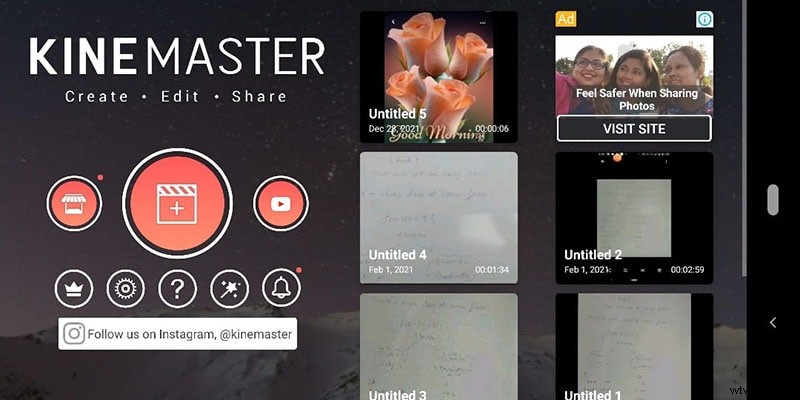
Paso 1 Descarga Kinemaster en tu teléfono Android y ábrelo.
Paso 2:Haga clic en Medios, abra la carpeta y seleccione el vídeo para importar su videoclip.
Paso 3 Después de eso, haz clic en capas y FX para elegir el filtro que deseas usar para el video. Puede hacer clic en la opción Obtener más para descargar otros efectos especiales que desee.