
¿Es difícil eliminar el fondo negro en After Effects? Esta es la mejor manera de afrontarlo
Un editor sencillo pero potente
Numerosos efectos para elegir
Tutoriales detallados proporcionados por el canal oficial
Tener que ajustar con fondos negros en After Effects es bastante molesto, pero ya no. ¡Estén atentos para encontrar soluciones rápidas y sin complicaciones!
En este artículo
Parte 1 Cómo eliminar el fondo negro de After Effects
La edición de gráficos y videos son dominios enormes para explorar sus habilidades creativas en diseño gráfico y animación. El mercado del software es un conjunto de aplicaciones de edición repletas de extensas bibliotecas para adornar sus creaciones con una variedad de interesantes efectos posteriores. Sin embargo, los fondos negros aditivos son un molesto escalofrío para tu obra de arte creativa.
Si bien estos fondos negros son evidentes debido a que son propiedades de aplicación inherentes al software de edición de videos y películas, la nota relajante es que existen soluciones efectivas para eliminar estas pantallas negras. Cuando busque una forma asequible de iniciar el proceso de eliminación, puede seguir el siguiente procedimiento para crear y exportar videos de fondo transparente de After Effects. :
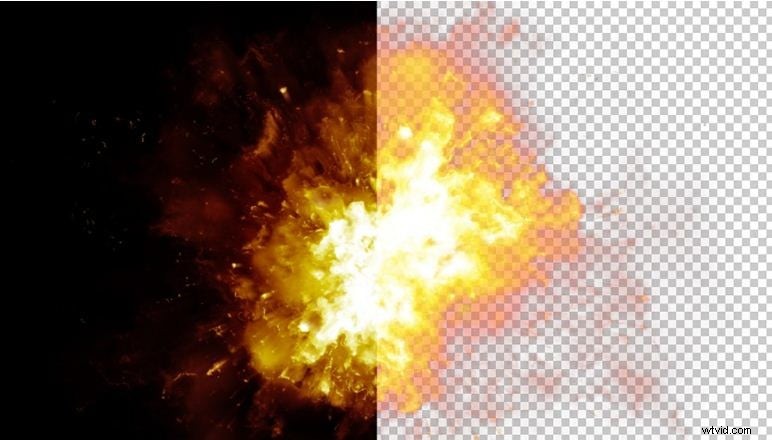
Paso 1:iniciar After Effects
Esta es una plantilla de gráficos en movimiento eficiente que puedes usar para agregar un toque visible a tus obras de arte de diseño gráfico. Comience iniciando la plantilla en su sistema después de descargarla en el sitio web oficial.
Paso 2:Prepare su película
Antes de comenzar a eliminar el fondo negro en la plantilla de After Effects, asegúrese de que su metraje esté listo para comenzar la acción. Se sabe que la herramienta que está a punto de utilizar elimina los píxeles negros de su clip en proporción a la variación de la intensidad luminosa en la escena en cuestión.
Verifique las áreas que le gustaría permanecer intactas y enmascarelas para retener los elementos oscuros. Para garantizar un enmascaramiento efectivo, se recomienda utilizar el efecto "Niveles y curvas" para realizar un ajuste conveniente en la clave final al final.
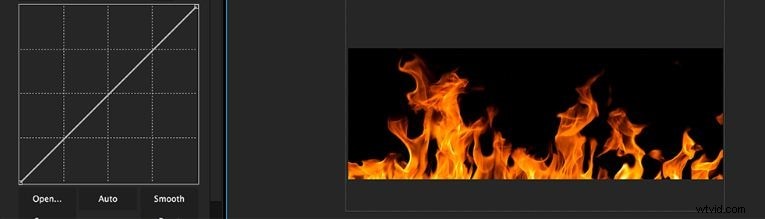
Paso 2:Efecto de cambio de canales
En el panel de composición, navega hasta el efecto "Cambiar canales" y utiliza el método "Arrastrar y soltar" para agregarlo a la capa pixelada oscura que deseas eliminar. También puedes utilizar este efecto para trabajar con capas de ajuste.

Paso 3:Ajustes de luminancia
Mientras continúa con el efecto "Cambiar canales", navegue hasta la casilla de verificación "Tomar alfa de" y establezca "Luminancia" como parámetro "Restablecer". Instantáneamente se obtendrá un metraje sin el fondo negro. Si esto no sucede, navegue hasta la parte inferior del panel de composición y habilite la opción "Cuadrícula de transparencia" con un interruptor en el lado derecho.
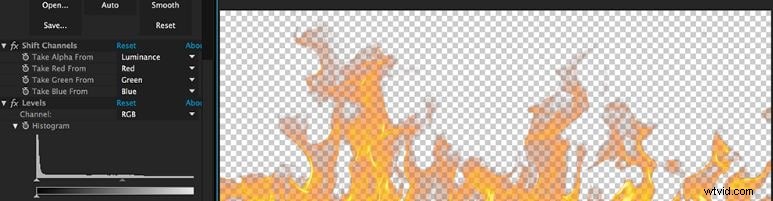
Paso 4:Ajustes de color
Utilice el Efecto 'Niveles y Curvas' mencionado en el Paso 2 para realizar ajustes de nivel hasta obtener el resultado perfecto. Puede experimentar con variedades de variaciones de curvas y niveles, antes y después de usar el efecto "Shift Channels" para obtener los ajustes correctos. ¡Eso es todo! Ahora está listo para exportar el fondo transparente de After Effects vídeo.
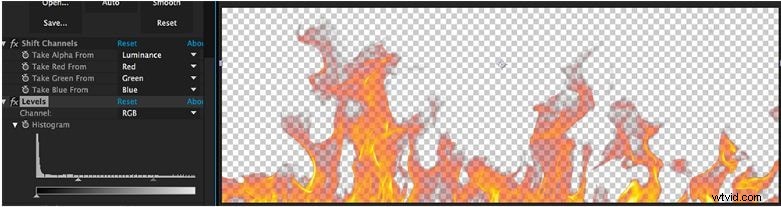
Parte 2 Cómo exportar el fondo transparente de After Effects
Los vídeos con fondos transparentes son ejemplos de tendencia de diseño de gráficos en movimiento y obras de arte de edición de vídeo. La señal detrás de estos fondos es que permiten exclusivamente que el objeto de enfoque tenga una pixelación opaca o coloreada, dejando los píxeles restantes transparentes o incoloros. Esto es beneficioso para agregar un foco adicional a los elementos principales de su creación, mientras deja las partes menos importantes detrás de escena.
Habiendo conocido la credibilidad de los fondos transparentes en la creación de videos, es posible que te sientas motivado a intentar experimentar con fondos transparentes para realzar tu arte gráfico en movimiento.
Teniendo en cuenta las opciones de software de edición de vídeo más asequibles para elegir, puede confiar en la plantilla de gráficos en movimiento "After Effects" para iniciar el proceso de creación. Al utilizar la plantilla antes mencionada para exportar vídeos con fondos transparentes, debe seguir los siguientes pasos:
Paso 1:inicie la plantilla de After Effects
Comience descargando la plantilla gráfica desde su sitio web oficial y ejecutándola en su sistema.
Paso 2:selecciona tu vídeo
En caso de un lanzamiento exitoso, la plantilla le da la bienvenida con su cronograma de composición y panel de proyecto. Aquí, debe seleccionar el vídeo que desee de cualquiera de los dos lugares para exportarlo con un fondo transparente.
Paso 3:Agregar a la cola
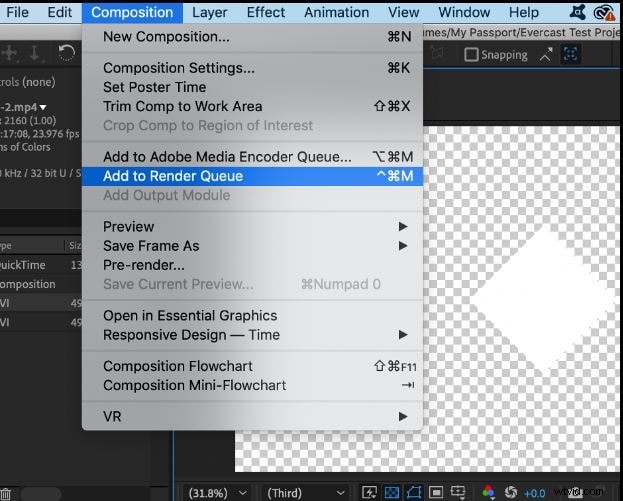
Una vez que haya hecho su elección, navegue hasta la barra de herramientas superior en el panel de composición y presione la pestaña "Composición". En el menú desplegable que aparece a continuación, elija "Agregar a la cola de procesamiento". Alternativamente, puede utilizar el acceso directo "Ctrl + M" para realizar la tarea anterior.
"
Paso 4:Configuración de salida
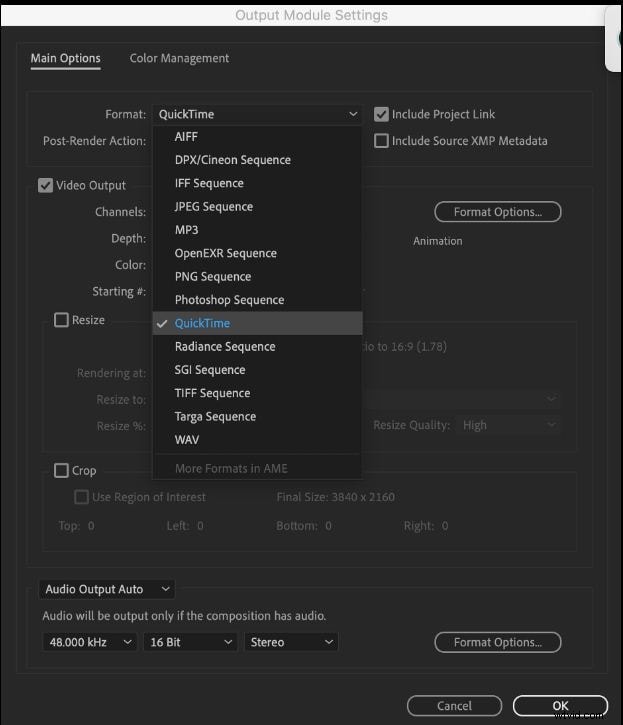
En la ventana "Cola de procesamiento" que aparece después de completar el Paso 3, navegue hacia la izquierda y toque "Módulo de salida" para ver la ventana emergente "Configuración del módulo de salida". Aquí, haga clic en "Formato" y elija el formato estándar "Quicktime".
"
Paso 5:Selección del canal de salida
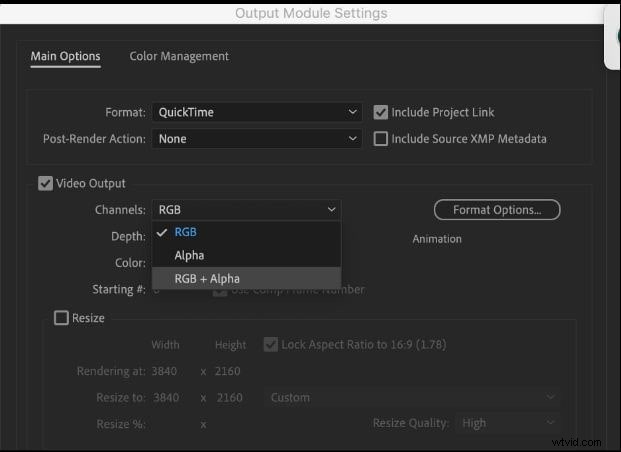
En la ventana "Módulo de salida", navegue hasta la pestaña "Salida de video" y seleccione "Canales". En el menú desplegable que sigue, elija "RGB + Alpha". Cuando haya terminado, toque "Aceptar" en la parte inferior. Su vídeo está listo para una exportación con fondo transparente.
"
Exportar vídeos con fondo transparente en Wondershare Filmora Video Editor
El uso de la plantilla de gráficos en movimiento 'After Effects' es sin duda una de las soluciones más asequibles y convenientes para exportar un vídeo transparente; sin embargo existen otras alternativas factibles para cumplir con la tarea. Mientras buscas sustitutos viables de la plantilla 'After Effects', seguramente puedes elegir Filmora como una opción confiable.
Lanzado por Wondershare, este es un excelente software de creación y edición de videos, capaz de cumplir con sus requisitos de exportación de video con fondo transparente de la manera más sencilla posible y también en el menor tiempo posible. Además, puedes aplicar una gran cantidad de efectos sorprendentes a tu creación desde la extensa biblioteca de efectos de video de Filmora. El software viene con una función avanzada de "Pantalla verde" para crear fondos de vídeo transparentes.
Se recomienda crear un vídeo de pantalla verde en el software para obtener una transparencia excelente. Una vez hecho esto, puedes seguir los siguientes pasos para exportar videos con fondos transparentes usando Filmora:
Paso 1:Inicie el software
Descarga el software gratuito Filmora Video Editor desde su sitio web oficial e instálalo en cualquiera de tus dispositivos Windows o MacOS. Una vez hecho esto, inicie el software en su sistema.
Paso 2:importa tu vídeo
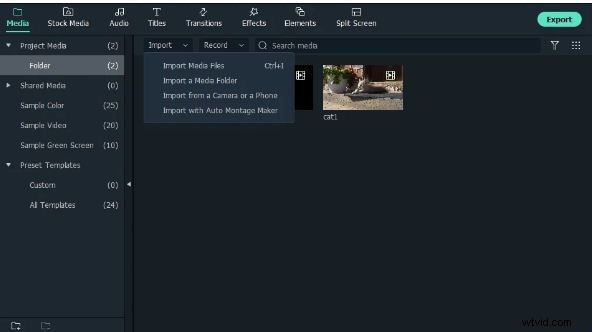
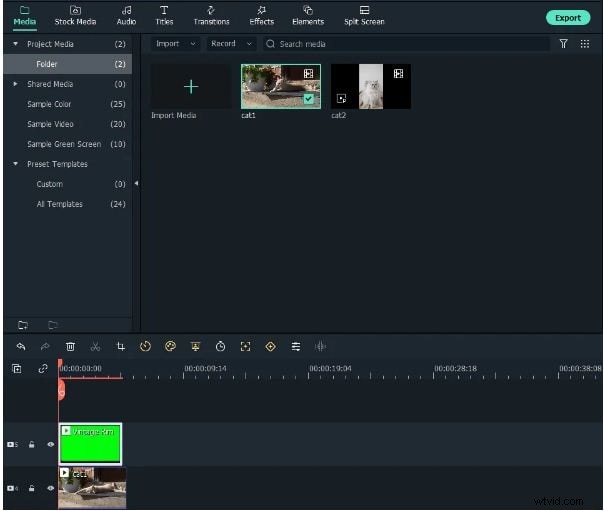
En la interfaz de bienvenida del software, navegue y presione la pestaña "Importar". En el menú desplegable que aparece a continuación, elige la opción "Importar archivos multimedia" para importar los vídeos de fondo y pantalla verde que desees a la biblioteca multimedia de Filmora.
"
Paso 3:Agregar clips a la línea de tiempo
Ahora necesita agregar material de fondo en la pista de video de la línea de tiempo y repetir el proceso con el material de pantalla verde para agregarlo a una pista de línea de tiempo separada. Puedes insertar ambos clips en diferentes pistas de vídeo utilizando el método "Arrastrar y soltar".
"
Paso 4:Configuración cromática
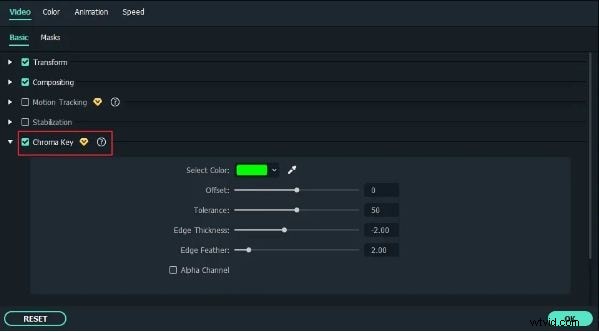
En la línea de tiempo del video en pantalla verde, haga doble clic en el video agregado para acceder directamente a la configuración de 'Chroma Key'. Alternativamente, puedes hacer clic derecho en el video y elegir "Pantalla verde" para acceder a la opción "Clave de croma".
"
Paso 5:Aplicar el efecto de transparencia
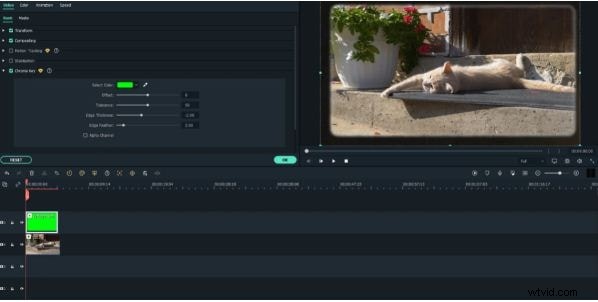
Habilite Chroma Key marcando las casillas de opción. A continuación, debe hacer clic en el icono "Selector de color" o en el menú desplegable "Selector de color" para generar automáticamente un fondo transparente para su metraje.
"
Paso 6:Vista previa de tu obra de arte
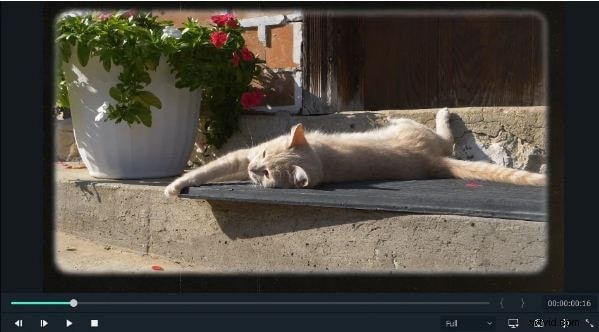
Una vez aplicado el fondo transparente, el editor te redirigirá a su ventana "Vista previa", donde podrás reproducir el metraje para ver el resultado. Ahora puedes guardar y exportar el vídeo creado con un fondo transparente a cualquier plataforma de redes sociales de tu elección.
"
● Pensamientos finales →
● Los vídeos con fondos transparentes son capaces de atraer mucha más atención hacia el principal objeto de preocupación en cualquier metraje.
● Puede elegir entre una variedad de herramientas y software de edición de video, como la plantilla After Effects, para exportar videos con fondos transparentes en varias plataformas para compartir medios. Si estás buscando alternativas adecuadas, considera usar el software Filmora Video Editor para crear y exportar videos con fondo transparente.