
Adobe Lightroom es un potente editor para etalonaje profesional. Una de sus características más esenciales es el HSL en Lightroom (Tono, Saturación y Luminancia). Dominar el panel HSL de Lightroom le permite ajustar tonos específicos sin afectar toda la imagen. Esta guía le mostrará cómo utilizar HSL color Lightroom herramientas para lograr resultados cinematográficos o probar un flujo de trabajo más intuitivo.
Con el panel HSL en el que confían los usuarios de Lightroom, puede ajustar los tonos, corregir matices de color extraños y hacer que sus tomas parezcan más naturales o más cinematográficas. El problema es que las herramientas de color HSL de Lightroom no son tan fáciles como parecen al principio. Es por eso que esta guía desglosa todo paso a paso para ayudarte a dominarlo.
Parte 1. Cómo encontrar el panel HSL en Lightroom Classic y CC
En escritorio, Adobe Lightroom viene en dos versiones principales. Si descarga el software a su computadora, esa versión se llama Lightroom Classic. Si lo usa en un navegador o mediante la aplicación en la nube, esa versión se llama Lightroom CC.
Ambos le dan acceso al panel de color HSL en Lightroom, pero Adobe movió las cosas y le cambió el nombre a "Mezclador de colores", razón por la cual tanta gente piensa que falta el panel HSL.
Lightroom clásico
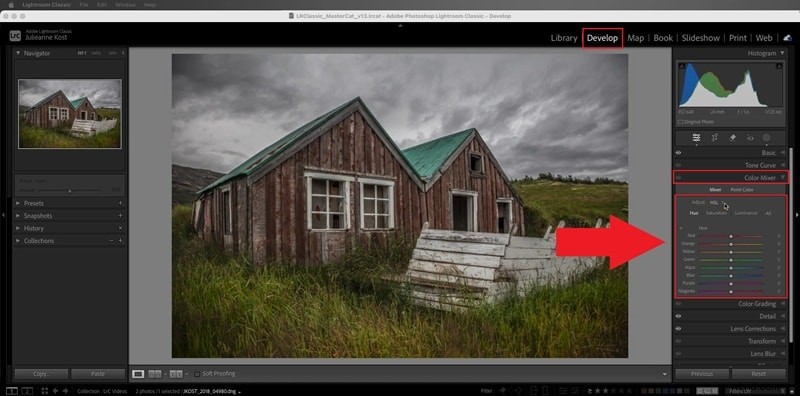
Para acceder al panel HSL en Lightroom Classic, siga estos pasos:
- Abre cualquier foto y dirígete a Revelar pestaña.
- En el lado derecho, desplácese hacia abajo hasta que vea el Mezclador de colores. panel.
- Haz clic en él y encontrarás el HSL panel allí.
Si desea un tutorial más profundo, la experta en Adobe Julieanne Kost tiene un tutorial sólido en YouTube. Vale la pena echarle un vistazo si quieres ver cómo funcionan las herramientas en sesiones de edición reales.
Lightroom CC
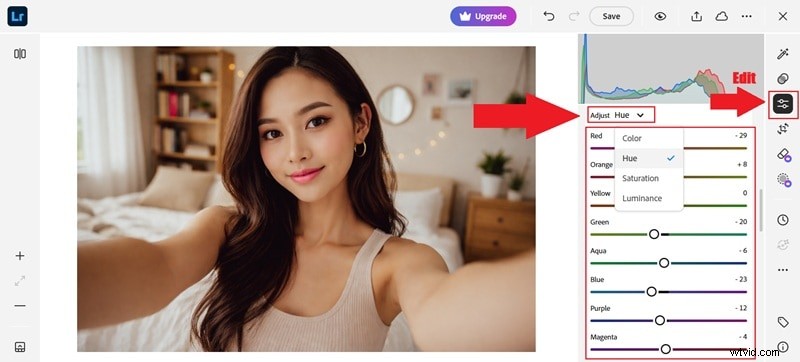
Si utiliza Lightroom en un navegador, las cosas se ven un poco diferentes. Siga los pasos a continuación para localizarlo:
- Abre tu foto, haz clic en Editar .
- Luego, desplácese hacia abajo hasta encontrar el Mezclador de colores. .
- Haga clic en Ajustar y elige editar Hue , Saturación , o Luminancia .
Esto es lo que Adobe llama ahora al panel de color HSL que los usuarios de Lightroom conocían.
Panel HSL vs Panel de color:¿Cuál es la diferencia real?
Cuando abre el panel HSL de Lightroom, normalmente lo verá justo al lado del panel Color. A primera vista, parece confuso porque el panel Color también te permite ajustar el tono, la saturación y la luminancia.
Entonces, es normal preguntarse por qué Adobe se molestó siquiera en mantener dos vistas para lo mismo. Para ver la diferencia, consulte la guía de tablas a continuación:
| Característica | Panel HSL | Panel de colores |
| Estilo de diseño | Controles deslizantes para cada canal de color | Círculos de colores para cada canal |
| Mejor para | Ajustes precisos y técnicos | Ediciones visuales e intuitivas |
| Control de color | Se siente más detallado y controlado | Parece más sencillo y rápido |
| Velocidad de edición | Más lento para ediciones preliminares | Más rápido para realizar ajustes rápidos de color |
| Curva de aprendizaje | Mejor una vez que sabes lo que hace cada uno | Más fácil para principiantes |
| Mostrar más Mostrar menos |
Parte 2. Desglose del color HSL en Lightroom:tono, saturación y luminancia
Como mencionamos, el panel HSL en el que confían los usuarios de Lightroom se basa en tres cosas:tono, saturación y luminancia. Cada uno hace un trabajo diferente, y una vez que entiendes cómo funcionan juntos, la gradación de color comienza a parecer mucho menos aleatoria. ¡Vamos a analizarlos!
Tono:doblar colores sin romperlos
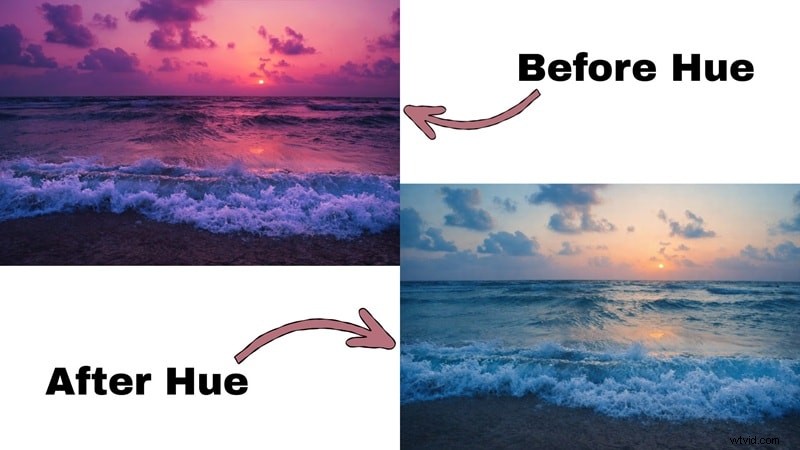
Hue se trata de cambiar el aspecto real de un color. No hace que los colores sean más brillantes ni más fuertes. Cambia de un color a otro. Entonces, cuando mueves el control deslizante Tono, le estás indicando a Lightroom que impulse ese color hacia un nuevo tono.
Algunos ejemplos del mundo real:
- Si tu césped parece demasiado neón, puedes mover el control deslizante Tono verde hacia el amarillo para que parezca más natural.
- Si tu cielo se siente demasiado púrpura, deslizar el tono azul un poco hacia el verde azulado puede limpiarlo.
- Si la piel se ve demasiado rosada, empujar el tono rojo o naranja puede calentarla y hacer que el rostro luzca más saludable.
Saturación:subir o bajar el volumen del color
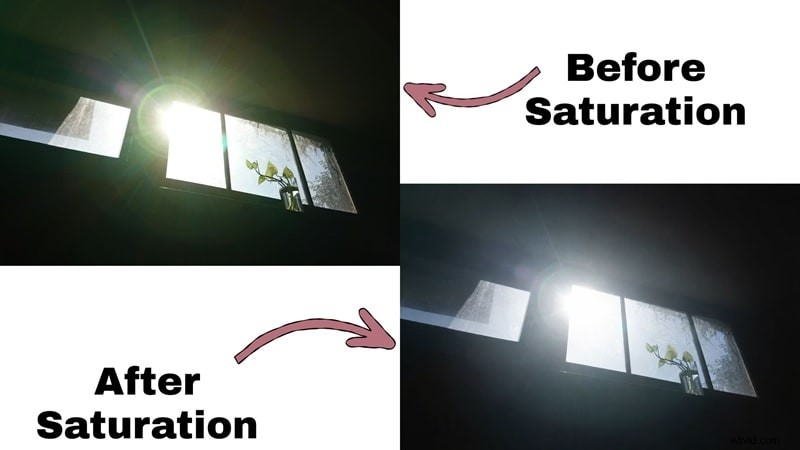
Mientras tanto, la saturación en las herramientas de Lightroom de color HSL tiene que ver con qué tan fuerte se ve cada color. No cambia el color en sí; simplemente decide si ese color se siente atrevido o apagado. Lo que hace que el panel HSL Lightroom sea tan útil es que puedes controlar la saturación de cada canal de color en lugar de aumentar toda la foto y esperar lo mejor.
Algunos ejemplos del mundo real:
- Si la piel tiene un aspecto demasiado intenso o quemado por el sol, reducir la saturación de naranja puede calmarla rápidamente.
- Si el cielo parece plano, aumentar la saturación de azul puede darle más vida sin tocar el resto de la imagen.
- Si la luz del sol parece demasiado intensa o amarilla, reducir la saturación de amarillo puede hacer que toda la escena parezca más suave y natural.
Luminancia:control de brillo para cada color
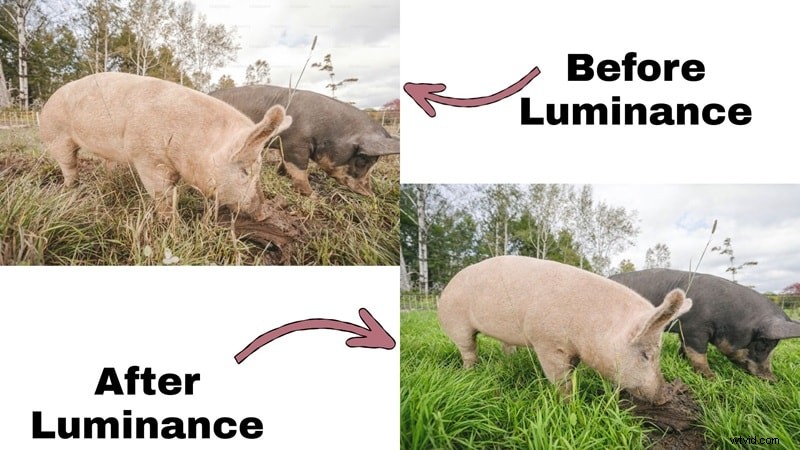
Por último, Luminancia en las herramientas de Lightroom de color HSL tiene que ver con qué tan brillante u oscuro se ve cada color. No cambia el color en sí y no altera toda la foto como lo hace el control deslizante de Exposición. En cambio, el panel HSL de Lightroom te permite aclarar u oscurecer solo un color a la vez, lo que te da mucho más control.
Algunos ejemplos del mundo real:
- Si un rostro se ve opaco o plano, aumentar la luminosidad naranja puede hacer que la piel luzca más brillante y saludable.
- Si el cielo parece descolorido, reducir la luminosidad azul puede devolverle esa apariencia de cielo rico y profundo.
- Si el césped o los árboles se ven embarrados, aumentar la luminancia verde puede limpiarlos y hacerlos sentir más frescos.
Parte 3. Cómo utilizar HSL Lightroom Mobile para editar sobre la marcha
Para aquellos que no lo saben, Adobe Lightroom también está disponible en Android e iOS. Por lo tanto, si está disparando, viajando o simplemente revisando el carrete de su cámara y desea limpiar sus colores de inmediato, HSL Lightroom mobile lo respalda.
La aplicación móvil aún le brinda herramientas de colores sólidos y sí, también es totalmente compatible con el panel de color HSL. Si desea abrir el panel HSL en Lightroom en un dispositivo móvil y comenzar a modificar sus colores, simplemente siga los sencillos pasos a continuación y estará editando en poco tiempo.
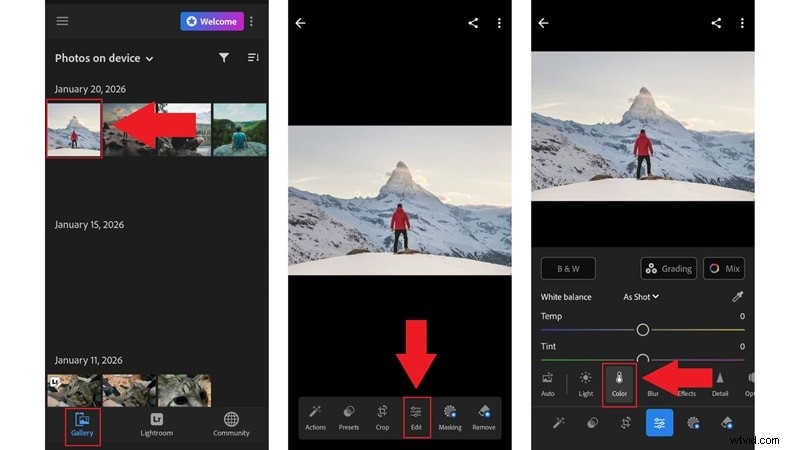
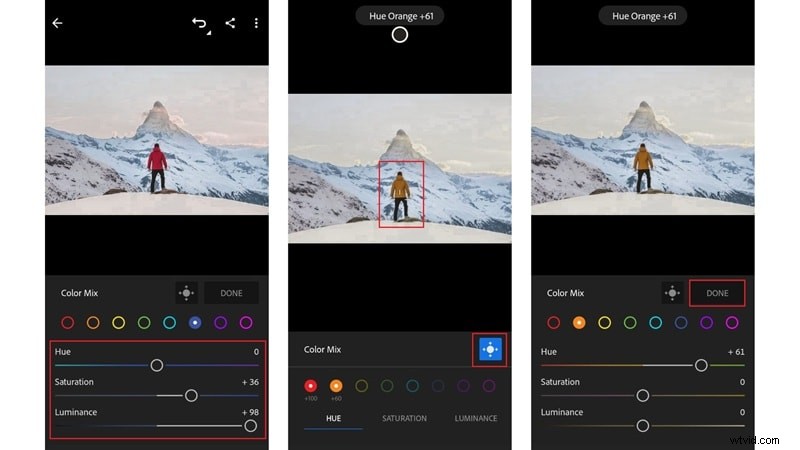
Paso 1:Abra Lightroom Mobile y acceda al panel HSL
- Abra Lightroom Mobile y toque "Galería " para elegir la foto.
- Toca "Editar " y toca "Color " para abrir las herramientas de color.
- Toca "Mezclar " para abrir el panel HSL.
Paso 2:Ajuste los controles deslizantes HSL
- Toca uno de los círculos de color como rojo, naranja, amarillo o azul en el panel HSL.
- Utilice los controles deslizantes para ajustar el "Tono ", "Saturación " y "Luminancia " para ese color.
- Mueva los controles deslizantes lentamente y observe cómo cambia la foto en tiempo real.
Consejo profesional:herramienta de ajuste de objetivos
- Toca el icono de destino para activar la herramienta de ajuste específico.
- Toca el área de la foto que deseas cambiar y arrastra hacia la izquierda o hacia la derecha.
- Toca "Listo " para guardar sus ediciones.
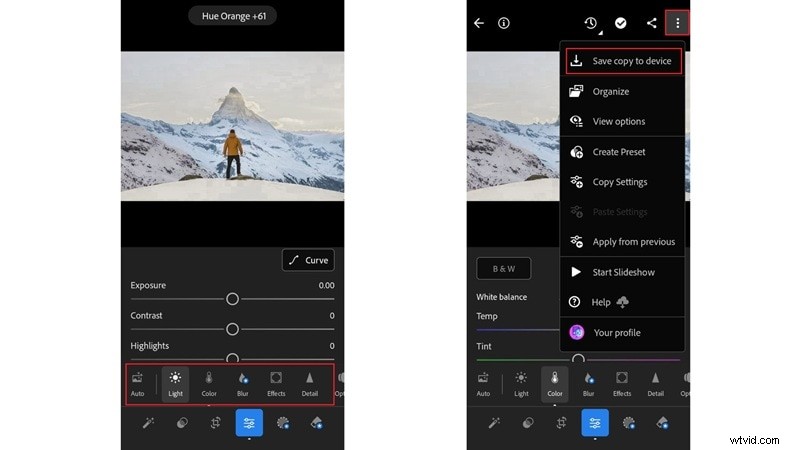
Paso 3:mejora la foto y guárdala
Puede ajustar la foto utilizando otras herramientas de Lightroom como Luz, Contraste y Balance de blancos. Para exportar la foto editada a su teléfono, toque el ícono de tres puntos en la esquina superior derecha y seleccione "Guardar copia en el dispositivo. ".
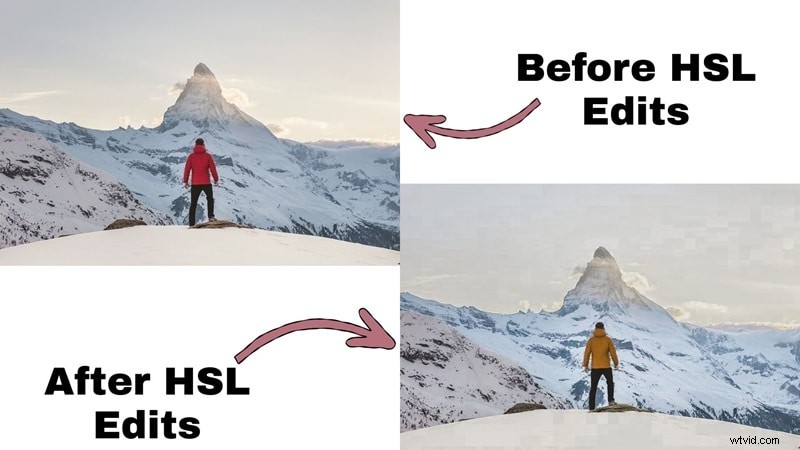
Ahora, echa un vistazo al antes y al después para ver la diferencia.
Parte 4. Técnicas avanzadas para HSL Panel Lightroom Classic
Ahora que sabes cómo funciona el panel HSL en Lightroom y qué hace cada control deslizante, es hora de aprender algunos trucos más avanzados. De hecho, ya recogiste uno de ellos en la última sección sin siquiera darte cuenta. Estamos hablando de la herramienta de ajuste específico. Es la herramienta que te permite hacer clic derecho en tu foto y ajustar los colores desde allí.
Esta vez, centrémonos en cómo usarlo en el panel HSL de Lightroom Classic. La versión de escritorio te brinda más control y hace que esta herramienta parezca aún más útil cuando arreglas cosas como tonos de piel, cielos o colores desiguales.
Cómo utilizar la herramienta de ajuste dirigido en Lightroom Classic
De hecho, Adobe tiene una larga transmisión en vivo en Adobe Live que profundiza en cómo aprovechar al máximo esta función. Está subido a YouTube y es genial si quieres el desglose completo. Pero por ahora, mantengámoslo simple y repasemos los conceptos básicos para que puedas comenzar a usarlo de inmediato.
Paso 1:abre tu foto y activa la herramienta de ajuste específico
- Vaya al "Mezclador de colores "panel.
- Haga clic en el pequeño icono de destino .
Una vez activado, puedes hacer clic directamente en tu foto para ajustar los colores.
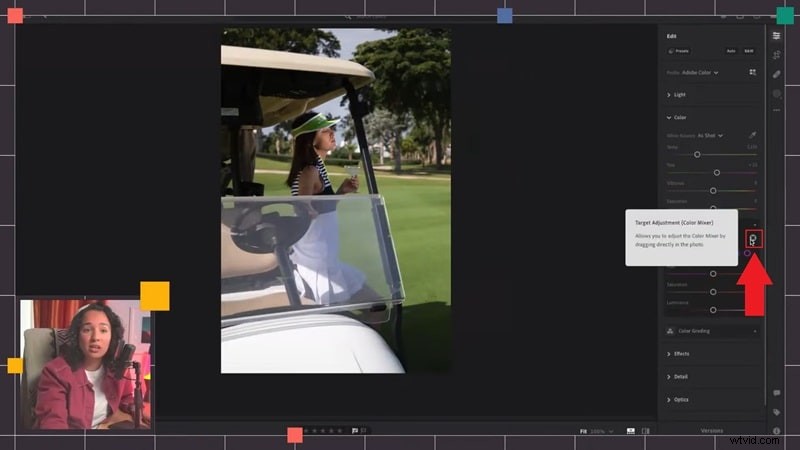
Paso 2:Elija lo que desea cambiar y haga clic en el área que desea editar
Elija qué control desea ajustar dentro del Mezclador de colores:"Tono ", "Saturación " o "Luminancia ". Luego, haz clic en el lugar exacto de la foto que deseas cambiar.
Por ejemplo, puedes hacer clic en el césped si quieres cambiar de verde.
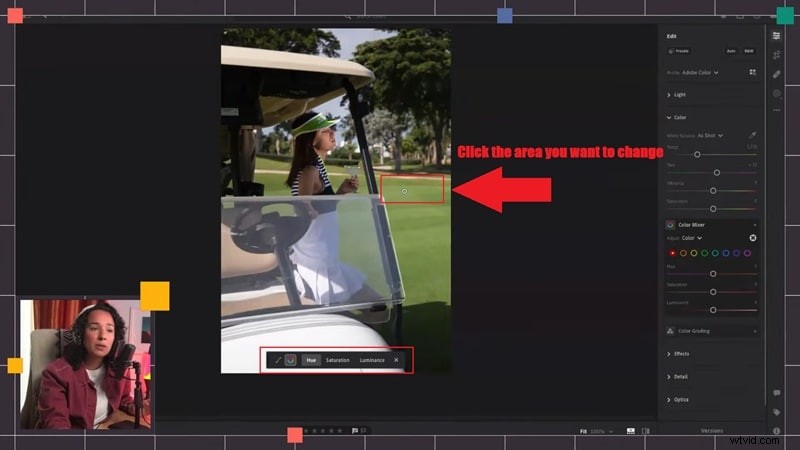
Paso 3:Ajusta el color y afina
Arrastre hacia la izquierda o hacia la derecha mientras mantiene presionado el clic. Si parece demasiado fuerte, deshazlo o arrástralo un poco hacia atrás. Si lo desea, haga clic en un lugar ligeramente diferente y arrastre nuevamente para refinar.
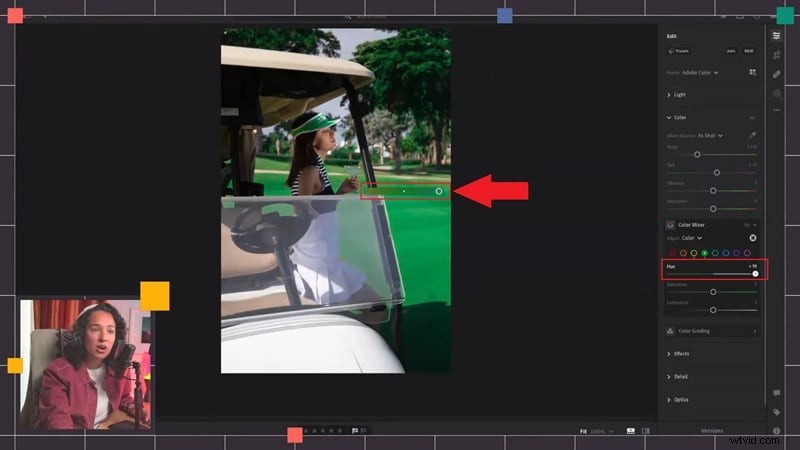
¡Y ahí lo tienes! La gran ventaja de este método es que la herramienta de ajuste específico ahorra tiempo, reduce las conjeturas y le brinda más control al utilizar el panel de color HSL en Lightroom.
Consejo profesional:maneje los tonos de piel sin afectar el fondo
La herramienta de ajuste específico también es una de las formas más sencillas de corregir los tonos de piel sin alterar el fondo. En lugar de adivinar los controles deslizantes en el panel de color HSL en Lightroom, simplemente haga clic derecho en la cara del modelo.
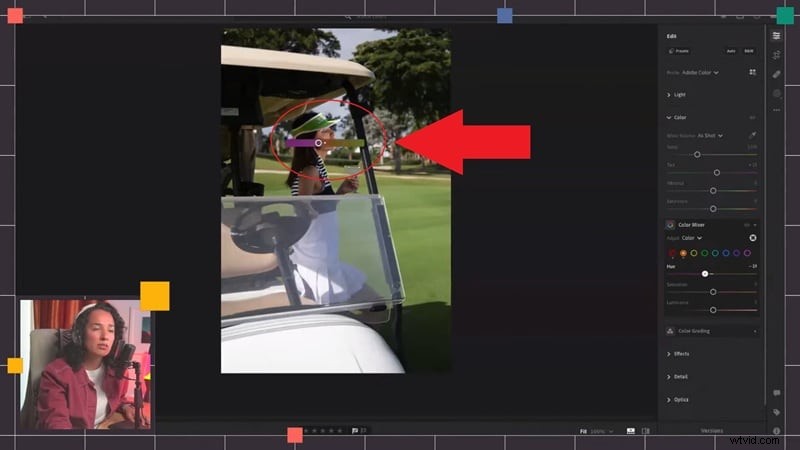
Una vez que la herramienta esté activada, haga clic en la máscara y arrástrela hacia la izquierda o hacia la derecha. Lightroom ajustará los colores adecuados para usted. Puedes calentar un rostro, atenuar el enrojecimiento o iluminar la piel sin cambiar el cielo ni la ropa.
Parte 5. Eficiencia del siguiente nivel:cuentagotas HSL frente a controles deslizantes tradicionales
Ahora que alguna vez ha trabajado dentro del panel de color HSL Lightroom, ya conoce la lucha. Algunos colores son simplemente molestos de arreglar, especialmente cuando se encuentran entre dos canales, como el cielo verde azulado o la hierba verde amarillenta. Terminas adivinando qué control deslizante controla qué, deshaciendo los cambios y volviendo a intentarlo.
Afortunadamente, existe una solución más sencilla de Wondershare Filmora. . En la última actualización de Filmora, agregaron un Selector de color HSL herramienta que funciona como un cuentagotas. En lugar de adivinar los controles deslizantes, simplemente haga clic en el color exacto que desea cambiar directamente en la vista previa.
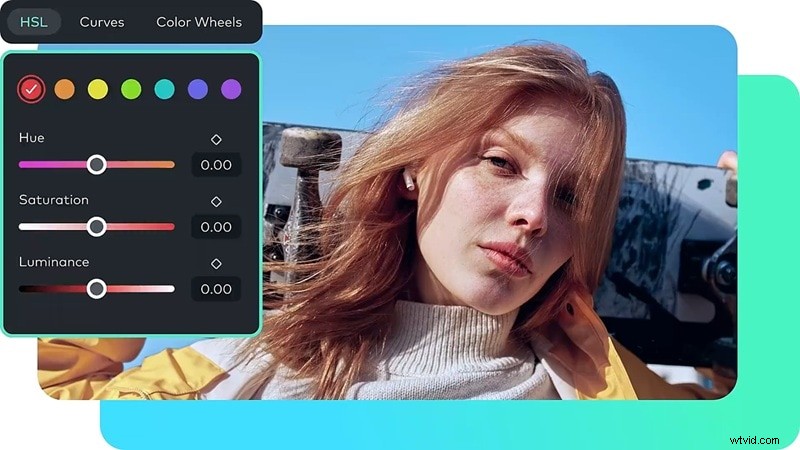
Una vez que eliges un color, Filmora sabe qué valores de HSL ajustar para ti. Luego puedes modificar el Tono, la Saturación y la Luminancia con mucha más confianza porque comienzas desde el color correcto en lugar de buscarlo.
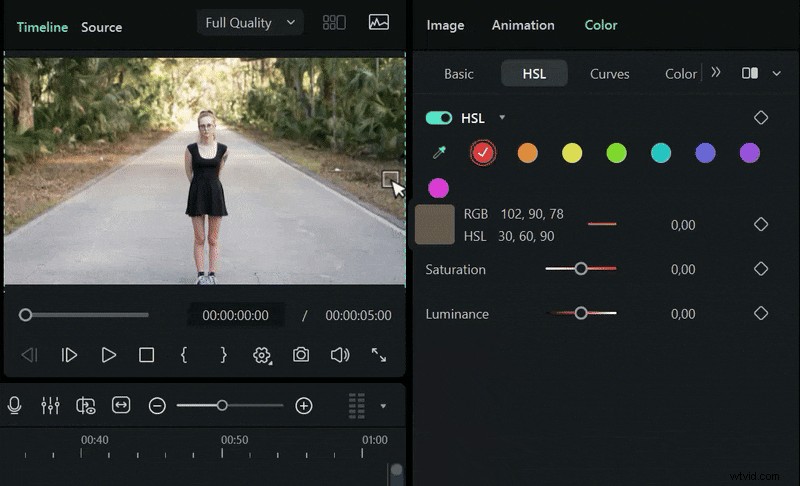
 Descarga segura
Por qué elegir un color es mejor que adivinar mediante el control deslizante
Es por eso que el cuentagotas de Filmora se siente como un gran alivio. En comparación con adivinar los controles deslizantes en el panel de color HSL de Lightroom, tiene mucho más sentido. Dejas de luchar contra las herramientas y empiezas a obtener resultados más rápido.
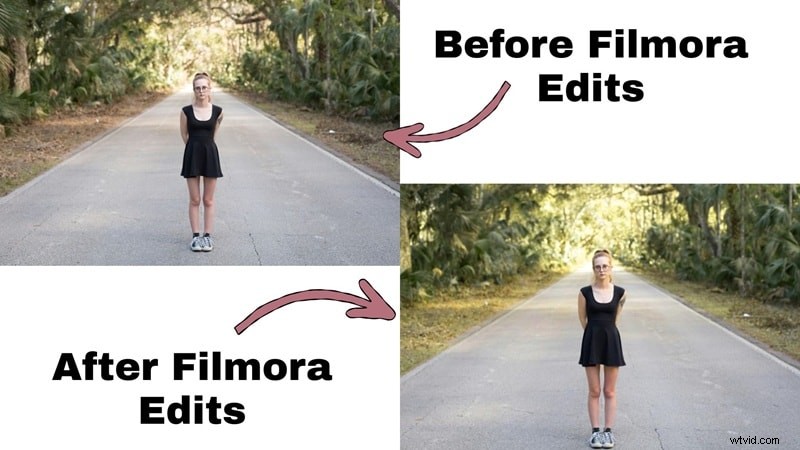
Esto es lo que lo hace mucho mejor en el uso real:
- Flujo de trabajo más rápido: Haces clic en el color que quieres arreglar y ya estás a mitad de camino. Ya no tendrás que saltar entre controles deslizantes tratando de descubrir cuál controla qué.
- Segmentación de color precisa: Estás trabajando con el color exacto de la vista previa, no una suposición. Esto hace que los pequeños ajustes parezcan mucho más predecibles y fáciles de controlar.
- Ideal para escenas complejas: Cuando una escena tiene iluminación mixta o tonos complicados, adivinar el control deslizante se complica rápidamente. La selección de color maneja esas situaciones mucho mejor y ahorra mucho tiempo.
Parte 6. Por qué Filmora es una gran alternativa para la gradación de color de vídeo HSL
Mientras que el panel HSL en Lightroom es potente, puede llevar mucho tiempo. Para los creadores que desean resultados profesionales más rápidos, Wondershare Filmora HSL Color Picker ofrece un enfoque más visual de "hacer clic y editar", especialmente para la gradación de color de videos.
Otra cosa realmente buena de la última actualización de Filmora es lo limpio que se siente ahora el panel de color. Si alguna vez ha sentido que el panel HSL en la configuración de Lightroom es demasiado, no está solo. Lightroom puede parecer técnico rápido, con todos los paneles, controles deslizantes y pestañas entre los que tienes que saltar solo para fijar un color.
Filmora se siente diferente en el buen sentido. La mayor parte de lo que necesitas está ahí mismo en la pantalla, y mucho funciona haciendo clic directamente en lo que ves en la vista previa. No es necesario buscar controles deslizantes ni adivinar qué panel abrir a continuación. Simplemente se siente más natural.
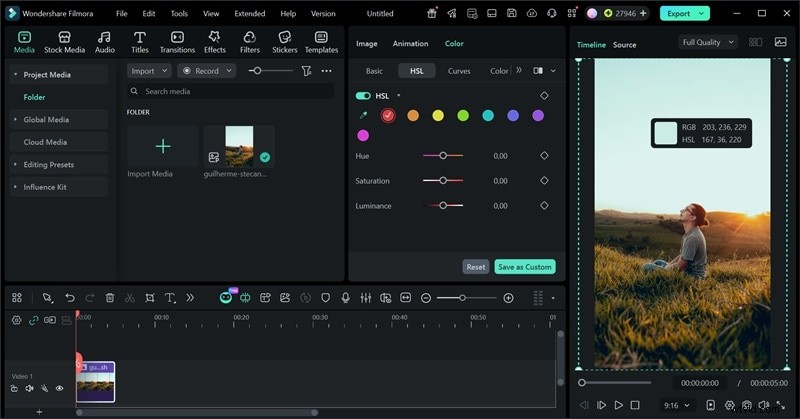
Descarga segura
Esto es aún más importante cuando trabajas en vídeos. Te enfrentas a toneladas de fotogramas y luces cambiantes, por lo que la velocidad realmente importa. Con el diseño más simple de Filmora y el Selector de color HSL, puedes arreglar los colores más rápido y mantener el aspecto consistente sin pensar demasiado en cada pequeño ajuste.
Tabla resumen:Lightroom HSL frente a Filmora HSL
Ya sea que te quedes con el panel de color HSL que te ofrece Lightroom o pruebes el cuentagotas exclusivo de Filmora para HSL, todo depende de cómo te guste trabajar. Para hacer la diferencia más clara, aquí hay un vistazo rápido a lo que cada uno hace mejor. Esto debería ayudarte a ver cuál se adapta mejor a tu estilo de edición.
| Característica | Lightroom HSL | Filmora HSL |
| Controles deslizantes HSL | Controles deslizantes manuales completos para cada color | Controles deslizantes completos con un diseño visual más limpio |
| Herramienta de precisión | Herramienta de ajuste específico | Cuentagotas selector de color HSL |
| Facilidad de uso | Se siente pesado en términos técnicos y deslizantes | Parece sencillo y basado en clics |
| Plataforma | Windows, macOS, Android, iOS, en línea | Windows, MacOS |
| Mejor para | Etaluación y ajuste del color de las fotografías | Etaluación de color de vídeo y correcciones rápidas de color |
| Velocidad del flujo de trabajo | Más lento para colores complejos | Más rápido con selección directa de color |
| Manejo de colores mezclados | Requiere adivinar el control deslizante | Elige el color exacto al instante |
| Soporte de edición de vídeo | Herramientas de vídeo limitadas | Creado para la edición de vídeo completa |
| Usuario ideal | Fotógrafos a los que les gusta el control manual profundo | Creadores que desean realizar ediciones de color rápidas y sencillas |
| Mostrar más Mostrar menos |
Conclusión
El panel de color HSL en Lightroom le brinda mucho control sobre sus colores una vez que sabe cómo funciona. Entonces, analizamos cómo dominar HSL en Lightroom. Es una herramienta poderosa, pero todo el juego de adivinanzas del control deslizante puede resultar un poco pesado.
Si desea una forma más sencilla de manejar la gradación de color estilo HSL, Wondershare Filmora es una opción sólida. Su nueva herramienta HSL Color Picker funciona como un cuentagotas, por lo que puede hacer clic en un color directamente y ajustarlo sin tener que hacer conjeturas. Se siente más rápido, más visual y mucho más fácil de trabajar, especialmente para proyectos de video donde la velocidad realmente importa.

Filmora
Aplicación y software de edición de vídeo con IA
¡La mejor herramienta para crear vídeos en cualquier lugar para todos los creadores!
Simplifica todos tus pasos en la edición de video, desde el preprocesamiento hasta la finalización, Filmora AI permanece atento.
Preguntas frecuentes
-
¿Por qué falta mi panel HSL en Lightroom?
Adobe ahora muestra HSL dentro de la pestaña Mezclador de colores tanto en Lightroom CC como en Lightroom Classic. Por lo tanto, si no puede encontrar nada con la etiqueta HSL en Lightroom, es solo un cambio de diseño, no una eliminación de funciones.
-
¿Cómo restablezco la configuración de color HSL de Lightroom?
La forma más rápida es hacer doble clic en cualquier control deslizante en el panel de Lightroom en color HSL y volverá a cero. Si desea restablecer todo de una vez, también puede restablecer toda la foto o copiar la configuración desde una versión sin editar.
-
¿Por qué mis colores se ven raros después de las ediciones HSL?
Esto suele suceder cuando los controles deslizantes de Tono o Saturación se presionan demasiado. HSL en Lightroom funciona mejor con pequeños movimientos, no con grandes saltos. Si la piel se vuelve naranja o el cielo se vuelve verde, retroceda un poco y corrija el balance de blancos antes de tocar HSL.
-
¿Debo usar HSL antes o después de las ediciones básicas?
HSL funciona mejor después de corregir la exposición y el balance de blancos. Una vez que la foto se ve equilibrada en general, las herramientas de Lightroom del panel HSL le ayudan a ajustar colores específicos sin alterar el resto de la imagen.
-
¿HSL Lightroom móvil funciona igual que el escritorio?
Las herramientas funcionan igual debajo del capó, pero el diseño parece más simple en el móvil. HSL Lightroom mobile aún te permite ajustar el tono, la saturación y la luminosidad de cada color, de una manera táctil que se siente más rápida en un teléfono.