
Cuando piensas en "editor de video gratuito", OpenShot probablemente aparece cerca de la parte superior, y por una buena razón. Este humilde editor de vídeo OpenShot se ha ganado una sólida reputación a lo largo de los años como una solución de código abierto y fácil de usar para creadores que no quieren gastar ni un centavo. Pero con tantas herramientas nuevas en escena en 2025, ¿este clásico todavía se mantiene firme?
En nuestra revisión de OpenShot, desglosaremos cómo se siente realmente usarlo, qué puede y qué no puede hacer el software y dónde brilla (o falla). Sin mencionar que si se pregunta si hay algo mejor en el mercado, ¡también le brindaremos una alternativa!
Parte 1. ¿Qué es exactamente OpenShot?
El editor de video OpenShot ha estado en el juego desde 2008, comenzando como un proyecto apasionante de un desarrollador que solo quería una mejor opción de edición gratuita para Linux. En esencia, OpenShot está diseñado para personas que desean una forma sencilla de cortar, recortar y modificar sus videos sin perderse en menús técnicos.
Un avance rápido hasta el día de hoy, OpenShot editor es un completo editor de código abierto que se ejecuta en Windows, macOS y Linux sin cobrar un solo centavo.
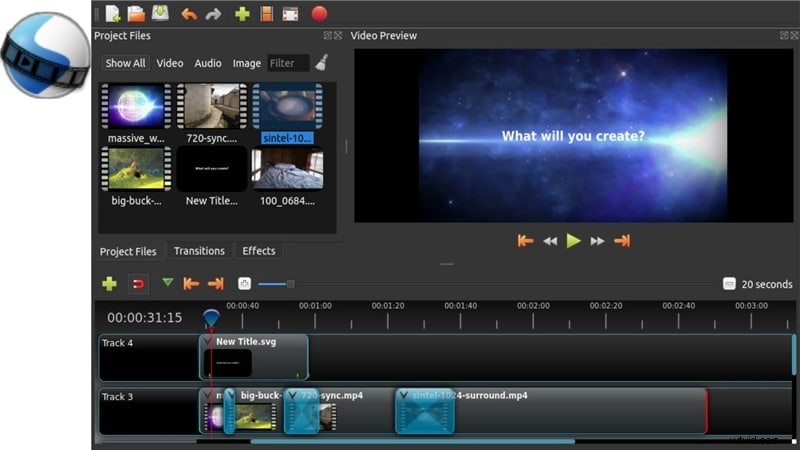
Capacidades destacadas
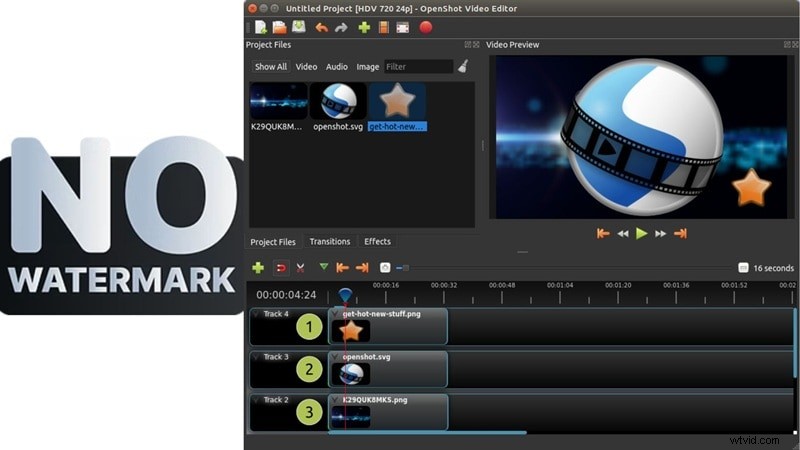
- Totalmente gratis y sin marcas de agua: Puedes usar el editor de video OpenShot sin pagar un centavo y no pondrá una marca de agua en tu proyecto. Solo eso lo coloca por delante de muchos otros editores gratuitos que existen.
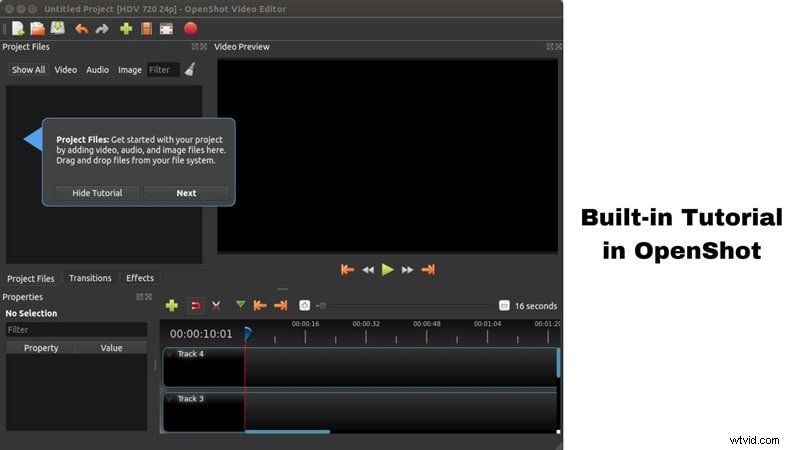
- Ayuda integrada cuando la necesite: OpenShot viene con un tutorial incorporado que le guía por los conceptos básicos. Es perfecto para principiantes que simplemente quieren empezar sin tener que leer un manual complicado.
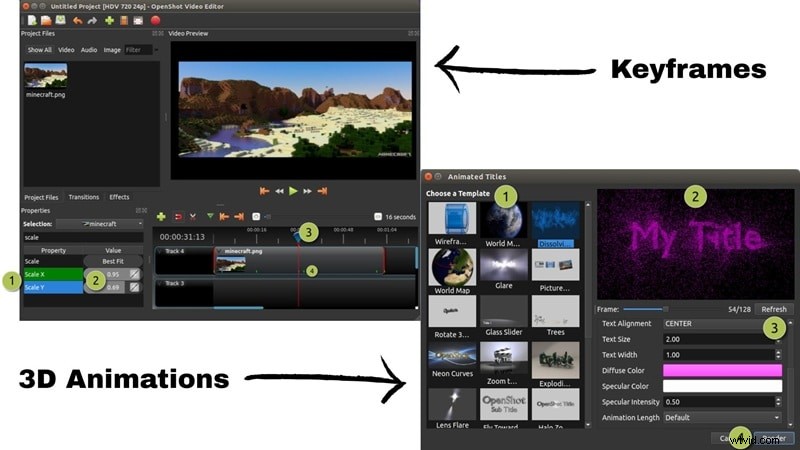
- Fotogramas clave fluidos y títulos geniales en 3D: El editor OpenShot te ofrece animaciones de fotogramas clave básicas que te permiten mover cosas a lo largo del tiempo. Incluso puedes crear títulos animados en 3D que giren, reboten o vuelen dentro de tu escena.
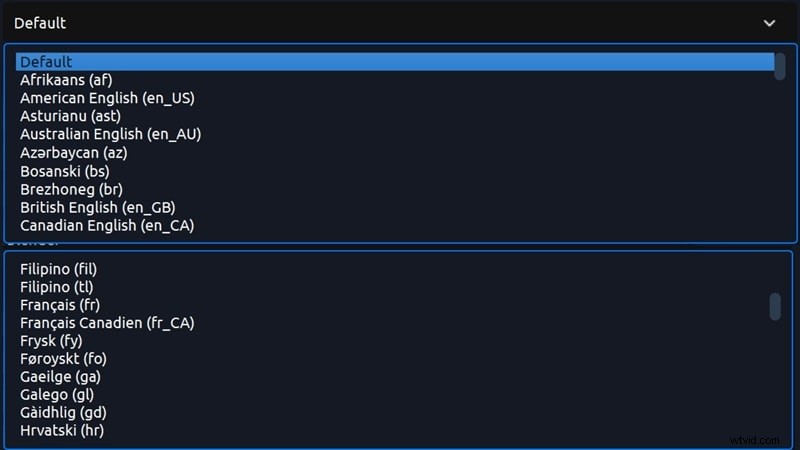
- Admite más de 70 idiomas: No importa desde dónde esté editando, es muy probable que OpenShot hable su idioma. Ese apoyo global lo hace aún más accesible.
Novedades de 2025
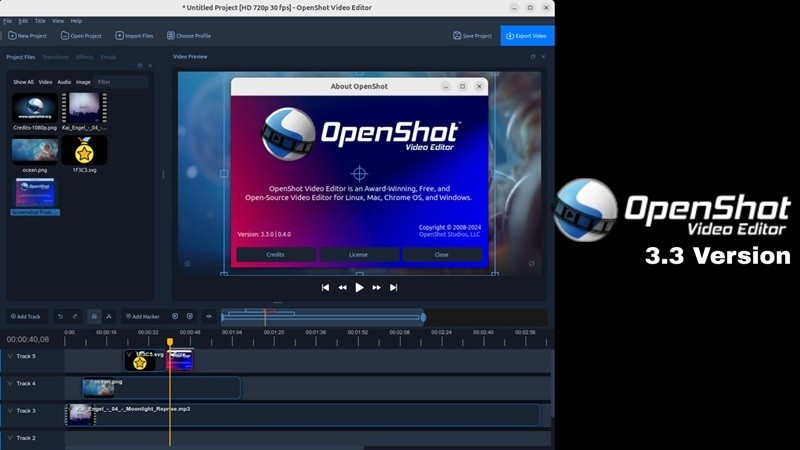
La última versión del editor de vídeo OpenShot, ahora 3.3, trae un montón de actualizaciones pequeñas pero útiles que hacen que la edición sea más fluida. Notarás menos errores, mejores tutoriales, atajos de teclado actualizados y una nueva biblioteca de audio que agrega más opciones a tu juego de sonido.
La línea de tiempo también parece más limpia y fácil de administrar, especialmente cuando se trabaja con proyectos más largos. Para obtener un desglose completo, siempre puedes consultar las notas de actualización en su sitio oficial.
Precio
El editor de video OpenShot se puede descargar y usar completamente gratis sin ningún compromiso. No se le pedirá que actualice ni desbloquee funciones más adelante. Si te encanta y quieres apoyar al equipo, puedes hacer una donación, pero esa parte es totalmente tu decisión.
Parte 2. Funciones y usabilidad:¿Qué puede hacer OpenShot?
Hasta ahora, el editor OpenShot suena bastante sólido para ser una herramienta gratuita. Dicho esto, esos aspectos destacados sólo arañan la superficie. Ahora es el momento de explorar las funciones reales y cómo funcionan una vez que comienzas a editar de verdad.
He aquí un vistazo más de cerca a cómo se comporta OpenShot en acción:
Desglose de las funciones principales
Herramientas de edición básicas
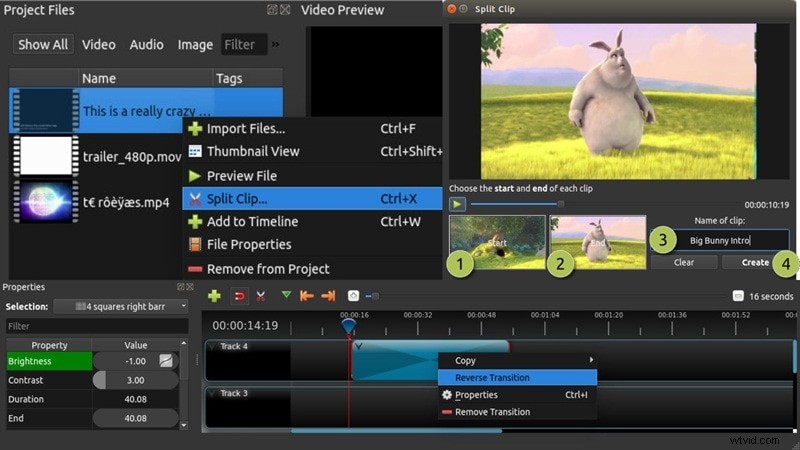
Puede dividir clips, ajustar la velocidad y colocar transiciones sin confundirse. Con más de 400 transiciones integradas, el desvanecimiento entre escenas se ve limpio y requiere solo unos pocos clics. Toda la configuración de OpenShot es fácil de seguir, incluso para principiantes, aunque parece un poco limitada si estás acostumbrado a herramientas que ofrecen un control más detallado.
Biblioteca multimedia
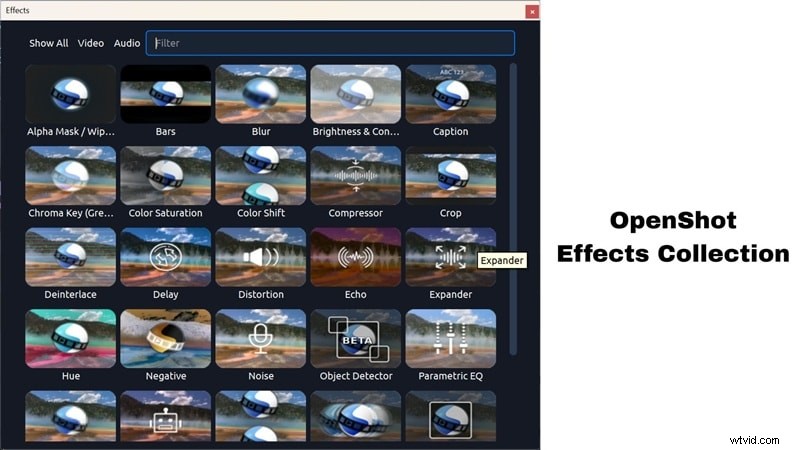
El editor de vídeo OpenShot te ofrece más que solo transiciones. Encontrarás un puñado de efectos de vídeo, ajustes de audio, filtros e incluso algunos divertidos emojis adhesivos para incluir en tu proyecto. Todo funciona con arrastrar y soltar, por lo que resulta rápido y sencillo. Aun así, una vez que empieces a jugar, es posible que desees que la biblioteca tenga un poco más de variedad, especialmente en lo que respecta a efectos y extras divertidos.
Edición de audio
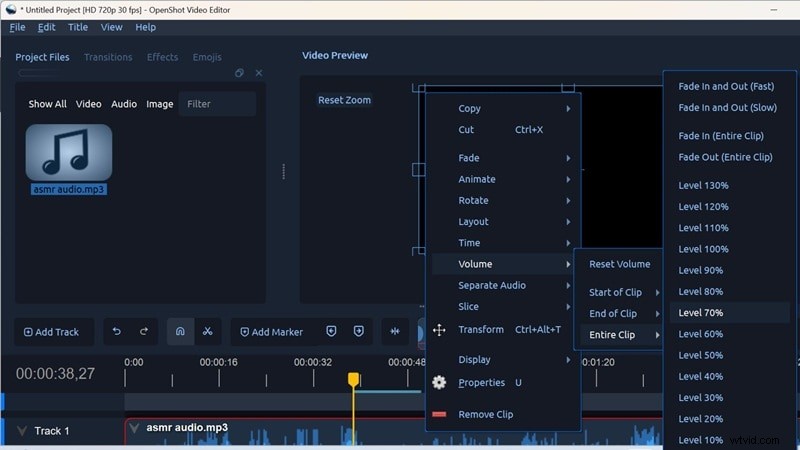
Para ser un editor gratuito, el editor OpenShot sorprende con lo mucho que puedes hacer con el audio. Puedes separar el sonido del vídeo, atenuarlo o atenuarlo y ajustar el volumen hasta un 130 por ciento.
Lo bueno es el control que obtienes, que te permite ajustar el audio desde el principio, el final o todo el clip, según lo que necesites. El efecto de corte también agrega algo interesante para quienes usan auriculares. Sin embargo, si bien maneja muy bien los conceptos básicos, es posible que aún desees herramientas más avanzadas para limpiar y pulir el sonido.
Editor de títulos
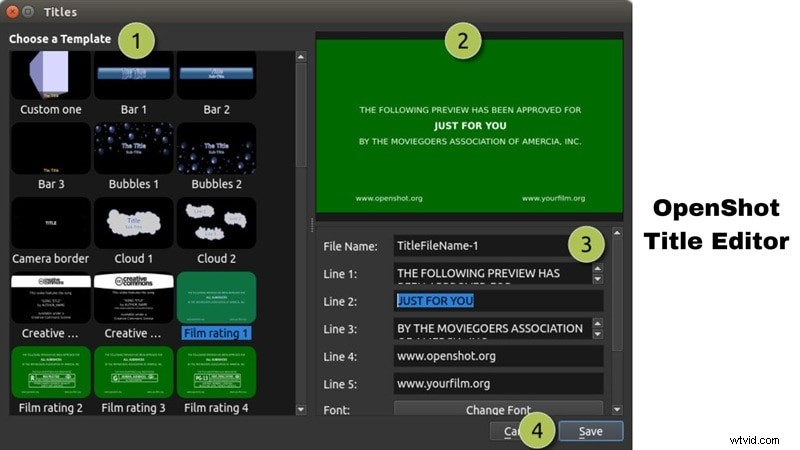
El editor de vídeo OpenShot hace un trabajo bastante bueno cuando se trata de agregar títulos. Obtienes más de 40 plantillas vectoriales listas para usar que facilitan la creación de una introducción o un título en segundos. El editor integrado te permite modificar fuentes, colores y texto sin ningún problema, para que todo parezca rápido y sin esfuerzo. Si te sientes creativo, puedes incluso diseñar tus propios títulos SVG y reutilizarlos en cualquier momento.
Requisitos del sistema
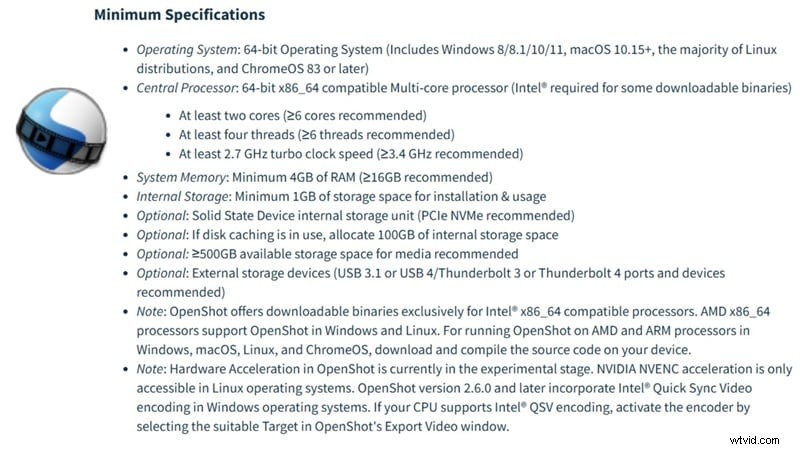
El editor de vídeo OpenShot funciona sin problemas en la mayoría de las computadoras portátiles, incluso en algunas más antiguas, pero aún necesita especificaciones decentes para funcionar bien. Según su sitio oficial, es mejor utilizar la computadora más capaz que su presupuesto permita para una edición más fluida. A continuación se detallan los requisitos mínimos del sistema para cada plataforma.
Parte 3. ¿Cómo es utilizar OpenShot?
Lo que hemos cubierto hasta ahora suena bien en papel, pero lo que realmente importa es cómo se siente al usar el editor. Después de todo, una edición fluida puede mejorar o deshacer todo el flujo creativo. Entonces, en esta parte de nuestra revisión del editor de video OpenShot, analizaremos un proyecto simple y veremos cómo se siente editar un video usando OpenShot de principio a fin.
Experiencia práctica:
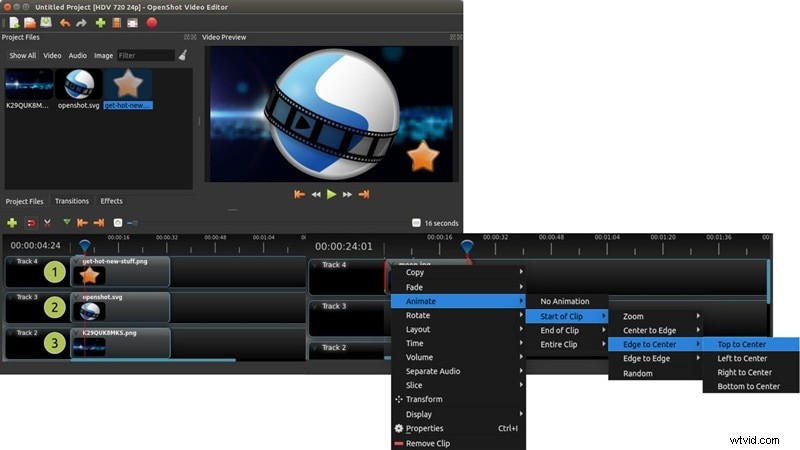
Usar el editor de video OpenShot se siente natural desde el momento en que lo abres. Importar archivos es rápido y sencillo gracias al sencillo botón de importación que le permite cargar vídeos, audio o imágenes sin confusión. Una vez que tus medios estén dentro, todo es arrastrar y soltar desde allí. Simplemente desliza tus clips en la línea de tiempo, alinéalos y usa el cabezal de reproducción para desplazarte y obtener una vista previa de todo en tiempo real.
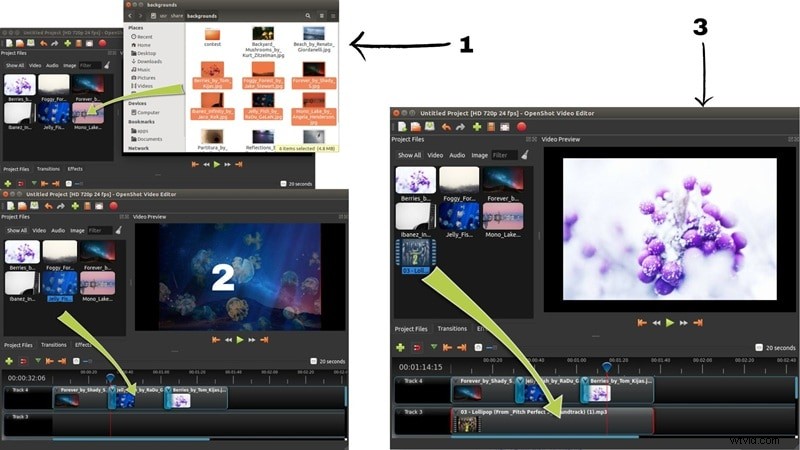
Todo lo que coloques en una pista superior en la línea de tiempo de OpenShot aparece al frente, mientras que las capas inferiores permanecen en el fondo. Puede mover clips, recortarlos, rotarlos, cambiar su tamaño, ajustar la transparencia y reposicionarlos fácilmente con solo arrastrarlos. Si desea modificar aún más las cosas, un simple clic derecho en cualquier clip en la línea de tiempo abre un montón de opciones como agregar efectos, animaciones y más.
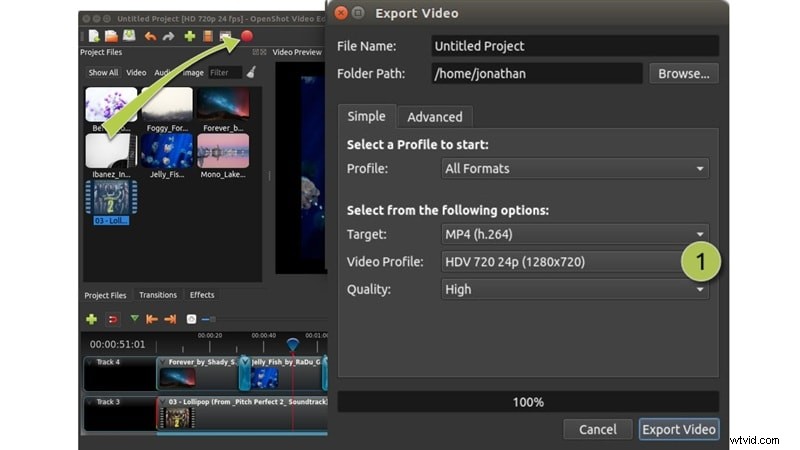
Cuando haya terminado de editar, solo necesita hacer clic en el gran botón rojo en la parte superior y accederá a la página de exportación donde podrá elegir dónde guardar su archivo. También tienes control sobre la calidad del vídeo, con opciones que van hasta 16K si tu máquina puede soportarlo.
Sin embargo, una cosa a tener en cuenta es que el editor OpenShot no ofrece cargas directas a plataformas, por lo que deberás guardar tu video localmente antes de compartirlo en cualquier lugar. Ese paso adicional puede parecer un poco complicado si publicas con frecuencia en las redes sociales.
Prueba de rendimiento
La edición con el editor de video OpenShot se siente lo suficientemente fluida para proyectos básicos, pero una vez que presionas la exportación, las cosas comienzan a ralentizarse. El renderizado puede tardar un poco, especialmente si el vídeo es largo o de alta calidad. Algunas herramientas, como los efectos, también requieren pasos adicionales para determinarlo, ya que debes ajustar manualmente qué tan fuerte es el efecto antes de poder verlo en acción. Funciona, pero se necesita un poco de paciencia para acostumbrarse.
Parte 4. Pros y contras de OpenShot
Después de probar el editor de vídeo OpenShot en un proyecto real, notamos una combinación de momentos fluidos y pequeños obstáculos en el camino. Entonces, para la siguiente parte de nuestra revisión de OpenShot, analicemos qué funciona bien y qué podría ser mejor.
Ventajas
- Completamente gratuito y de código abierto: Sin suscripciones, sin pruebas y sin tarifas ocultas. Obtienes acceso completo a todo desde el primer momento.
- Sin marca de agua, incluso en vídeos 4K: OpenShot te permite exportar tus vídeos sin que ningún logotipo arruine la vista, incluso en resoluciones más altas como 4K.
- Se ejecuta en Windows, Mac y Linux: No importa qué sistema estés usando, el editor OpenShot está listo para funcionar. Ideal para creadores que cambian de plataforma.
- Flujo de trabajo sencillo de arrastrar y soltar: Se puede agregar todo, desde clips hasta efectos, simplemente arrastrándolos a su lugar.
Contras
- La interfaz parece un poco anticuada: Funciona, pero al diseño le vendría bien una actualización moderna para parecer más atractivo y actualizado.
- Funciones avanzadas que faltan: Sin seguimiento de movimiento, herramientas de inteligencia artificial ni automatización inteligente. Los editores profesionales pueden considerarlo deficiente.
- El renderizado tarda un poco: Exportar vídeos más largos o de alta calidad puede resultar lento, especialmente sin una computadora potente.
- Plantillas y efectos limitados: Si bien comprendes los conceptos básicos, la biblioteca de transiciones, filtros y animaciones no es muy profunda.
Parte 5. ¿Quién debería utilizar OpenShot?
A juzgar por todo lo que hemos visto hasta ahora, incluidas las funciones, la prueba de edición en la vida real y los pros y los contras, el editor de vídeo OpenShot claramente tiene su propio lugar. No está diseñado para todos, pero se adapta muy bien a ciertos usuarios. Echemos un vistazo más de cerca a quién podría aprovecharlo al máximo.
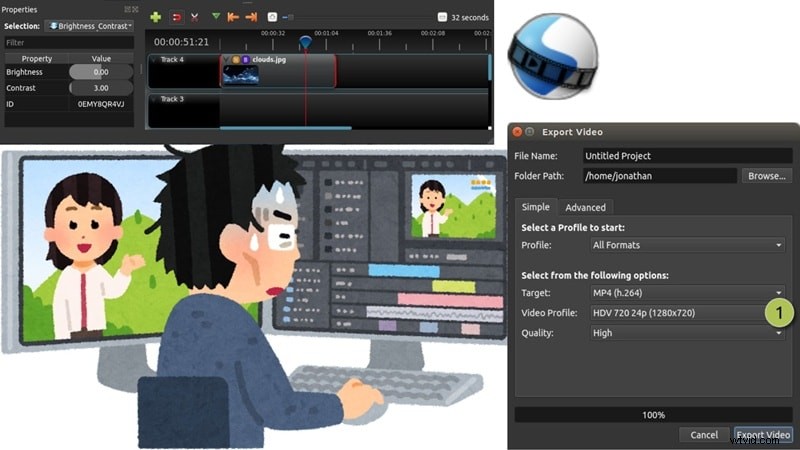
Recomendado para:
- Estudiantes y editores novatos: OpenShot es lo suficientemente simple para cualquiera que esté aprendiendo a manejarlo. Es un espacio seguro para practicar sin abrumarse.
- Creadores con un presupuesto limitado: Si estás haciendo vídeos sin presupuesto, OpenShot te ofrece lo básico sin cobrar nada.
No es ideal para:
- Editores profesionales: Si está buscando gradación de color, complementos de nivel profesional o una automatización elegante, OpenShot no alcanzará esa marca. No hay recortes inteligentes, seguimiento ni funciones de equipo en tiempo real, por lo que no es la mejor opción para un trabajo de posproducción serio.
- Creadores de contenido: Si publicas a diario y necesitas cosas como cambio de tamaño automático, cargas directas o plantillas verticales rápidas, el editor OpenShot puede parecer demasiado básico.
Parte 6. ¿Busca un viaje más tranquilo? Prueba Filmora en su lugar
Al observar nuestra revisión del editor de video OpenShot hasta ahora, está claro que OpenShot da una buena primera impresión a los principiantes. Cubre bien los conceptos básicos y le brinda espacio para explorar sin gastar un centavo. Pero en 2025, cuando las herramientas de edición se vuelven más rápidas, inteligentes y creativas, OpenShot comienza a sentirse un poco atrasado.
Si estás listo para subir de nivel con más funciones, una edición más fluida y menos dolores de cabeza, vale la pena echarle un vistazo a Wondershare Filmora. Este editor todo en uno te brinda total libertad creativa y, al mismo tiempo, mantiene las cosas fáciles y divertidas de usar.
 Descarga segura
Esto es lo que hace que Filmora parezca un gran paso adelante después del editor OpenShot:
- Interfaz limpia y moderna: Filmora luce fresco y se siente suave de usar, sin dejar de mantener las cosas simples para principiantes.
- Cargado con plantillas y efectos listos para usar: Obtienes toneladas de transiciones, filtros y plantillas integradas para que tu video luzca pulido rápidamente.
- Herramientas inteligentes de IA que hacen el trabajo pesado: Con funciones como recorte inteligente, eliminación de ruido de audio, seguimiento de movimiento e incluso conversión de texto a video, Filmora te ahorra mucho tiempo.
- Funciona en todos los dispositivos: Ya sea que estés en Windows, Mac, iPhone o Android, Filmora mantiene tu flujo de edición dondequiera que estés.
- Renderiza más rápido, incluso en 4K: La exportación es rápida y fluida, por lo que pasa menos tiempo esperando y más tiempo creando.
- Actualizaciones periódicas y nuevas funciones: Filmora mantiene todo actualizado con actualizaciones frecuentes, brindándote nuevas herramientas y efectos durante todo el año.
Conclusión
OpenShot es un nombre que siempre surge cuando se habla de editores de video gratuitos de código abierto, por lo que analizamos más de cerca para ver si el editor de video OpenShot todavía se mantiene en 2025. Exploramos todo, desde sus características y flujo de edición hasta la velocidad y el rendimiento general. Según nuestra revisión del editor de video OpenShot, funciona bien para ediciones básicas, pero ahí es donde realmente se detiene. Las limitaciones empiezan a notarse y el renderizado puede ralentizarte rápidamente.
Para un viaje más fluido, Wondershare Filmora te ofrece muchas más herramientas, funciones de IA más inteligentes y una experiencia de edición más rápida que crece contigo. Es el tipo de actualización que hace que la edición de vídeo vuelva a ser emocionante.

Filmora
Aplicación y software de edición de vídeo con IA
¡La mejor herramienta para crear vídeos en cualquier lugar para todos los creadores!
Simplifica todos tus pasos en la edición de video, desde el preprocesamiento hasta la finalización, Filmora AI permanece atento.
Preguntas frecuentes
-
¿Puedo usar OpenShot en una computadora portátil de gama baja?
Sí, el editor de vídeo OpenShot funciona bien en portátiles de gama baja, especialmente para ediciones básicas. Simplemente mantenga sus proyectos simples para que todo funcione sin problemas.
-
¿OpenShot es bueno para YouTube?
Es una opción sólida para principiantes que inician un canal de YouTube. Puedes cortar clips, agregar música y títulos y exportarlos en buena calidad sin marcas de agua. Pero si deseas más herramientas creativas, plantillas integradas y un flujo de trabajo más rápido, Wondershare Filmora podría ser más adecuado para ti.
-
¿OpenShot puede editar vídeos 4K?
El editor OpenShot admite 4K, pero la exportación puede llevar un tiempo. Es factible, pero no el más rápido. Para un rendimiento más fluido y una renderización 4K más rápida, Filmora ofrece una experiencia de edición más eficiente.
-
¿Puedo agregar subtítulos o leyendas en OpenShot?
Sí, puedes agregar títulos manualmente usando la herramienta de títulos. Aunque lleva un poco de tiempo. Si quieres subtítulos automáticos y precisos, Filmora tiene una herramienta de subtítulos automáticos con IA que hace el trabajo en segundos.