Grabar un vídeo estético y clásico nunca es suficiente. Cualquier contenido grabado siempre requiere edición para que brille. En la acelerada era actual de las redes sociales, no se trata solo de atractivo visual:la música y los efectos de sonido para video juegan un papel crucial para mantener a la audiencia interesada. Agregar el audio adecuado puede mejorar el ambiente, fortalecer tu mensaje y hacer que tu contenido se destaque.
El editor de video InShot ayuda al usuario a agregar música a su contenido que puede compartir en cualquier plataforma de redes sociales. Ha facilitado el trabajo de los consumidores. La única pregunta que queda sin respuesta es cómo añadir música a InShot en dispositivos iPhone y Android. El artículo compartirá la respuesta a esta pregunta en detalle.
En este artículo
Parte 1. ¿Cómo importar música de Spotify a InShot?
Puedes agregar música y efectos de sonido a tus videos con InShot. Se podrían utilizar varias aplicaciones de música para este propósito, pero Spotify no lo admite. Spotify sólo está disponible para transmisión en línea en la aplicación y el reproductor web. No puedes importar música desde Spotify a InShot directamente, pero con un medio indirecto, el trabajo se podría hacer.
La respuesta a cómo importar música de Spotify a InShot es utilizar una herramienta de terceros para convertir la música de Spotify al formato de archivo aceptado por InShot. Tunelf Spotibeat Music Converter podría usarse para convertir música de Spotify. Ahora hablemos de los pasos que le guiarán para convertir música de Spotify e importarla a InShot.
Paso 1:En primer lugar, inicia Tunelf y busca la música o el álbum que deseas convertir desde el conversor de música. Luego, debes hacer clic derecho en el elemento de Spotify y copiar su URL. Vaya a la interfaz de Tunelf, pegue la URL en la barra de búsqueda y presione el botón "+".

Paso 2:Puedes personalizar los parámetros de la canción seleccionando la opción "Menú" y luego yendo a "Preferencias". Desde allí, debes presionar la opción "Convertir" y configurar los parámetros.
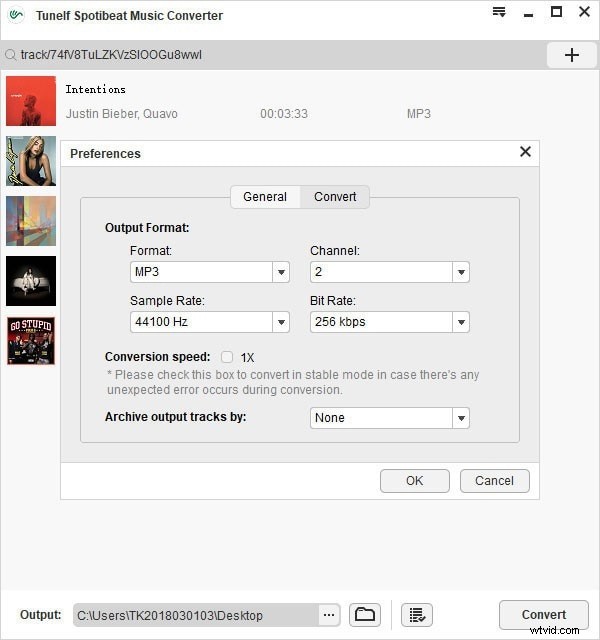
Paso 3:Una vez que haya configurado los parámetros de salida, ahora puede descargar las canciones de Spotify a cualquier formato descargable simplemente haciendo clic en el botón "Convertir".
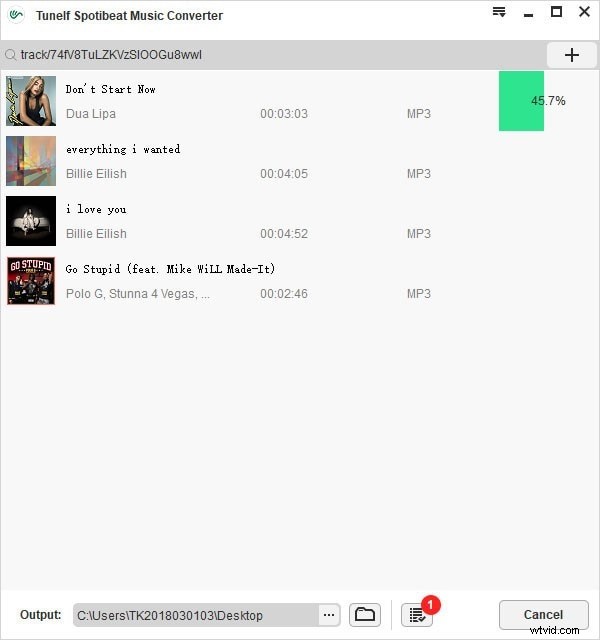
Paso 4:Para usuarios de Android, conecte su dispositivo móvil a sus computadoras portátiles mediante un cable USB y luego transfiera la música descargada a su teléfono móvil. En comparación, los usuarios de iOS pueden usar iTunes para transferir música a sus iPhone.
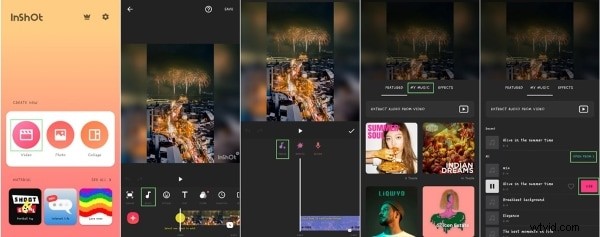
Paso 5:Ahora, crea un nuevo proyecto en InShot. Presiona el título "Video" para crear o cargar cualquier video cuando ingreses a la interfaz de edición, dirígete a la pestaña "Música" en la barra de herramientas disponible en la parte inferior de la pantalla.
Paso 6:En este punto, presione el botón "Pista" y vaya a la sección "Mi música". Ahora busca la canción que convertiste desde Spotify y haz clic en el botón "Usar" para cargarla.
Parte 2. ¿Cómo importar música de Apple Music a InShot?
Apple Music ofrece una variedad de pistas a sus usuarios. El único inconveniente de utilizar pistas de Apple Music es su protección DRM. Debido a esta protección, las pistas de Apple Music no se pueden utilizar en otras plataformas como InShot. Aquí surge una pregunta sobre cómo importar música a InShot si no puedes usarla directamente desde Apple Music.
La respuesta a esta pregunta es DRmare Apple Music Converter. Esta herramienta se utiliza para convertir las pistas de Apple Music a formatos de audio simples compatibles con el editor InShot. Si nunca antes ha utilizado el convertidor, los siguientes pasos le ayudarán a aprenderlo.
Paso 1:Para iniciar el proceso, configure DRmare Apple Music Converter en su computadora. Luego abra el convertidor y comience a importar los archivos de Apple Music ya descargados. Esto se puede hacer presionando el botón "Agregar archivos".
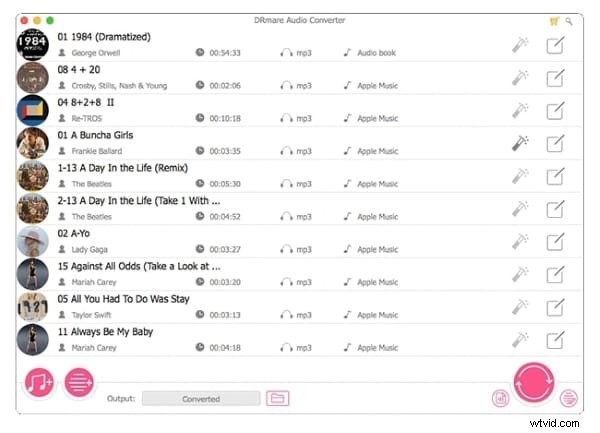
Paso 2:Puede configurar el formato de audio de salida para los archivos. Para ello, vaya al icono "Formato" y haga clic en él. Aparecerá una nueva ventana frente a usted. Puede cambiar el formato de audio, ajustar la velocidad de bits, el canal de audio, etc. Una vez satisfecho, presione el botón "Aceptar" para guardar los cambios.
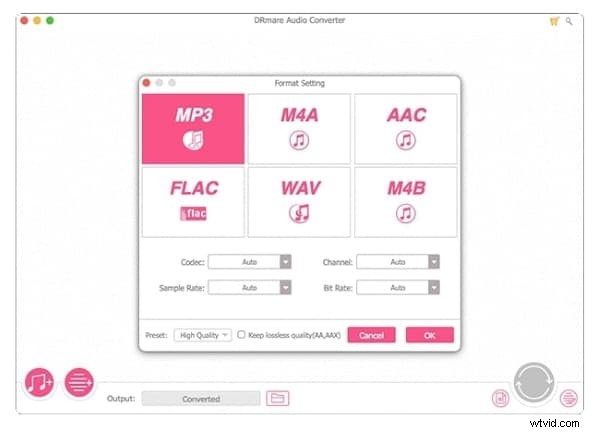
Paso 3:Por último, para descargar los archivos convertidos desde DRmare Apple Music Converter, presione el botón "Convertir". Puede encontrar los archivos convertidos en su computadora.
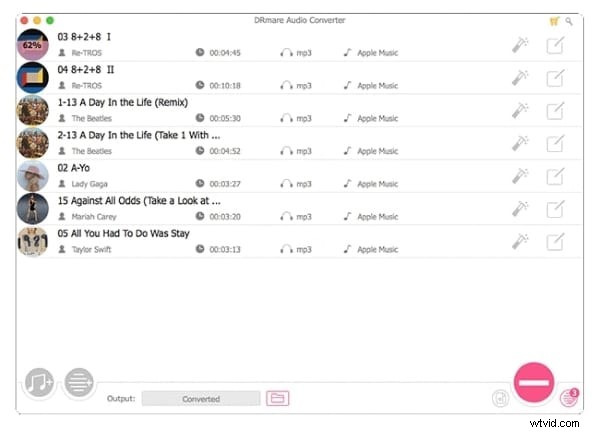
Paso 4:Para importar los archivos a InShot, primero conecte su teléfono Android o iPhone a su computadora usando un cable USB. Luego localice y transfiera los archivos de música convertidos a su teléfono.
Paso 5:En este punto, inicia la aplicación InShot en tu teléfono y crea un nuevo proyecto. Cuando se abra la interfaz de edición, vaya a la pestaña "Música" desde la parte inferior.
Paso 6:Haga clic en el botón "Pista" y seleccione la opción "Mi música". Ahora puede seleccionar el archivo de Apple Music convertido para agregarlo a la biblioteca de InShot y luego seleccionar la opción "Usar" para agregarlo al video.
Parte 3. ¿Cómo agregar música a los vídeos InShot?
La brillante aplicación de edición InShot está disponible tanto para teléfonos Android como para iPhone. Puedes editar tus videos desde la plataforma Inshot y también agregarle canciones para que tu contenido se vuelva interesante. Las personas que son nuevas en esto podrían pensar en cómo agregar música a los videos InShot. Así que aquí estamos para aclarar todas tus preguntas y confusiones.
La siguiente sección de este artículo compartirá los pasos que lo guiarán para agregar música a sus videos InShot en minutos y con gran facilidad.
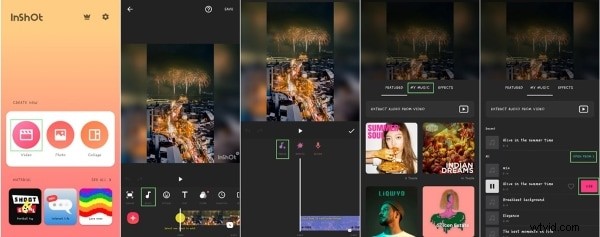
Paso 1:Para iniciar el proceso, primero debes instalar la aplicación InShot en tu teléfono Android o iPhone. Luego, abre la aplicación.
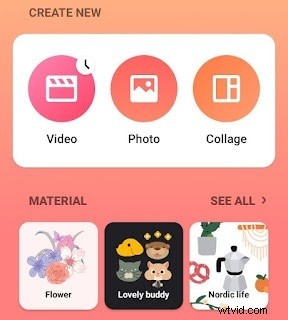
Paso 2:Desde la pantalla principal, debes seleccionar el menú "Video". Una vez seleccionado, cree un nuevo proyecto de edición.
Paso 3:Una vez que estés en la interfaz de edición, localiza y luego importa el vídeo que deseas editar y agrega una canción.
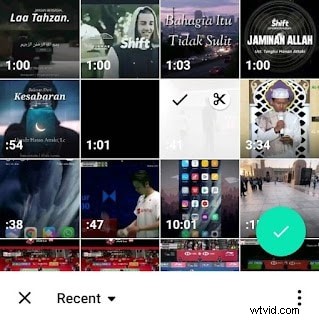
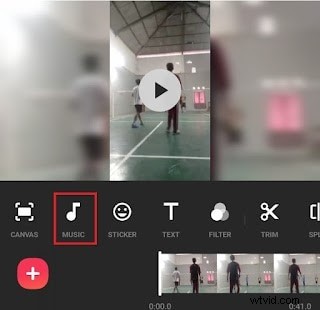
Paso 4:Ahora, desde las opciones en la parte inferior de la pantalla, vaya a la pestaña "Música". Luego haz clic en el menú "Pistas" para seleccionar la canción que deseas agregar a tu video.
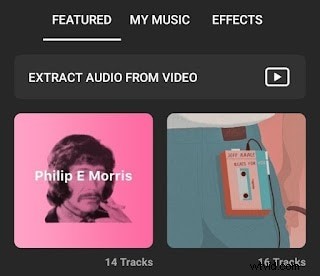
Paso 5:Puedes usar la música proporcionada por la aplicación InShot seleccionando la pestaña "Destacados". O bien, seleccionando la pestaña "Mi música", puedes importar tu música favorita desde tu dispositivo a la aplicación.
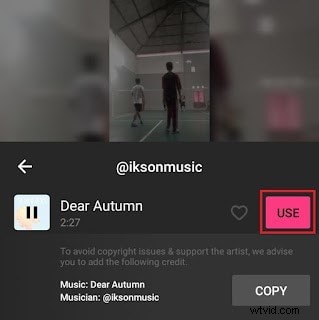
Paso 6:Una vez que hayas seleccionado tu música, presiona el botón "Usar" para que se agregue a tu video. Por último, puedes personalizar y ajustar la canción como quieras.
Haga clic aquí para aprender cómo agregar transiciones en Inshot.
Conclusión
El artículo habló sobre InShot musicalmente y también le enseñó cómo agregar música a un video de InShot en iPhone y Android, ambos teléfonos. El artículo trata en detalle cómo usar InShot, pero si estás buscando otros editores, permítenos compartirte sobre Wondershare Filmora.
Wondershare Filmora es un software de edición de vídeo muy potente que está disponible tanto para Windows como para macOS. Puede descargar fácilmente el software y utilizar todas sus funciones de forma gratuita. El software no es sólo un editor; sino que es más bien una plataforma de enseñanza donde puedes aprender y pulir tus habilidades para convertirte en el mejor.
Filmora posee una enorme biblioteca de recursos que consta de cientos de efectos, filtros, efectos de sonido, pegatinas y muchos más elementos divertidos que pueden aportar belleza a tu contenido después de la edición. Wondershare Filmora ha demostrado ser el mejor software de edición.
Wondershare Filmora
¡Empiece fácilmente con el potente rendimiento, la interfaz intuitiva y los innumerables efectos de Filmora!
Pruébalo gratis
Para Win 7 o posterior (64 bits)
 Descarga segura