
Un vídeo tiene muchos elementos que deben pulirse durante la edición. El audio es uno de los elementos más destacados, ya que puede captar la atención tanto como las imágenes. Herramientas como Premiere Pro cuentan con herramientas de ajuste de audio de nivel profesional que mejoran la calidad del sonido. Con el mezclador de pistas de audio Premiere Pro, puedes ajustar y refinar el audio a nivel de pista para crear un sonido equilibrado y profesional.
Si eres nuevo en el mundo de la edición de vídeo, debes leer el siguiente artículo. Además de analizar la mezcla de audio de Premiere Pro, exploraremos una alternativa mejor.
En este artículo
Parte 1. ¿Cómo funciona el mezclador de pistas de audio?
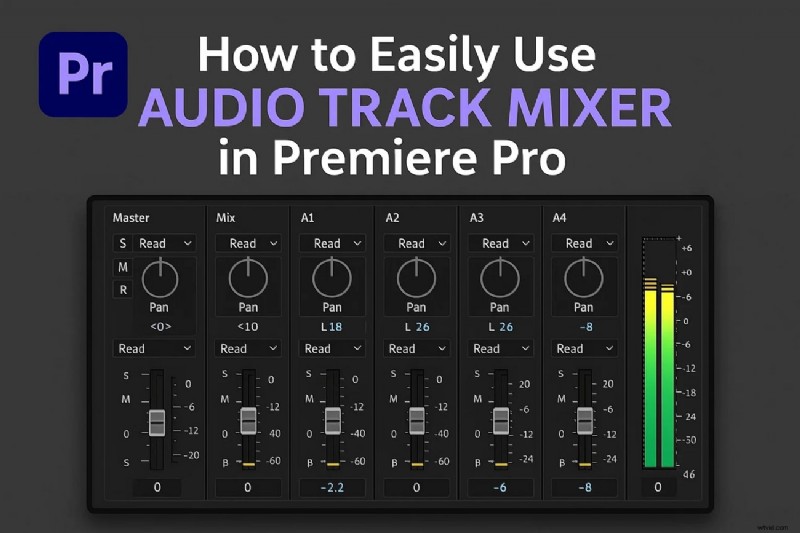
La edición de audio es tan esencial como la edición de imágenes y Premiere Pro lo entiende. Ofrece un mezclador de pistas de audio único que crea un equilibrio en el sonido de toda la película. La herramienta ofrece una consola de música que muestra todas las funciones que necesitas para ajustar el audio.
El mezclador de audio Premiere Pro ofrece 5 modos de automatización, lo que le permite realizar cambios dinámicos en tiempo real en la configuración de audio mientras se reproduce la pista. Para obtener más información sobre esta función de Premiere Pro, consulte la siguiente lista:
- Ofrece una variedad de efectos que influyen en cada clip colocado en esa pista.
- Proporciona la pista maestra que le brinda control centralizado sobre el resultado final.
- Graba ajustes dinámicos a atenuadores, panorama y efectos con modos de automatización para una reproducción precisa.
- Reasigna configuraciones de audio estéreo, mono o multicanal para un enrutamiento y reproducción de pistas precisos.
Parte 2. Uso de Adobe Premiere Pro para mezclar pistas de audio
Ahora que tenemos una idea sobre el funcionamiento de Premiere Pro, profundicemos en su guía paso a paso. Esta plataforma ofrece una variedad de funciones avanzadas de edición de audio para crear un equilibrio en el sonido. Siga la guía a continuación para aprender a usar el mezclador de audio Premiere Pro:
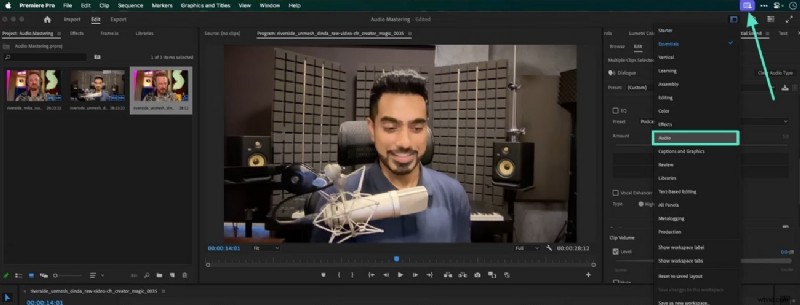
- Paso 1. Después de importar un vídeo, seleccione el icono en la parte superior derecha y haga clic en "Audio" para mostrar la interfaz exclusiva de edición de audio.
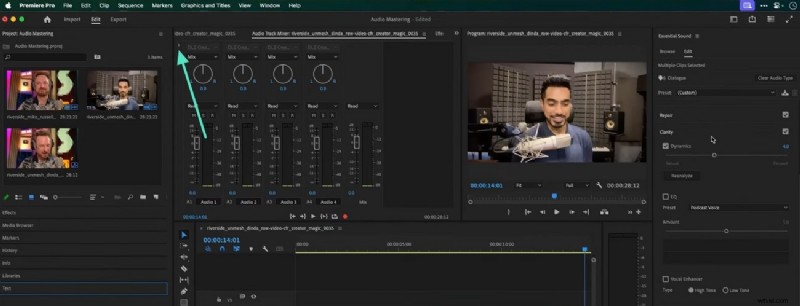
- Paso 2. Ahora, verá una visualización de todas las pistas de audio en el video importado. Usando el ícono de "Flecha" en la parte superior izquierda de la consola, busque un desglose de los efectos de audio.
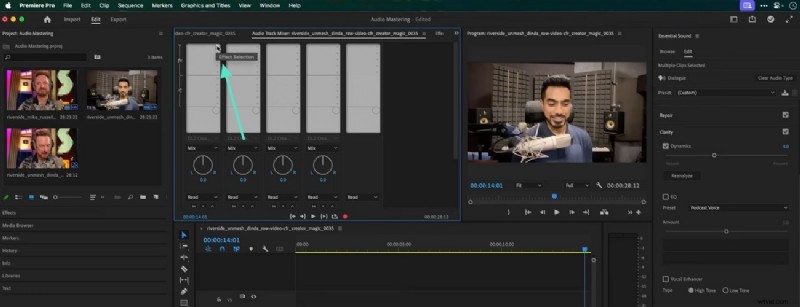
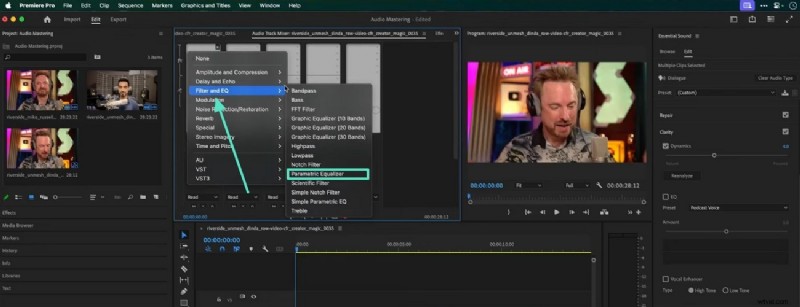
- Paso 3. Aquí, navegue hasta la pista de audio deseada y haga clic en la flecha desplegable "Selección de efectos" para dirigirse al siguiente menú emergente.
- Paso 4. En este menú emergente, coloque el mouse sobre la opción "Filtro y ecualizador" y seleccione la opción "Ecualizador paramétrico".
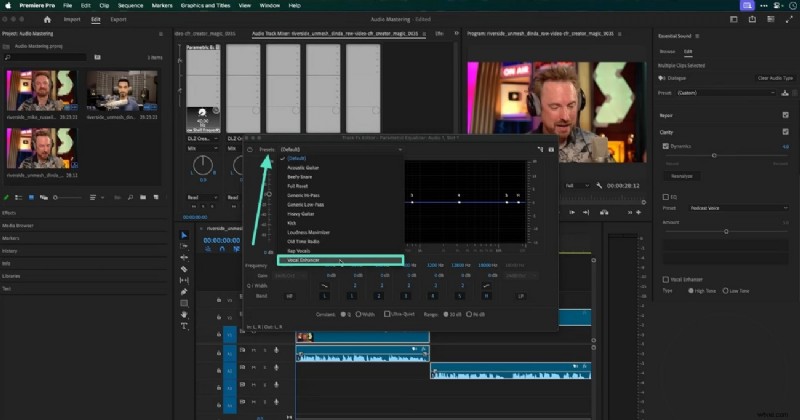
- Paso 5. En la siguiente ventana, abra el menú "Presets" y aplique "Vocal Enhancer". Una vez aplicado, también puedes personalizar el efecto usando el gráfico en esta ventana.
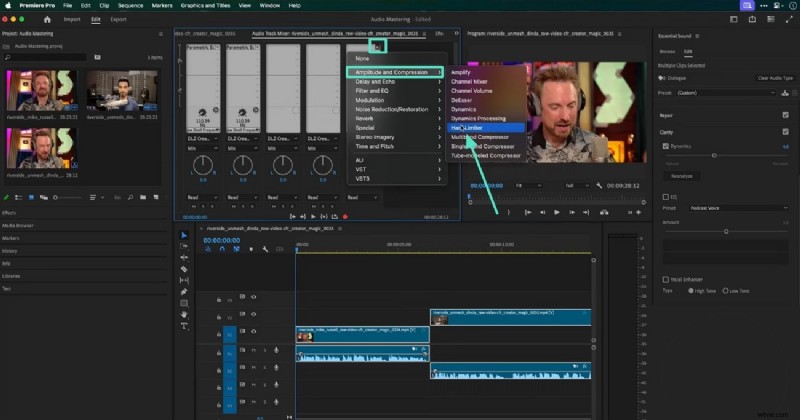
- Paso 6. A continuación, busque la pista de audio deseada y seleccione la opción "Limitador duro" en el menú ampliado "Amplitud y compresión".
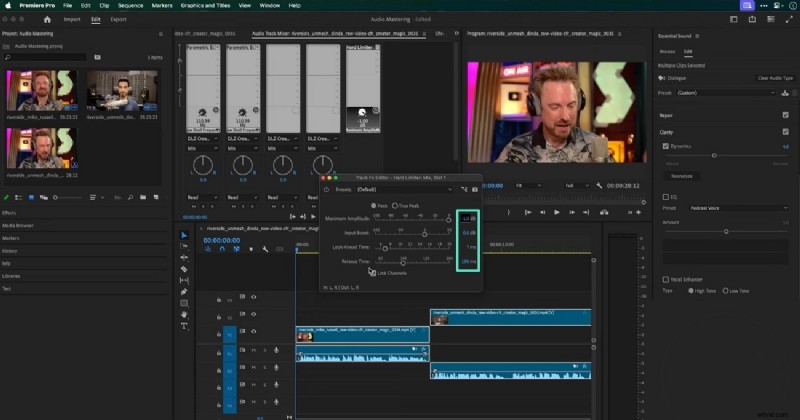
- Paso 7. Utilizando la siguiente ventana, ajuste la configuración proporcionada de las pistas de audio.
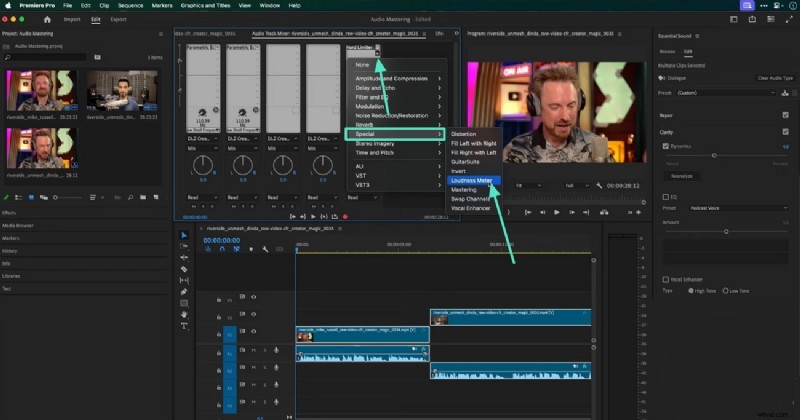
- Paso 8. En la flecha desplegable Pista de mezcla en la parte superior derecha, coloque el mouse sobre "Especial" y seleccione la opción "Medidor de volumen".
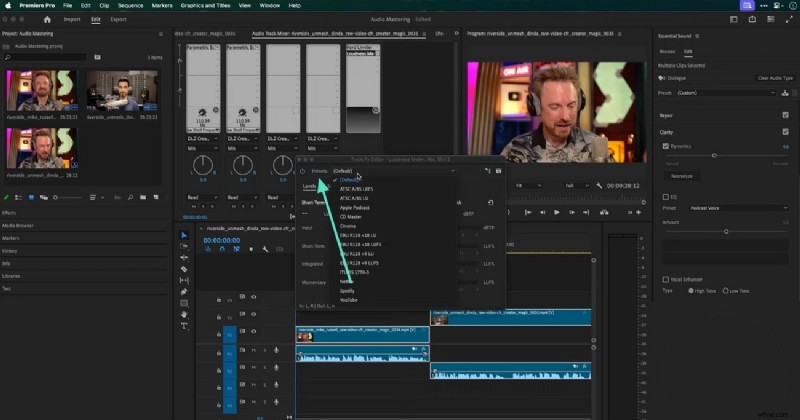
- Paso 9. Cuando se abra una nueva ventana, abra el menú "Presets" y seleccione la plataforma donde necesita cargar el video. Seleccionar la plataforma optimizará su sonido según la configuración requerida.
Parte 3. Explorando una mejor alternativa al mezclador de pistas de audio en Premiere Pro
Después de conocer la funcionalidad de Audio Mixer Premiere Pro, es seguro decir que no es apto para principiantes. Los usuarios que busquen un editor fácil de usar con funciones mejoradas de IA pueden explorar las interesantes utilidades de Filmora. Además de proporcionar funciones fáciles de navegar, ofrece una variedad de utilidades impulsadas por IA que refinan el audio y el video con un solo clic. Desde eliminar ruido del audio hasta mejorar la claridad, se puede hacer mucho para refinar los sonidos.
Al editar el sonido, puede aplicar el fotograma clave para asignar una configuración de audio única a cada fotograma clave. Los creadores de música que trabajan con videos musicales pueden explorar el menú Ecualizador y seleccionar una opción que vaya con los instrumentos que están usando. Pueden separar el audio del vídeo y editarlo sin influir en las otras pistas. Si desea utilizar esta mezcla de audio en la alternativa de Premiere Pro, siga la guía a continuación:
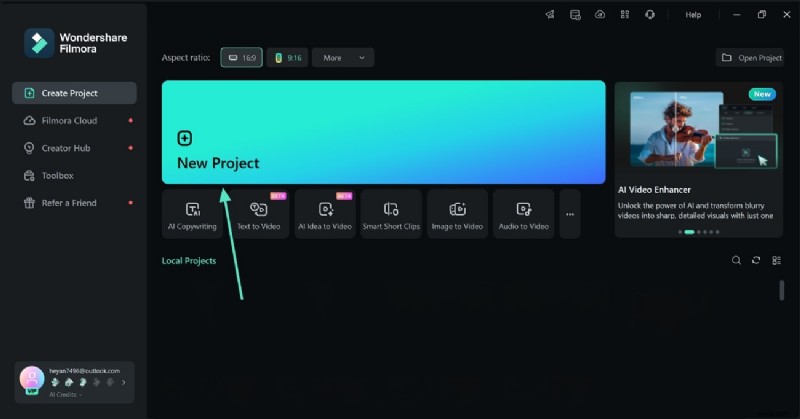
- Paso 1. Haga clic en el botón Nuevo proyecto. Para empezar, seleccione el botón "Nuevo proyecto" e importe un vídeo en la siguiente interfaz.
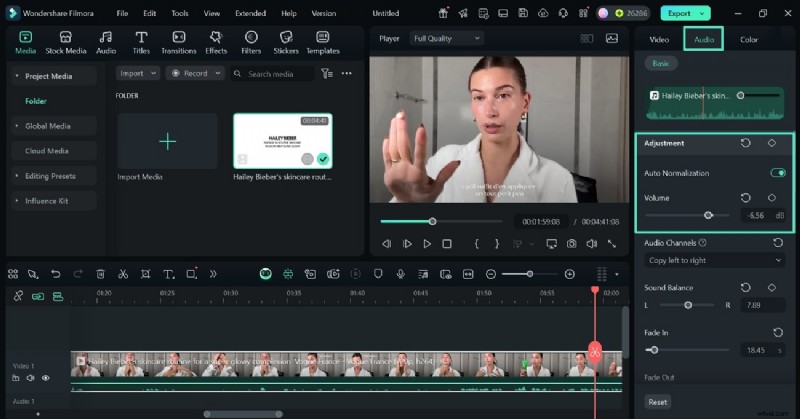
- Paso 2. Acceda al Panel de audio. Desde el panel derecho, ingresa a la sección "Audio" y explora la sección "Ajuste". En este espacio, podrá habilitar la opción "Normalización automática" para ajustar automáticamente los valores a un rango o nivel estándar para lograr coherencia. También puedes utilizar el control deslizante correspondiente para personalizar el "Volumen".
- Paso 3. Elija el canal de audio. Explora el menú "Canales de audio" y selecciona la opción deseada para controlar cómo se dirige y percibe el sonido en tu proyecto.
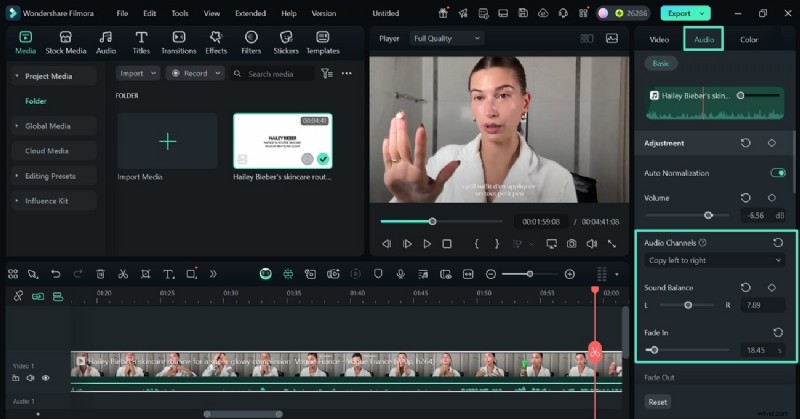
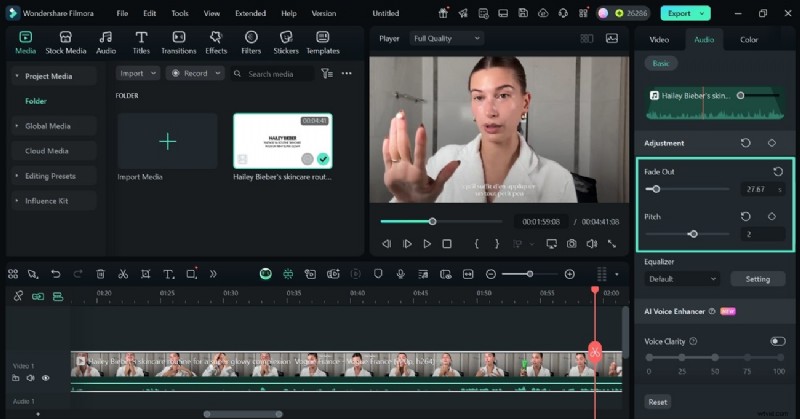
- Paso 3. Establezca un nivel de aparición y desaparición gradual. Usando el control deslizante designado, ajuste los niveles de aparición y desaparición gradual para crear transiciones de audio suaves. A continuación, configure el "Tono" de la voz para que coincida con el tono o estado de ánimo deseado.
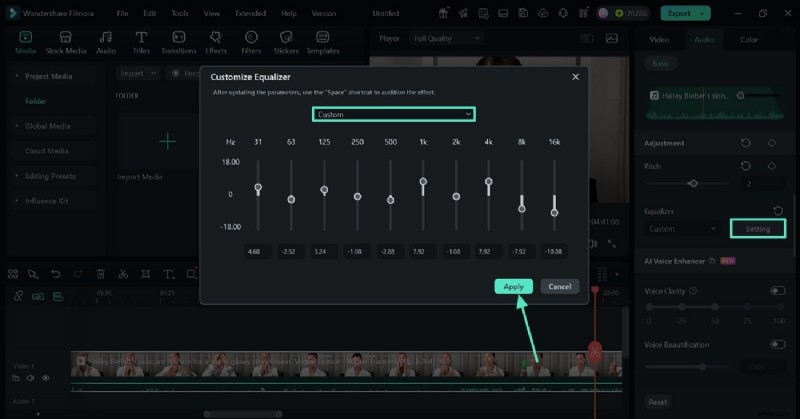
- Paso 4. Ingrese la configuración personalizada del ecualizador en la siguiente ventana. Navegue hasta el menú "Ecualizador" y seleccione la opción "Configuración". Esto abrirá una nueva ventana donde podrá personalizar el ecualizador para ajustar las frecuencias para lograr claridad, equilibrio y calidad de sonido general.
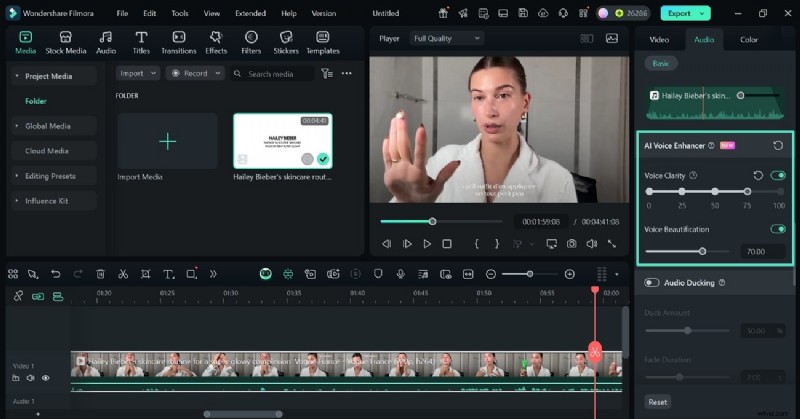
- Paso 5. Mejorar la claridad y belleza de la voz. Desplácese hacia abajo en el panel y explore la sección "AI Voice Enhancer". Aquí, active la opción "Claridad de voz" y ajuste el nivel de claridad usando los puntos a continuación. Debajo de esta función se encuentra la opción "Embellecimiento de voz" que se puede ajustar usando su control deslizante.
- Paso 6. Aplicar y ajustar la reducción de audio. Desde el mismo panel habilita la opción “Audio Ducking” y personaliza el nivel de sus aspectos. Esto te ayudará a equilibrar la música de fondo con el diálogo o la narración para obtener un sonido claro y profesional.
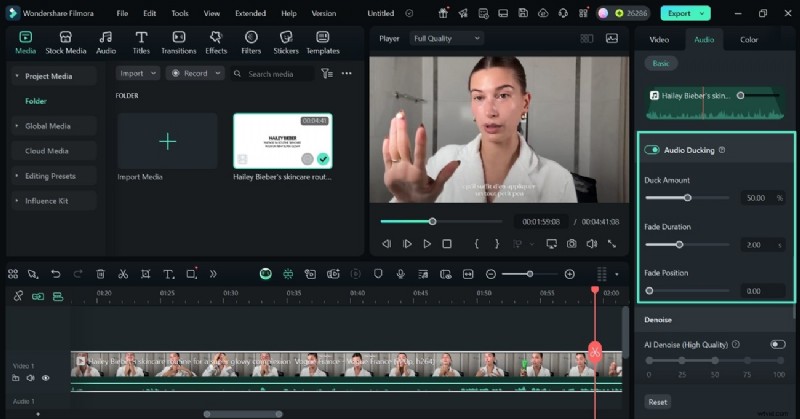
- Paso 7. Elimine el ruido de fondo innecesario. Para pulir la calidad del audio, elimine el ruido de fondo habilitando la opción "AI Denoise". Puedes desplazarte hacia abajo y seleccionar el tipo de ruido que deseas eliminar.
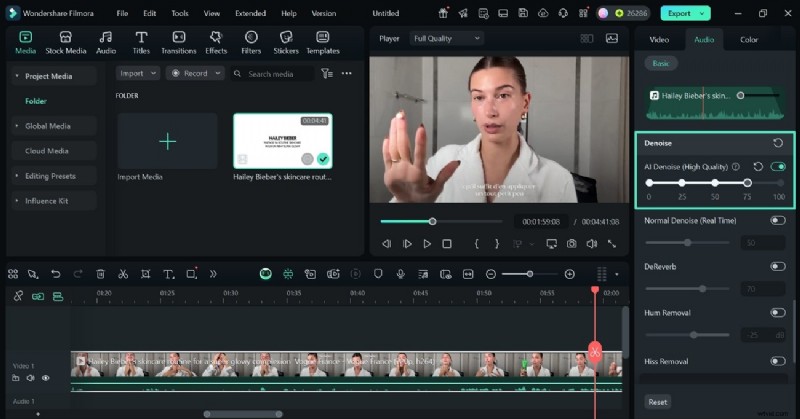
- Paso 8. Guarde el vídeo editado en su PC. Una vez que el sonido del video sea el necesario, seleccione el botón "Exportar" en la parte superior derecha para guardarlo en su dispositivo usando la siguiente ventana.
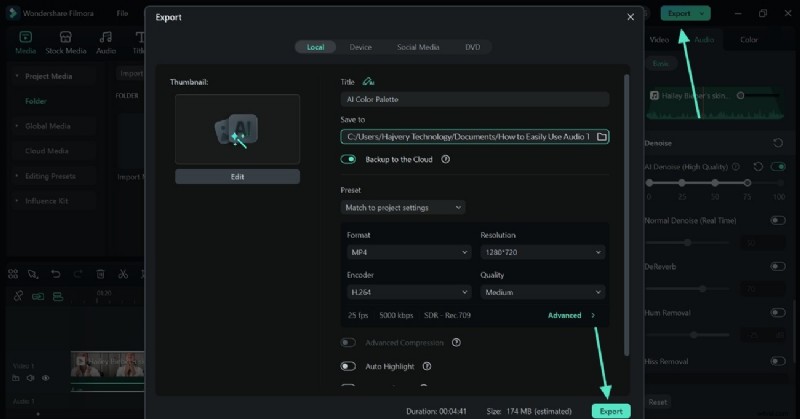
Conclusión
Con todo, las opciones del mezclador de pistas de audio de Premiere Pro cambian las reglas del juego en el mundo de la edición de audio. Ofrece una consola virtual completa para refinar la calidad de su sonido. Aunque es viable, no es apto para principiantes y carece de funciones esenciales de audio de IA. Para compensar estas limitaciones, Filmora interviene. Proporciona a los usuarios una interfaz intuitiva y prácticas funciones de IA con un solo clic que mejoran sus imágenes y audio.