
Dominar el atajo del selector de color de Photoshop Es esencial para cualquier artista digital. Ya sea que esté ajustando una fotografía o diseñando gráficos complejos, conocer el selector de color correcto en Photoshop técnicas, como usar el selector de color del HUD o Photoshop HSL modo:puede acelerar drásticamente su flujo de trabajo. Esta guía cubre todo, desde teclas de acceso rápido básicas hasta gradación de color de vídeo avanzada.
Parte 1. ¿Qué es el Selector de color en Photoshop y por qué es importante?
Cada vez que haces clic en el color de primer plano o de fondo, abres el Selector de color de Photoshop. . Es básicamente tu panel de control principal para elegir y ajustar colores. Puedes elegir un color visualmente, modificarlo con controles deslizantes o escribir valores exactos como RGB, HEX o HSL si necesitas algo preciso.
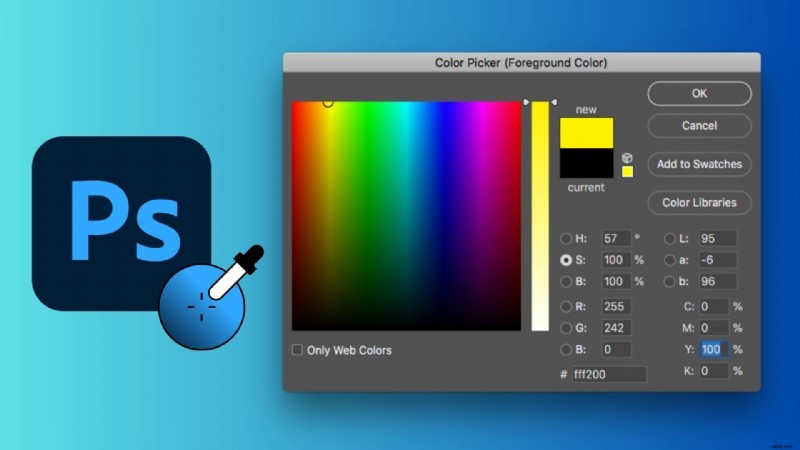
¿Por qué es importante esto?
El color realmente afecta todo. El retoque fotográfico, las ilustraciones digitales, el diseño de la interfaz de usuario y los gráficos de redes sociales se ven mejor cuando los colores se sienten bien. Los tonos adecuados pueden hacer que tu trabajo luzca más elaborado y profesional.
Puede utilizar el Selector de color de Photoshop para:
- Coge colores en una imagen de referencia
- Combina los colores de la marca más fácilmente
- Crea y guarda tus propios tonos personalizados en tus muestras
- Mantenga sus diseños con un aspecto coherente en diferentes proyectos
Saber cómo utilizar el Selector de color en Photoshop, junto con el acceso directo, puede ahorrar tiempo y mejorar la precisión en lugar de adivinar los colores.
Parte 2. Lista de atajos esenciales del selector de color de Photoshop:Pro HUD y cuentagotas
Una vez que comprendas qué es el Selector de color, el siguiente paso es la velocidad. Dominar los atajos correctos cambia por completo tu forma de trabajar en Photoshop, especialmente cuando realizas ajustes de color con frecuencia.
Atajo básico:herramienta Cuentagotas (I)

El atajo al selector de color de Photoshop más común es la herramienta Cuentagotas (I) . Para un flujo de trabajo más avanzado, muchos profesionales prefieren el Selector de color HUD de Photoshop atajo. Presionando Shift + Alt + Clic derecho (Windows) , puede acceder a una rueda de colores en vivo que permite un selector de color HSL de Photoshop instantáneo. ajustes sin tener que salir del lienzo.
Atajo profesional:Selector de color HUD (Heads-Up Display)
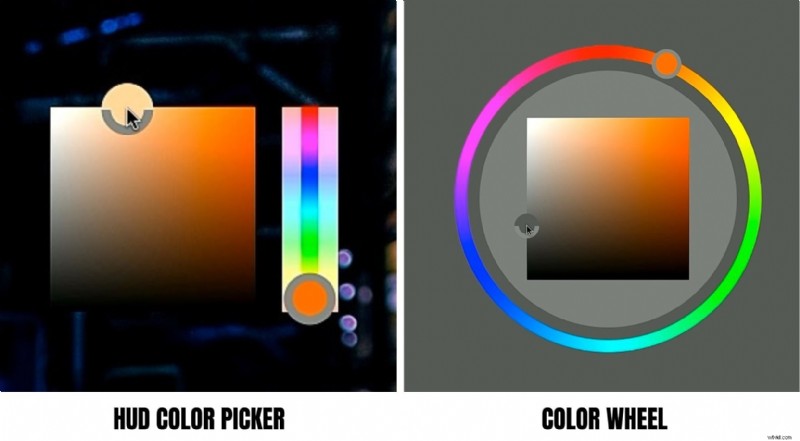
Para un control más rápido e intuitivo, utilice el selector de color del HUD.
- En Windows:mantenga presionado Mayús + Alt + clic derecho y luego arrastre el mouse.
- En macOS:presione Control + Opción + Comando + Haga clic con una herramienta de pintura seleccionada (por ejemplo, el Pincel)
Este acceso directo abre un selector circular donde puedes ajustar el tono y la saturación visualmente, lo cual es ideal para un ajuste rápido de Photoshop HSL sin interrumpir tu flujo creativo.
Cómo cambiar el selector de color en Photoshop
Si prefieres un diseño diferente, Photoshop te permite personalizar el Selector de color.
- Ve a Editar> Preferencias> General
- Cambiar desde el tradicional Hue Strip a la Rueda Hue .
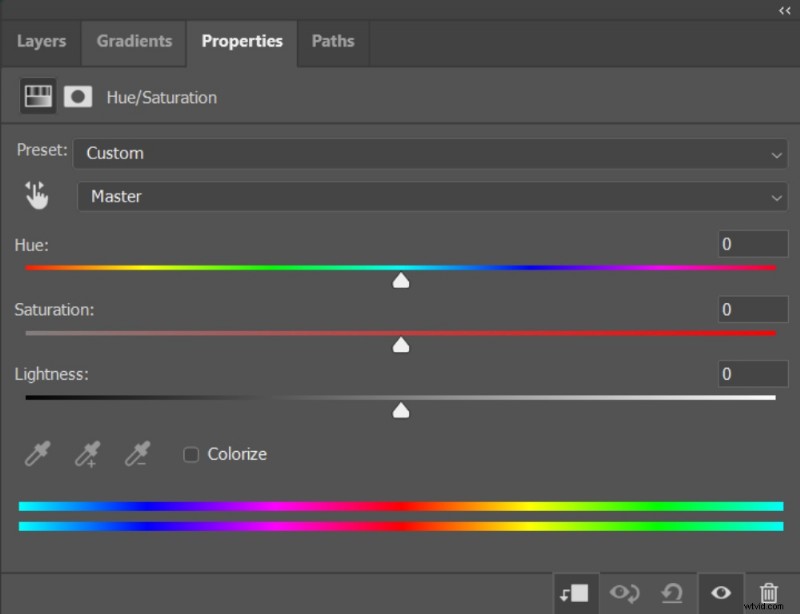
Parte 3. Profundización en el selector de color HSL de Photoshop
Cuando desee un control total sobre el color sin conjeturas, el selector de color HSL de Photoshop es donde las cosas se vuelven poderosas. A diferencia de RGB, que se centra en valores de color técnicos, HSL refleja cómo el ojo humano percibe el color.
¿Qué significa cada control deslizante HSL?
- Tono: Controla la familia de colores real, como rojo, amarillo o azul. Los pequeños cambios de tono son perfectos para corregir los matices de color del tono de la piel sin cambiar el brillo o la saturación.
- Saturación: Ajusta la intensidad del color. Reducir la saturación ayuda a reducir el enrojecimiento de la piel, mientras que aumentarla hace que los colores resalten sin afectar la exposición.
- Ligereza: Gestiona qué tan claro u oscuro aparece un color. Esto permite ajustes de brillo precisos sin borrar detalles.
Debido a que cada elemento se ajusta de forma independiente, el modo HSL de Photoshop es más efectivo que RGB para una edición sutil. Este modo le ayuda a obtener un control más claro, transiciones más suaves y resultados más naturales para tareas como retoque de piel, gradación de color y corrección de color creativa.
Parte 4. La nueva tendencia:eficiencia más allá de las imágenes estáticas
A medida que la creación de contenido pasa de imágenes estáticas a formatos dinámicos basados en movimiento, la eficiencia se ha convertido en una máxima prioridad. Comprender cómo utilizar el selector de color ya no se trata solo de precisión, sino también de velocidad y control en tiempo real.
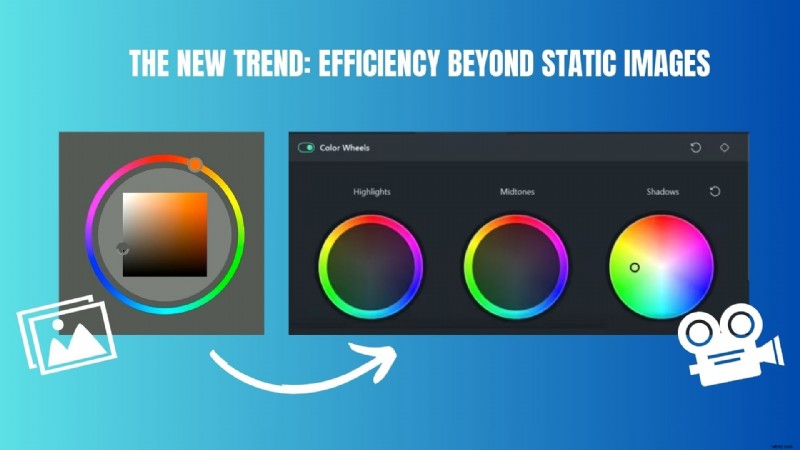
Este cambio refleja las demandas de los usuarios, donde los creadores quieren herramientas que puedan adaptarse a los rápidos flujos de trabajo de video y al mismo tiempo ofrecer resultados de color profesionales. La siguiente comparación resalta las diferencias entre la selección de color tradicional en Photoshop y el software de edición de video moderno para responder a estas nuevas demandas.
Comparación:Selector de color entre Photoshop y el software de edición de vídeo
| Aspecto | Photoshop (flujo de trabajo de imágenes estáticas) | Software de edición de vídeo (flujo de trabajo en tiempo real) |
| Cómo utilizar el selector de color | Selección de color manual basada en panel | Ajuste de color interactivo en tiempo real |
| Pasos del flujo de trabajo | Proceso de varios pasos:abrir selector, ajustar valores, aplicar, obtener vista previa | Ajuste directo con retroalimentación visual instantánea |
| Vista previa del color | Vista previa estática después de aplicar cambios | Vista previa en vivo mientras se reproduce el vídeo |
| Mejores casos de uso | Edición de fotografías, ilustraciones y diseño gráfico | Edición de vídeo, gráficos en movimiento, contenido de formato corto |
| Nivel de eficiencia | Alta precisión, ejecución más lenta | Ejecución más rápida con experimentación flexible |
| Experiencia de usuario | Técnico y basado en valores | Visual, intuitivo y basado en una línea de tiempo |
| Mostrar más Mostrar menos |
Parte 5. Graduación de color de próxima generación:función cuentagotas Filmora HSL
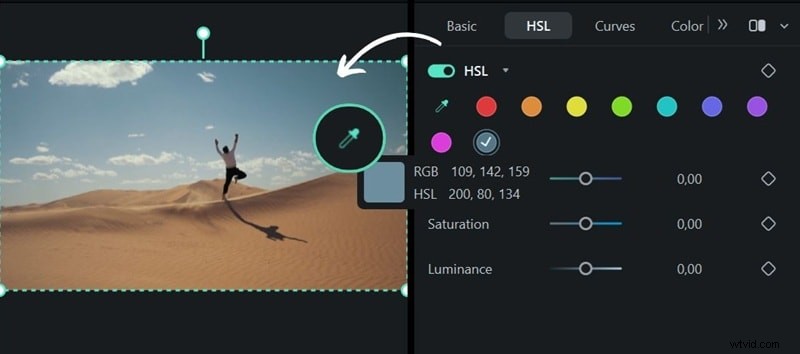
Ahora bien, ¿qué pasa si también quieres hacer el mismo tipo de selección de color mientras trabajas con imágenes en movimiento? Este mecanismo de cuentagotas también resulta útil cuando quieres ajustar un color específico en tu vídeo pero no sabes en qué tono, saturación o valor de luminosidad trabajar.
Mientras que el acceso directo al selector de color de Photoshop es ideal para imágenes estáticas, los creadores de videos necesitan algo más rápido. Wondershare Filmora cierra esta brecha con su intuitivo HSL Eyedropper . A diferencia del proceso de Photoshop de varios pasos, la herramienta de Filmora permite tomar muestras de color con un solo clic directamente en la vista previa del video, haciendo gradación de color del video. tan simple como editar una foto.
 Descarga segura
Cómo utilizar la herramienta Cuentagotas HSL en Filmora
Paso 1:Después de importar tu vídeo, dirígete a Color> HSL en el panel de propiedades.
Paso 2:Selecciona el Cuentagotas y luego haz clic en el área de color del vídeo que deseas ajustar.
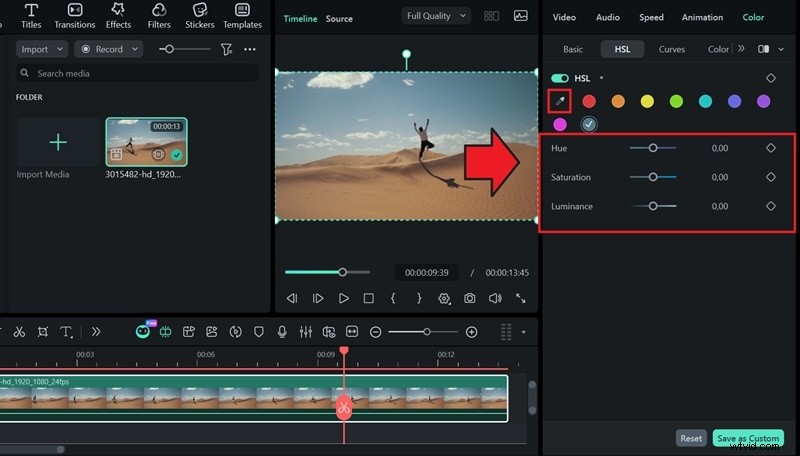
Paso 3:Utilice los controles deslizantes de Tono, Saturación y Luminancia para ajustar el color seleccionado. Verás que los cambios se actualizan en tiempo real a medida que arrastras los controles.

Parte 6. Tabla resumen:Comparación de atajos
Para resumir, aquí hay una comparación clara entre las opciones de acceso directo del selector de color más comunes de Photoshop y los flujos de trabajo de selección de color modernos centrados en video. Este resumen destaca las diferencias en los atajos, el estilo de interacción y la eficiencia entre las herramientas para ayudarle a elegir el método más rápido para sus necesidades creativas.
| Herramienta/función | Atajo o acción | Estilo de interacción | Mejores casos de uso |
| Cuentagotas para Photoshop | Yo | Haga clic en el color de muestra del lienzo | Coincidencia de colores en imágenes estáticas |
| Selector de color HUD de Photoshop | Mayús + Alt + clic derecho (Windows) | Selección de color visual basada en arrastrar | Ajustes rápidos HSL de Photoshop |
| Panel selector de color de Photoshop | Haga clic en Color de primer plano | Controlado por menús, de varios pasos | Introducción de color precisa basada en valores |
| Cuentagotas Filmora HSL | Un clic en la ventana de vista previa | Interacción directa en tiempo real | Etalonaje de color de vídeo cinematográfico |
| Mostrar más Mostrar menos |
Conclusión
Dominar el atajo del selector de color de Photoshop es más que simplemente memorizar comandos de teclado. Más bien, se trata de seleccionar el flujo de trabajo adecuado para el tipo de contenido que crea. Photoshop destaca por su control preciso del color de imágenes estáticas, especialmente cuando se utiliza HSL para realizar ajustes detallados y precisos.
A medida que los proyectos creativos cambian cada vez más a formatos de video y movimiento, la velocidad y la interacción en tiempo real se vuelven más importantes. Herramientas como Filmora demuestran cómo los selectores de color modernos simplifican el proceso mediante ajustes directos con un solo clic.

Filmora
Aplicación y software de edición de vídeo con IA
¡La mejor herramienta para crear vídeos en cualquier lugar para todos los creadores!
Simplifica todos tus pasos en la edición de video, desde el preprocesamiento hasta la finalización, Filmora AI permanece atento.