
Si te parece complicado encontrar una alternativa a iMovie , estás en el lugar correcto como usuario de Mac. Principiantes o profesionales, todos parecen aprovechar al máximo la interfaz intuitiva de iMovie.
Pero, si desea conocer las opciones, se sorprenderá de las funciones, plantillas y facilidad de uso que permite la mayoría del software. Utilizándolos, puedes transformar tus vídeos en estimulantes clips visuales con fondos personalizados y sonido relevante.
Algunos de los programas útiles se mencionan a continuación con consejos probados para encontrar el mejor software de edición. Entonces, continúa leyendo esta publicación si estás dispuesto a explorar diferentes programas con excelentes funciones.
En este artículo
- ¿Cuáles son las limitaciones de iMovie?
-
- Adobe Premiere Pro
- Wondershare Filmora
- Corte de tiro
- Avidemux
- Licuadora
- DaVinci Resolve
- Kapwing
- WeVideo
- Final Cut Pro X
- Resumen:Cómo elegir una alternativa de iMovie para Mac
Parte 1:¿Cuáles son las limitaciones de iMovie?
Antes de comenzar a aprender sobre otros programas de edición, es fundamental comprender las limitaciones de iMovie. ¿Por qué? Porque así mantendrás las deficiencias en el contexto antes de tomar la decisión final.
Aunque iMovie es fácil de usar y hace bien su trabajo, puede resultar complicado de las siguientes maneras.
Alto nivel de espacio en el disco duro
La necesidad de un alto nivel de espacio en el disco duro puede ser un problema para los editores. Muchas veces muestra un error y envía un mensaje que dice:
"No hay suficiente espacio en disco disponible en el destino seleccionado. Elija otro o libere algo de espacio".
Ocurre cuando los archivos de caché se acumulan y consumen gigabytes del espacio de almacenamiento de Mac determinado. Es por eso que debes buscar un software que venga con suficiente espacio de almacenamiento, que te permita editar e importar videos sin ninguna interrupción.
Recursos de edición limitados
Si te gusta la edición de vídeo radical, es posible que iMovie no sea la mejor solución. Usando su elegante interfaz y herramientas, puedes editar un video de nivel básico. Si necesita características funcionales para un proyecto de edición importante, es posible que este software no le impresione.
Dificultad para importar y editar archivos MP4
Sin duda, es desafiante y molesto cuando tienes que hacer un trabajo serio y iMovie no admite tus archivos MP4.
Sin embargo, podrían existir las siguientes razones:
- Su archivo MP4 está dañado o corrompido.
- iMovie solo admite archivos MP4 codificados con MPEG-4.
Parte 2:Las 10 principales alternativas y competidores de iMovie
Teniendo en cuenta las desventajas de iMovie, aquí tienes una lista de algunas alternativas interesantes que puedes probar. Entonces, sin más preámbulos, echemos un vistazo a las funciones que incluye el siguiente software.
1) Adobe Premiere Pro

Cuando se trata de potenciar tu creatividad, Adobe Premiere Pro puede ser tu apuesta segura. Es una aplicación de escritorio que convierte tu vídeo sin editar en imágenes increíbles.
Características principales
- Plantillas de gráficos en movimiento
- Proyectos simultáneos
- Rotar esfera VR
- Edición de realidad virtual
- Edición de audio en realidad virtual
- Efectos
- Transiciones
- Títulos y gráficos de vídeos
- Múltiples tipos de vídeos
- Soporte de múltiples formatos
Pros y contras
Ventajas- Su interfaz actualizada lo convierte en un software responsivo
- En los gráficos en movimiento, ofrece una integridad de fotogramas clave mejorada
- Con su herramienta de realidad virtual, puedes hacer que tu vídeo sea inmersivo
- Con la integración del equipo de Microsoft, puedes permanecer conectado con los miembros del equipo sin salir de la aplicación
- A veces los archivos .ai y .psd no funcionan bien en Premiere
- La función de desenfoque de movimiento automático o el editor de máscaras pueden ser un problema
- Algunas funciones nuevas no están bien desarrolladas ni probadas adecuadamente
- Las actualizaciones frecuentes podrían tener consecuencias negativas
Sistema operativo compatible
Premiere Pro se ha actualizado con soporte nativo para Mac con chip M1. Incluye MacBook Air, MacBook Pro de 13 pulgadas, Mac mini y iMac de 24 pulgadas.
Calificación
8,9 sobre 10
Revisar
- 10 sobre 10
- “Te permite producir vídeos 4K de calidad profesional”. -Matthew Guzzi.
Resumen
Adobe Premiere Pro, un software de edición popular y fácil de usar, puede servir como una herramienta de aprendizaje eficaz para principiantes. Con una navegación intuitiva, editar como un profesional ya no es un problema. Viene con varias funciones para mejorar la calidad de tu metraje.
2) Wondershare Filmora
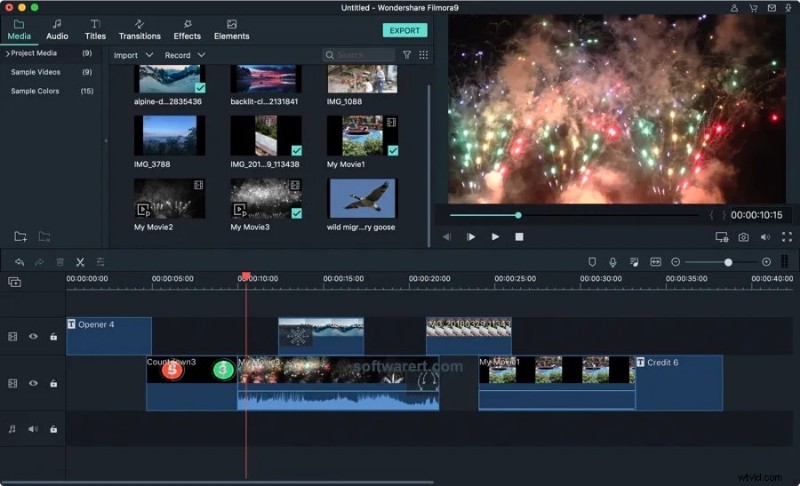
Los editores de video pueden contar más historias con imágenes impresionantes usando Filmora y todo lo fantástico que tiene para ofrecer.
Características principales
- Pantalla dividida
- Seguimiento de movimiento
- Fotogramas clave
- Plantillas preestablecidas
- Edición de títulos
- Grabador de pantalla
- Efectos de vídeo
- Pantalla verde
- Retrato AI
Pros y contras
Ventajas- Permite una reproducción de vídeo más rápida
- Su interfaz es fácil de usar y sencilla
- Ofrece un conjunto de funciones básicas e intermedias y un soporte de stock impresionante
- Puedes grabar la pantalla usándolo
- Admite una gran cantidad de formatos de archivo
- No viene con funciones avanzadas
- La edición 4K en Filmora no es impresionante
- Experimentarás un retraso constante
- Las versiones gratuitas vienen con marcas de agua
Sistema operativo compatible
Los usuarios de macOS 10.14, macOS 11 y el chip Apple M1 pueden aprovechar al máximo el software Filmora y editar videos impresionantes. Los usuarios de MacBook Pro pueden utilizar la compatibilidad con Touch Bar y atajos personalizados para agilizar todo el proceso.
Pasos para editar un vídeo usando Filmora
A continuación te explicamos cómo puedes editar vídeos de calidad profesional siguiendo unos sencillos pasos.
Paso 1 Importar material de archivo

Haga clic en "importar" y acceda a la carpeta para buscar el metraje que necesita editar.
Paso 2 Insertar material de archivo en la línea de tiempo
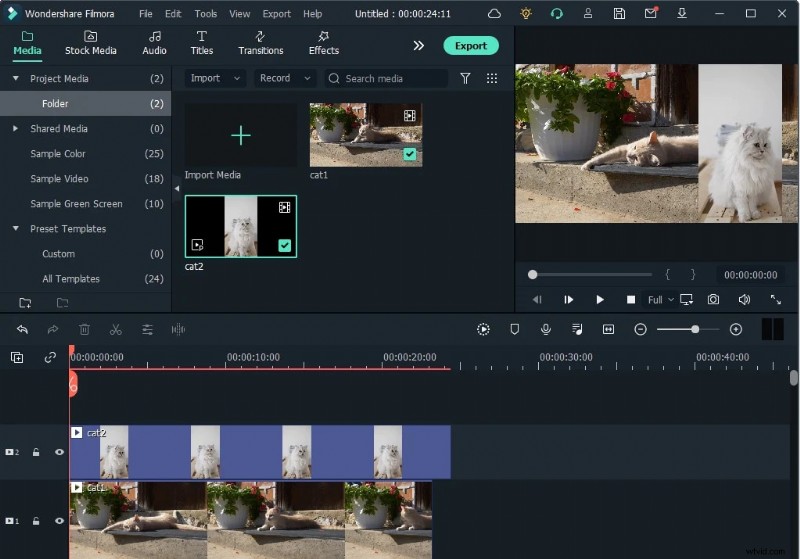
A continuación, arrastre y suelte los archivos de la biblioteca multimedia para usarlos como fondo en la primera pista. Luego, arrastre y suelte otro clip visual para colocarlo encima del vídeo de fondo en la segunda pista.
Paso 3:trabaje en la configuración de velocidad y duración
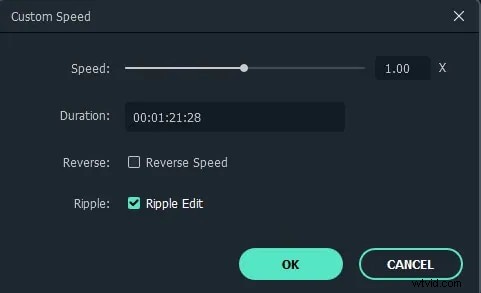
En este paso, puedes ajustar la duración de tu video usando las configuraciones de velocidad y duración. Incluso puedes agregar uno o más videos juntos y ejecutar el mismo proceso en las siguientes pistas, compartiendo un cuadro similar.
Paso 4:trabaja en el tamaño y la posición de tu vídeo
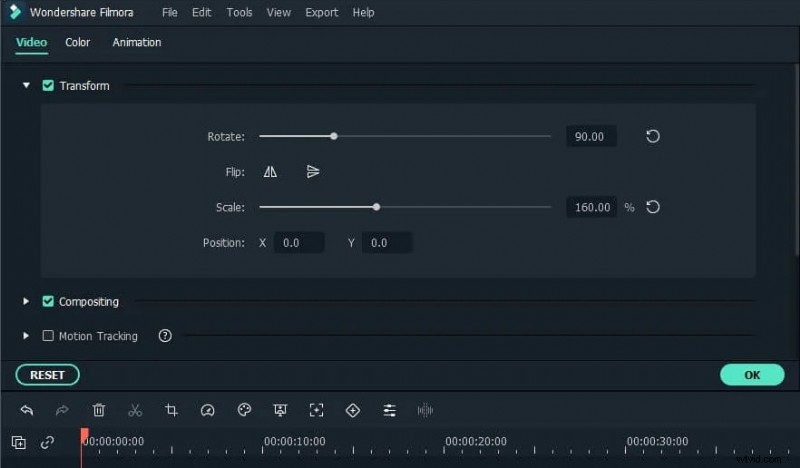
Usando la interfaz de edición, que puede encontrar en la parte superior, puede arrastrar los controles deslizantes en la interfaz para modificar la dirección, el tamaño y la posición de su clip visual.
Paso 5:prueba la edición avanzada
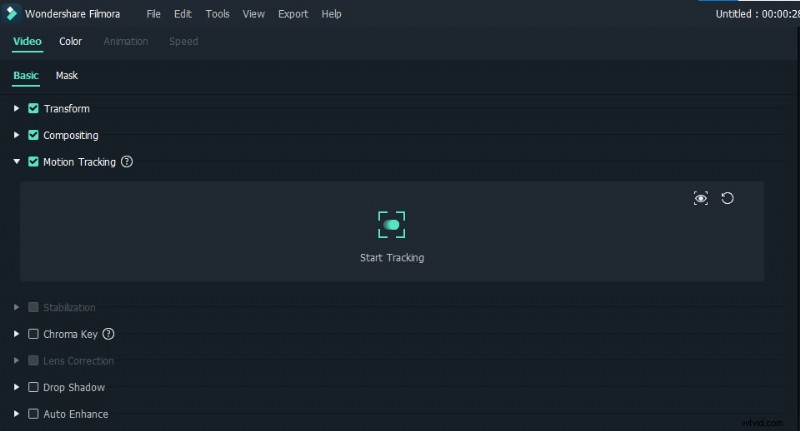
Para hacer que tu video sea 10 veces más interesante, prueba las opciones de edición avanzadas de Filmora. Al hacer doble clic en el vídeo, puede abrir el panel de edición y realizar las siguientes tareas.
Aplicar efectos de movimiento
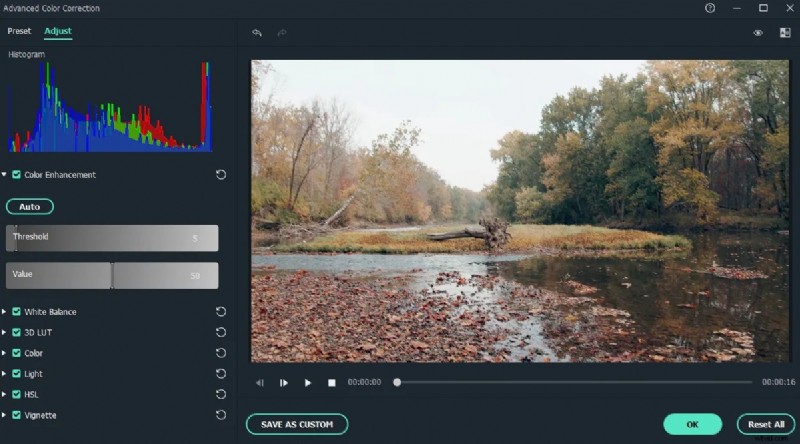
Reparar tono de vídeo

Juega con los colores
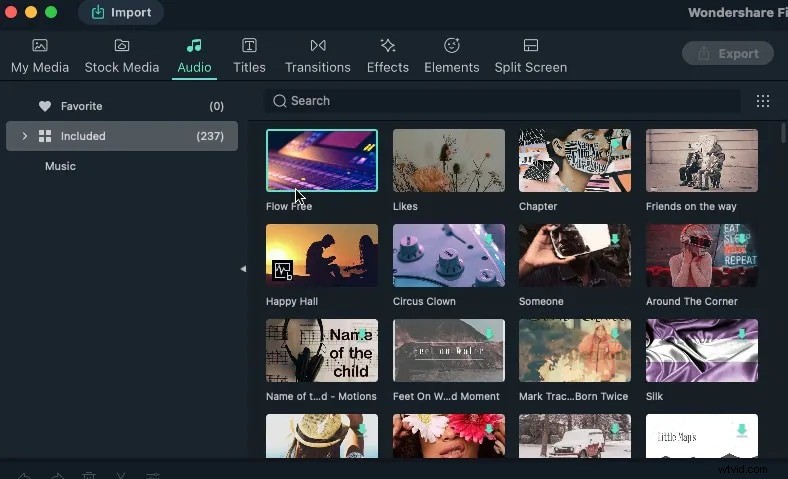
Experimenta con audio
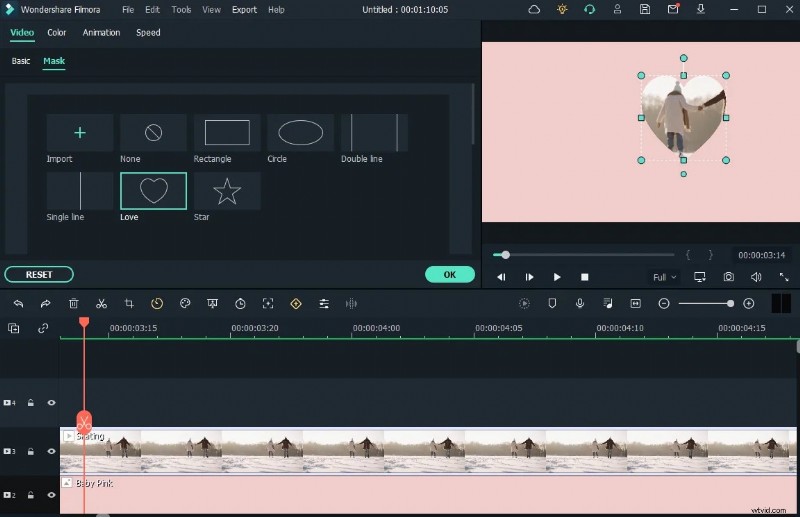
Máscara de vídeo
Paso 6:incorporar efectos, transiciones y vídeos de archivo
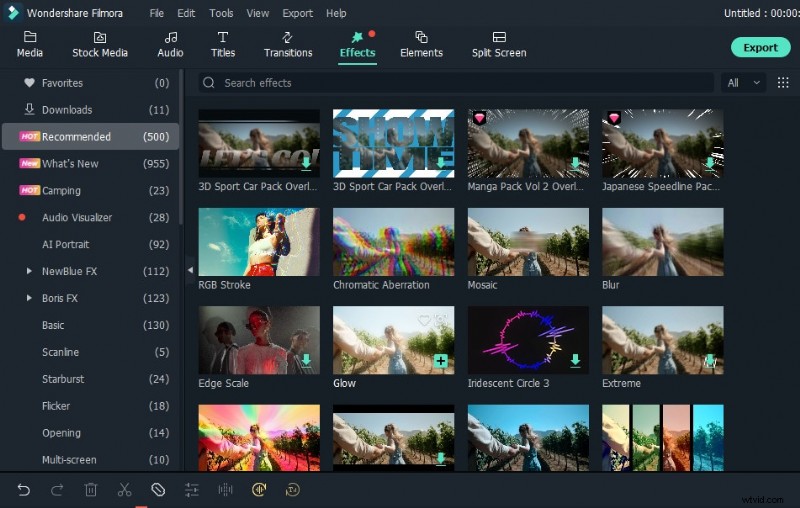
Eche un vistazo más de cerca al menú superior y vea los botones de efectos, elementos, transiciones, etc. Puede hacer clic en ellos y encontrar los elementos o efectos para su vídeo.
Calificación
4,4 sobre 5
Revisar
- 5 de 5
- “El mejor software de edición de vídeo para principiantes”. -Arsh G
Resumen
Un software intuitivo y fácil de usar, puedes usarlo para editar tus videos y también agregar elementos sorprendentes. Viene con una amplia gama de funciones que facilitan el trabajo con vídeo o audio.
3) Corte de tiro
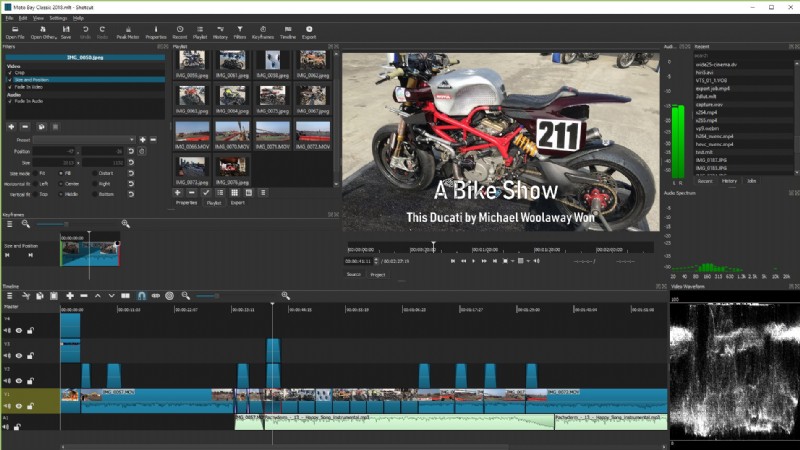
Shotcut, de código abierto y multiplataforma, puedes utilizarlo gratis para editar vídeos increíbles.
Características principales
- Edición de 3 puntos
- Función rápida de cortar, copiar y pegar
- Silenciar, ocultar y bloquear controles de pista
- Deshacer y rehacer ilimitados
- Clip recortado como compatible con archivos XML MLT
- Compatibilidad con clips de archivos XML MLT complejos
- Fotogramas clave para parámetros de filtro
Pros y contras
Ventajas- Viene con soporte de entrada y exportación de alta calidad
- Las funciones son excelentes y hacen el mejor trabajo
- Tiene soporte de formato fácil de editar con recuperación confiable en caso de falla del proyecto
- La interfaz no es intuitiva; Puede resultar confuso al usarlo por primera vez
- No hay música de archivo disponible
- Las transiciones son limitadas
- No viene con ajustes preestablecidos de exportación para dispositivos
Sistema operativo compatible
Funciona bien en macOS 10.14.0 o posterior.
Calificación
4,2 sobre 5
Revisar
- 4 de 5
- “Editor de vídeo básico gratuito, ligero y sorprendente”. - Salini K.
Resumen
Como herramienta de edición gratuita, ofrece varias funciones útiles que hacen que la edición de vídeo sea sencilla. Como editor, si te gusta experimentar con diferentes funciones, encontrarás que las funciones de audio y video son rápidas y fáciles de usar.
4) Avidemux
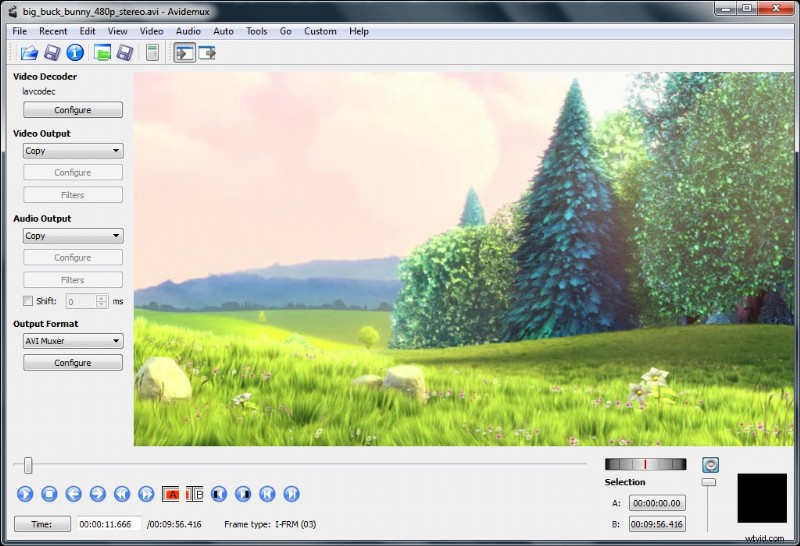
Diseñado para tareas como cortar, filtrar y codificar, Avidemux admite archivos en varios formatos.
Características principales
- Solicitar efectos y filtros
- Admite varios formatos de vídeo
- Procesador de subtítulos
- Capacidades de secuencias de comandos
- Insertar o extraer secuencias de audio
- Edición de vídeo no lineal
- Línea de comando o interfaz gráfica
Pros y contras
Ventajas- Te permite convertir vídeos a varios formatos
- Su función de automatización de tareas hace las cosas diez veces más fáciles
- El software le permite cambiar el tamaño, enfocar, agregar, aumentar o disminuir el volumen del video
- Puedes almacenar scripts personalizados y aplicar ajustes y configuraciones preferidas
- Carece de una línea de tiempo que es bastante esencial para un editor de vídeo
- El audio a menudo se distorsiona cuando se importa en vídeo
- Un editor extremadamente sencillo para editores profesionales o experimentados
- La interfaz es antigua y no compite con las últimas herramientas de edición
Sistema operativo compatible
Hace un trabajo bastante decente en Mac OS X 10.9 o posterior.
Calificación
4,4 sobre 5
Revisar
- 5 de 5
- Un software fantástico, fácil de usar, potente y rápido. - Swati S.
Resumen
Aunque es una herramienta de edición sencilla, sus numerosas funciones le permiten editar un vídeo de nivel profesional sin tener que realizar un gran esfuerzo. Realiza funciones básicas, como cortar, filtrar y recortar, y admite todos los formatos principales.
5) Licuadora
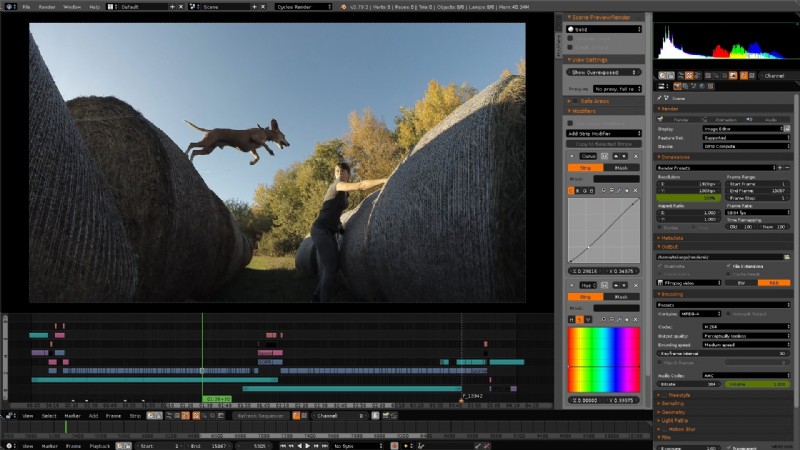
Desde permitirle realizar tareas básicas hasta tareas complejas, la secuencia de vídeo integrada de Blender es perfecta para los editores.
Características principales
- Ranuras para agregar vídeos, máscaras y efectos.
- Control de velocidad
- Capas de ajuste
- Transiciones
- Fotogramas clave y filtros
- Mezcla de audio
- Visualización de formas de onda
Pros y contras
Ventajas- Es un software más diverso que muchos programas 3D disponibles en la actualidad
- El flujo de trabajo es procedimental, así que espere mantener un flujo de trabajo limpio
- Blender lanza una nueva versión cada pocos meses debido a su naturaleza de código abierto
- Este no es un software de nivel industrial
- Su interfaz no es fácil de usar, lo que puede dificultar su uso para los principiantes
- Puedes encontrar errores u otros errores
- Es básico y no puede competir con otras herramientas de edición avanzadas
Sistema operativo compatible
Puedes ejecutar Blender en macOS 10.13 Intel con facilidad.
Calificación
4,5 sobre 5
Revisar
- 5 de 5
- Un software decente creado para principiantes y animadores. -Vaibhav S.
Resumen
Software gratuito con un rendimiento similar al comercial, puedes utilizar Blender como herramienta de modelado 3D sin preocuparte por costes elevados. Teniendo esto en cuenta, los usuarios lo recomendaron diciendo que es una herramienta poderosa.
6) DaVinci Resolve
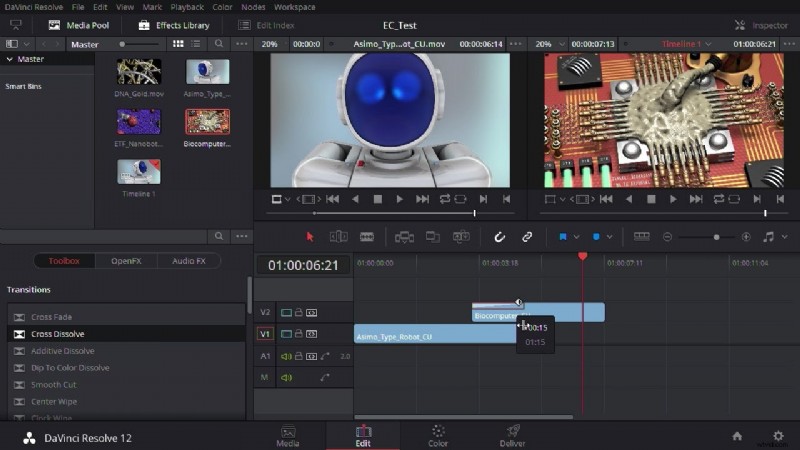
DaVinci, una excelente combinación de corrección de color, efectos visuales, edición y gráficos en movimiento, está aquí para cambiar el juego de la edición.
Características principales
- Edición de vídeo 3D
- Animación y transición
- Herramientas de colaboración
- Graduación de color
- Captura de vídeo
- Biblioteca multimedia
- Edición de imágenes
- Monitoreo en tiempo real
- Soporte para múltiples formatos
- Arrastrar y soltar
Pros y contras
Ventajas- Las ediciones realizadas en el software líder del sector se importan para su calificación
- Viene con una opción para editar con la página cortada
- DaVinci Resolve es un ecosistema adecuado que puedes comprar
- Si has estado editando con Adobe, DaVinci Resolve te resultará bastante confuso
- No admite enlaces dinámicos
- No hay muchos complementos disponibles para ello
Sistema operativo compatible
Puedes ejecutarlo en macOS 10.15 Catalina.
Calificación
8,6 sobre 10
Revisar
- 10 sobre 10
- “Satisfacción general con DaVinci Resolve”. - Antonio k. Brayan
Resumen
Desde la edición 3D hasta el etalonaje, DaVinci Resolve no es una herramienta de edición normal. Ha beneficiado a los editores con su conjunto de funciones.
7) Kapwing
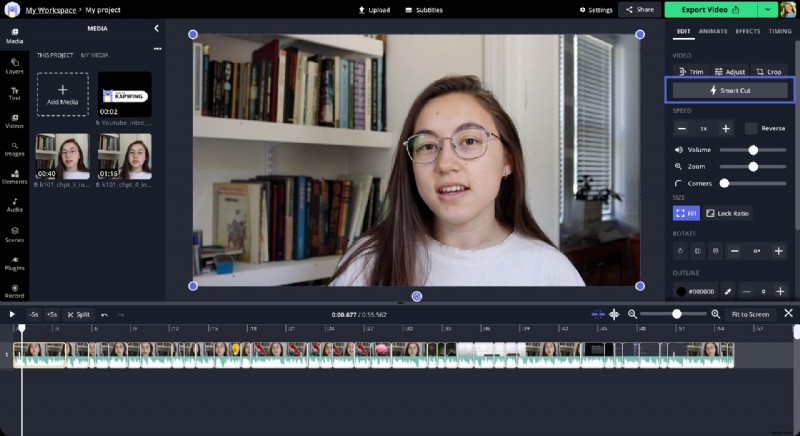
Una herramienta de edición en línea que permite a las personas creativas editar, cambiar el tamaño, agregar subtítulos y más desde la comodidad de su navegador web. Con su prueba gratuita y vídeo gratis, puedes comenzar tu viaje de edición en cualquier momento.
Características principales
- Biblioteca multimedia
- Arrastrar y soltar
- Ajuste de velocidad
- Creación de vídeos
- Captura de audio
- Dividir/fusionar
Pros y contras
Ventajas- Te permite cambiar el tamaño de los vídeos con facilidad
- Elimina el fondo de la imagen como un profesional
- Te permite agregar uno o más filtros a tus videos
- La calidad de la imagen no es impresionante
- A veces se bloquea, lo cual es raro en el software en la nube
- Cuando se corta la conexión, el trabajo puede desaparecer
Sistema operativo compatible
Kapwing hace un trabajo impecable en Mac.
Calificación
4,5 sobre 5
Revisar
- 5 de 5
- “Un fantástico editor de vídeo basado en navegador con funciones y efectos de edición básicos”. -Jay R.
Resumen
Kapwing puede ser tu software de referencia cuando necesites una herramienta intuitiva con funciones y efectos útiles para editar un vídeo impresionante.
8) WeVideo
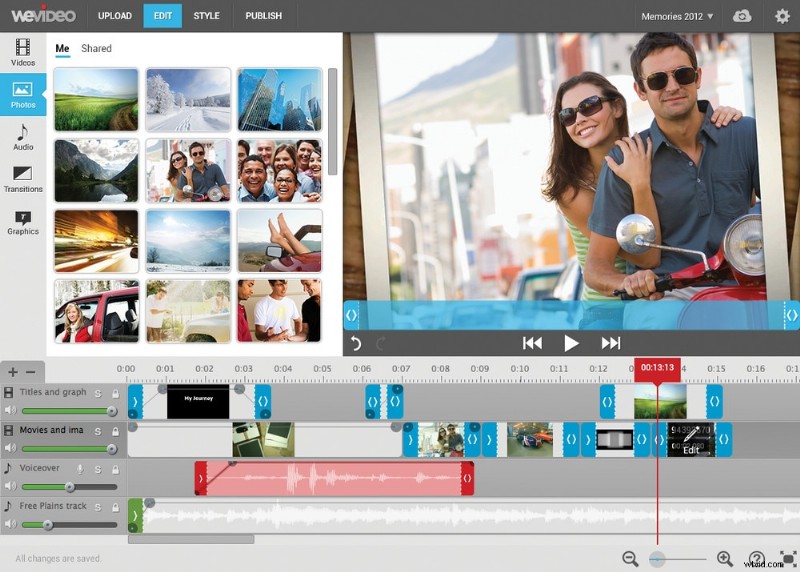
Como excelente herramienta de edición en línea, WeVideo le permite editar imágenes para sus plataformas de redes sociales, conocimiento de marca o amigos y familiares. Ofrece una interfaz fácil de usar, funciones, efectos y todo lo que te permitirá dominar la edición de videos.
Características principales
- Grabador de pantalla
- Fusión de vídeos
- Recortador de vídeo
- Plantillas de vídeo
- Añade texto o música a tu vídeo
Pros y contras
Ventajas- Su interfaz fácil de usar hace que la edición de vídeo avanzada sea sencilla para principiantes
- El diseño es sencillo y permite un control creativo completo
- Su tecnología JumpStart permite una edición rápida y sencilla
- Tienes que usar la versión paga para evitar marcas de agua en tus proyectos
- El proceso de baja es un poco complejo
Sistema operativo compatible
WeVideo es compatible con Mac.
Calificación
4,0 de 5.
Revisar
- 5 de 5
- “Es la mejor plataforma en línea que puedes usar para crear, compartir y administrar videos”. - Amr M.
Resumen
Al ser una herramienta de edición en línea, ha cambiado la escena de la edición al ofrecer una interfaz intuitiva y un diseño sencillo. No es de extrañar que a las personas creativas les guste crear, compartir y administrar vídeos usándolo.
9) Final Cut Pro X
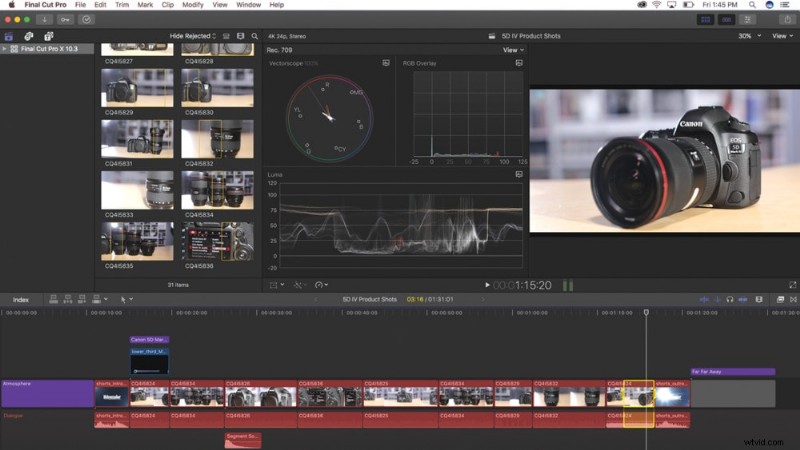
Con funciones avanzadas, arquitectura moderna, funcionalidad fluida y un rendimiento increíble, Final Cut Pro X está aquí para abordar tu tarea de edición de video con una perfección asombrosa.
Características principales
- Modo cinemático
- Grapadora de objetos
- Gráficos en movimiento
- Graduación de color
- Efectos, complementos y herramientas
Pros y contras
Ventajas- El rastreador de objetos permite agregar texto o corrección de color al metraje en movimiento
- La función de arrastrar y soltar agiliza la edición
- La función Hacer clic para seguir le permite elegir los puntos de enfoque y cambiarlos más tarde
- El software se bloquea a veces
- No hay ninguna opción para usar un editor lineal
- La herramienta utiliza mucho espacio
Sistema operativo compatible
El software funciona bien en ordenadores Mac.
Calificación
4,5 sobre 5
Revisar
- 5 de 5
- Esta herramienta ha simplificado la edición de vídeo para los profesionales de la industria. - Clinton O.
Resumen
Con una variedad de características y funcionalidad de primer nivel, Final Cut Pro X es realmente la herramienta de edición que necesitas para crear videos impecables. Con las críticas positivas, no lo pienses dos veces cuando se trata de usarlo.
Resumen:Cómo elegir una alternativa de iMovie para Mac
Si, por alguna razón, crees que iMovie no es suficiente, siempre puedes probar las alternativas para hacer el mejor trabajo. Estas herramientas ofrecen interfaces intuitivas y una serie de funciones útiles para agilizar todo el proceso de edición.
Y si se pregunta cómo elegir la alternativa adecuada, debería esperar lo siguiente:
Experiencia de usuario
Lo primero es lo primero:cuando busque una herramienta de edición, asegúrese de que ofrezca una experiencia de usuario inigualable. De lo contrario, el proceso de edición de vídeo se volverá abrumador.
Más aún, el software debe ser fácil de usar, para que puedas obtener imágenes perfectas cada vez que lo uses. Herramientas como Shotcut y Filmora son excelentes en términos de facilidad de uso.
Efectos especiales y música
También es fundamental buscar otros factores, como características, elementos, transiciones y plantillas. De esta manera, tendrás una idea de qué tipo de software funcionará para ti.
Por ejemplo, si vas a trabajar con audio, busca el software que lo admita, como Blender o Kapwing.
Estabilidad del software
A continuación, asegúrese de que el software que elija no incluya ventanas emergentes molestas. Los anuncios o guías emergentes para descargar otras aplicaciones influyen en tu experiencia.
También debes asegurarte de que la herramienta no se cuelgue y ofrezca una experiencia ininterrumpida. Tomemos como ejemplo a Kapwing. A menudo, los usuarios se quejan de que se bloquea e interrumpe el proceso de edición.
Palabras finales
iMovie puede tener una serie de beneficios y características. Sin embargo, encontrar una alternativa, especialmente para las computadoras Mac, siempre ha sido un proceso crítico. Una de las razones principales es que Mac no admite todos los programas de edición.
Si alguna vez necesita una herramienta de edición de gran calidad con funciones útiles y una funcionalidad excepcional, elija una de las opciones mencionadas anteriormente y edite el vídeo perfecto.