
Algunos datos que pocas personas conocen sobre cómo hacer un fondo transparente en Canva
Un editor sencillo pero potente
Numerosos efectos para elegir
Tutoriales detallados proporcionados por el canal oficial
Canva es un sitio web muy conocido que te permite realizar todo tu trabajo de edición de imágenes en línea. Si trabaja regularmente con la edición de imágenes, es posible que conozca Canva. Si aún no lo sabe, compartiremos la información al respecto en este artículo con usted. También puedes aprender cómo Canva hace que un fondo sea transparente en este artículo.
En este artículo
Parte 2 Cómo quitar el fondo de las imágenes en Canva
El sitio web de Canva permite a los usuarios hacer realidad su imaginación de forma gratuita. Le ofrece una versión gratuita que le ayuda a diseñar casi cualquier cosa que desee y se ofrecen muchas plantillas para realizar diseños de forma gratuita. Pero, si buscas un fondo transparente en Canva entonces tienes que gastar dinero porque esta función no se ofrece de forma gratuita. Si ya tienes versiones pagas, veamos los pasos para Fondo transparente de Canva. .
● Paso 1:
En primer lugar, inicia sesión en tu cuenta de Canva y selecciona la imagen que deseas convertir en un fondo transparente en Canva. .
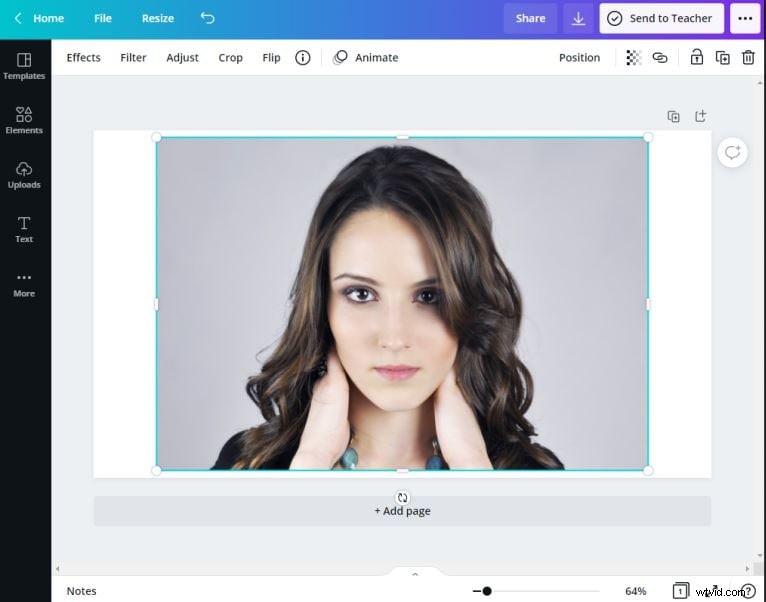
● Paso 2:
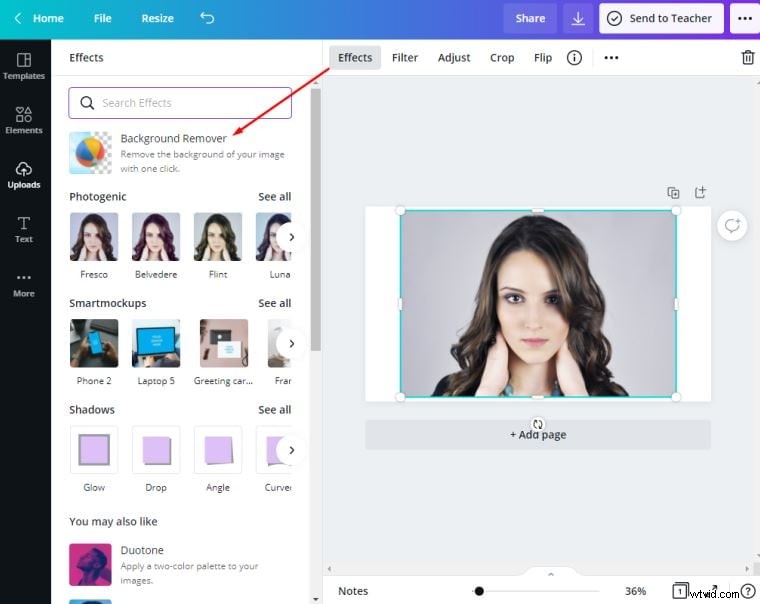
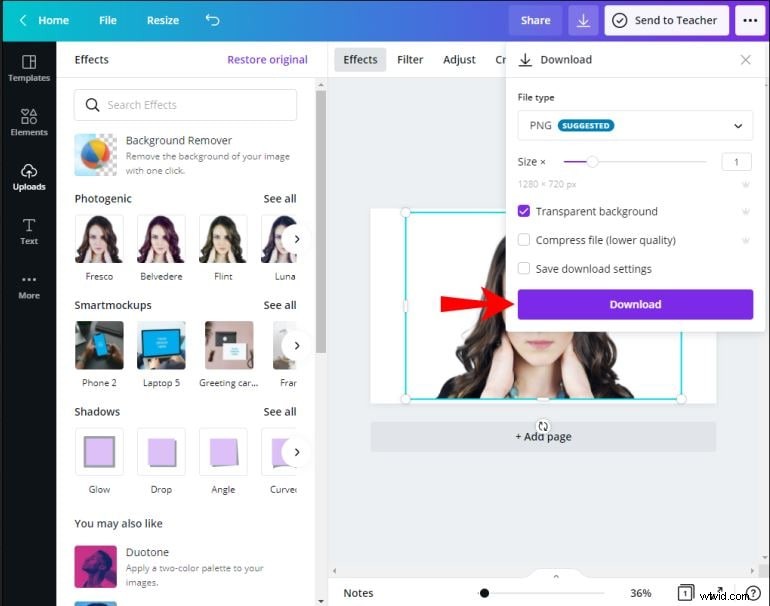
Después de agregar la imagen, primero debe colorear la capa de fondo de la imagen que ha agregado. Haga clic en "Efecto" disponible en la esquina superior de la barra de herramientas de las interfaces de Canva. Desde aquí seleccione "Eliminador de fondo". Ahora, se eliminará el fondo de la imagen y estará listo para hacerla transparente.
● Paso 3:
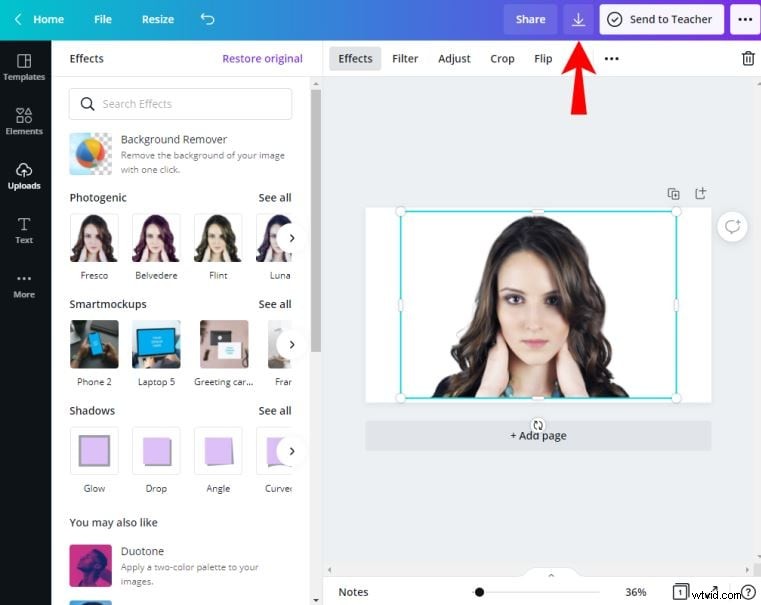
Una vez que se elimine el fondo de la imagen, haga clic en el ícono "Descargar" disponible en la parte superior de la interfaz.
● Paso 4:
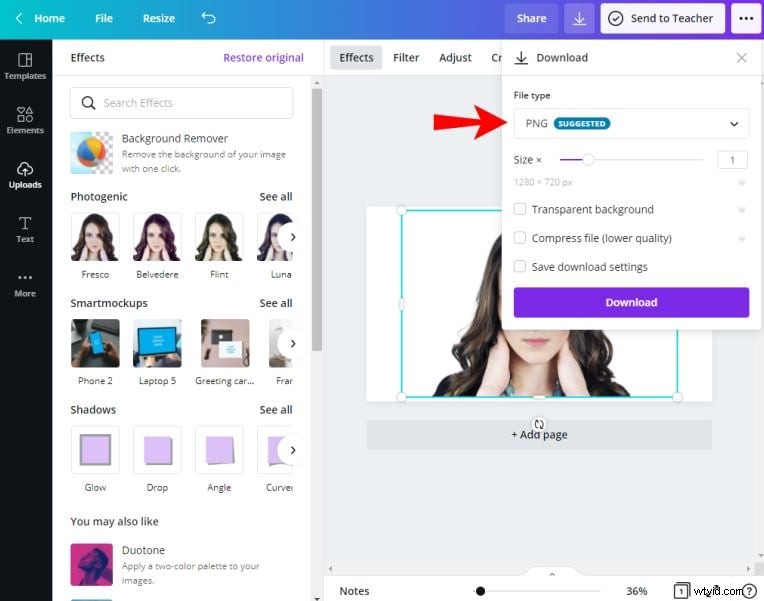
Al hacer clic en el botón de descarga, verá un cuadro de diálogo donde deberá seleccionar el formato "PNG" para descargar la imagen. Asegúrate de mantenerlo en formato PNG, de lo contrario el fondo no será transparente.
● Paso 5:
Ahora, debajo de las opciones en el cuadro emergente, debe seleccionar y marcar la opción "Fondo transparente" y luego hacer clic en el botón "Descargar". Ahora el fondo transparente de Canva está terminado y la imagen se guardará en su sistema con un fondo transparente.
Parte 3 Cómo cambiar la transparencia de un objeto en Canva
Mientras agrega un cuadro de texto en las imágenes o si desea fusionar varias imágenes en una, debe hacer que al menos una imagen sea transparente, lo que le ayudará a obtener un mejor efecto. Siga los pasos a continuación para saber cómo puede hacer esto.
● Paso 1:
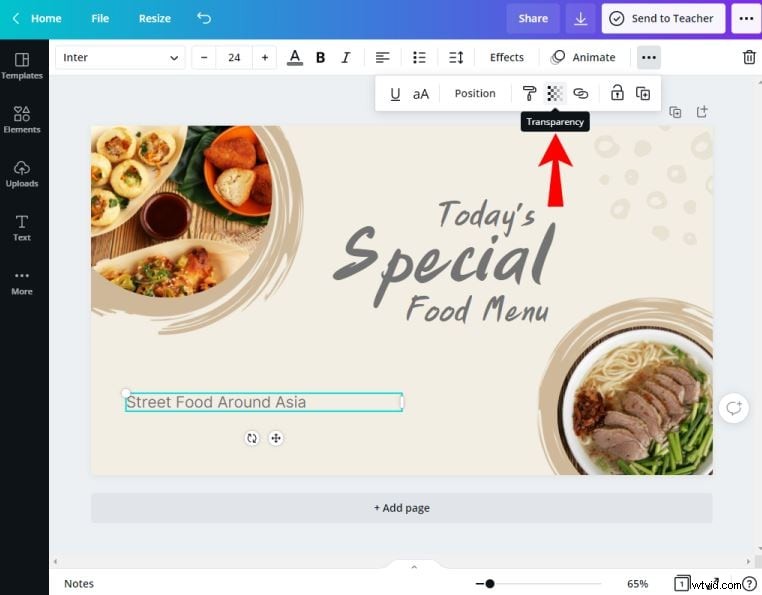
En primer lugar, seleccione el cuadro de texto o la imagen que necesita hacer transparente. Después de seleccionar la imagen, la interfaz de Canva le mostrará un cuadro emergente en la parte superior y luego haga clic en los 4 puntos en el lado derecho de la ventana emergente. Después de hacer clic en él, aparecerán otras opciones. En este menú, haga clic en "Transparencia".
● Paso 2:
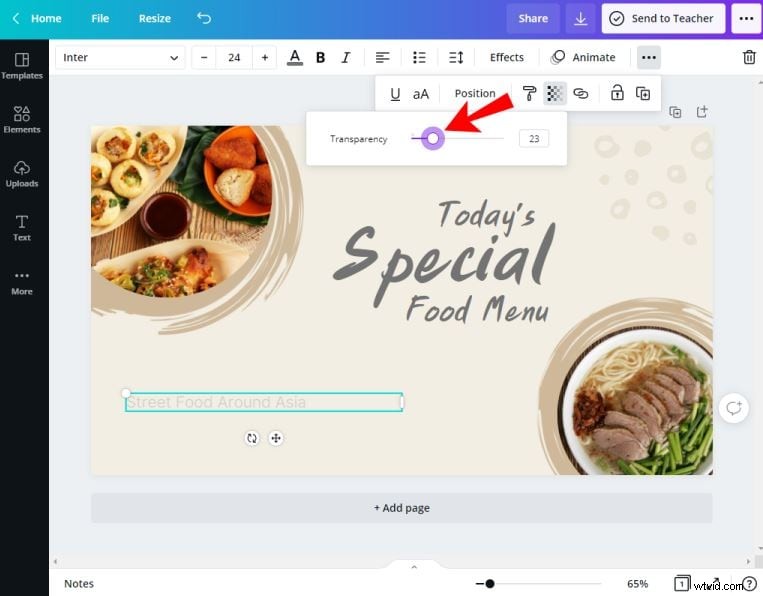
En la pantalla verá un control deslizante. Utilice este control deslizante para ajustar la transparencia del texto. Esta es la forma de cambiar la transparencia del objeto en Canva. Ahora puedes descargar tu imagen o continuar trabajando en ella.
Parte 4 Consigue un fondo transparente gratis
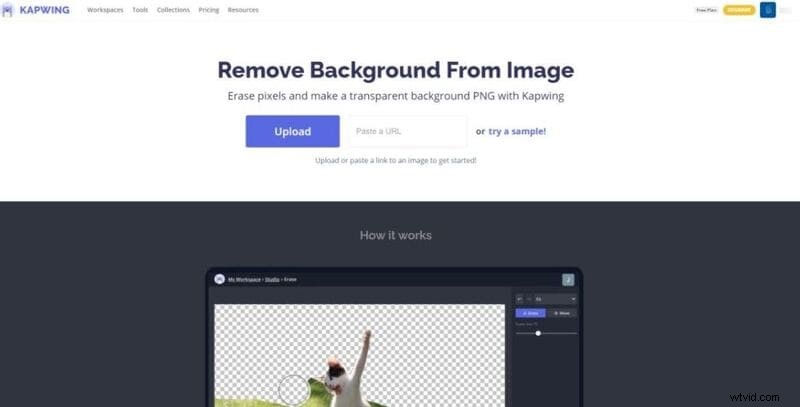
Si desea que su diseño de Canva tenga un fondo transparente sin gastar ni pagar nada a Canva, tiene varias opciones para hacerlo. Aquí te vamos a contar 2 opciones. La primera opción es que simplemente puedes usar la versión de prueba gratuita de 30 días de Canva para hacerlo o también puedes usar el otro sitio web que es Kapwing. Este sitio web le ofrece opciones para eliminar el fondo de la imagen de forma gratuita y sin gastar nada. Veamos cómo puedes hacerlo con la ayuda de Kapwing.
● Paso 1:
En primer lugar, debes descargar tu diseño de Canva en formato PNG. Después de descargar la imagen, puede navegar por la siguiente URL de Kapwing Background Remover.
● Paso 2:
Ahora haga clic en el botón "Cargar" y seleccione el archivo PNG de su computadora. Ahora tienes que presionar la opción "Varita mágica" y luego presionar el fondo de la imagen. Ahora, presiona la opción "Eliminar píxeles" que está disponible en el menú del lado derecho.

● Paso 3:
Si sigue el paso anterior, se eliminará el fondo de la imagen, pero aún así, si ve alguna parte del fondo en la imagen, es posible que deba repetir el paso nuevamente hasta que no se eliminen todas las partes del fondo. Una vez que esté satisfecho con los resultados finales, simplemente haga clic en el botón "Listo".

● Paso 4:
Después de hacer clic en el botón "Listo", serás redirigido a la página donde podrás descargar tu imagen en tu computadora con un fondo transparente. Este es el proceso para Canva sin antecedentes de forma gratuita.

Edición de vídeos mientras se toman fotos:
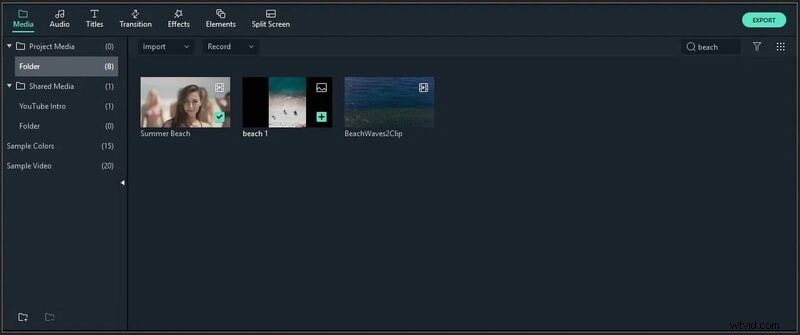
A veces, mientras editas las fotos para tus proyectos, si necesitas hacer un video, es posible que también necesites un editor de video para hacer los mejores videos. Puedes utilizar las fotos que has creado directamente en el vídeo que vas a realizar. En este caso existe un producto Wondershare Filmora Video Editor está disponible, lo que realmente te ayuda mucho a hacer los mejores videos o editarlos de acuerdo con los requisitos de tu proyecto. Los desarrolladores ofrecen Wondershare Filmora para computadoras con sistema operativo Windows y Mac. Este software le ofrece las mejores opciones para crear o editar videos. Algunas de las funciones del software están disponibles a continuación.
Características clave:
● El programa te ofrece interesantes funciones de edición de vídeo, como pantalla dividida, seguimiento de movimiento, fotogramas clave, aumento de velocidad, modo instantáneo, sincronización automática de ritmos, etc.
● Puede aplicar varios efectos, como pantalla verde, retrato AI, pantalla verde y efectos de vídeo.
● En las funciones de audio, te ayuda a detectar silencio, sincronización de audio y atenuación de audio.
● Wondershare Filmora te ofrece la función de corregir los colores de los videos y también hacer coincidir el color.
● Pensamientos finales →
● Esperamos que ahora sepas cómo crear un fondo transparente en Canva con la ayuda del sitio web de Canva sin hacer mucho esfuerzo. Bueno, si te gusta hacer un vídeo con la ayuda de imágenes creadas con Canva, también puedes probar Wondershare Filmora. Es un software de edición de vídeo realmente perfecto que te permite crear los mejores vídeos.