

14 de julio de 2025• Soluciones probadas
No importa cuánto espacio de almacenamiento tengas en tu iPhone, de vez en cuando tienes que liberar espacio para poder tomar nuevas fotos y capturar más videos. Las imágenes en 4K y HD ocupan mucho espacio, por lo que es importante limpiar tu iPhone con frecuencia. Las aplicaciones de edición de fotos y videos para iPhone son sin duda muy poderosas, pero el software de edición de fotos y videos para PC simplemente ofrece más opciones, por lo que saber cómo transferir sus fotos a una PC es importante para todos los propietarios de iPhone que se toman en serio la edición de videos y fotos.
3 formas fáciles y gratuitas de transferir fotos y vídeos desde el iPhone al PC
- Método 1:transferir fotos directamente conectando el iPhone a una PC
- Método 2:usar iTunes para transferir imágenes y vídeos a una PC
- Método 3:transferir fotos de iPhone a través de iCloud a una PC
Método 1:transferir fotos directamente conectando el iPhone a una PC
Para transferir imágenes fijas o en movimiento desde su iPhone a una PC, necesitará un cable USB para conectar estos dos dispositivos. Una vez que haya conectado exitosamente su dispositivo a la computadora, desbloquee su iPhone y proceda a permitir que su computadora acceda a las imágenes almacenadas en su teléfono.
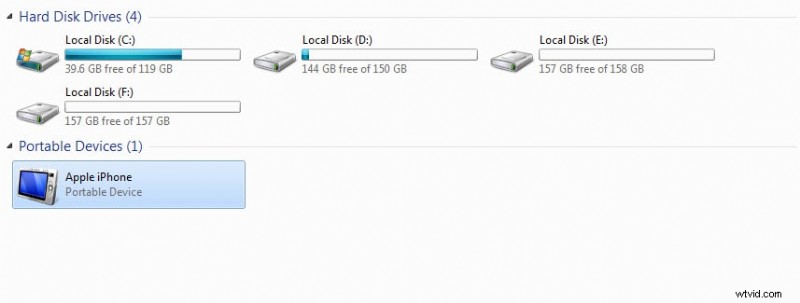
Abra el Explorador de archivos (anteriormente "Mi PC") en su PC, ubique su iPhone en "Dispositivos y unidades", luego navegue hasta Almacenamiento interno> carpeta DCIM para acceder a sus fotos.
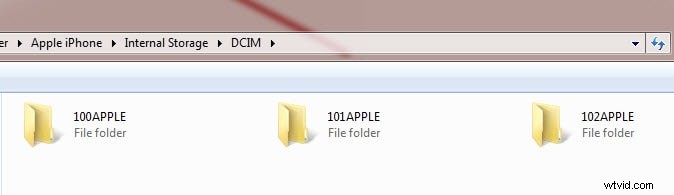
En el siguiente paso, debe seleccionar todas las imágenes que desea transferir a su PC y luego usar el botón derecho para copiarlas a una ubicación de su PC donde desee almacenarlas.
Si desea copiar todas las imágenes y videos de su iPhone a una PC, haga clic derecho en el ícono de Apple iPhone en la carpeta Mi PC y luego seleccione la opción Importar imágenes y videos del menú.
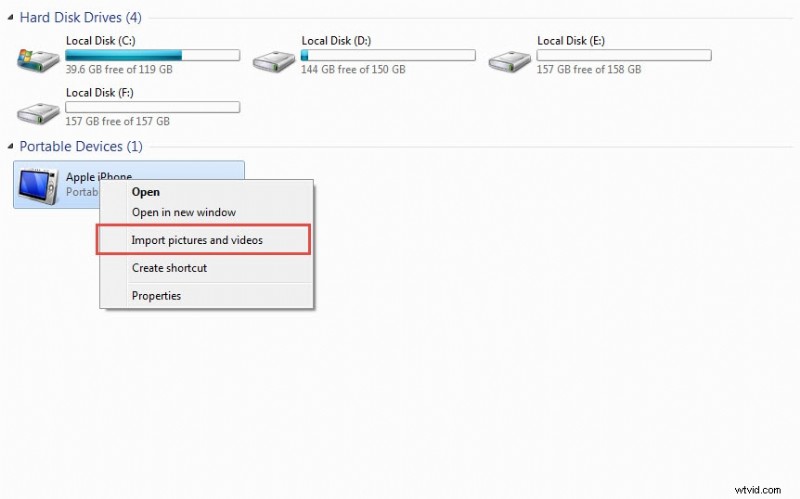
Una vez que aparezca la ventana Importar imágenes y videos en su pantalla, haga clic en la opción Importar configuración para seleccionar la carpeta en su computadora donde desea almacenar las fotos y videos.

También puedes hacer clic en Borrar siempre del dispositivo después de importar para eliminar automáticamente fotos y vídeos de tu iPhone.
Precaución: Al seleccionar "Borrar siempre del dispositivo después de importar" se eliminarán todos los archivos transferidos de su iPhone. Asegúrese de haber realizado una copia de seguridad o verificado los archivos en su PC antes de habilitar esta opción.
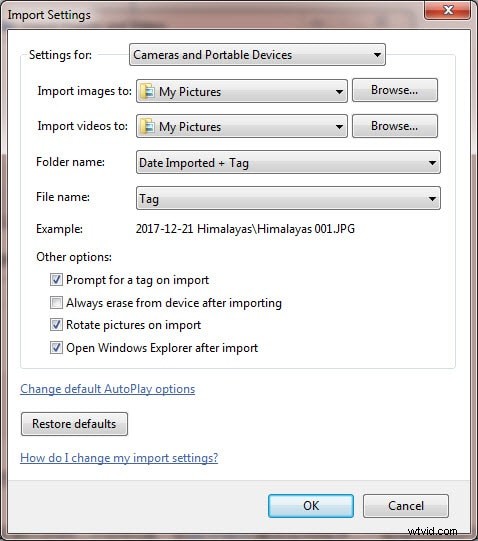
Después de seleccionar la carpeta de destino y ajustar la configuración, haga clic en el botón Aceptar y espere a que las imágenes se transfieran a su PC.
Método 2:usar iTunes para transferir imágenes y vídeos a una PC
Transferir fotos desde un iPhone a una PC con iTunes requiere que tengas este software instalado en ambos dispositivos. Si este es el caso, debes conectar tu iPhone a una PC con un cable USB, pero antes asegúrate de que todos los archivos que deseas transferir estén ubicados en la misma carpeta de tu iPhone.
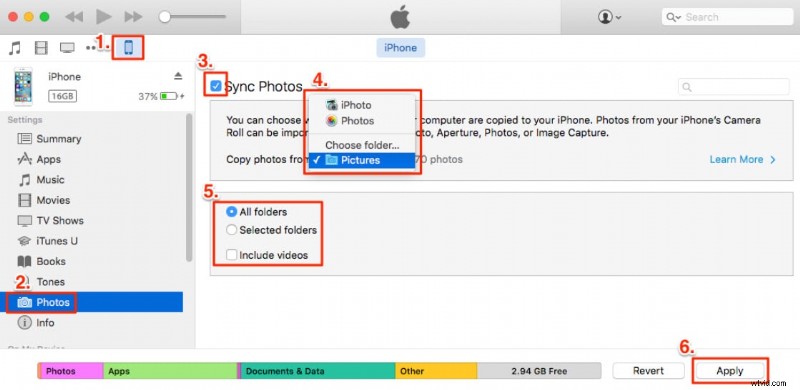
Abra el software en su PC y haga clic en el ícono de iPhone en el menú ubicado en la esquina superior izquierda de iTunes. El menú Configuración aparecerá en el lado izquierdo de la pantalla y deberás hacer clic en la pestaña Foto. En la parte superior de la pantalla, podrá ver la casilla de verificación Sincronizar foto, haga clic en ella y luego seleccione la carpeta en el menú desplegable.
Ubica la carpeta en tu iPhone en la que se encuentran las imágenes que deseas sincronizar y selecciónalas. Una vez que haya seleccionado todas las imágenes que desea transferir, haga clic en el botón Aplicar ubicado en la esquina inferior derecha de su pantalla. La duración de la transferencia depende de la versión de Windows que tengas y la transferencia puede ser lenta en algunas versiones anteriores del sistema operativo.
Método 3:transferir fotos de iPhone a través de iCloud a una PC
- Abre la aplicación Configuración y toca tu ID de Apple en la parte superior. Luego ve a "iCloud"> "Fotos" y habilita "Fotos de iCloud".
- Descarga e instala iCloud para Windows desde el sitio web de Apple y luego inicia sesión con el mismo ID de Apple que utilizaste en tu iPhone.
- Abre iCloud para Windows, marca "Fotos", habilita "Descargar nuevas fotos y vídeos a mi PC" y elige una carpeta donde se guardarán las fotos.
- Abra el Explorador de archivos, navegue hasta la carpeta "Fotos de iCloud", donde las fotos se organizarán por fecha y podrá copiarlas a otras ubicaciones de su PC.
Ollie Mattison
Ollie Mattison es escritor y amante de todo lo relacionado con los vídeos.
Sigue a @Ollie Mattison