
Ampliar una foto es fácil. Pero hacerlo más grande sin perder calidad es otra historia.
Cuando encuentras la fotografía perfecta para un proyecto de trabajo o escuela, muchas veces son demasiado pequeñas. Pero en el momento en que intentas estirarla, la imagen se vuelve borrosa y pixelada. Esta ha sido una de las limitaciones más frustrantes de la imagen digital durante décadas. Esto se debe a que simplemente cambiar el tamaño de una imagen amplía los píxeles existentes en lugar de agregar nuevos detalles.
Afortunadamente, el software impulsado por IA ahora te permite ampliar una imagen sin perder calidad. Ahora puedes conservar la nitidez, el color y la textura. Esta guía analiza por qué las imágenes pierden calidad, las mejores herramientas para ampliarlas y consejos de expertos para obtener los mejores resultados.
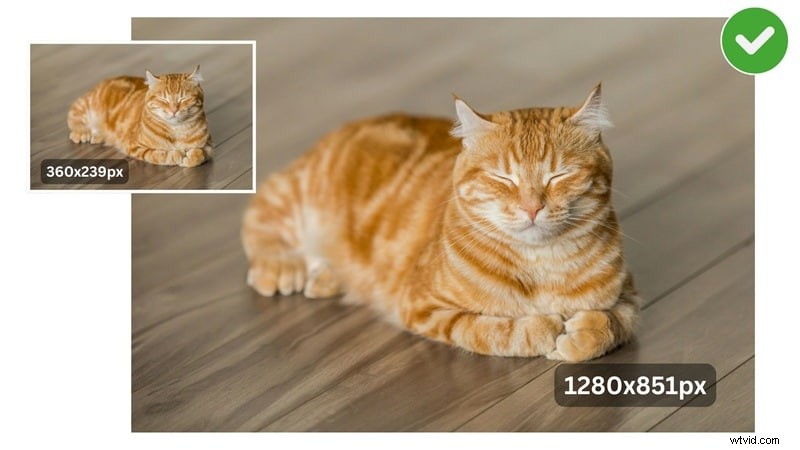
Parte 1. Por qué las imágenes pierden calidad cuando se amplían
Para comprender la solución, primero debemos comprender el problema. Una imagen digital es esencialmente una cuadrícula de pequeños cuadrados de colores llamados píxeles. El número de píxeles determina la resolución y el detalle de la imagen. Cuando una imagen es pequeña, estos píxeles están muy juntos y crean una apariencia suave y detallada.
Cuando amplías una imagen usando cualquier cambio de tamaño simple, le estás pidiendo al software que invente nuevos píxeles para llenar el espacio nuevo y más grande. Este proceso se llama interpolación . El software observa los píxeles existentes y hace una "mejor suposición" sobre de qué color deberían ser los nuevos píxeles intermedios. Si no se agregan nuevos datos de píxeles, el resultado se verá borroso o irregular.
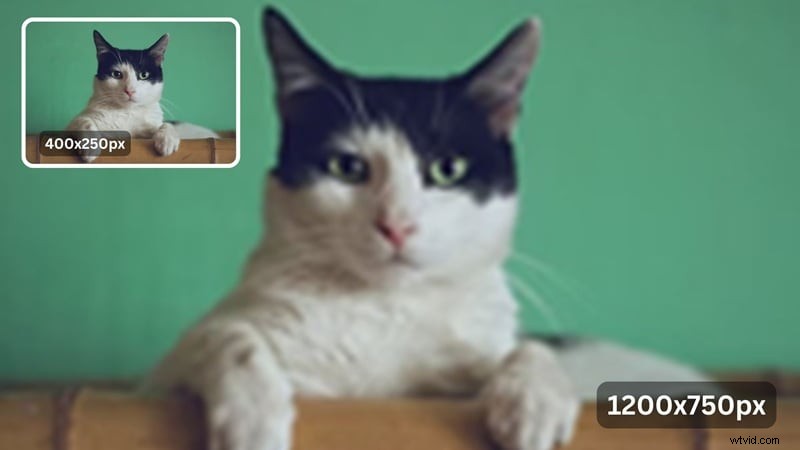
Existen algunas razones principales por las que una imagen pierde su calidad cuando los píxeles deben estirarse para llenar más espacio, y esto puede causar:
- Baja resolución para empezar: Ampliar una imagen pequeña y de baja resolución significa que los pocos píxeles que tiene están demasiado dispersos. Puede causar borrosidad si se extienden muy pocos píxeles en demasiado espacio.
- Estiramiento de píxeles: La simple ampliación sin retoques no aporta nada nuevo. Los píxeles se vuelven más grandes y más visibles. Ahora parece en bloques o pixelado.
- Artefactos de compresión: Las imágenes guardadas en formatos comprimidos como JPEG pueden contener artefactos de compresión. Las distorsiones en bloques pueden empeorar cuando aumenta el tamaño de la imagen.
- Distorsión del color: Los colores pueden difuminarse, o esto suele denominarse sangrado de color, ya que los datos de color tienen dificultades para escalar de manera uniforme.
- Textura difuminada: Algunos detalles finos, como texturas y bordes, pueden perder nitidez si se amplían incorrectamente.
Por eso no se puede simplemente ampliar la imagen. Simplemente estirar una imagen hace que parezca borrosa. Para que quede claro, el software tiene que actuar como un artista inteligente, agregando cuidadosamente los nuevos detalles que deberían estar allí.
Parte 2. Cómo ampliar una imagen sin perder calidad
El secreto para agrandar las imágenes sin perder calidad es la Inteligencia Artificial (IA). La IA ha estudiado millones de imágenes claras y detalladas. Entonces, cuando le das una imagen de baja calidad, la IA puede identificar los objetos y completar de manera inteligente los píxeles que faltan. No sólo estira la imagen; en realidad lo reconstruye con más detalle. Aquí hay dos herramientas líderes que utilizan esta tecnología.
2.1 Filmora:el mejor software de ampliación de fotografías con IA
Wondershare Filmora es ampliamente conocido como una suite de edición de video con todas las funciones, pero en versiones recientes, también ha integrado herramientas de mejora impulsadas por IA que lo convierten en una opción atractiva para los usuarios que desean mejorar o mejorar la claridad de la imagen.
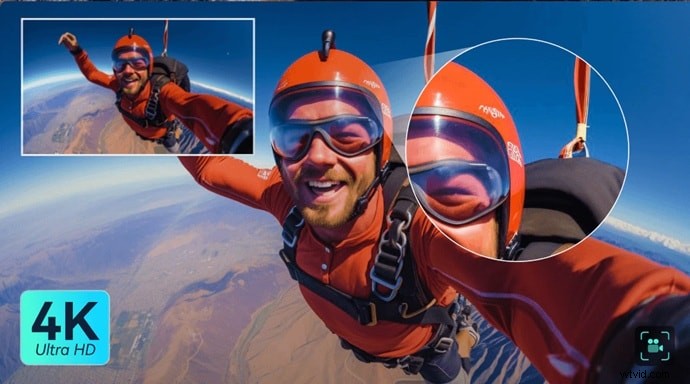
Puedes ampliar tus imágenes en Filmora ajustando la resolución del proyecto o usando la función Recortar y hacer zoom Función para adaptarse a dimensiones más grandes. Una vez redimensionado, AI Video Enhancer de Filmora se hace cargo de restaurar y refinar la imagen. Analiza texturas, elimina ruido y grano, afina los bordes y reconstruye detalles faltantes para crear una ampliación limpia y de alta calidad.
 Descarga segura
Características clave de Filmora:
- Mejora y ampliación impulsadas por la IA: Mejora automáticamente la resolución manteniendo los detalles nítidos y limpios con unos pocos clics.
- Reducción de ruido: Elimina el ruido de fondo innecesario que degrada la calidad de la imagen en tamaños más grandes.
- Corrección de color y detalles: Ajuste, mejore y mantenga la intensidad del color con funciones de gradación de color.
- Exportación y compatibilidad 4K: Exporte sus imágenes mejoradas en una resolución de hasta 4K con una calidad constante en todos los dispositivos y plataformas.
- Funciona tanto para imágenes como para vídeos: Las herramientas de mejora de IA de Filmora se aplican igualmente bien a imágenes fijas y videoclips, por lo que puedes mantener una calidad profesional en todo tipo de proyectos visuales.
Cómo ampliar una imagen sin perder calidad en Filmora
Paso 1
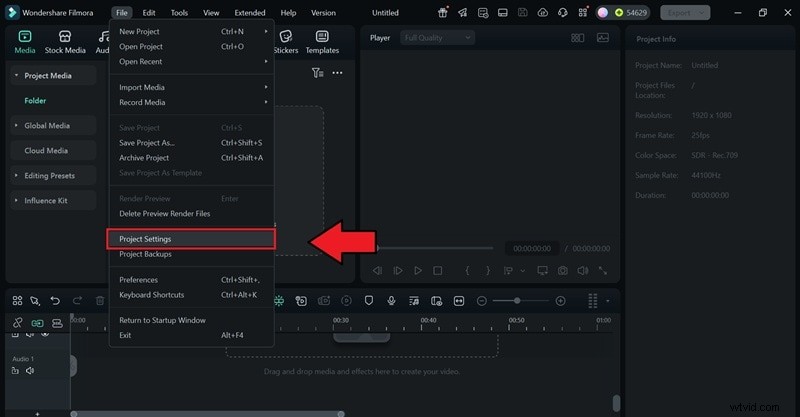
Ajustar la configuración del proyecto
En la aplicación Filmora, primero ajusta la configuración del proyecto para que coincida con la resolución de salida deseada.
Paso 2
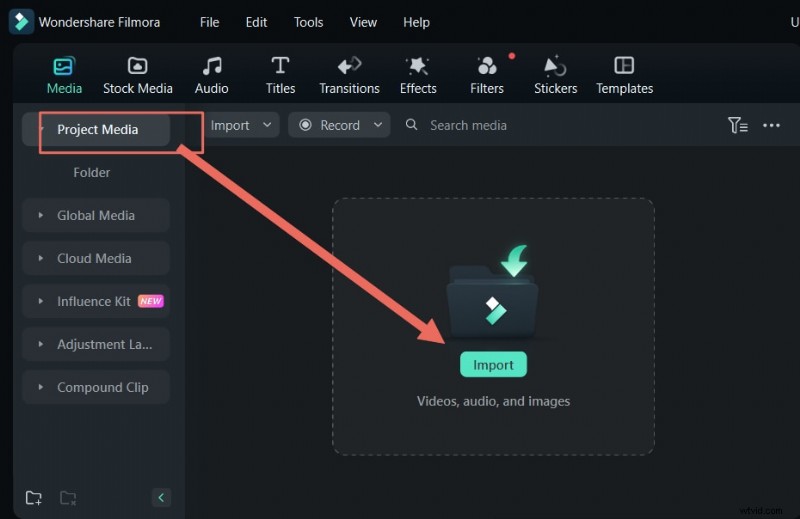
Importa tus archivos de imagen
A continuación, importa tus archivos de imagen a Filmora haciendo clic en Importar. o arrastrándolos directamente a la biblioteca multimedia. Luego, agrega las imágenes a la línea de tiempo para comenzar a editarlas.
Paso 3
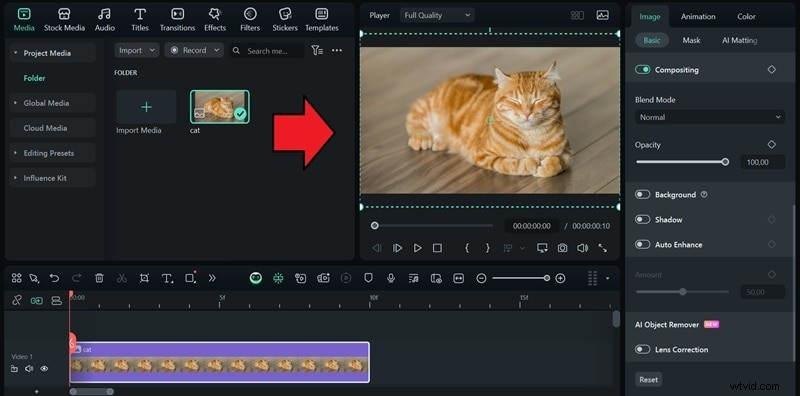
Cambiar tamaño y reposicionar imágenes
Una vez que sus imágenes estén en la línea de tiempo, cambie su tamaño o posición según sea necesario para que se ajusten al marco. Puedes ajustar la escala directamente en la ventana de vista previa.
Paso 4
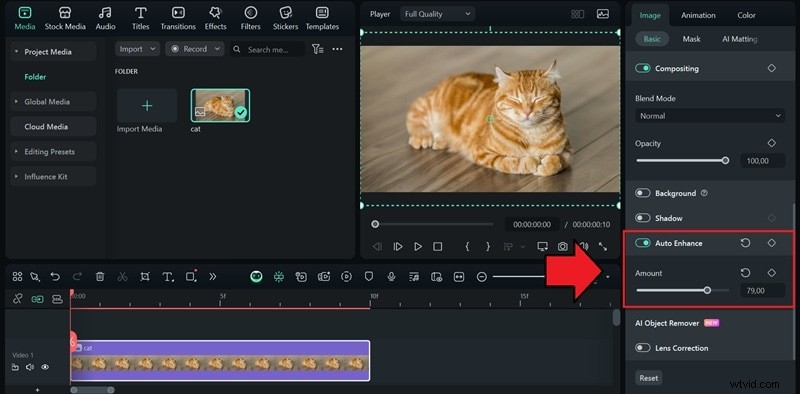
Mejorar la calidad de la imagen
Para asegurarse de que sus imágenes ampliadas se vean nítidas y detalladas, vaya a Imagen> Básico y activa el Auto Enhancer alternar para activar la mejora automática y la reducción de ruido. Utilice el control deslizante para ajustar el efecto. Después del procesamiento, haz ajustes finales usando las herramientas de edición integradas de Filmora:modifica mejora , brillo y contraste según sea necesario.
Paso 5
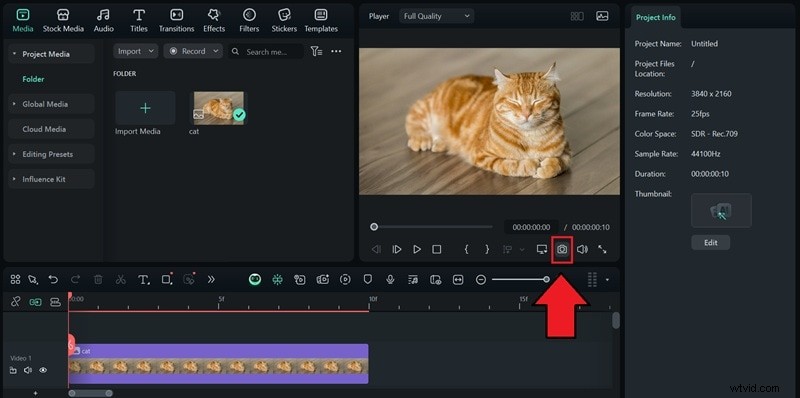
Guarde la imagen mejorada
Para guardar la imagen, haga clic en Instantánea botón. Luego, elija la ubicación para guardar y el formato de archivo que prefiera (JPG o PNG). La interfaz fácil de usar de Filmora y las herramientas de inteligencia artificial facilitan ampliar una imagen sin perder calidad, perfecto para creadores que desean imágenes de apariencia profesional en minutos.
2.2 Image Resizer:ampliar la imagen sin perder calidad en línea
Si prefiere utilizar un sitio web, elija una ampliadora en línea como Image Resizer como solución. Esta herramienta utiliza tecnología inteligente en la nube para agrandar sus imágenes. Simple, pero aún efectivo. Image Resizer agrega detalles que faltan y limpia los bordes irregulares para mantener la imagen clara.
Características del cambio de tamaño de imagen
- Accesible desde cualquier dispositivo con un navegador
- AI ampliando hasta 4 veces el tamaño original
- Admite los principales formatos de imagen:JPG, PNG, BMP
- Procesamiento rápido sin necesidad de registrarse
Cómo agrandar una imagen sin perder calidad online gratis
Paso 1
Abrir sitio web para cambiar el tamaño de imágenes
Abra su navegador preferido y vaya al sitio web de Image Resizer.

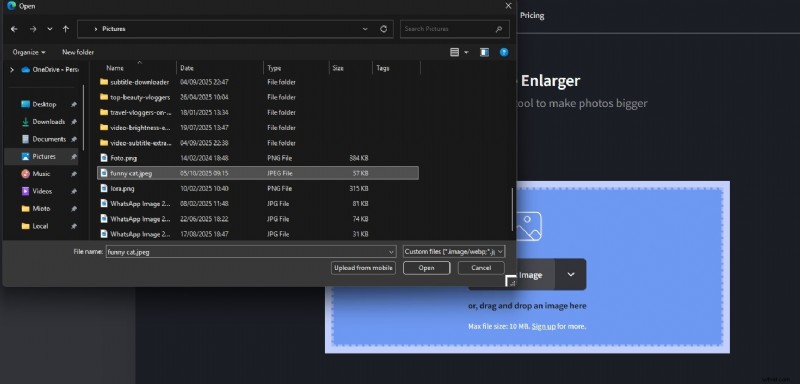
Sube la imagen que quieras ampliar.
Paso 3
Establecer escala y ampliar
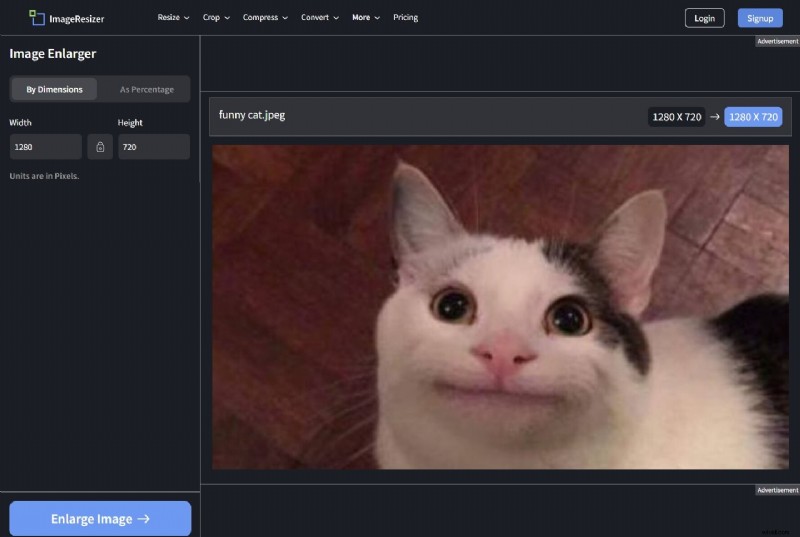
Ingrese la escala deseada o ingrese un tamaño personalizado. Luego, aplica Ampliar imagen y espera mientras la IA procesa la imagen.
Paso 4
Descargue la imagen ampliada
Descargue su nueva imagen ampliada y mejorada. Si busca una ampliación rápida, esta herramienta ofrece una opción sencilla y gratuita, ideal para usuarios ocasionales y tareas rápidas sin conocimientos técnicos ni descargas de software.
Parte 3. Consejos profesionales para ampliar fotografías sin perder calidad
Para maximizar tus resultados al ampliar fotografías, aplica los siguientes consejos de expertos:
- Empiece con la imagen original con la mayor resolución posible :Utilice siempre el archivo de imagen original, sin recortar y sin editar. Si tienes el archivo RAW, úsalo. Cuanto más grande sea el original, mejor será la versión final.
- Evita la ampliación extrema en un solo paso :Incluso con IA, no salte de una pequeña miniatura a un archivo enorme del tamaño de una valla publicitaria de una sola vez. Aumente la escala 2x o 4x en lugar de ampliar drásticamente la imagen de una sola vez. A veces es mejor procesarlo en incrementos o confiar en herramientas de inteligencia artificial diseñadas específicamente para una mejora extrema.
- Usar nitidez y reducción de ruido después de la ampliación :Las herramientas de inteligencia artificial suelen suavizar ligeramente las imágenes a medida que las procesan. Intente mejorar la nitidez de sus imágenes procesadas para restaurar la claridad de los bordes y los detalles finos. Sin embargo, tenga cuidado de no afilar demasiado.
- Guarde y exporte sus imágenes ampliadas en formato sin pérdidas :Cuando trabaje con la imagen ampliada, guarde siempre sus versiones en formatos sin pérdida como PNG o TIFF. Es fundamental que esos formatos de archivo mantengan toda la nitidez y el detalle, evitando artefactos borrosos o en bloques. Asegúrese de tener un archivo de imágenes claro y listo, especialmente si va a editar o imprimir más.
Conclusión
Agrandar las imágenes sin perder calidad y hacerlas borrosas ahora es completamente posible gracias a la nueva tecnología de inteligencia artificial. Puedes usar herramientas poderosas como Filmora tanto para videos como para fotos, o probar sitios web gratuitos para una solución rápida.
La clave para obtener excelentes resultados es comenzar con la mejor foto que tenga, evitar hacerla demasiado grande de una vez y guardarla en un formato de alta calidad. Ya seas un usuario ocasional o un profesional, ahora existen muchas maneras fáciles y efectivas de hacer que tus imágenes sean más grandes y mejores sin compromisos.

Filmora
Aplicación y software de edición de vídeo con IA
¡La mejor herramienta para crear vídeos en cualquier lugar para todos los creadores!
Simplifica todos tus pasos en la edición de video, desde el preprocesamiento hasta la finalización, Filmora AI permanece atento.
Preguntas frecuentes
-
¿Cuál es la diferencia entre ampliar una imagen y mejorar la resolución?
Simplemente ampliar una imagen es como estirar una imagen pequeña sobre una lámina de goma. Hace que las dimensiones físicas sean más grandes, pero los píxeles existentes simplemente se extienden. Mejorar la resolución (upscaling), especialmente con IA, significa agregar a la imagen nuevos datos de píxeles generados de manera inteligente. En realidad, esto aumenta la cantidad total de detalles, mejorando la nitidez y claridad de la imagen a medida que crece.
-
¿Puedo ampliar imágenes en mi teléfono sin perder calidad?
Sí. Hoy en día, puedes encontrar potentes herramientas de mejora de la IA directamente en tu teléfono. Muchas aplicaciones modernas de edición de fotografías y sitios web dedicados a los que accede a través del navegador de su móvil ahora incluyen esta tecnología inteligente. Para obtener mejores resultados, busque aplicaciones que mencionen específicamente "AI Photo Enhancer" o "AI Upscaler" en sus funciones. Evite las aplicaciones que sólo ofrecen un "cambio de tamaño" básico, ya que simplemente estiran la foto y la hacen lucir borrosa y pixelada cuando se amplía.
-
¿Qué tamaño puedo imprimir una fotografía sin perder calidad?
El estándar de calidad de impresión suele ser de 300 puntos por pulgada (DPI). Para determinar el tamaño máximo de impresión, puede dividir el ancho y el alto en píxeles de la imagen entre 300. Por ejemplo, una imagen de 3000 × 2400 píxeles se puede imprimir en un tamaño de alta calidad (300 ppp) de 10 × 8 pulgadas. Si utiliza un escalador de IA para aumentar las dimensiones en píxeles, puede escalar proporcionalmente al tamaño de impresión más grande manteniendo la calidad.