
La gente busca reemplazos del cielo en sus imágenes para mejorar su apariencia. A veces, necesitamos hacer esto debido a imágenes sobreexpuestas a la luz del sol. Reemplazar el entorno de las imágenes es una técnica de posprocesamiento común en fotografía. Para ello, se requieren herramientas de edición avanzadas como Lightroom y Adobe Photoshop.
El reemplazo de Lightroom Sky requiere ciertas habilidades de edición para editar los medios de manera efectiva. Este artículo le ayudará a aprender cómo reemplazar el cielo en Lightroom. Antes de profundizar en los pasos, lee la primera parte para conocer el motivo del cambio de entorno en Lightroom para sustituir el sistema sky.
En este artículo
- Parte 1:¿Por qué los creadores esperan cambiar el entorno en sus medios grabados o capturados?
- Parte 2:Una guía para reemplazar Sky en Lightroom:paso a paso
- Parte 3:Haz que el cambio de fondo sea fácil con Wondershare Filmora
- Conclusión
Reemplazo del cielo
¡Una plataforma multiplataforma funciona como magia para eliminar el fondo o reemplazar fotos del cielo!
Parte 1:¿Por qué los creadores esperan cambiar el entorno en sus medios grabados o capturados?
A los humanos les encanta mostrar creatividad y expresarse desde diferentes perspectivas. Las obras creativas proporcionan entretenimiento y resultan terapéuticas de alguna manera. Por eso los creadores y artistas intentan cambiar el entorno de los medios grabados. Estos cambios hacen que los medios capturados sean prácticamente impresionantes y creativos. Exploremos más razones que impulsan a los creadores a reemplazar el cielo en Adobe Lightroom :
- Narrativa artística: Una obra de arte creativa muestra una historia de mil palabras. Por lo tanto, los artistas buscan elementos visuales para transmitir estados de ánimo y mensajes particulares en sus medios.
- Simbolismo: En muchos concursos de arte, se pide a los creadores que muestren medios simbólicos. Para ello, podrían reemplazar a Sky en Lightroom para simbolizar el renacimiento y el crecimiento.
- Construcción del mundo: El género de ciencia ficción y fantasía necesita tales cambios para construir otro mundo. Los creadores convierten los medios en escenarios imaginativos para inspirar a la audiencia.
- Entretenimiento: Otro objetivo del creador es proporcionar contenido nuevo y emocionante a la audiencia. Les permite escapar temporalmente de su mundo y disfrutarlo.
- Descubrimiento: Es posible que hayas visto paisajes virtuales en videojuegos que descubren secretos ocultos. Estos fondos están diseñados para facilitar la aventura a través de los medios.
Parte 2:Guía para reemplazar Sky en Lightroom:paso a paso
Como comentamos anteriormente, cambiar el cielo en Lightroom resulta fructífero por muchas razones. Alterar las escenas de los medios también puede crear un poderoso impacto emocional. Del mismo modo, pasar de un prado verde a un paisaje desordenado puede convertir un estado de ánimo tranquilo en caos. Si tiene la intención de reemplazar su experiencia multimedia actual, permítanos ayudarlo. Estos son los pasos a continuación para cambiar el entorno en Lightroom:
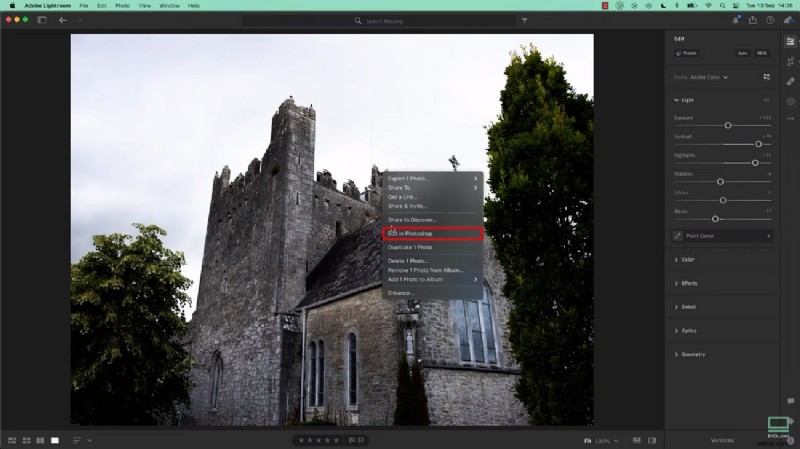
Paso 1: Lightroom puede mejorar su entorno mediante el uso de ciertos efectos. Para reemplazar el cielo, haga clic derecho en su imagen y seleccione la opción "Editar en Photoshop". Antes de eso, asegúrese de tener Adobe Photoshop instalado en su sistema.
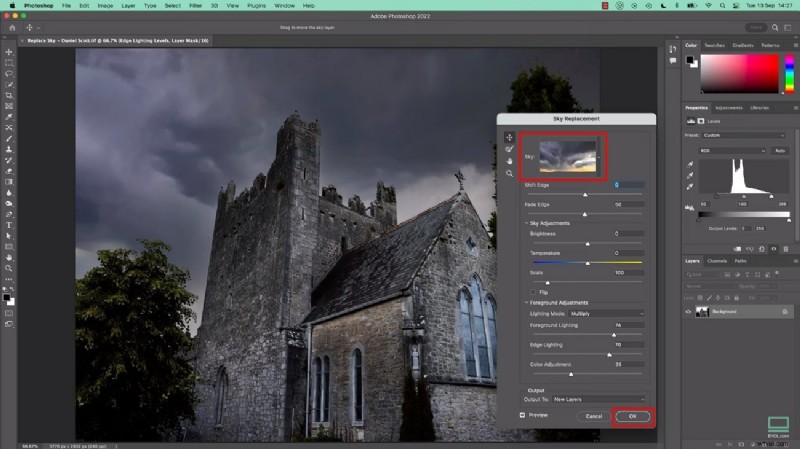
Paso 2: Ahora, vaya a la barra de herramientas superior y presione la opción "Editar" junto a "Archivo". Desde la lista desplegable accede a la opción “Reemplazo de cielo”. Dirígete al panel "Reemplazo del cielo" y haz clic en el ícono hacia abajo al lado de la vista previa del cielo. Desplázate para elegir un cielo de tu elección y presiona el botón "Aceptar".
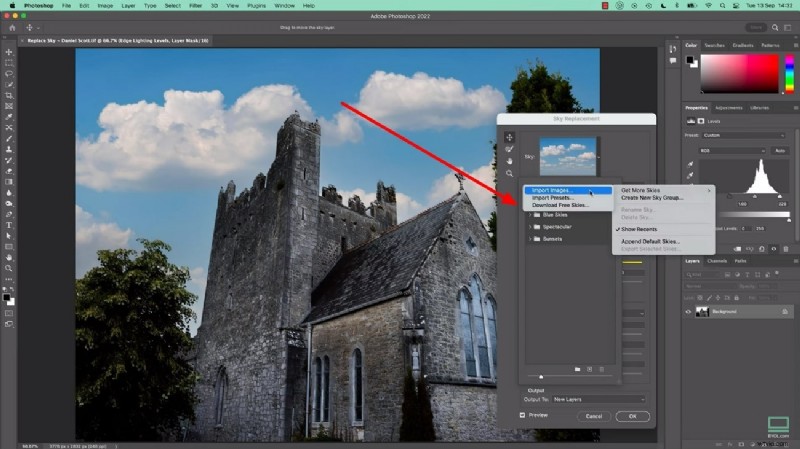
Paso 3: Para importar más cielos, presione el ícono "Configuración" en el panel Reemplazo de cielo. Seleccione la primera opción de "Obtener más cielos" y haga clic en "Importar imágenes". Puedes explorar los cielos desde las carpetas Cielos azules, Espectaculares y Atardeceres desde ese panel.
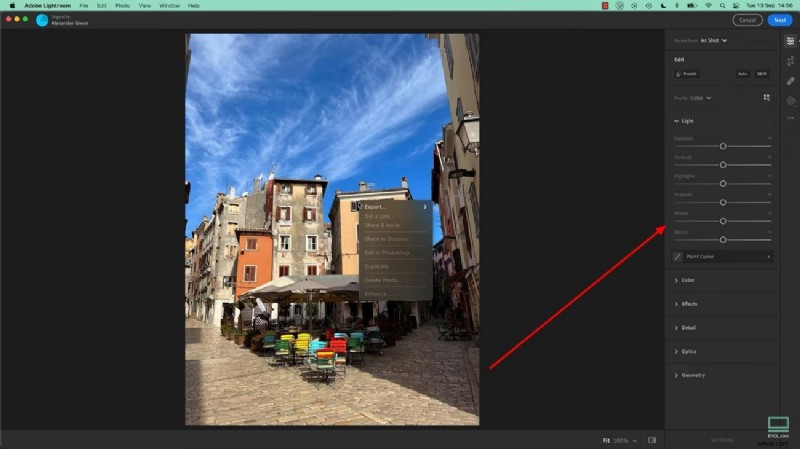
Paso 4: Devuelve esta imagen a Lightroom y ve al panel del lado derecho. Allí, use los controles deslizantes de Exposición, Contraste y Resaltados debajo del ícono hacia abajo "Luz". Después de mejorar su imagen, haga clic derecho sobre ella y busque la opción "Exportar" para guardar el archivo.
Parte 3:Haz que el cambio de fondo sea fácil con Wondershare Filmora
Reemplazo del cielo en Lightroom y Photoshop requiere algunas habilidades básicas de edición. No todo el mundo tiene esas habilidades, por lo que deben adquirirlas a través de tutoriales en vídeo. Se pierde mucho tiempo y esfuerzo simplemente aprender a editar desde cero. Como solución más sencilla, deberían probar Wondershare Filmora para cambiar el entorno de la imagen.
En particular, es una mejor solución que se adapta a todos los usuarios, desde profesionales principiantes. Puedes usar Filmora para editar videos y expandir tu creatividad sin esfuerzo. Esta herramienta está disponible en línea para escritorio, macOS, dispositivos móviles y en línea con las últimas funciones de IA.
Características clave que marcan la importancia de Filmora
Elimina o cambia instantáneamente tus videos y fondos de imágenes con Filmora. Reimagina tu mundo conociendo las características clave de Filmora en fondos cambiantes:
1. Clave de croma (pantalla verde)
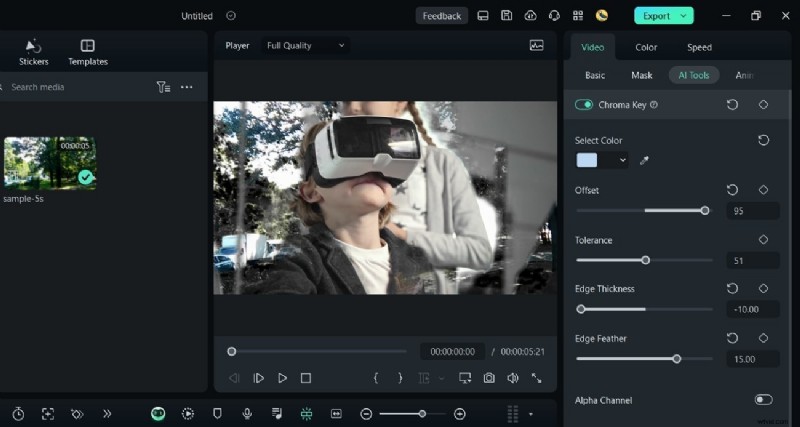
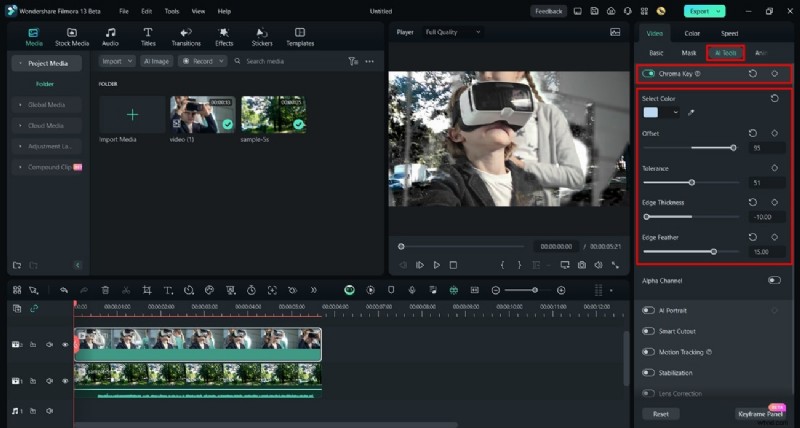
La aplicación de pantalla verde vigente en videos e imágenes generará contenido profesional. Con la compatibilidad con IA, puede eliminar un determinado color de imágenes y vídeos superpuestos. Puede hacer que los colores elegidos sean transparentes en los medios importados. Para ajustar el medio, puede utilizar los controles deslizantes Tolerancia, Grosor del borde y Calado.
2. Retrato IA
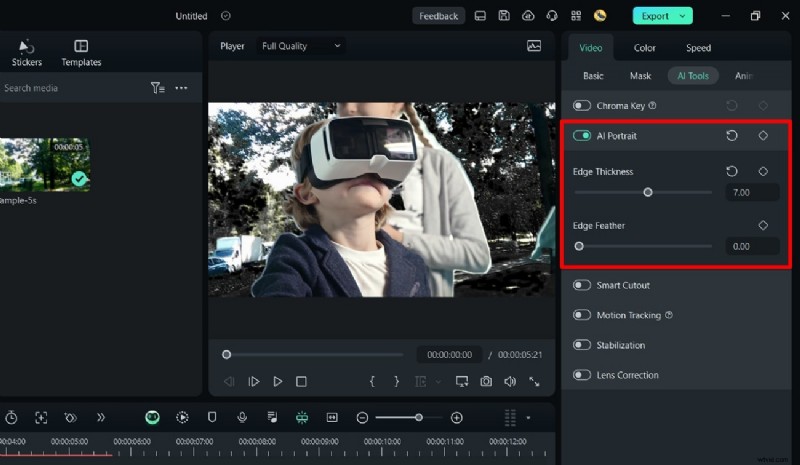
Si desea centrarse en el retrato ignorando el fondo, utilice esta función. Puede eliminar el fondo con precisión reconociendo el objeto principal. Filmora detecta humanos con IA y permite ajustes manuales después de eliminar el fondo. Puede cambiar el Grosor del borde y la Característica del borde según sea necesario.
3. Antecedentes básicos
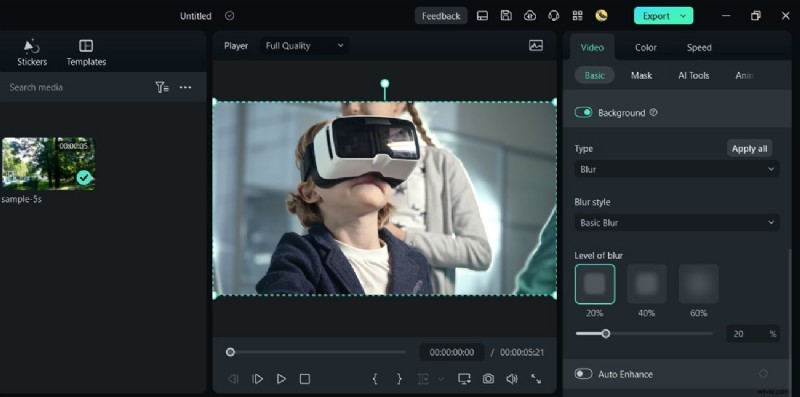
Al editar cualquier medio, es posible que necesites una opción de desenfoque para ocultar la distorsión en el fondo. Filmora ofrece opciones de desenfoque de fondo con diferentes tipos y estilos. Puede optar por una opción Patrón, Color y desenfoque entre los tipos de desenfoque. Luego, te permite elegir entre estilos de desenfoque como Granulado, Dirección y Radial. Luego, los usuarios pueden seleccionar el nivel de desenfoque según su elección.
4. Estilizador de imágenes AI
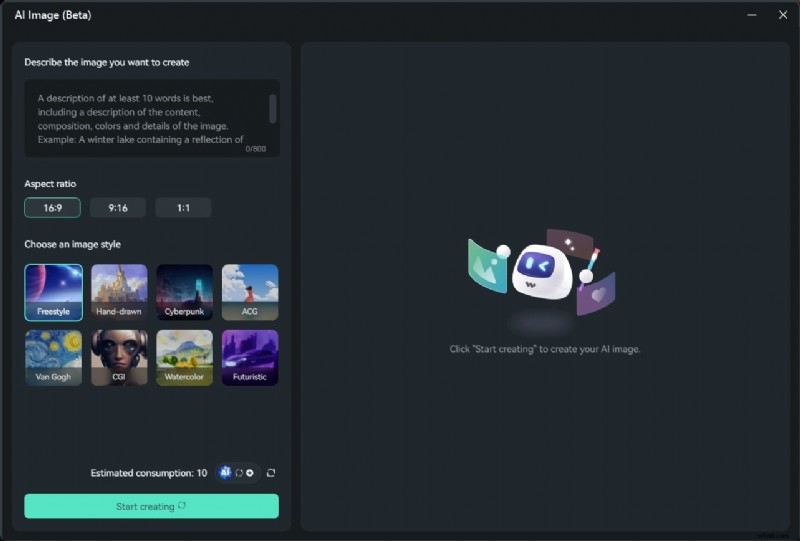
Además de cambiar el fondo, puedes dar rienda suelta a tu creatividad con un estilizador de imágenes AI. Es la última característica de Filmora que puede convertir tu imagen en un demonio, un payaso o un zombi. Si deseas seguir ciertas tendencias de las redes sociales sobre la creación de anime, explora esta función. Puede encontrar 19 estilos que también incluyen imágenes suaves, como estilos de imagen de flor y ángel.
Pasos para cambiar el fondo de diferentes maneras usando Filmora
En lugar de sustitución del cielo de Lightroom , Filmora ofrece la forma más sencilla de editar imágenes y vídeos. Exploremos las formas más rápidas de cambiar fondos usando Filmora.
Método 1:usar Chroma Key
Paso 1:Obtén la última versión de Filmora en tu sistema
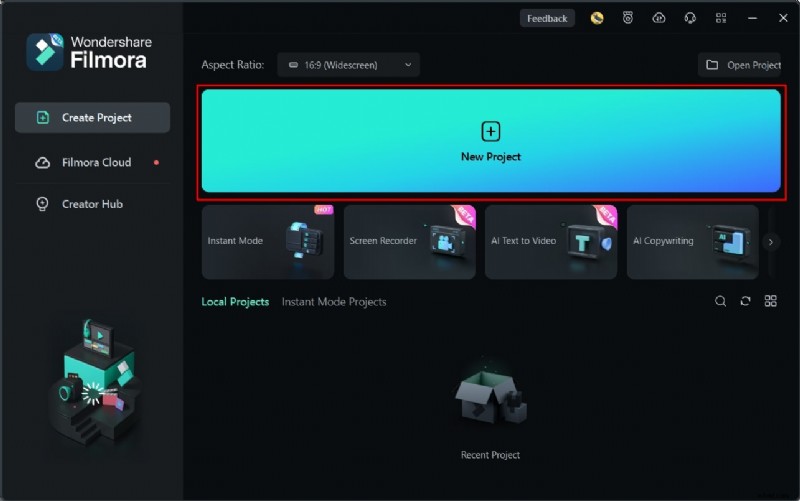
Inicie con éxito la última versión de Filmora en su sistema. Tóquelo dos veces para ingresar a la pantalla de inicio. Haz clic en “Nuevo Proyecto” y accede a la pantalla de edición de Filmora.
Paso 2:usa Chroma Key y cambia el fondo
Desde el panel de medios, use "Importar" y lleve sus medios a la sección Línea de tiempo. Coloque primero el vídeo de fondo y luego coloque el clip principal debajo. Dirígete al panel del lado derecho y presiona la opción "Herramientas AI" en la parte superior. Ahora habilite la opción "Chroma Key" y se reemplazará el fondo. Puede ajustar los bordes mediante los controles deslizantes "Grosor del borde" y "Desvanecimiento del borde".
Paso 3:continuar editando o exportando medios en la ubicación deseada
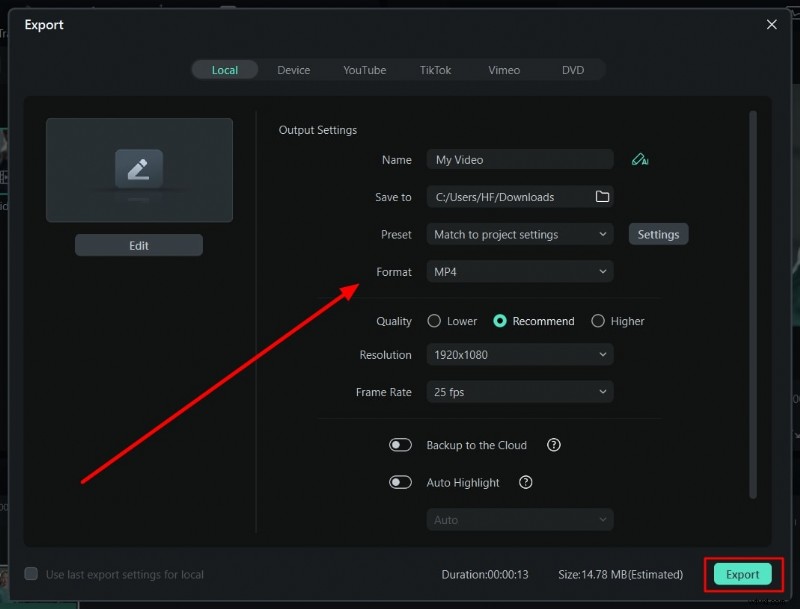
Cuando hayas terminado de editar, ve a la opción "Exportar" en la parte superior derecha. Usando la ventana "Exportar", defina los parámetros y exporte el archivo donde desee.
Método 2:acceder a AI Portrait
Paso 1:coloque los vídeos en el lugar correcto de la línea de tiempo
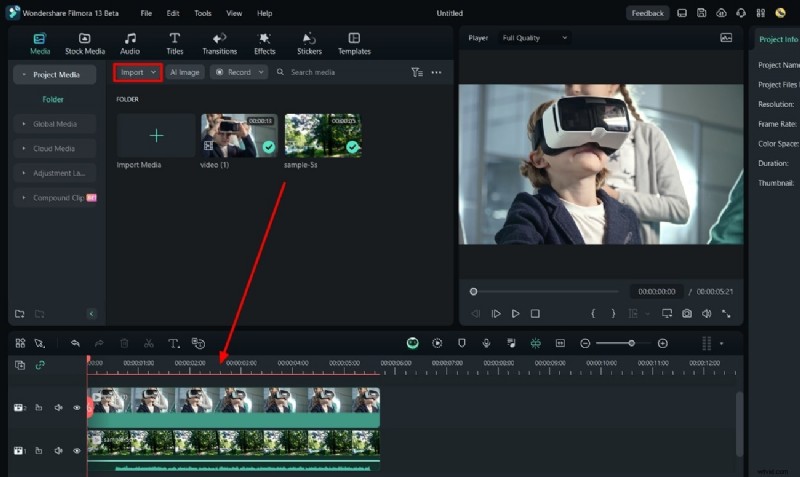
Importa tu vídeo de fondo y tus clips principales en el panel multimedia. Arrastre el vídeo principal en la segunda pista y el vídeo de fondo en la primera pista, respectivamente.
Paso 2:Explora y utiliza el retrato con IA para cambiar el fondo
Dirígete al panel del lado derecho y accede a la opción de herramientas de IA para elegir "Retrato de IA". Cambie esta opción y cambie el fondo automáticamente. Para mejorar aún más, puede utilizar los controles deslizantes "Grosor del borde" y "Desvanecimiento del borde".
Método 3:cambiar el fondo mediante enmascaramiento
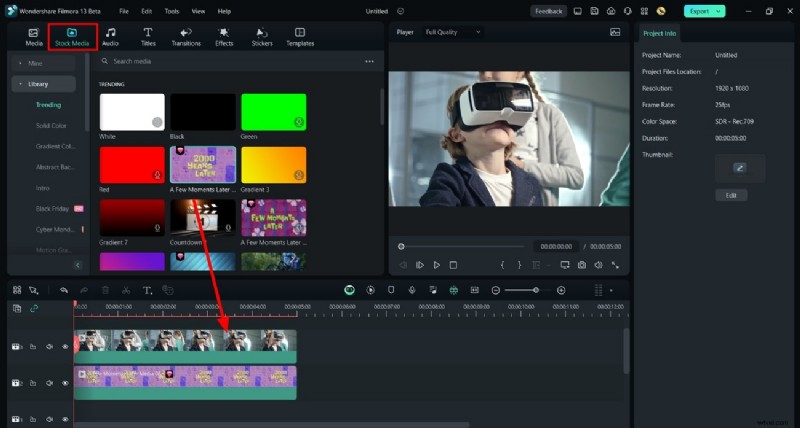
Paso 1:Obtenga medios de archivo y colóquelos en la línea de tiempo
Arrastra tu vídeo principal en la línea de tiempo. Luego, toque el ícono "Stock Media" en la barra de herramientas del panel de medios. Explora un clip de fondo y llévalo a la línea de tiempo en la segunda pista.
Paso 2:dibuja una máscara para reemplazar el fondo con material multimedia de archivo
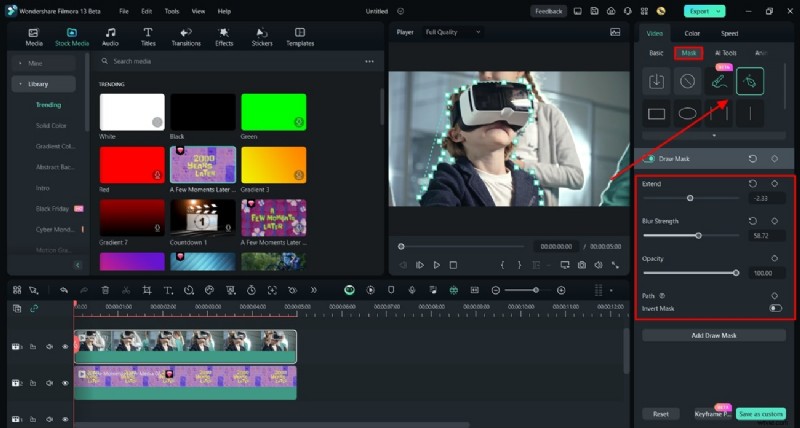
Busque la opción "Máscara" antes de la opción "Herramientas de IA" en el panel del lado derecho. Elige el ícono "Dibujar máscara" e intenta dibujar las líneas alrededor de la figura principal. Cuando termines de dibujar, el fondo será reemplazado. Puede utilizar el control deslizante "Intensidad de desenfoque" para dar un aspecto natural.
Conclusión
En resumen, el reemplazo del cielo es una característica de Adobe Photoshop que convierte los cielos despejados en puestas de sol. Para hacerlo, puede seguir los pasos destacados en este artículo. Cielo cambiante en Lightroom Necesita algunas habilidades de edición en Photoshop y no todo el mundo las tiene. Por lo tanto, deberías utilizar Wondershare Filmora como la solución de primer nivel. Puede cambiar el fondo de sus medios con IA y otras opciones de cambio manual.