
Un simple reloj en pantalla marca una hora antes de que comience una transmisión en vivo o una grabación. Imagine que está organizando un evento virtual y desea generar expectación entre sus espectadores compartiendo la hora exacta. Aquí es donde se vuelve esencial comprender cómo agregar un temporizador de cuenta regresiva en OBS. En este artículo, explicaremos el proceso de configuración para garantizar que su transmisión se vea profesional y su audiencia permanezca interesada.
En este artículo
-
- Guía paso a paso para generar un temporizador de cuenta regresiva en Filmora Desktop
Parte 1. ¿Qué es un temporizador de cuenta atrás de OBS y cómo se configura?
Antes de comenzar nuestra discusión, necesita saber qué es un temporizador de cuenta atrás de OBS. Los temporizadores de cuenta regresiva son temporizadores visuales que aparecen durante su transmisión en vivo o grabación y cuentan regresivamente hasta el tiempo que usted elija. Este es un método excelente para dejar claro a los espectadores cuándo comenzará oficialmente tu flujo, para que puedas crear un pre-show atractivo.
El temporizador de cuenta atrás de OBS no es una función incorporada; en cambio, se fusiona con una fuente de texto, que puede tener un script o un complemento, o reproducir un vídeo en bucle. Le permite ajustar su estilo, tamaño, fuente, color y ubicación para reflejar su tema. Su configuración es sencilla si conoce los pasos necesarios, que se describen a continuación:
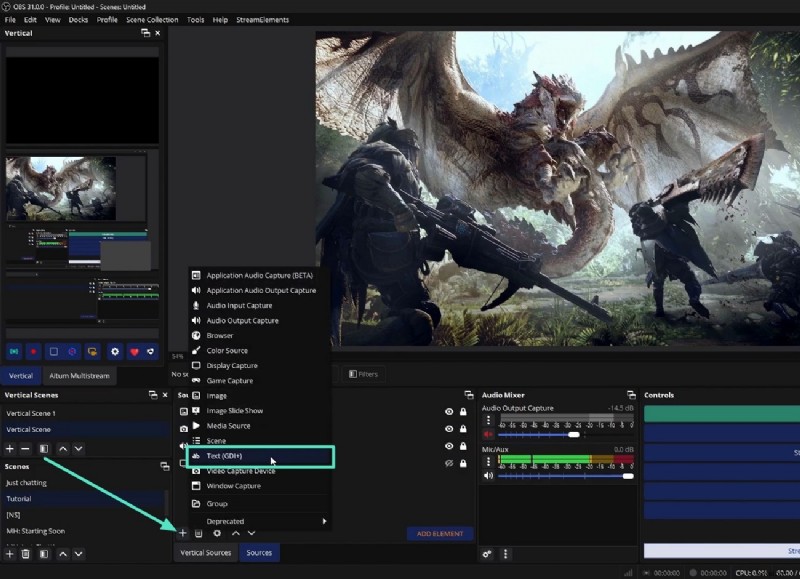
- Paso 1. Al iniciar la última versión de OBS Studio en su dispositivo, ubique la opción "Texto" en el ícono "+" en el panel Fuentes.
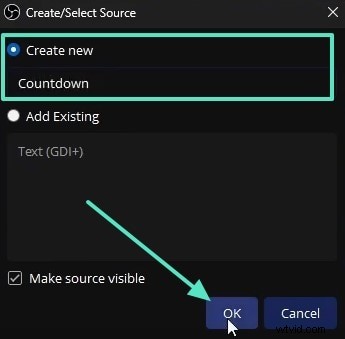
- Paso 2. Luego, nombre la fuente como "Cuenta regresiva" y presione "Aceptar" para realizar un seguimiento.
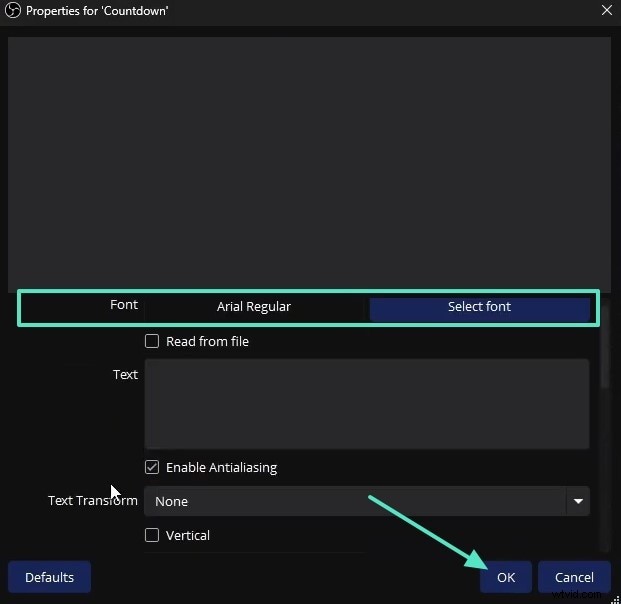
Ahora, ajusta las propiedades de "Fuente" para el temporizador de cuenta regresiva que deseas agregar a tu transmisión y presiona el botón "Aceptar".
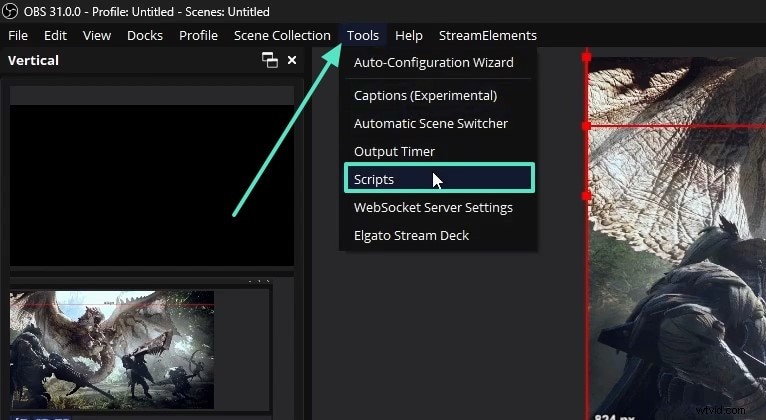
- Paso 3. Una vez hecho esto, navegue hasta la barra superior y abra el menú "Herramientas" para elegir la opción "Scripts".
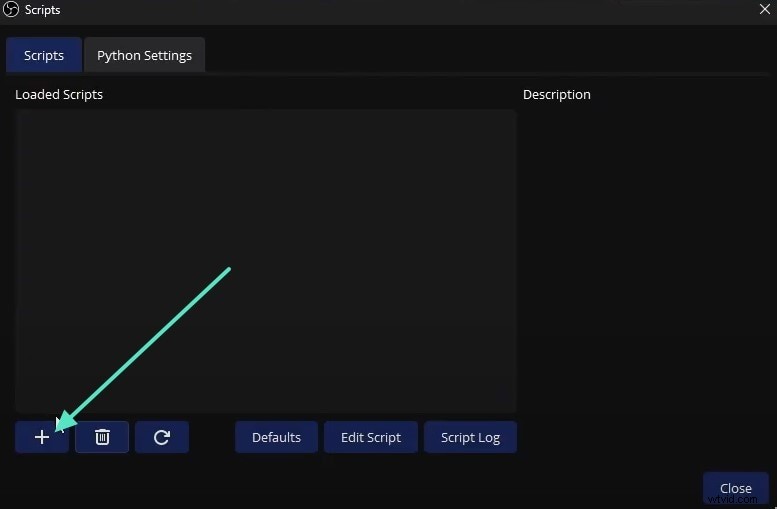
En el cuadro emergente "Scripts", haga clic en el icono "+" para agregar el complemento preinstalado Countdown desde la pestaña del explorador.
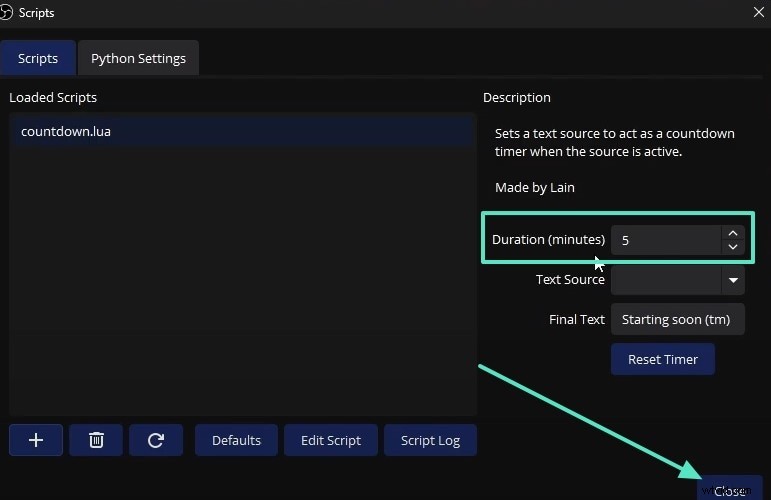
- Paso 4. Avanzando hacia el final, haga clic en la pestaña "Duración" para ajustar el tiempo específico que desea establecer y presione "Cerrar".
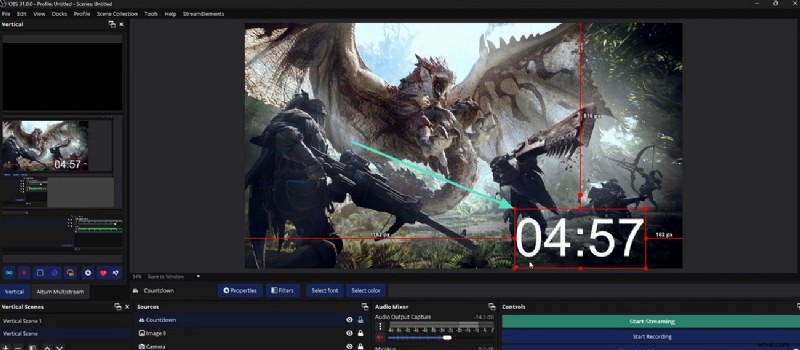
Finalmente, puedes usar los "Puntos Rojos" en el temporizador de cuenta regresiva en la pantalla para ajustar su posición.
Parte 2. Otras características del temporizador de cuenta regresiva de OBS que debes conocer
Ahora que está familiarizado con los pasos para crear su temporizador OBS Studio, vale la pena explorar algunas funciones adicionales. Las características siguientes le ayudarán a mejorar visualmente su temporizador y a hacerlo más funcional:
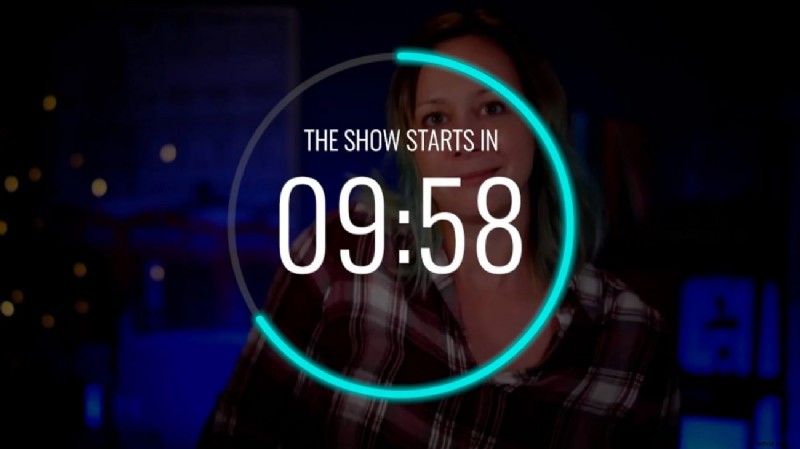
- Tiempo personalizado:los usuarios pueden ajustar el temporizador a la cantidad de segundos que deseen, un temporizador corto de 30 segundos o un búfer previo al espectáculo más largo. Este control le permite administrar la esencia de la cuenta regresiva de su evento/transmisión.
- Personalización de fuente y estilo:puede personalizar la fuente y el estilo del temporizador según sus deseos con OBS. Puede modificar la fuente, el tamaño y el color para que coincidan con el tema de la marca.
- Inicio automático o manual:OBS Studio ofrece una opción de activación de cuenta regresiva manual y automática. Uno de ellos te conviene cuando tienes que completar varias tareas al mismo tiempo y el otro te proporciona más control sobre el cronómetro.
- Efectos de fondo y borde:Le permite asegurar la visibilidad del temporizador en cualquier escena a través de contornos o sombras paralelas, medidas de fondos de colores. Estas mejoras visuales hacen que el cronómetro destaque, incluso contra fondos oscuros.
- Configuración de transparencia:puede aumentar la configuración de opacidad para que el temporizador de OBS se desvanezca en el contenido de su video. Un temporizador semitransparente tendrá una apariencia elegante y moderna que no parece llamar demasiado la atención de la pantalla principal.
- Señales de audio:los usuarios pueden agregar efectos de sonido o alertas al final de la cuenta atrás que les informarán a ellos y a sus espectadores que la transmisión va a comenzar. Esto podría ser un timbre suave o un timbre de teatralidad impresionante, dependiendo de la sensación que desees.
Parte 3. Cómo utilizar las superposiciones de Wondershare Filmora para mejorar tu temporizador de cuenta regresiva
Wondershare Filmora está equipado con una poderosa gama de herramientas de superposición para ayudarte a diseñar una superposición de temporizador de cuenta regresiva profesional. Su interfaz fácil de usar incluye efectos de temporizador que le permiten agregar cuentas regresivas tanto digitales como analógicas. Estos temporizadores son totalmente personalizables, con opciones para su posición, límite de tiempo y tema de color. Todo esto se puede hacer sin depender de scripts o complementos externos del temporizador de cuenta regresiva de OBS.
Las superposiciones se pueden escalar, mover, combinar o parcialmente transparentes para obtener el efecto visual perfecto que desea. Filmora es un excelente programa de edición que ofrece funciones de superposición y temporizadores de cuenta regresiva para cualquiera que quiera un producto final pulido pero con la máxima flexibilidad en el software de edición.
Guía paso a paso para generar un temporizador de cuenta regresiva en Filmora Desktop
Continuando, ya que tienes claras las funciones proporcionadas para una superposición OBS con temporizador con Filmora, estos son los pasos que debes seguir para hacerlo:
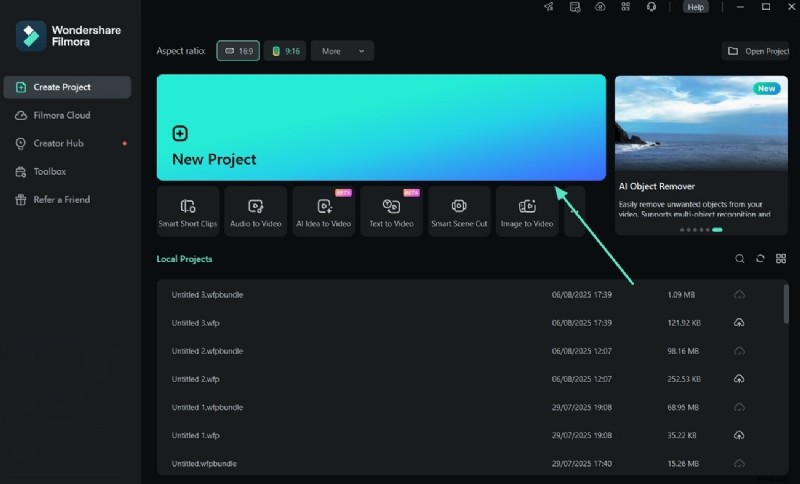
- Paso 1. Haz clic en Nuevo proyecto en la ventana de inicio de Filmora. Inicie el procedimiento iniciando Filmora y haciendo clic en el botón "Nuevo proyecto".
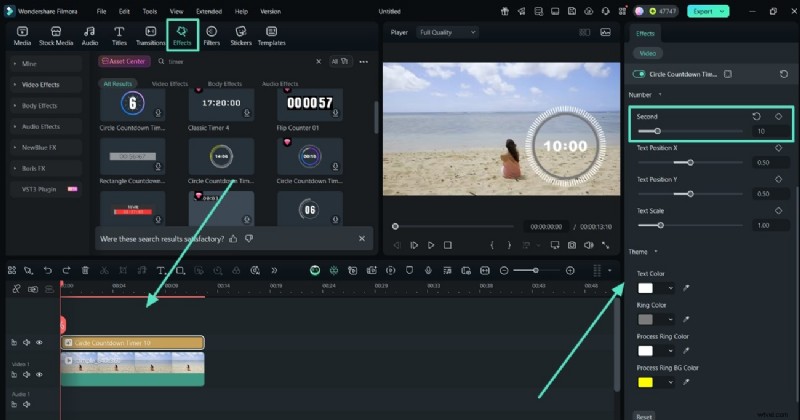
- Paso 2. Navegue hasta Efectos y elija la mejor opción de cuenta regresiva. Ahora, cambia a la pestaña "Efectos" en el menú superior y busca una opción de temporizador. Usando el ícono "+", agréguelo a la línea de tiempo. Luego, edite sus propiedades desde el panel derecho eligiendo la opción "Segundo" para establecer su período de tiempo.
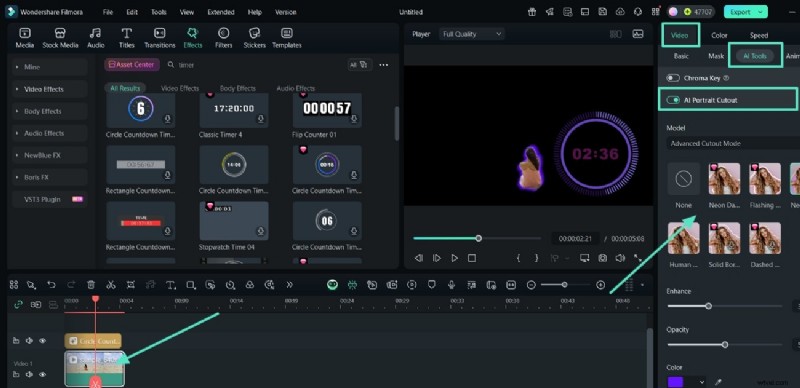
- Paso 3. Aplique el recorte de retrato AI en el video de cuenta regresiva. Continúe, haga clic en "Video" en la línea de tiempo y navegue hasta "Herramientas de IA" en la pestaña "Video" a la derecha. Aquí, activa la opción "Recorte de retrato AI" para resaltar el sujeto en el vídeo.
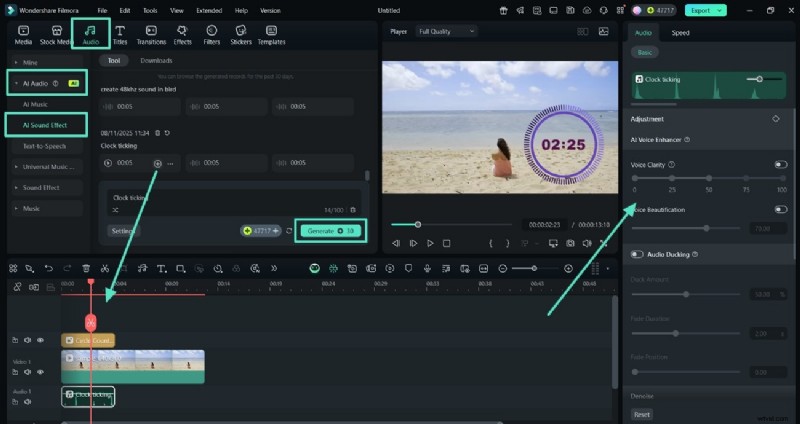
- Paso 4. Inserte un efecto de sonido de audio AI para el video de cuenta regresiva. A continuación, cambie a la pestaña "Audio" y ubique el "Efecto de sonido AI" en la pestaña "Audio AI". Ahora, "Genere" un efecto de sonido que coincida con el tema del vídeo.
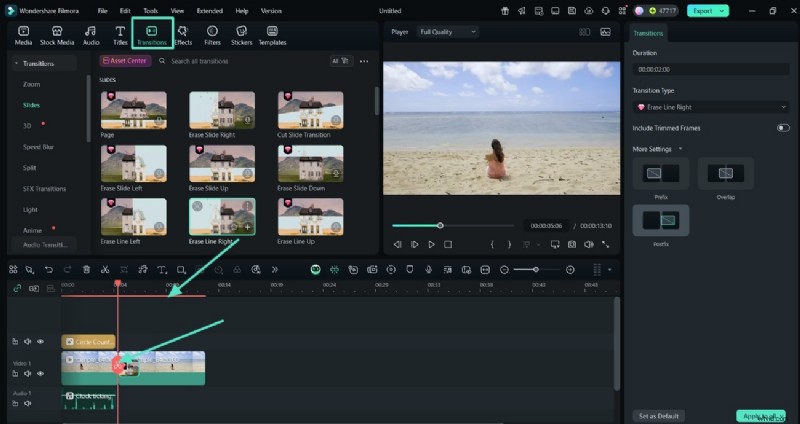
- Paso 5. Recorte el vídeo y agregue una transición suave. Continúe con el proceso moviéndose a la pestaña "Transiciones". Antes de hacer "+" una transición suave, use el ícono "Fotograma clave rojo" con una "Tijera" para recortar el video donde se detiene la cuenta regresiva. Aquí debes aplicar la transición para que cambie suavemente.
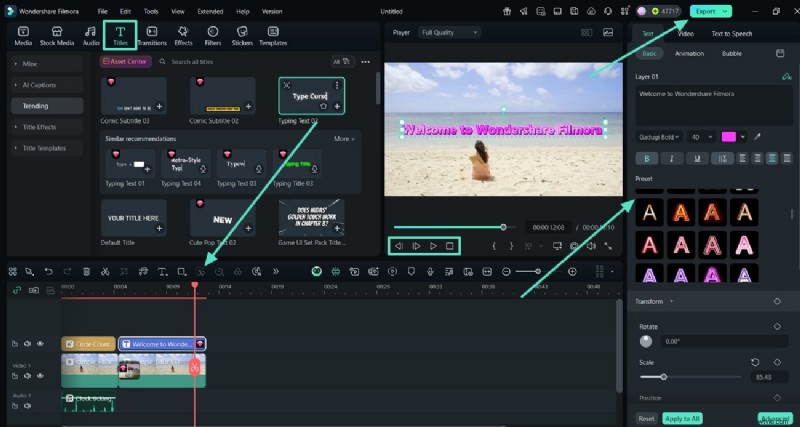
- Paso 6. Agregar cuadro de texto y exportar video del temporizador superpuesto. Ahora, ubica la sección "Títulos" en la barra de menú superior y usa el botón "+" para agregar el que mejor se adapte a tus necesidades. Puede editar el texto y las propiedades del texto en el panel de edición derecho. Para finalizarlo, haga "Vista previa" del vídeo y presione la pestaña "Exportar" en la esquina superior derecha de la pantalla.
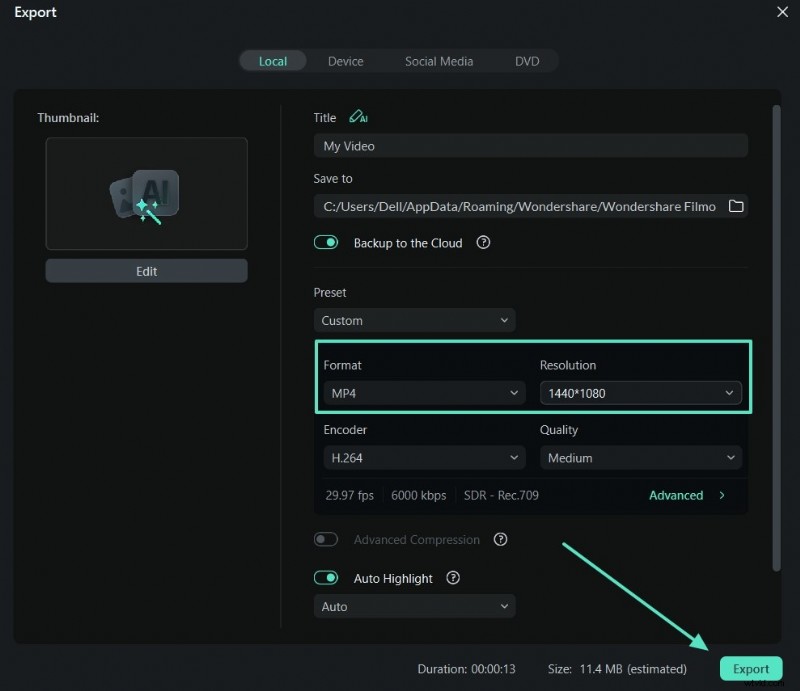
- Paso 7. Configure el formato y la resolución del video de cuenta regresiva para exportar. Finalmente, en las pestañas "Formato" y "Resolución", elija sus ajustes preestablecidos preferidos y presione el botón "Exportar" para guardar los resultados en su dispositivo.
Conclusión
En resumen, le proporcionamos la guía más sencilla que puede seguir para comprender cómo agregar un temporizador de cuenta regresiva en OBS. Aparte de eso, analizamos las características clave de OBS Studios que puedes encontrar durante la configuración de la cuenta regresiva. Además, si no estás usando OBS Studio, siempre puedes usar Wondershare Filmora para agregar un temporizador como superposición a tus videos.