
Si eres creador de contenido o editor de vídeo, podrías considerar utilizar el editor de vídeo LightCut AI. para ayudarle a editar y crear su proyecto. Pero antes de eso, veamos qué ofrece esta aplicación y si vale la pena agregarla a su kit de herramientas de edición.
Elegir el editor de vídeo adecuado es crucial para los creadores. Afecta la calidad, la creatividad y la velocidad de la producción de video. La herramienta adecuada debe coincidir con su nivel de habilidad y tener las funciones que necesita. Debería simplificar la edición y respaldar los objetivos creativos de su proyecto. Entonces, ¿el editor de vídeo LightCut cumple con estos criterios?
¡Exploremos lo que esta herramienta puede hacer por usted! También le presentaremos algunas de las mejores alternativas de IA al editor de vídeo LightCut para PC.
En este artículo
-
- ¿Por qué utilizar LightCut?
- Inconvenientes de usar LightCut Video Editor
-
- Consejos para usar Filmora
Parte 1. ¿Qué es LightCut Video Editor?
El editor de video LightCut es una herramienta de edición de video respaldada oficialmente por la empresa de tecnología DJI. Aprovecha el poder de la tecnología de inteligencia artificial para simplificar la edición de tus videos. Con una variedad de funciones como edición impulsada por IA, plantillas personalizables, transiciones suaves y opciones de exportación rápida, LightCut está diseñado para mejorar su experiencia de edición. Además, le permite obtener una vista previa de su metraje en tiempo real y generar sus videos rápidamente.
Esta aplicación es perfecta para cualquiera que busque crear contenido de alta calidad con el mínimo esfuerzo, especialmente si ya utiliza productos DJI. Rápidamente ha ganado popularidad entre los creadores de redes sociales, vloggers y productores de contenido breve que valoran sus poderosas capacidades y su eficiente flujo de trabajo.
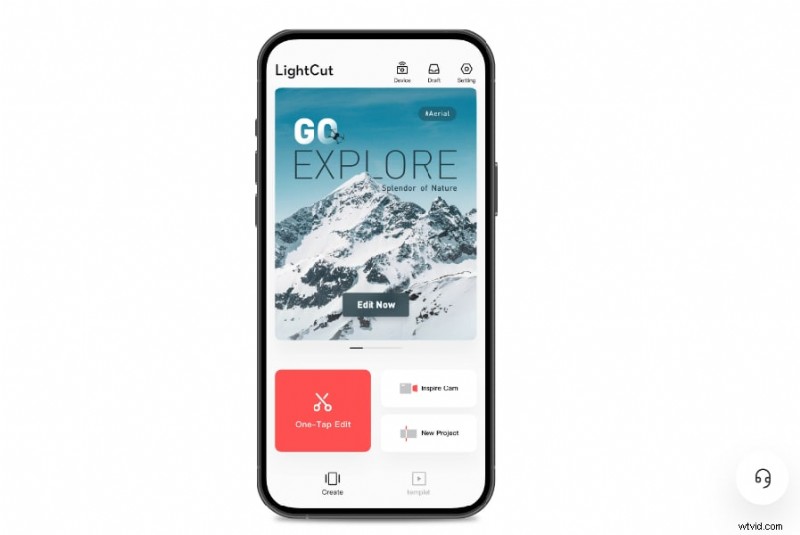
¿Por qué utilizar LightCut?
El editor de video LightCut está disponible en iOS y Android, lo que lo convierte en una herramienta versátil para la edición de videos móviles mientras viaja. Estas son las ventajas de utilizar LightCut:
- Herramientas de edición impulsadas por IA
Las herramientas de inteligencia artificial de LightCut analizan videoclips. Sugiere los mejores cortes, transiciones y efectos. LightCut automatiza gran parte del proceso de edición. Por lo tanto, puede ahorrarle tiempo. Es especialmente útil para crear contenido breve y atractivo sin conocimientos avanzados.
Plantillas prediseñadasEsta aplicación ofrece una amplia variedad de plantillas personalizables que facilitan la creación de videos personalizados según un estilo o tendencia específica. Con solo unos pocos toques, puedes crear contenido profesional para redes sociales.
Transiciones y filtros integradosLightCut proporciona una variedad de transiciones, filtros y efectos integrados que dan a los vídeos un aspecto cinematográfico fluido. Estas funciones mejoran la calidad del vídeo sin ajustes manuales.
Personalización rápidaEl editor de video LightCut está diseñado para una personalización rápida. La aplicación permite ediciones, transiciones y ajustes sencillos. Es perfecto para quienes necesitan producir una gran cantidad de contenido y una carga de trabajo fluida y eficiente.
Inconvenientes de usar LightCut Video Editor
Si bien LightCut ofrece muchos beneficios, también existen algunas limitaciones que debes tener en cuenta:
- Funciones de edición avanzadas limitadas
LightCut es ideal para principiantes y creadores de redes sociales. Pero carece de algunas funciones avanzadas del software de edición profesional.
Sólo disponible para aplicaciones móvilesLightCut sólo está disponible en iOS y Android, lo que significa que está limitado a dispositivos móviles. Puede limitar a los creadores que prefieren la edición de vídeo de escritorio.
Necesidad de un dispositivo potenteLa dependencia de LightCut de la IA y los efectos en tiempo real puede causar problemas de rendimiento en dispositivos más antiguos o menos potentes. Los usuarios con teléfonos inteligentes más antiguos pueden experimentar retrasos o fallas. Puede interrumpir el proceso de edición.
Parte 2. Mejores casos de uso para usar LightCut
LightCut se lo pone fácil a varios tipos de profesionales. Estos son algunos de los mejores casos de uso para usar el editor de vídeo LightCut .
- Creación de contenido para redes sociales (plataformas:Instagram, TikTok, YouTube Shorts).
El editor de video LightCut es ideal para crear videos cortos para Instagram, TikTok y YouTube Shorts. Las herramientas y plantillas de inteligencia artificial le permiten crear rápidamente videos atractivos y modernos. Es perfecto para creadores que necesitan publicar con frecuencia y mantenerse al día con las últimas tendencias de las redes sociales.
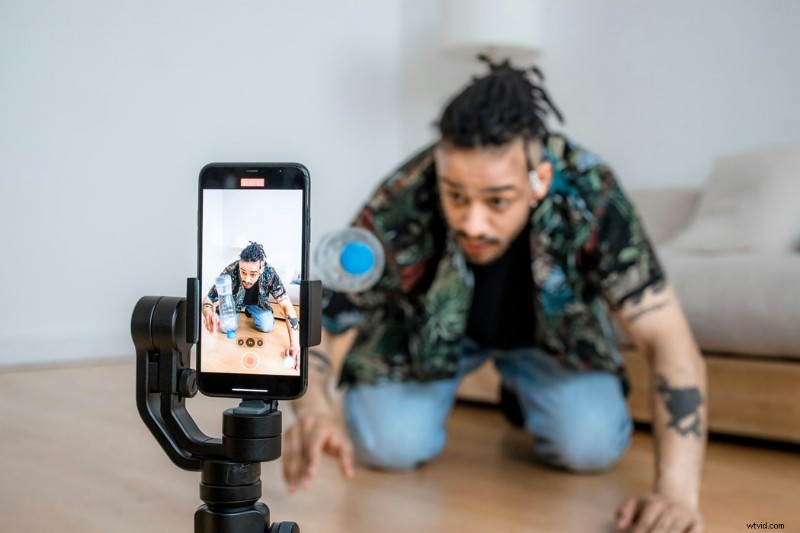 Vlogs y vídeos de viajes
 LightCut simplifica la edición para vloggers y entusiastas de los viajes. Tiene transiciones, filtros y recorte automático de video integrados. La aplicación te permite compartir fácilmente tus aventuras. No se necesitan habilidades de edición avanzadas.
 Videos promocionales para pequeñas empresas
 Los propietarios de pequeñas empresas pueden utilizar LightCut para crear vídeos promocionales de aspecto profesional. Sus plantillas y herramientas de inteligencia artificial son fáciles de usar. Permite a las empresas crear rápidamente anuncios y contenido de marketing para sus productos. Esto mejora su presencia en línea sin tener que contratar a un editor de video profesional.
 Contenido para principiantes
 La sencilla interfaz de la aplicación LightCut y las herramientas de edición automatizadas son excelentes para principiantes. La aplicación es para pasatiempos o para iniciar un canal de YouTube. Proporciona las herramientas para crear contenido pulido. No te abrumará con la complejidad técnica.
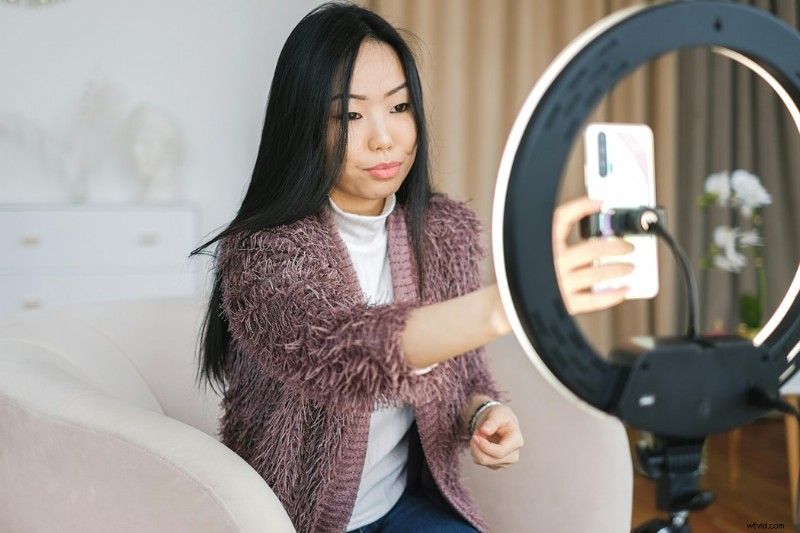 Marketing de influencers
 Los influencers pueden utilizar el editor de vídeo LightCut para crear videos promocionales de alta calidad, reseñas de productos o contenido de estilo de vida. La personalización y la facilidad de uso de la aplicación ayudan a los influencers a crear contenido único y atractivo.

Parte 3. La mejor alternativa de IA a LightCut Video Editor para PC:Wondershare Filmora
Dado que Lightcut no está disponible para PC, aquellos que necesitan un editor de vídeo con IA como LightCut para PC Necesito una alternativa. Si eres un usuario de Windows o Mac y necesitas mayor flexibilidad y funciones, deberías considerar Wondershare Filmora.
Filmora también está disponible en aplicaciones móviles para iOS y Android. Sin embargo, Filmora para escritorio ofrece una gama más amplia de funciones impulsadas por IA manteniendo su simplicidad. Es una excelente alternativa para cualquiera que busque una edición de video automatizada similar a la que ofrece LightCut pero con capacidades más avanzadas adecuadas para PC.
Hacer vídeos con Wondershare Filmora
- Amplios efectos de vídeo/audio y recursos creativos.
- Potente IA para la creación de contenido sin esfuerzo.
- Intuitivo, profesional pero apto para principiantes.
- Funciona en Mac, Windows, iOS y Android.


Uno de los aspectos destacados de Filmora es su extensa lista de herramientas impulsadas por IA. Simplifican la edición y garantizan resultados de alta calidad. Estas son algunas de las principales funciones de IA de Filmora:
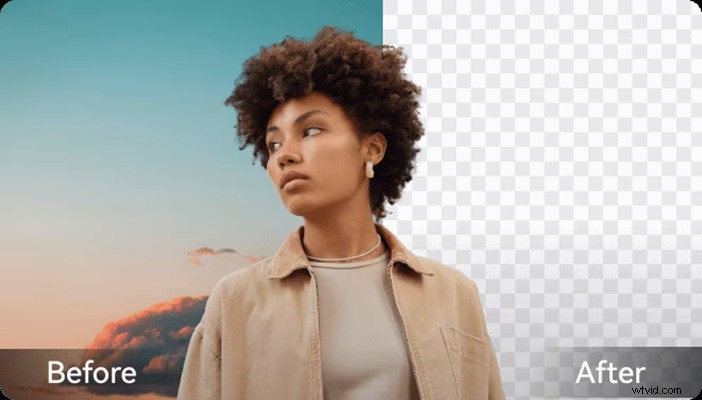
- Retrato AI:elimina el fondo del vídeo automáticamente. Te permite separar el sujeto sin una pantalla verde.
- Recorte inteligente con IA:seleccione y elimine fácilmente partes no deseadas del vídeo utilizando la herramienta Recorte inteligente con IA.
- Mejorador de vídeo con IA:puede mejorar la visibilidad de cada detalle y mejorar la nitidez de vídeos borrosos o antiguos.
- AI Speech-to-Text y Text-to-Speech:estas funciones ayudan a transcribir voz de vídeo a texto o convertir texto en voces en off con sonido natural en la creación de contenido.
- Redacción publicitaria con IA:ayuda a crear subtítulos, descripciones o guiones para mejorar los vídeos con texto generado por IA.
- Interpolación de vídeo AI:genera fotogramas automáticamente para mejorar la fluidez del vídeo y crear transiciones fluidas sin perder calidad.
Estas son sólo algunas de las herramientas de IA disponibles en Filmora. Para mejorar aún más tus videos, dirígete a la siguiente sección para obtener más consejos y funciones. Descubrirás aún más herramientas impulsadas por IA en Filmora, incluida AI Text-to-Video, que te permite generar videos a partir de texto, así como otros generadores de IA para crear imágenes y música a partir de texto.
Parte 4. Consejos para usar LightCut Video Editor y Filmora
A continuación, brindaremos una lista de consejos para usar el editor de video Light y Wondershare Filmora. Puedes aplicarlo para obtener resultados de vídeo más atractivos y optimizados.
- Comience con la edición automática con IA
Utilice una de las funciones destacadas del editor de vídeo LightCut. Su herramienta de edición automática con IA puede analizar tu metraje y realizar ediciones inteligentes.
Utilice plantillas prediseñadasLightCut ofrece plantillas para varios estilos y plataformas. Puede personalizarlos para su proyecto y adaptarlos a sus necesidades. Estas plantillas son perfectas para contenido de redes sociales con solo unos pocos toques.
Mantenlo simple con transiciones y efectosPuedes poner transiciones y efectos suaves para que tus videos se vean limpios y profesionales. Asegúrese de no exagerar.
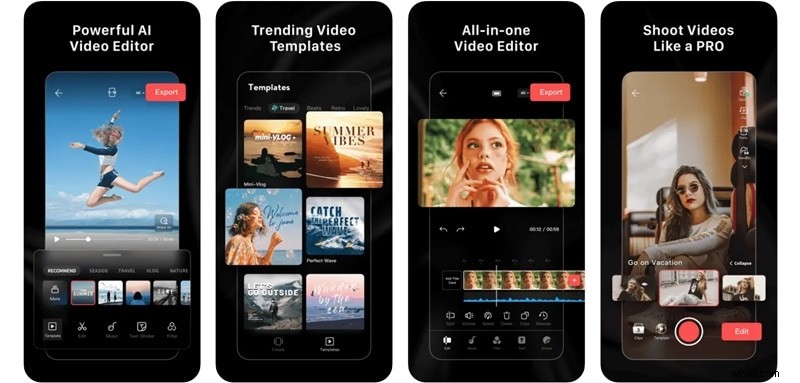
Consejos para usar Filmora
Filmora está repleto de potentes funciones que te facilitan la creación de videos únicos y de calidad profesional. A continuación se muestran algunas técnicas y tutoriales que puede utilizar para mejorar su flujo de trabajo y producir contenido atractivo.
1. Utilice IA de texto a vídeo para crear un vídeo
Una de las herramientas de IA que quizás no encuentres a menudo en otros editores de video, incluido LightCut, es la función de IA de texto a video en Filmora. Esta herramienta le permite crear videos cautivadores basados en la descripción de texto que proporcione. Luego, podrás mejorar aún más tu vídeo personalizando fuentes, estilos y transiciones.
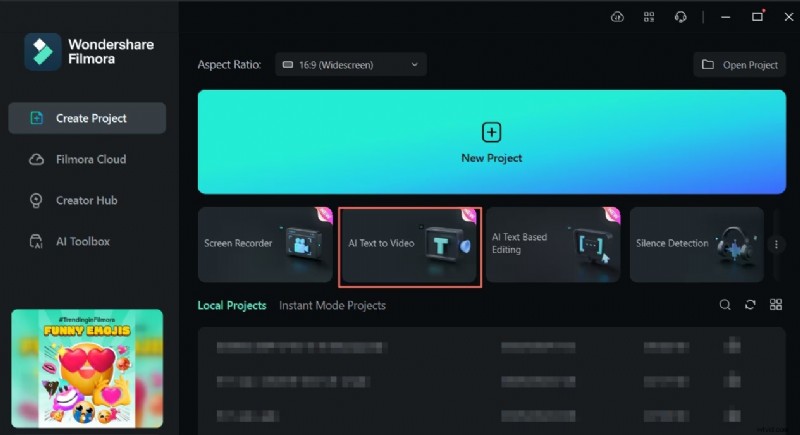
Paso 1. Abre Filmora y haz clic en "AI Text-to-Video".
Paso 2. Añade un mensaje de texto
En la ventana AI Text to Video, puede ingresar su mensaje. Tiene un máximo de 1000 caracteres para su entrada de texto. Después de ingresar el mensaje, puede personalizar configuraciones adicionales, incluidas "Idioma del texto", "Proporción de video" y "Voz de video".
Una vez que todo esté configurado, haga clic en el botón ""Text to Video" " en la parte inferior para iniciar el proceso.
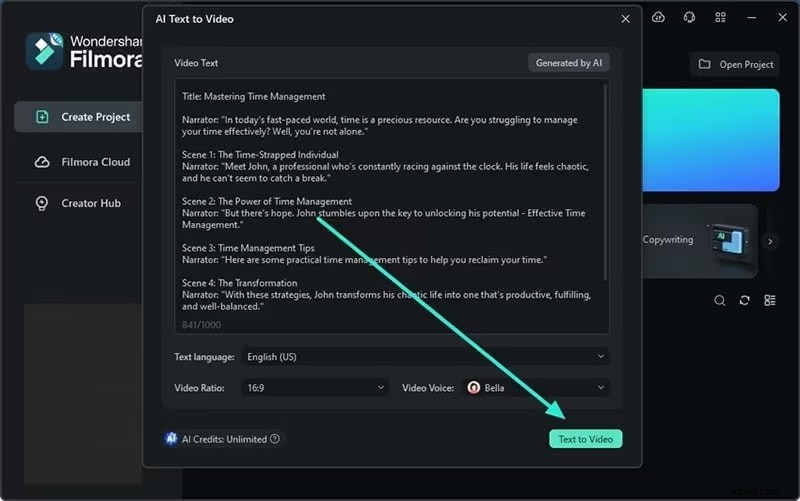
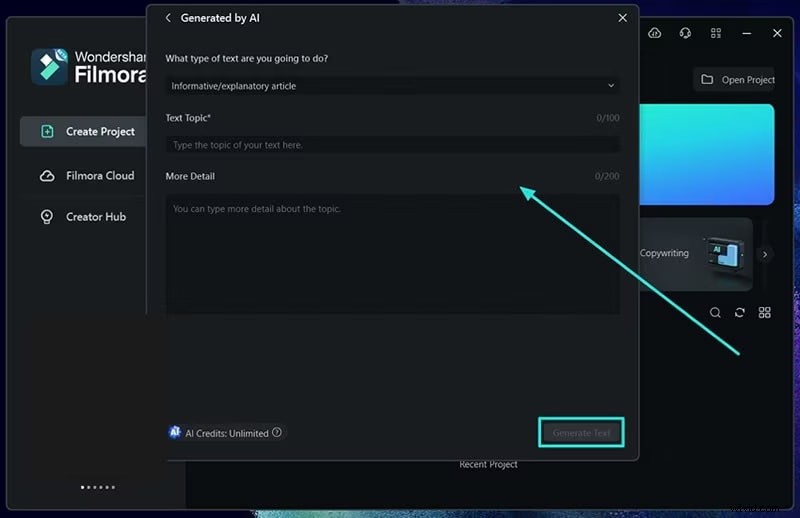
Consejo:Si bien puedes crear tus propias indicaciones, Filmora también ofrece la opción de usar contenido generado por IA para mayor comodidad. Para usarlo, haga clic en el botón "Generado por IA" en la parte superior de la ventana.
Esto te llevará a una nueva pantalla donde podrás seleccionar el tipo de texto que deseas generar entre las opciones disponibles. Después de elegir un tipo de texto, agregue un "Tema de texto" e incluya cualquier detalle relevante si es necesario. Finalmente, haga clic en "Generar texto" para recibir un guión generado por IA basado en el tema elegido.
Paso 3. Vista previa del vídeo generado
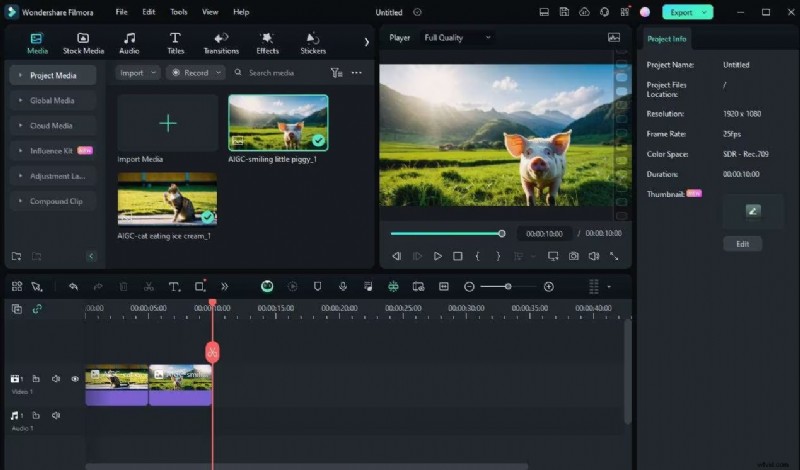
Una vez que la IA haya terminado de generar tu video, serás llevado a la ventana de edición de Filmora. Tómate un momento para reproducir el vídeo y comprueba si cumple con tus expectativas. Si necesita realizar algún ajuste, puede hacerlo utilizando las funciones disponibles en la línea de tiempo.

2. Utilice imágenes AI y música AI para generar imágenes y música
Además de generar videos a partir de texto, también puedes usar las herramientas de inteligencia artificial de Filmora para crear imágenes y música personalizadas. Siga los pasos a continuación:
Paso 1:Iniciar imagen AI
Busque Imagen AI en el menú Medios de archivo. Luego, podrás elegir el estilo de imagen antes de ingresar el mensaje.

Después de eso, escriba la descripción de la imagen que desea crear en el cuadro de entrada, elija su resolución preferida y haga clic en Comenzar a crear para generarla.
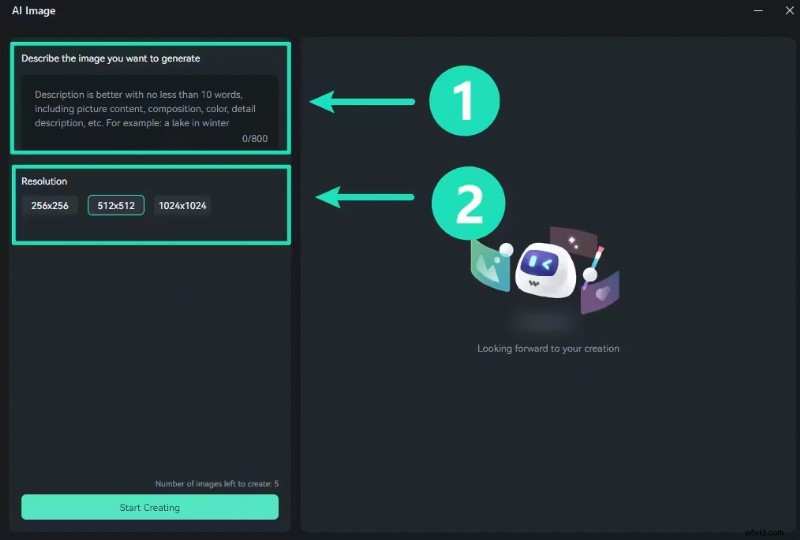
Arrastre y suelte la imagen generada en la línea de tiempo para editarla directamente y en profundidad.
Paso 2. Accede a AI Music en Filmora
En la interfaz de edición principal de Filmora, navega hacia Audio> AI Music. Luego, haga clic en "Iniciar".
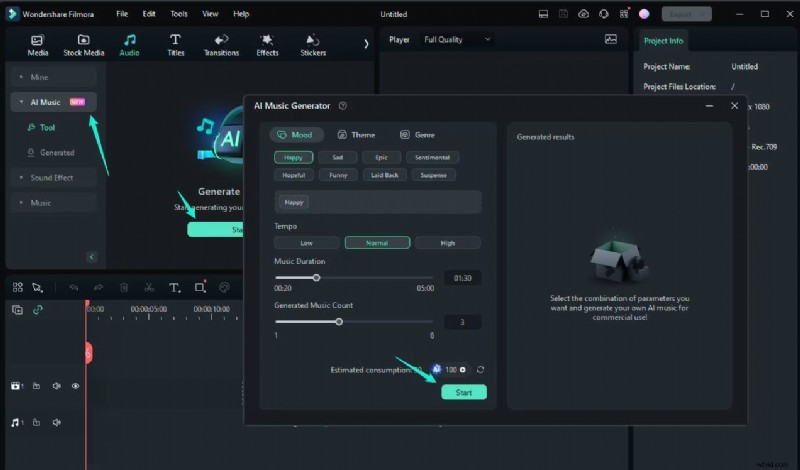
Cuando aparece la ventana AI Music Generator, puedes personalizar tus preferencias musicales. Seleccione varios parámetros como estado de ánimo, tema, género, tempo y duración de la música. Una vez que haya definido su configuración, haga clic en Iniciar nuevamente para generar su música.
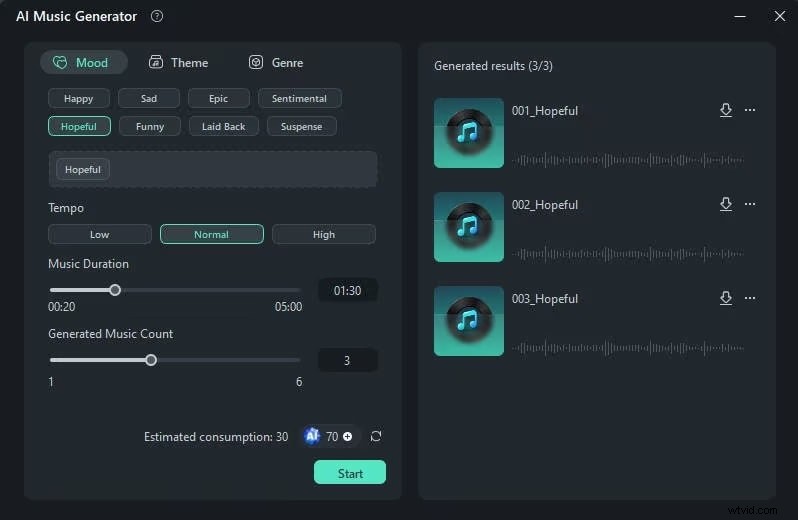
Una vez generada la música, puedes escuchar y obtener una vista previa del resultado. Para descargar la música para uso comercial, simplemente haga clic en la flecha Descargar. ¡Eso es todo! Para obtener más tutoriales y consejos sobre el uso de Filmora, visita su página oficial.
Conclusión
Elegir el editor de vídeo adecuado realmente marca la diferencia, ¿no es así? Si te gustan los productos DJI, puedes considerar usar la aplicación LightCut. Le proporcionamos todos los pros y los contras para ayudarle a tomar una decisión informada.
Pero desde el editor de vídeo LightCut solo está disponible en dispositivos móviles, aquellos que prefieran editar en una PC pueden buscar alternativas como Wondershare Filmora. Filmora funciona como una excelente alternativa al editor de video LightCut para PC, ya que también ofrece muchas funciones mejoradas por IA para simplificar y mejorar el proceso de edición.