
La mayoría de la gente piensa que Google Fotos es sólo un lugar para hacer copias de seguridad de fotos y vídeos y luego olvidarse de ellos. Pero aquí está la sorpresa:puedes editar vídeos en Google Fotos también. Si alguna vez has necesitado recortar un clip, arreglar la iluminación o hacer un ajuste rápido sin instalar aplicaciones adicionales, Google Fotos puede encargarse de lo básico.
En esta guía, te explicaremos cómo editar un vídeo en Google Fotos , muestra en qué es bueno (y en qué no) y explica cuándo tiene sentido cambiar a algo más avanzado.
En este artículo
-
- Qué puede hacer Google Fotos
- Lo que Google Fotos no puede hacer
-
- Cuándo actualizar de Google Fotos a Filmora
Parte 1. Convierte el carrete de tu cámara en un editor:cómo editar un vídeo en Google Fotos
Antes de descargar un editor de vídeo completo, es útil saber qué tienes ya en tu teléfono. Mucha gente no se da cuenta de esto, pero puedes usar Google Photo para editar videos con solo unos pocos toques. Es rápido, fácil y funciona muy bien cuando solo necesitas pequeños arreglos, como recortar un clip o ajustar su apariencia.
A continuación se muestra un tutorial sencillo que muestra cómo editar un vídeo en Google Fotos sin pensarlo demasiado.
Paso 1
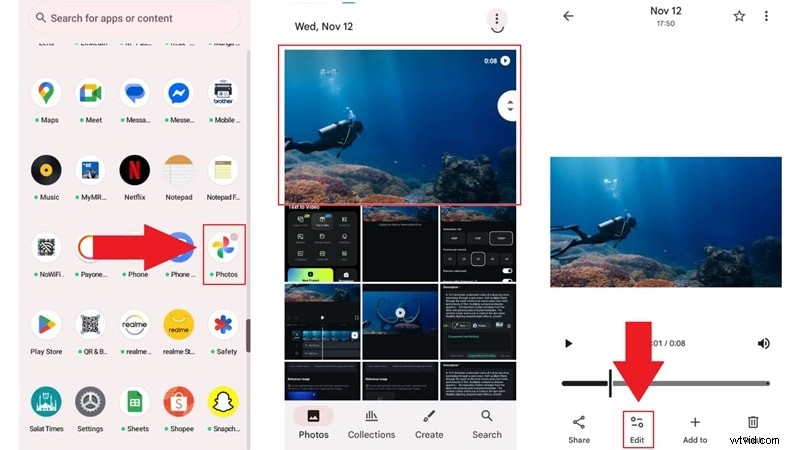
Abra su video e ingrese al modo de edición
- Abre la aplicación Google Fotos en tu teléfono.
- Busque el vídeo que desea editar y tóquelo para reproducirlo.
- Toca "Editar " (el botón deslizante) para abrir el editor de vídeo integrado de Google Fotos.
Paso 2
Recortar y editar el vídeo
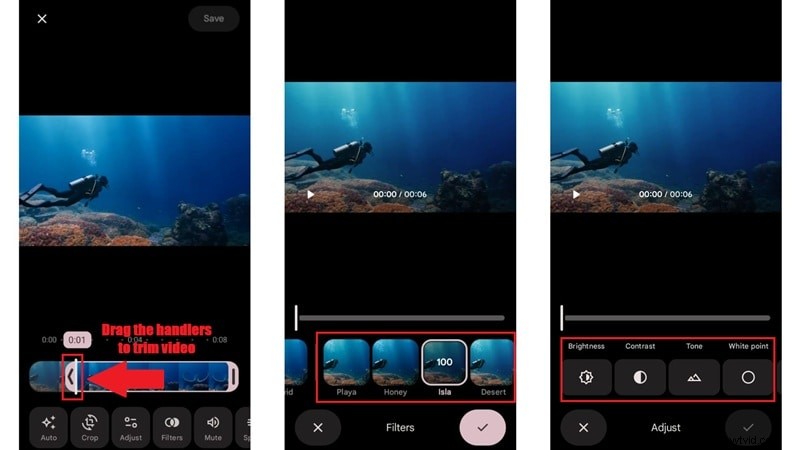
- Arrastre los controladores al inicio o al final de la línea de tiempo para acortar el clip.
- Cambie a "Filtros " y elija un ajuste preestablecido para cambiar el aspecto general del vídeo.
- Utilice la opción "Ajustar " ajustes para ajustar el brillo, el contraste, el tono y otros detalles.
Paso 3
Añade música y guarda tu edición
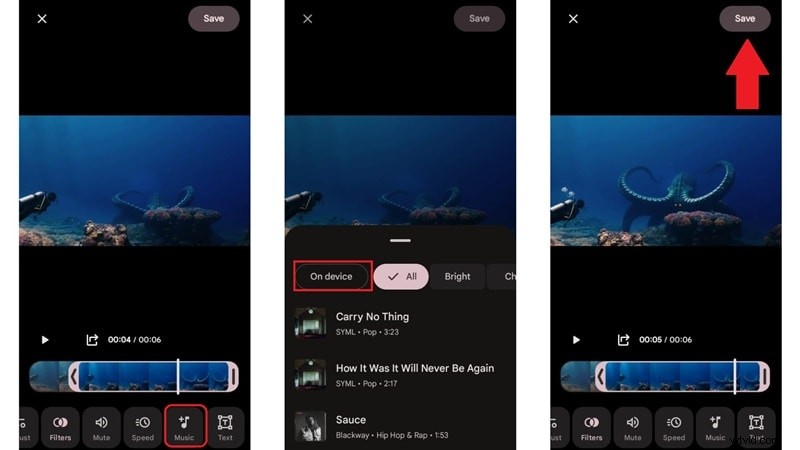
- Seleccione "Música "opción del menú.
- Elija una de las pistas de fondo de Google o toque "En el dispositivo " para usar el audio guardado en tu teléfono.
- Toca "Guardar " para guardar el proyecto manteniendo tu vídeo original seguro e intacto.
Y eso es realmente todo lo que necesitas para editar videos de Google Photos sin ningún problema. Los pasos son fáciles de seguir y la interfaz sigue siendo simple, lo que la hace ideal para realizar ediciones rápidas y básicas.
También te puede interesar:
Cómo estabilizar vídeos con Google Photos
Cómo utilizar Google Fotos para hacer presentaciones de diapositivas
Parte 2. La letra pequeña:limitaciones de la edición de vídeos en Google Fotos
Ahora que sabes cómo recortar vídeos en Google Fotos , podrías estar pensando que se siente un poco básico. Y, sinceramente, eso es porque lo es. Por lo tanto, antes de seguir usando Google Fotos para recortar vídeos de todo, es posible que desees saber en qué es bueno y en qué empieza a fallar.
Qué puede hacer Google Fotos
Para trabajos rápidos, puedes aprender a editar videos en Google Photos en cualquier lugar y finalizar pequeñas ediciones sin abrir un editor completo. Aquí hay algunas características que lo manejan bien:
- Recortes rápidos: Con las herramientas de recorte de vídeo de Google Fotos, puedes eliminar fácilmente comienzos o finales incómodos y conservar solo las partes que realmente deseas.
- Retoques sencillos de color e iluminación: Puedes editar vídeos en Google Fotos para iluminar imágenes oscuras o suavizar la iluminación intensa sin perderte en la configuración.
- Aplicar filtros para un cambio de estilo: Los filtros ayudan a que tu vídeo luzca más cálido, más fresco o más pulido cuando solo deseas un rápido impulso visual.
- Correcciones básicas de recorte y rotación: Enderezar y rotar clips es fácil, lo que ayuda cuando un vídeo se grabó de lado o un poco desencuadrado.
Lo que Google Fotos no puede hacer
Ahora, aquí está el problema. Aunque puedes editar vídeos en Google Fotos para realizar correcciones sencillas, no está diseñado para nada más que eso, incluido:
- Reunir varios clips: Google Fotos no te permite combinar varios clips en un solo vídeo, por lo que no es posible crear una historia más larga o completa.
- Recortar un momento en el medio: Puedes recortar el principio o el final, pero no puedes eliminar una sección de la mitad de un clip.
- Superposición de efectos de sonido y audio: No puedes agregar efectos de sonido ni apilar pistas de audio para que coincidan con lo que sucede en la pantalla.
- Agregar subtítulos más largos o texto animado: Las opciones de texto son extremadamente limitadas, por lo que no se admiten subtítulos ni texto animado.
- Trabajar con herramientas de edición de vídeo con IA: No hay funciones inteligentes integradas como subtítulos automáticos o mejoras de IA.
Si necesitas algo de esto, editar vídeo en Google Fotos no será suficiente, y es entonces cuando quizás quieras considerar cambiar a un editor más completo.
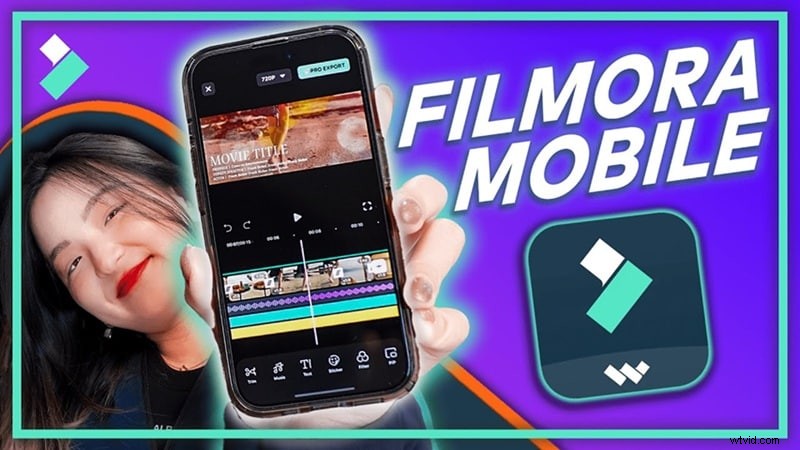
Parte 3. Un editor más completo que Google Fotos:Filmora Mobile
Debido a estas limitaciones, intentar editar vídeos en Google Fotos Empieza a sentirse un poco restrictivo. Suele ser entonces cuando la gente busca algo más flexible. En ese caso, Filmora Móvil es un paso adelante natural porque aún funciona muy bien en tu teléfono pero te brinda mucho más control.
Te permite ir más allá de las ediciones básicas en Google Fotos y manejar proyectos reales sin que el proceso parezca pesado o complicado.
 Descarga segura
Cuándo actualizar de Google Fotos a Filmora
Filmora Mobile es un editor de video con IA todo en uno que resulta tan confiable para proyectos más grandes como para ediciones rápidas. Es la solución perfecta porque responde exactamente a los problemas que suelen encontrar los usuarios de Google Fotos, como:
1. "Solo puedo recortar los extremos. Necesito dividir un clip por la mitad o combinar varios vídeos".
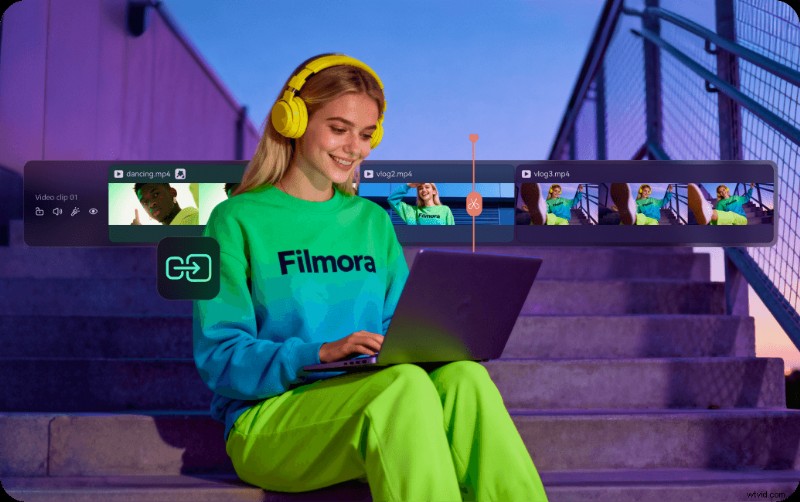
La solución de Filmora: Si recortar el inicio y el final ya no es suficiente, Filmora te ofrece un editor de línea de tiempo completo. Puedes dividir un clip en cualquier lugar, combinar varios vídeos y mueve escenas fácilmente para construir una historia adecuada.
2. "Los filtros son demasiado básicos. Quiero etalonaje profesional o efectos geniales".
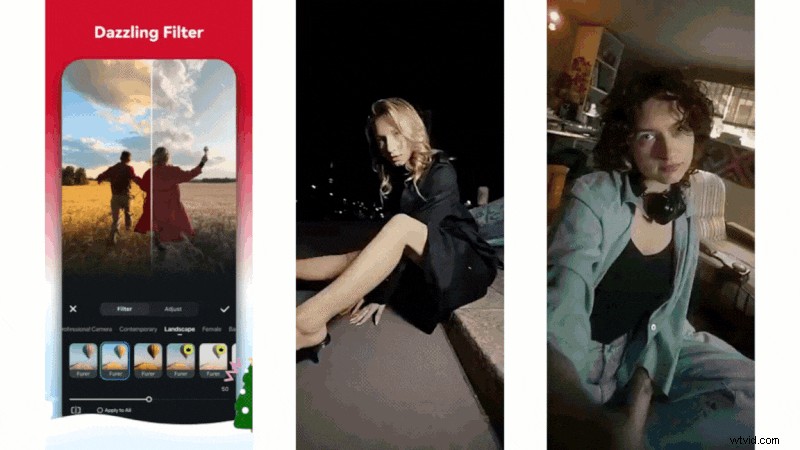
La solución de Filmora: Te brinda acceso a una biblioteca multimedia mucho más grande con transiciones avanzadas, efectos de video y filtros creativos que realmente cambian el aspecto de tu video. En lugar de conformarte con ajustes preestablecidos simples, puedes diseñar tu metraje de una manera que parezca más pulida e intencionada.
3. "Además de la música de fondo, no puedo añadir efectos de sonido, voces en off ni ajustar el audio".
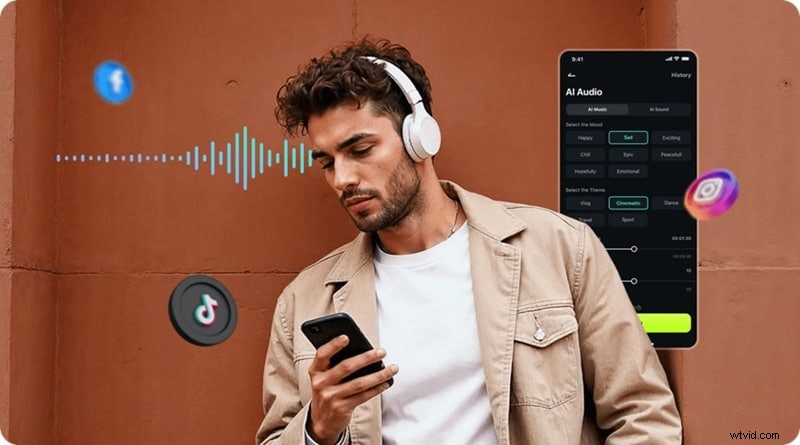
La solución de Filmora: Ofrece una biblioteca de sonidos completa que incluye efectos de sonido, música y locuciones. También cuenta con herramientas de audio de IA que te permiten crear bandas sonoras personalizadas eligiendo un estado de ánimo, tema y género, lo que hace que sea mucho más fácil hacer coincidir el sonido con la sensación de tu vídeo.
Descarga segura
4. "Quiero añadir bonitas leyendas o títulos animados, pero no hay manera."
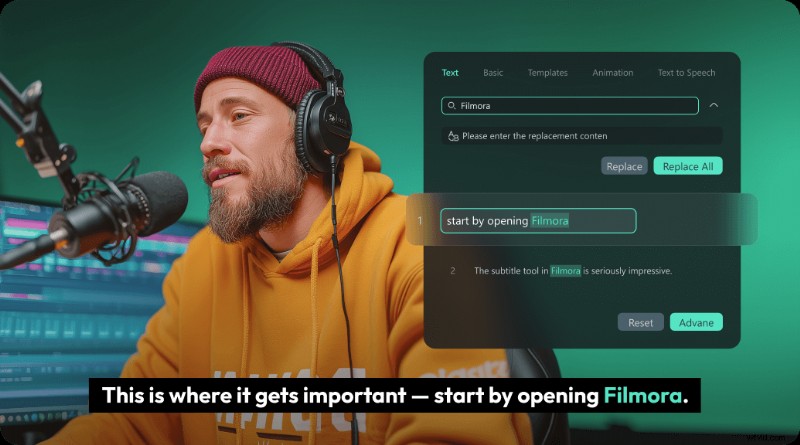
La solución de Filmora: Filmora hace esto fácil con su función AI Caption, que capta automáticamente lo que se dice y agrega subtítulos directamente a tu clip. Además de eso, obtienes una gran cantidad de estilos de texto y plantillas animadas ya preparadas, para que tus videos se vean más llamativos sin tener que dedicar más tiempo al diseño.
5. "La edición parece lenta y manual. ¿No existe una manera más inteligente?"
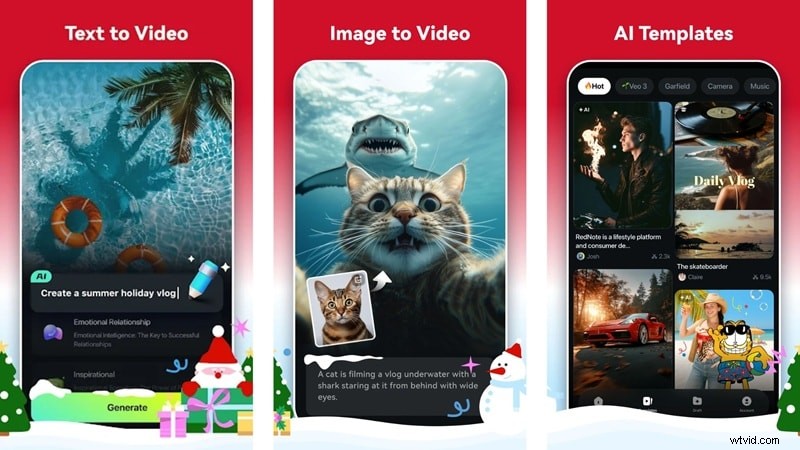
La solución de Filmora: Con muchas funciones del generador de video AI, como AI Text-to-Video, que puede convertir ideas simples en clips listos para usar, junto con AI Image-to-Video, que da vida a las fotografías, puede crear videos mucho más rápido sin tener que hacerlo todo a mano. También viene con plantillas creadas para redes sociales, anuncios, vlogs y tendencias, para que puedas hacer algo rápidamente sin tener que empezar desde cero.
6. "Quiero crear un Reel o TikTok de tendencia rápidamente, pero no sé por dónde empezar".
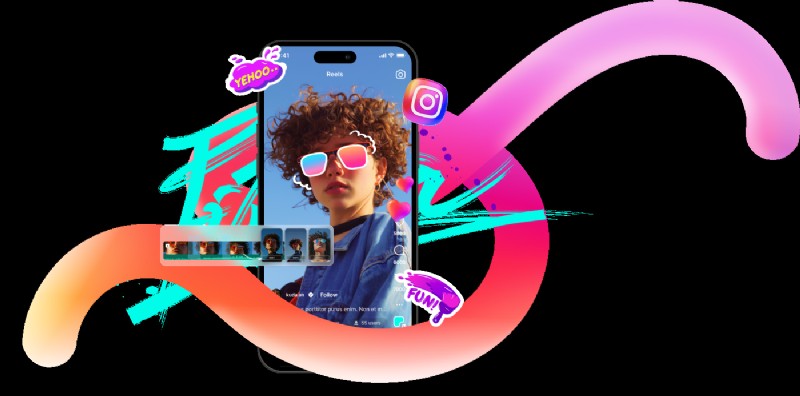
La solución de Filmora: Puede confiar en la función AI Reels Maker, que le ayuda a crear carretes llamativos sin estresarse por cada corte. Simplemente importas tus clips, eliges un estilo de video corto, eliges el ambiente y la música, y la IA maneja el tiempo y las transiciones. Unos cuantos toques más tarde, tienes un Reel o TikTok que se ve limpio y listo para publicar.
Conclusión
Google Photos resulta ser más útil de lo que la mayoría de la gente espera, ya que puedes editar videos en Google Photos y manejar recortes simples y correcciones visuales con facilidad. Entonces, mostramos cómo editar un vídeo en Google Fotos , pero una vez que empiezas a usarlo, los límites se vuelven bastante claros, especialmente cuando quieres más control u opciones creativas.
Es por eso que ir más allá de la edición de videos en Google Photos tiene sentido para ideas más importantes. Filmora Mobile interviene como una actualización fácil con una biblioteca multimedia más rica, útiles herramientas de edición de IA y un flujo de trabajo que aún resulta simple y familiar. En lugar de detenerte en ajustes básicos, Filmora te permite darle forma adecuada a tus videos y terminarlos con confianza.

Filmora
Aplicación y software de edición de vídeo con IA
¡La mejor herramienta para crear vídeos en cualquier lugar para todos los creadores!
Descarga Filmora para llevar tu edición de vídeo más allá de lo básico.