
La edición en pantalla dividida se ha convertido en un elemento básico para los creadores que desean entrelazar varias historias o mostrar comparaciones una al lado de la otra en un solo cuadro. Ya sea que estés produciendo un vlog, un tutorial o un clip de marketing, una sólida herramienta de pantalla dividida puede mejorar tu narración visual.
Con una gama cada vez mayor de opciones, que van desde servicios basados en web como Kapwing hasta software de escritorio con todas las funciones, elegir el editor adecuado depende de su presupuesto, nivel de habilidad y la complejidad de los proyectos que imagina. A continuación, desglosamos las mejores soluciones gratuitas y de pago, comparamos sus funciones principales y proporcionamos una guía práctica para elegir la mejor opción.
En este artículo
- Los mejores creadores de vídeos en pantalla dividida
- Comparación de los mejores creadores de vídeos en pantalla dividida
- Cómo utilizar efectos de pantalla dividida con Wondershare Filmora
Encontrar el editor de pantalla dividida ideal
Una búsqueda rápida mostrará una variedad de herramientas en línea como Kapwing, Flixier y Veed.io. Sin embargo, si necesita un control más sofisticado, como edición multicapa, transiciones avanzadas o limpieza de audio impulsada por IA, una aplicación de escritorio dedicada suele ser la mejor opción. La herramienta adecuada para usted depende de factores como el sistema operativo, el conjunto de funciones y el costo.
Wondershare Filmora
Filmora destaca por su combinación de accesibilidad y potencia. Con una interfaz fácil de usar y una extensa biblioteca de plantillas prediseñadas, puedes diseñar hasta seis clips uno al lado del otro en segundos. El software también ofrece herramientas de inteligencia artificial que limpian el audio y aíslan las voces, lo que lo convierte en una opción versátil tanto para principiantes como para editores experimentados.
Características clave
- Más de 250 plantillas de pantalla dividida prediseñadas para hasta seis escenas simultáneas
- Herramientas de clip compuesto para fusionar varios clips en uno para una edición optimizada
- Amplia gama de filtros, efectos y pegatinas para enriquecer el atractivo visual
- Exportar clips seleccionados para guardar segmentos individuales sin renderizar todo el proyecto
- AI Audio Denoise para bandas sonoras más claras
- Eliminación vocal AI para crear pistas instrumentales o estilo karaoke
Disponibilidad: Windows, macOS, iOS, Android, iPad.
Ventajas
- Plantillas temáticas específicas para redes sociales, vlogs, deportes y más
- Admite hasta seis vídeos en un único diseño de pantalla dividida
- El modo Quick Split acelera el flujo de trabajo para la creación rápida de prototipos
- Atención al cliente receptiva y actualizaciones frecuentes
Desventajas
- La versión gratuita contiene marcas de agua y opciones de exportación limitadas
Editor de vídeo VSDC
VSDC ofrece una alternativa rentable para los usuarios de Windows. Su flujo de trabajo no lineal le permite superponer varios vídeos, animar objetos y aplicar efectos de imagen en imagen o de pantalla dividida con precisión. Si bien la versión gratuita tiene muchas funciones, el nivel Pro desbloquea capacidades avanzadas como el seguimiento de movimiento y la codificación cromática.
Características clave
- Grabadora de voz en off integrada para narración sobre la marcha
- Captura de pantalla para registrar actividades de escritorio, ideal para tutoriales
- Algoritmos de alto rendimiento optimizados para CPU multinúcleo
- Parámetros de vídeo y audio personalizables
Disponibilidad: Windows.
Ventajas
- Sin marca de agua en los vídeos exportados
- Completamente gratis para uso básico
- Intuitivo para principiantes y creadores ocasionales
Desventajas
- La edición gratuita carece de algunos efectos avanzados; Se requiere Pro para el conjunto completo de funciones
- No hay diseños preestablecidos para el posicionamiento automático de pantalla dividida
Adobe Premiere Pro (de pago)
Premiere Pro sigue siendo el estándar de la industria para editores profesionales. Su sólido conjunto de herramientas, que abarca gradación de color, edición multicámara y remezcla de audio con tecnología de inteligencia artificial, permite producciones en pantalla dividida de alta calidad en un amplio espectro de géneros.
Características clave
- Amplia biblioteca de efectos, transiciones, títulos y gráficos
- Creación de secuencias multicámara para edición sincronizada
- Reproducción multicámara en vivo y corte durante el renderizado
- AI Remix para cambiar el tiempo de las pistas de música según la duración de tu edición
- Plantillas de gráficos en movimiento para una mejora visual rápida
Disponibilidad: Windows, macOS.
Ventajas
- Integración perfecta con Adobe Creative Cloud (After Effects, Audition, Photoshop)
- Recuento de clips ilimitado para diseños de pantalla dividida
Desventajas
- Curva de aprendizaje pronunciada para nuevos usuarios
- Se requiere suscripción para acceso continuo
iMovie
iMovie de Apple es una excelente solución básica para usuarios de Mac, iPhone y iPad. Con una interfaz limpia y efectos integrados como corrección y estabilización de color, iMovie es ideal para proyectos rápidos que no exigen funciones avanzadas.
Características clave
- Estilos visuales dinámicos con títulos, fuentes, filtros y música personalizables
- 20 plantillas de guiones gráficos para tipos de vídeos populares
- 11 estilos de títulos animados, incluidos Split, Reveal y Pop‑up
Disponibilidad: MacOS, iOS, iPadOS.
Ventajas
- Integración de AirDrop e iCloud para una transferencia de proyectos perfecta
- Interfaz intuitiva y fácil de usar para principiantes
Desventajas
- Solo admite dos clips uno al lado del otro
- Edición avanzada limitada en comparación con el software profesional
Final Cut Pro X (de pago)
Para una edición profesional de alto rendimiento en macOS, Final Cut Pro X ofrece potentes herramientas para manejar proyectos grandes, altas velocidades de cuadros y videos inmersivos de 360 grados. Su integración nativa con el ecosistema de Apple garantiza un flujo de trabajo fluido.
Características clave
- Edición multicámara para hasta 64 ángulos
- Compatibilidad con vídeos de realidad virtual de 360 grados
- Integración de Motion &Compressor para títulos y efectos personalizados
- Detección de duplicados para una limpieza rápida de la línea de tiempo
Disponibilidad: MacOS.
Ventajas
- Rendimiento de alta velocidad adecuado para proyectos a gran escala
- Recuento de clips ilimitado para diseños de pantalla dividida
- Actualizaciones periódicas y soporte de Apple
Desventajas
- Compra única ($299,99) más cara que los modelos de suscripción
- Sin ajustes preestablecidos de pantalla dividida integrados; Se requiere arreglo manual
Comparación de los mejores creadores de vídeos en pantalla dividida
Elegir el editor adecuado implica evaluar varios factores críticos. A continuación se muestra una comparación concisa que destaca lo que cada solución aporta.
- Variedad de plantillas – Inicio rápido del proyecto e inspiración creativa
- Personalización – Flexibilidad en diseño, tamaño y gráficos adicionales
- Soporte de formato – Compatibilidad con MP4, AVI, MOV y más
- Edición de audio – Herramientas como sincronización automática, eliminación de ruido, eliminación de voces y grabación de voz en off
- Estructura de costos – Niveles gratuitos versus modelos de suscripción o compra única
| Software | Variedad de plantillas | Formatos admitidos | Herramientas de audio | Precio |
| Wondershare Filmora | 250+ | AVI, VOB, MP4, WMV, 3GP, MKV y muchos más | Denoise AI, eliminación de voz, estiramiento de audio, sincronización de ritmo, voz en off y música de fondo | Prueba gratuita; suscripción desde $29.99/mes |
| VSDC | 100+ | AVI, MP4, MOV, MKV, etc. | Convertidor de audio, grabación de voz en off en tiempo real | Gratis (nivel Pro para funciones avanzadas) |
| Adobe Premiere Pro | 300+ | MP4, MOV, AVI, MXF, HEVC y muchos más | AI Remix, más de 50 efectos de audio, mezcla, voz en off y música de fondo | Prueba gratuita; $22,99/mes (aplicación única) o $59,99/mes (Creative Cloud) |
| iMovie | 20+ | MOV, MP4 | Efectos de sonido, biblioteca musical, voz en off | Gratis |
| Final Cut Pro X | 300+ | MP4, MOV, AVI, MXF, HEVC y muchos más | Aislamiento de voz, compresión de audio, ecualizador, voz en off y música de fondo | Prueba gratuita; compra única $299.99 |
Veredicto del autor
Después de evaluar cada herramienta según los criterios clave, Wondershare Filmora surge como la mejor solución general para la creación de pantalla dividida. Ofrece una impresionante biblioteca de más de 250 plantillas, sólidas funciones de audio de IA y un modelo de precios accesible tanto para aficionados como para profesionales.
Cómo utilizar efectos de pantalla dividida con Wondershare Filmora
A continuación se muestra un tutorial paso a paso que muestra cómo aprovechar las capacidades de pantalla dividida de Filmora, desde importar metraje hasta aplicar el pulido final.
Paso 1:subir vídeos a la línea de tiempo
Inicia la última versión de Filmora, comienza un nuevo proyecto e importa tus clips a la línea de tiempo. Organice cada clip en el orden en que desea que aparezcan.
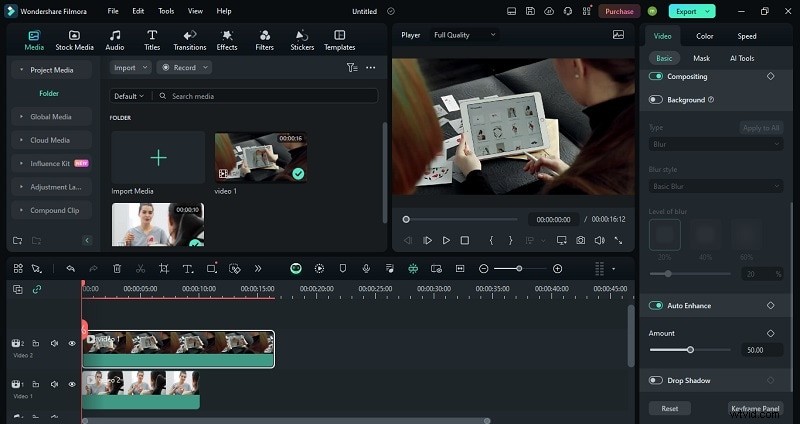
Paso 2:editar clips individuales
La edición multipista de Filmora te permite modificar cada clip por separado. Por ejemplo, aplique Vídeo → Básico → Mejora automática a un solo clip para reducir el ruido sin afectar a los demás.
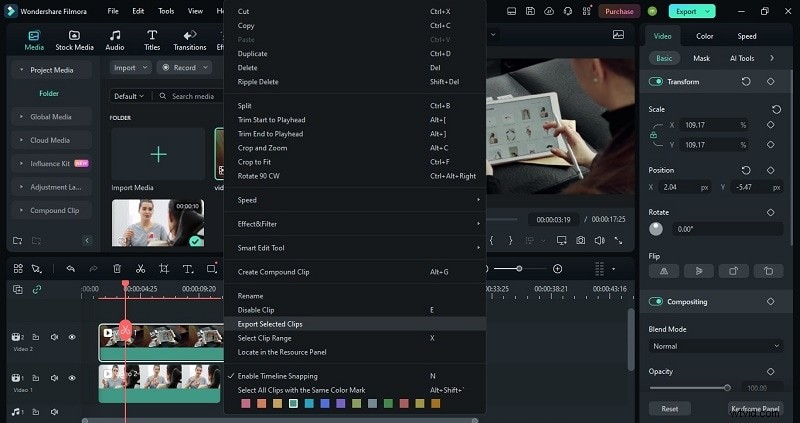
Paso 3:Exportar clips seleccionados
Haga clic derecho en un clip y elija Exportar clips seleccionados. para renderizarlo de forma independiente. Esto es útil cuando necesita un segmento específico para su uso posterior.
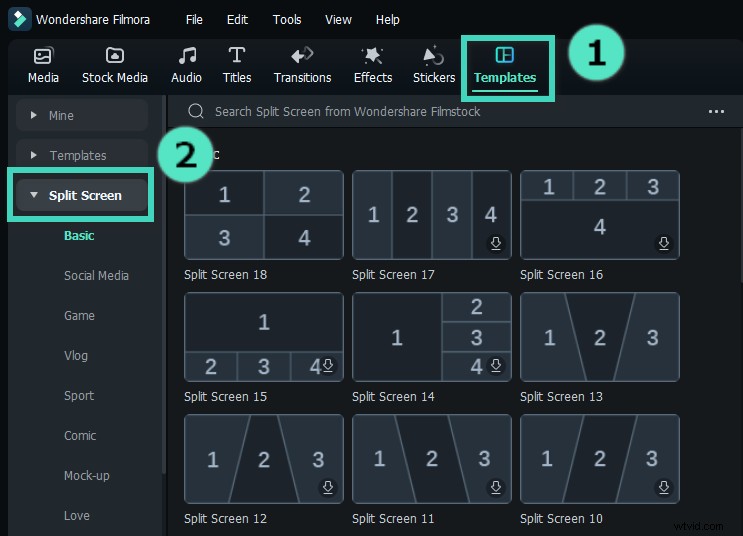
Paso 4:aplicar una plantilla de pantalla dividida
Vaya a Plantillas → Pantalla dividida y obtener una vista previa de los diseños disponibles. Arrastre la plantilla elegida a la línea de tiempo y ajuste su duración cambiando el tamaño de los controladores de la línea de tiempo.
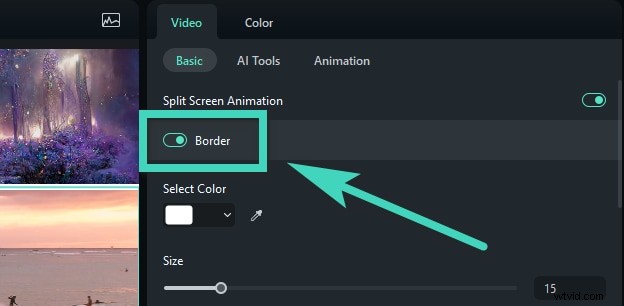
Paso 5:Ajusta el diseño
En el Panel de propiedades , habilite Vídeo → Básico → Borde para agregar un marco alrededor de cada clip. Personalice el color, el grosor y la posición para que coincida con el estilo de su marca. El vídeo La pestaña de tamaño también ofrece controles de rotación, escala y tamaño.
Paso 6:Mejora con filtros, efectos y pegatinas
Elige entre la amplia biblioteca de filtros, superposiciones y stickers de Filmora para agregar estilo visual. Al aplicar un efecto a un clip, se aplica automáticamente a todo el segmento de pantalla dividida.
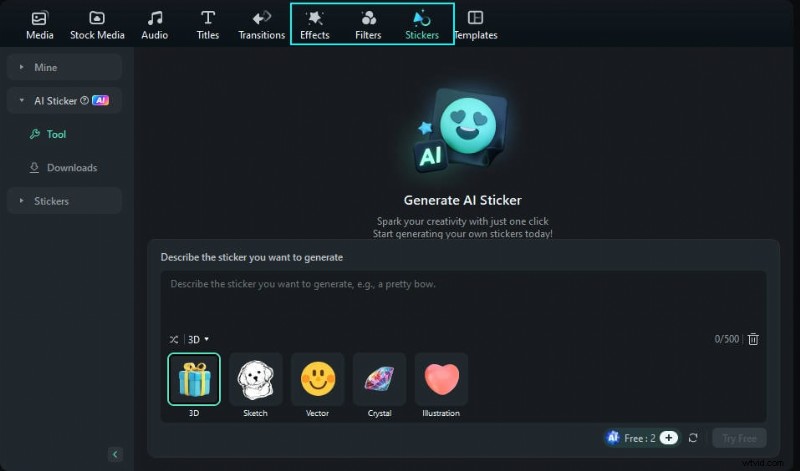
Consejo: Las pegatinas de IA Esta función te permite crear pegatinas personalizadas sobre la marcha, eliminando así los problemas de derechos de autor.
Conclusión
Ya sea un aficionado que busca una solución gratuita o un profesional que busca herramientas avanzadas, el panorama de pantalla dividida ofrece algo para cada necesidad. Después de una revisión exhaustiva, Wondershare Filmora destaca por su equilibrio entre asequibilidad, versatilidad y edición de audio impulsada por IA. Con su extensa biblioteca de plantillas y su flujo de trabajo intuitivo, Filmora permite a los creadores producir videos atractivos y pulidos en pantalla dividida en cualquier plataforma.