
¿Conoces ese momento en el que sientes que tu edición está terminada? La música está sincronizada, los cortes son limpios, el color se ve decente... luego presionas reproducir y el video comienza a parpadear como si intentara enviar código Morse.
Un segundo, la escena parece normal. Lo siguiente que sabes es que se vuelve más brillante, luego más oscuro y vuelve a actuar de nuevo. Eso se llama parpadeo y es posible solucionarlo y eliminarlo en Premiere Pro.
Aún así, eliminación del parpadeo en Premiere Pro Puede resultar confuso al principio porque diferentes problemas de parpadeo necesitan soluciones diferentes. Entonces, lo guiaremos a través de cómo eliminar el parpadeo de un vídeo en Premiere Pro paso a paso, comenzando con las opciones integradas más rápidas y avanzando hacia soluciones más potentes cuando la solución fácil no es suficiente.
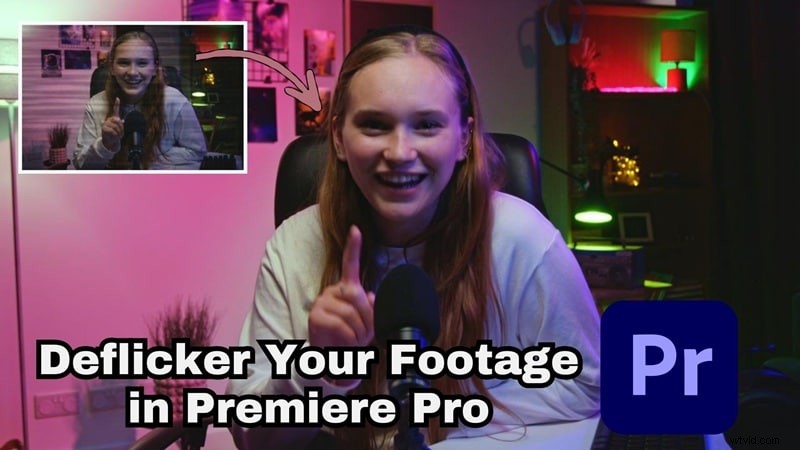
Parte 1. La forma más rápida de eliminar el parpadeo en Premiere Pro usando herramientas integradas
Premiere Pro en realidad incluye opciones integradas que pueden ayudar a eliminar el parpadeo, aunque no siempre son obvias a primera vista. ¡Vamos a analizarlos!
Método 1:Eliminador de parpadeo automático en Premiere Pro usando un filtro
La primera opción se llama filtro antiparpadeo en Premiere Pro. . Si el parpadeo en su clip es menor, esta es la solución más rápida que puede probar. Puedes hacerlo con sólo unos pocos clics:
Paso 1. Abra Premiere Pro, importe su vídeo y coloque el clip en la línea de tiempo.
Paso 2:Haz clic en el clip que deseas arreglar para que quede seleccionado. Abra los Efectos panel y tipo Antiparpadeo en la barra de búsqueda.
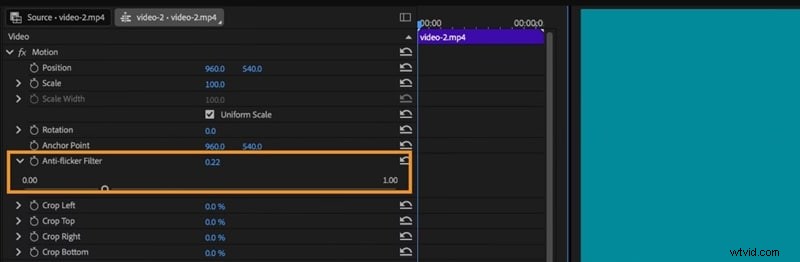
Paso 3 Arrastra el filtro antiparpadeo en tu clip.
Paso 4 Vaya a Controles de efectos y ajuste lentamente la intensidad hasta que el parpadeo parezca más suave y menos perceptible.
Eso es todo lo que necesita para una solución rápida, y la opción antiparpadeo de Premiere Pro funciona bien para pequeños problemas de parpadeo. No es el único método integrado para eliminar el parpadeo de Premiere Pro , sin embargo. Si desea tener más control, existen soluciones manuales que también puede probar.
Método 2:Eliminación de parpadeo manual en Premiere Pro usando opacidad y desplazamientos de fotograma
Hay un vídeo útil de Adobe Made Simple en YouTube que muestra cómo eliminar el parpadeo de la luz en Premiere Pro de una manera clara y sencilla. Siga los pasos a continuación y podrá ver la diferencia de inmediato.
Paso 1:Coloca tu clip en la línea de tiempo. Duplicar el clip dos veces para terminar con 3 copias apiladas .
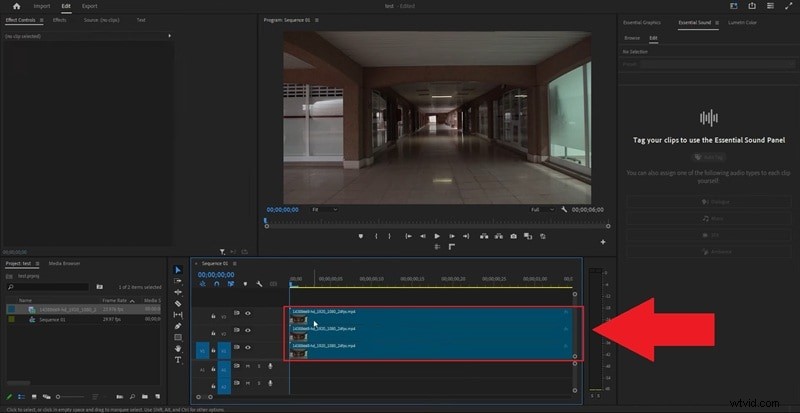
Paso 2:Haga clic en el clip en Capa de vídeo 2 . Vaya aControles de efectos y establece Opacidad al 66% .
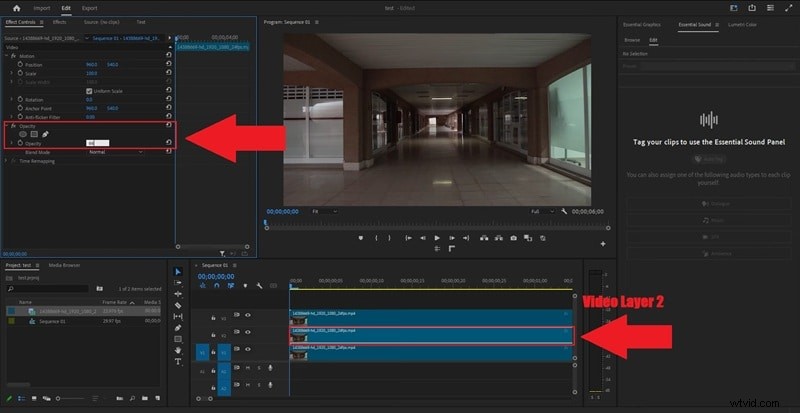
Paso 3 Haga clic en el clip en Capa de vídeo 3 . Vaya a Controles de efectos y configure Opacidad al 33% .
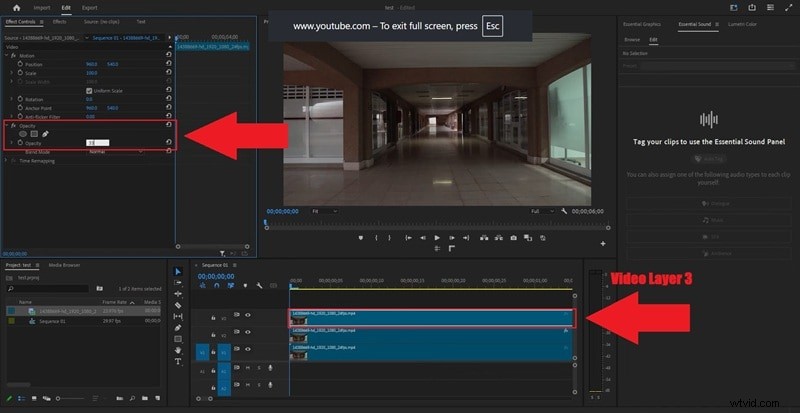
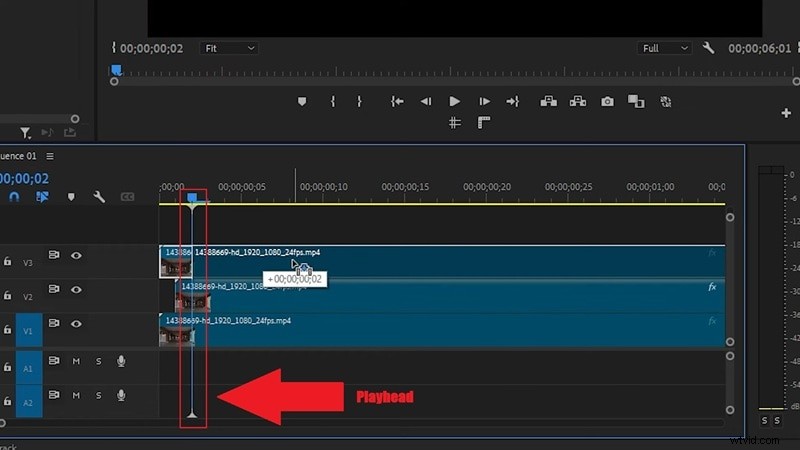
Paso 4 Mueva el cabezal de reproducción un fotograma hacia adelante y mueva el clip de la Capa 2 hacia adelante un fotograma. Luego mueva el cabezal de reproducción un cuadro más hacia adelante y mueva el clip en la Capa 3 hacia ese punto.
Cuando las opciones integradas tienen sentido
Los dos métodos anteriores están pensados para problemas de parpadeo más pequeños, no del tipo que interrumpe completamente una toma.
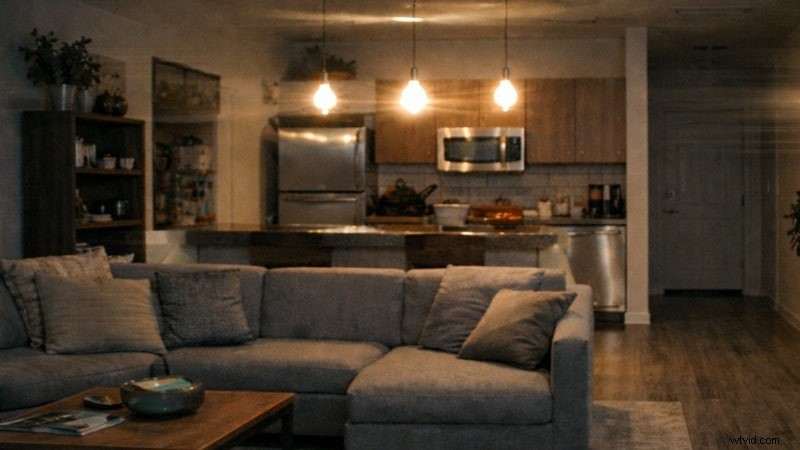
Este enfoque funciona bien cuando el parpadeo se ve así:
- Cambios en el brillo de la luz: Como una toma de entrevista donde la imagen lentamente se vuelve un poco más brillante y más oscura mientras el sujeto permanece quieto.
- Parpadeo en detalles finos: Ropa con estampados, persianas o paredes texturizadas que parecen brillar cuando se reproduce el vídeo.
- Iluminación interior o LED inestable: Imágenes filmadas en una habitación con bombillas LED donde las luces parecen fijas a los ojos pero parpadean ligeramente ante la cámara.
Si su clip encaja en una de estas situaciones, este método para eliminar parpadeo en Premiere Pro suele ser suficiente.
Parte 2. Eliminación más intensa del parpadeo en Premiere Pro mediante complementos
Si el método antiparpadeo integrado de Premiere Pro no funciona con su metraje, no se asuste. Algunos tipos de parpadeo son simplemente demasiado complejos para las herramientas nativas únicamente. En ese caso, puede utilizar un complemento de terceros.
Hay complementos dedicados de Premiere Pro para eliminar el parpadeo diseñados específicamente para analizar los cambios de brillo cuadro por cuadro. Una opción popular en la que confían muchos editores es Flicker Free de Digital Anarchy.

Este complemento se usa comúnmente porque observa los cambios de brillo en los fotogramas y los suaviza de una manera más controlada. Como resultado, obtendrá resultados más consistentes en comparación con el uso de los filtros antiparpadeo de Premiere.
Cómo reducir el parpadeo en Premiere Pro usando complementos
Descubrir cómo reducir el parpadeo en Premiere Pro con complementos puede requerir un poco más de esfuerzo que las soluciones rápidas, pero los resultados generalmente valen la pena. Digital Anarchy tiene una guía clara de YouTube que explica el proceso de una manera fácil de seguir.
Paso 1:Abra Efectos> Efectos de vídeo y abre la Anarquía Digital carpeta. Arrastre Sin parpadeo en el clip que parpadea.
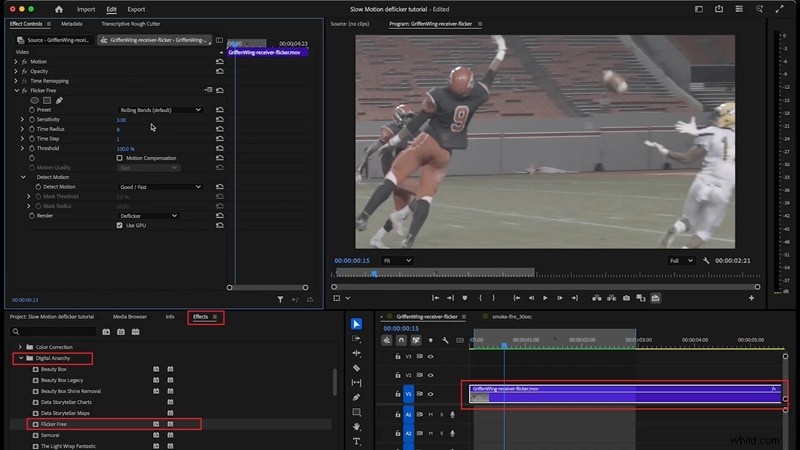
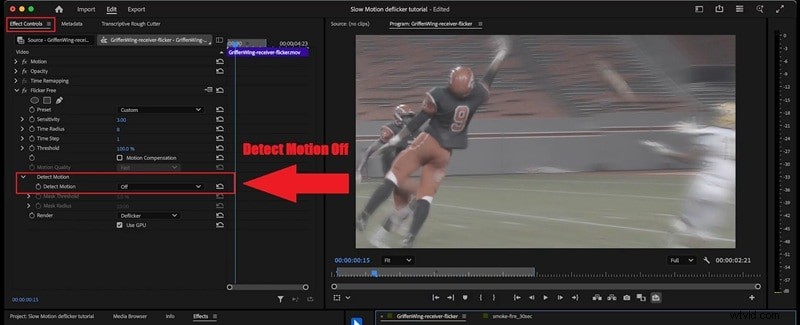
Paso 2 Abra Controles de efectos para el clip. Gire Detectar movimiento apagado. Si el parpadeo desaparece pero la imagen se ve borrosa, es una buena señal. Significa que el parpadeo se puede arreglar.
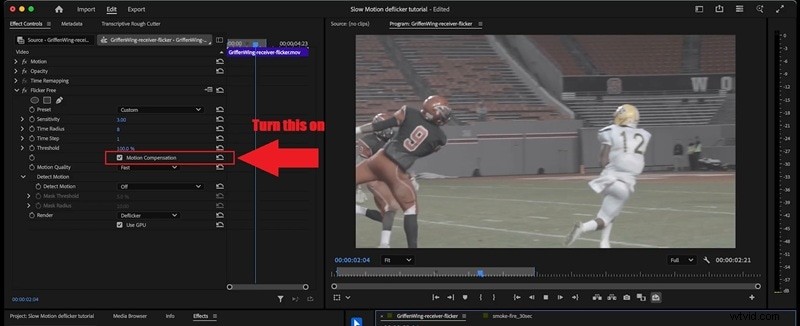
Paso 3 Gire Compensación de movimiento encendido. Esto recupera la nitidez y elimina el parpadeo.
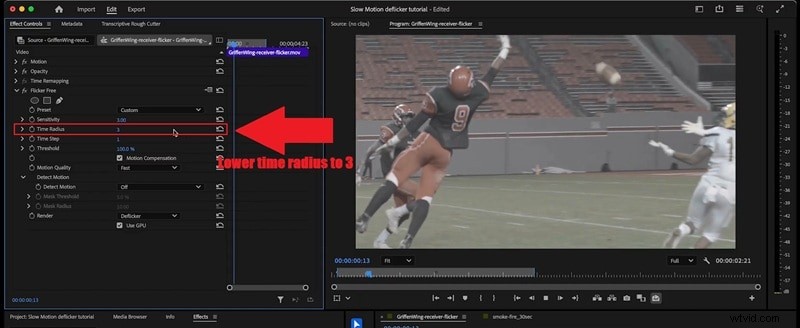
Paso 4 Reduzca el radio de tiempo configuración. Empieza alrededor de 3 si el parpadeo ocurre muy rápido, como cualquier otro fotograma.
Cuando un complemento tiene más sentido
A veces, un parpadeo no es sólo un pequeño fallo que se puede solucionar. Está integrado en el clip y sigue apareciendo sin importar lo que intentes. Este suele ser el punto en el que un complemento realiza la eliminación del parpadeo en Premiere Pro mucho más fácil y confiable.

Los complementos ayudan más en situaciones como estas:
- Metraje en intervalos de tiempo: Por ejemplo, un time-lapse de una puesta de sol en el que el cielo se vuelve más brillante y más oscuro cada pocos fotogramas a medida que la cámara ajusta la exposición.
- Clips en cámara lenta: El metraje se ralentizó desde 60 fps, donde de repente aparece un parpadeo entre fotogramas, aunque se veía bien a velocidad normal.
- Movimiento rápido con detalles: Imágenes deportivas en las que los jugadores se mueven rápidamente y aún necesitas que la imagen se mantenga nítida mientras se corrige el parpadeo.
Si su clip se parece a alguno de estos ejemplos, un complemento suele ser la forma más sencilla de reducir el parpadeo en Premiere Pro sin pasar horas probando pequeños ajustes.
Parte 3. Una forma más inteligente de reducir el parpadeo sin el dolor de cabeza de Premiere Pro
Si bien Premiere Pro ofrece múltiples opciones para eliminar el parpadeo de la luz del video, el proceso a menudo requiere ajustes cuidadosos y paciencia. Los filtros y complementos integrados pueden funcionar bien en algunos casos, pero los resultados pueden variar según el tipo de parpadeo, la velocidad de fotogramas y la configuración de iluminación.
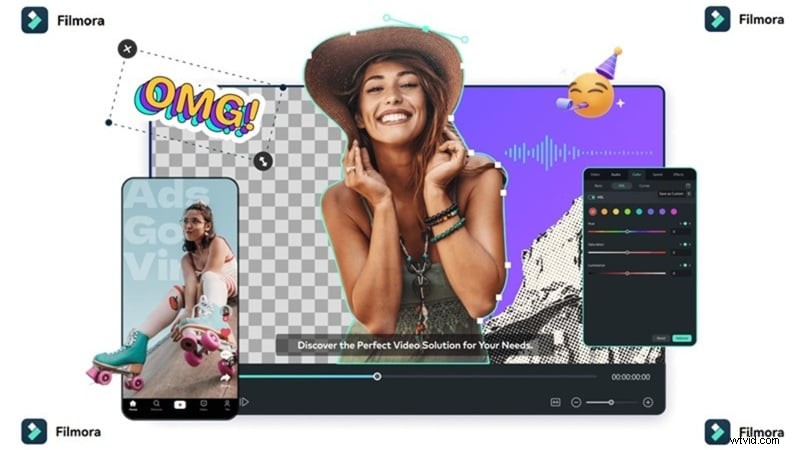
Para los creadores que desean eliminar el parpadeo del video de manera más eficiente, explorar una alternativa más simple puede ahorrarles tiempo y frustración. Wondershare Filmora ofrece una eliminación de parpadeo basada en IA solución diseñada para ofrecer resultados consistentes sin la necesidad de ajustes constantes.
 Descarga segura
En su última versión, Filmora presenta una herramienta de eliminación de parpadeo mediante IA eso simplifica todo el proceso. Al analizar el clip en la nube, la IA detecta automáticamente problemas comunes de parpadeo y los corrige de una sola vez, lo que ayuda a los creadores a eliminar el parpadeo del vídeo sin ajustes constantes ni prueba y error.
Por qué elegir Filmora para eliminar el parpadeo
- Procesamiento inteligente con un clic: Sin controles deslizantes complejos ni parámetros confusos. Subes el clip, haces clic en Generar y la IA se encarga del proceso de eliminación de parpadeo por ti.
- Cobertura multiescenario: Funciona bien para tomas nocturnas, iluminación interior, escenas con mucha luz LED y otros entornos donde suele aparecer parpadeo.
- Compatibilidad de materiales fuertes: Admite videoclips, archivos proxy y clips con efectos de superposición, aunque tiene claramente limitaciones como la falta de soporte para audio o clips compuestos.
Tutorial:Cómo eliminar el parpadeo usando la herramienta de inteligencia artificial de Filmora
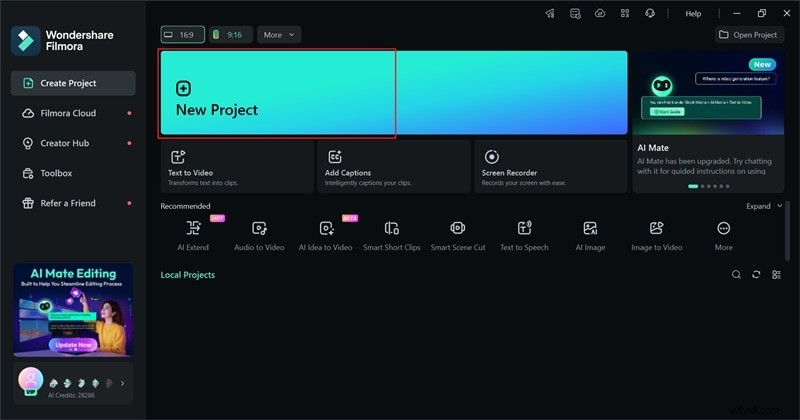
Paso 1 Instala la última versión de Filmora, abre la aplicación e inicia un Nuevo Proyecto .
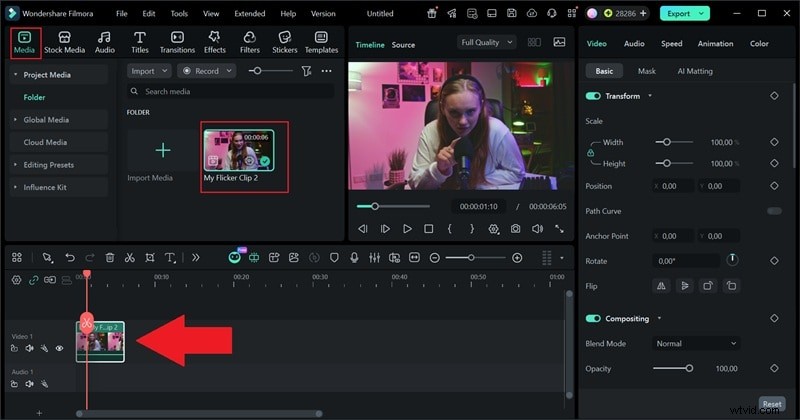
Paso 2 Vaya a Medios , haga clic en Importar para subir tu vídeo y arrástralo a la línea de tiempo a continuación.
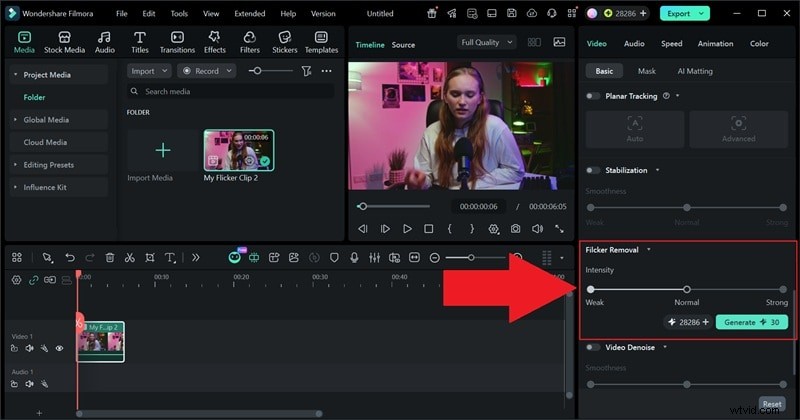
Paso 3:En el Panel de propiedades, desplácese hacia abajo hasta que vea Eliminación de parpadeo. . Seleccione el nivel de intensidad y haga clic en Generar .
Paso 4. Una vez que finalice, reemplace el clip en la línea de tiempo con la versión procesada, obtenga una vista previa del resultado y expórtelo. el vídeo.
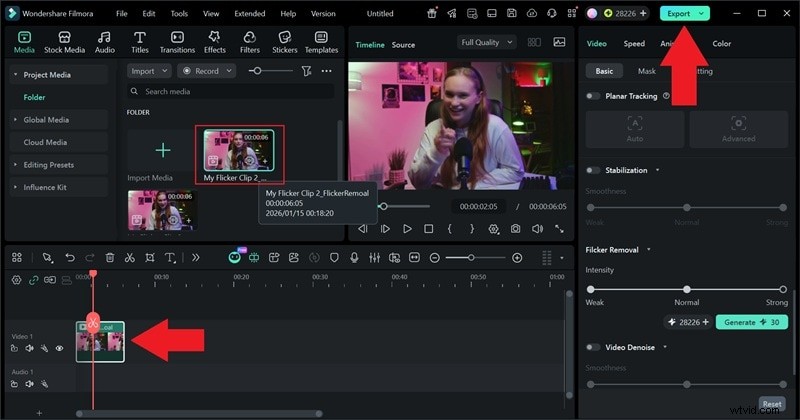
Como puede ver, todo el proceso parece mucho más simple, especialmente cuando lo compara con intentar eliminar el parpadeo en Premiere Pro. . La diferencia también es fácil de detectar. Simplemente mire el resultado del antes y el después y podrá ver cuán limpio se vuelve el metraje.
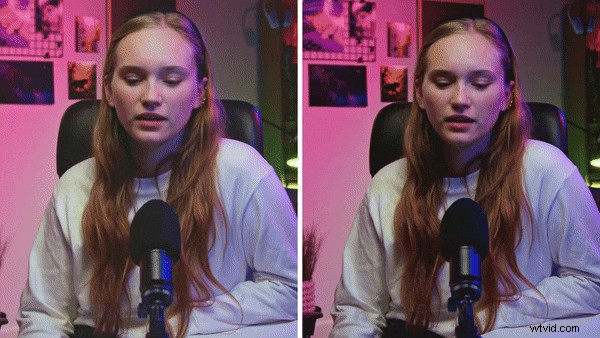
Después de eliminar el parpadeo, también puedes explorar otras funciones útiles de Filmora para perfeccionar tu clip. Puedes:
- Aplica efectos visuales o elementos de movimiento para resaltar momentos clave.
- Utilice herramientas de gradación de color para unificar el aspecto de varios clips.
- Agrega subtítulos, voces en off o música de fondo directamente desde la biblioteca de Filmora.
Al combinar la eliminación de parpadeo con estas herramientas de edición adicionales, puedes terminar tu proyecto más rápido sin tener que saltar entre varias aplicaciones.
Descarga segura
Parte 4. Por qué ocurre el parpadeo en primer lugar (para poder evitarlo la próxima vez)
En comparación con los métodos habituales de Premiere Pro para eliminar el parpadeo, Filmora AI hace que la eliminación del parpadeo sea mucho menos estresante, por lo que no tienes que preocuparte demasiado cuando sucede. Aún así, prevenir el parpadeo siempre es mejor que solucionarlo más tarde. Y una vez que comprenda sus causas, muchos de estos problemas serán más fáciles de detectar y prevenir.
Algunas de las razones más comunes por las que aparece el parpadeo y lo que realmente sucede detrás de escena son:
- Iluminación LED y fluorescente: Estas luces parpadean más rápido de lo que nuestros ojos pueden ver, pero las cámaras lo captan fácilmente. Por eso, una habitación que parece normal en persona puede parpadear en vídeo.
- La velocidad de obturación no coincide con la frecuencia de potencia: Cuando la velocidad de obturación no se alinea con la frecuencia eléctrica local, como 50 Hz o 60 Hz, la cámara graba una luz desigual. Esa discrepancia se convierte en un parpadeo visible durante la reproducción.
- Pantallas y exhibiciones de filmación: Los monitores y televisores se actualizan constantemente. Cuando una cámara graba esa actualización, a menudo crea bandas de brillo en movimiento o áreas parpadeantes.
- Velocidades de fotogramas mixtas en una línea de tiempo: La combinación de clips con diferentes velocidades de fotogramas obliga al editor a combinar fotogramas. Esa combinación puede provocar cambios de brillo que parecen parpadear.
- Cámara lenta sin flujo óptico: La cámara lenta y pesada repite o combina fotogramas. Sin flujo óptico, esas repeticiones pueden causar un parpadeo que no estaba presente a velocidad normal.
Conclusión
Eliminar el parpadeo en Premiere Pro Es posible utilizar filtros integrados, ajustes manuales o complementos de terceros. Sin embargo, estos métodos a menudo requieren prueba y error, especialmente cuando el parpadeo varía entre diferentes clips.
Para una solución más rápida y consistente, Filmora ofrece una función de eliminación de parpadeo por IA que detecta y suaviza automáticamente el parpadeo bajo diversas condiciones de iluminación. Reduce los ajustes manuales y simplifica el flujo de trabajo, lo que lo convierte en una opción práctica para los creadores que desean una eliminación confiable del parpadeo con menos esfuerzo.

Filmora
Aplicación y software de edición de vídeo con IA
¡La mejor herramienta para crear vídeos en cualquier lugar para todos los creadores!
Filmora - Elimina el parpadeo de los vídeos con un clic y sin esfuerzo