
Cómo crear una presentación de diapositivas de Adobe de forma sencilla
Un editor sencillo pero potente
Numerosos efectos para elegir
Tutoriales detallados proporcionados por el canal oficial
Adobe siempre ha sido la mejor herramienta para cualquier propósito. Ya sea haciendo vídeos, editando imágenes o haciendo las mejores presentaciones de diapositivas; Adobe puede ayudarle con todos los propósitos. En esta discusión, cubriremos los temas sobre el aspecto de crear una presentación de diapositivas de Adobe Acrobat. de la forma más sencilla.
En este artículo
Parte 1 ¿Qué programa de Adobe es mejor para presentaciones de diapositivas?
¡La forma más óptima posible! Entonces, quizás te preguntes cuál es el mejor programa de Adobe para presentación de diapositivas de Adobe Acrobat. ? El mejor programa de Adobe para este propósito es Adobe Premiere Rush. Tiene las funciones para transformar las imágenes en algunos de los vídeos tipo presentación de diapositivas más increíbles. Y suponga que desea agregar y utilizar funciones más fascinantes. En ese caso, puede cambiar fácilmente a la versión paga, Adobe Premiere Rush Pro, para obtener mejores funciones y herramientas para convertir sus imágenes en videos de presentación de diapositivas.
Hay muchas razones por las que es el programa ideal para las mejores presentaciones de diapositivas, y las razones son las siguientes.
● Proceso sencillo para convertir imágenes en presentaciones de diapositivas
La calidad de las presentaciones de diapositivas que puede crear con Adobe Premiere Rush estará entre las mejores. Pero eso no significa el proceso de creación de presentaciones de diapositivas; Tienes que seguir algunos pasos complicados. El proceso es sencillo para convertir las imágenes en videos tipo presentación de diapositivas a través de este programa de Adobe.
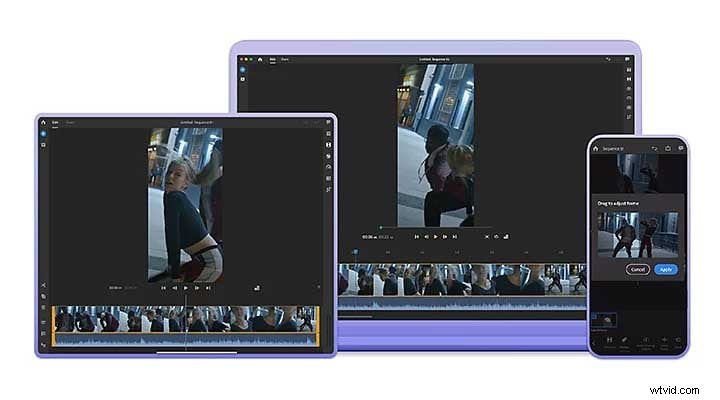
● Utilízalo en cualquier dispositivo que prefieras
No importa qué dispositivo utilice, puede ser un teléfono Android, un dispositivo iOS o cualquier escritorio. Este programa de Adobe es compatible con cualquier dispositivo, por lo que no es necesario poseer ningún dispositivo específico para utilizarlo. Puede acceder y utilizar cualquier dispositivo que prefiera y con el que se sienta cómodo para realizar las mejores presentaciones de diapositivas con Adobe Premiere Rush.
● Ediciones más precisas
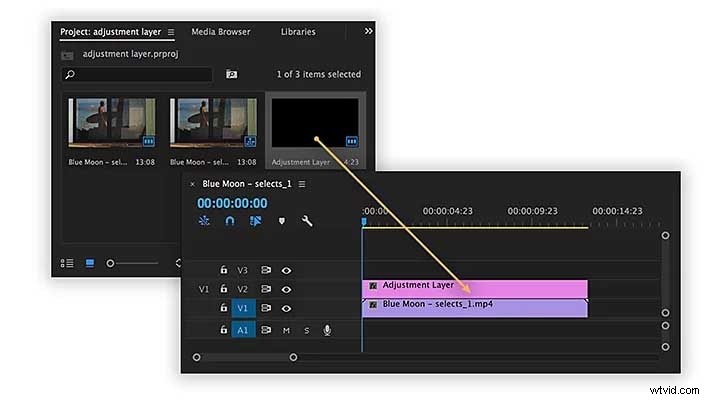
Puede editar cada imagen a la vez y editar su duración individualmente. Además, este programa de Adobe te permite realizar las ediciones más precisas en el escritorio. Puedes cambiar la duración, los efectos, los filtros y las propiedades de las imágenes una a la vez o muchas a la vez con Adobe Premiere Rush.
● El uso más fantástico del movimiento para tus presentaciones de diapositivas
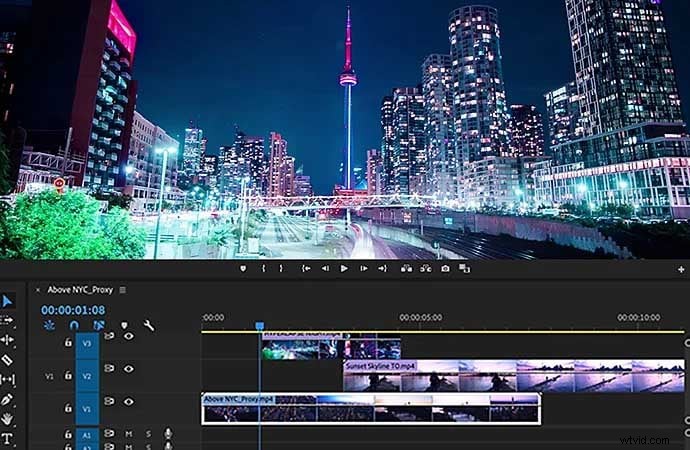
Con Adobe Premiere Rush, puede integrar imágenes junto con el metraje en movimiento y también encima de él. De este modo, te ayudamos a crear la presentación de diapositivas de fotos de Adobe más increíble e incomparable. .
Parte 2 Cómo crear una presentación de diapositivas de Adobe
Ahora que ya conoces cuál es el mejor programa de Adobe para crear una presentación de diapositivas , también debes conocer los pasos para ello. Entonces, ahora continuaremos la discusión con los pasos para hacer la mejor y más increíble presentación de diapositivas con Adobe.
Los pasos son los siguientes.
01Paso 1:descargar e iniciar
El primer paso para ello es descargar el programa Adobe con el que realizarías la presentación de diapositivas. No se requieren cargos por descargarlo e instalarlo, ya que hay versiones gratuitas disponibles para cada programa de Adobe. Sin embargo, puedes optar fácilmente por descargar e instalar la versión paga. Luego, después de descargar el programa, ejecútelo o instálelo en su dispositivo preferido.
02Paso 2:Nuevo proyecto
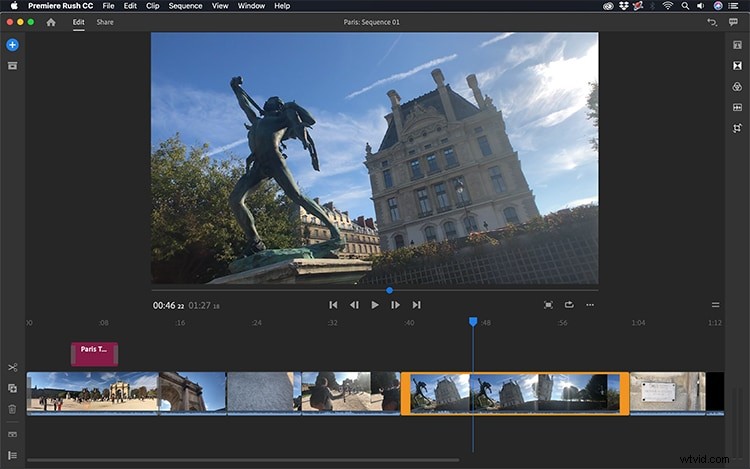
En la "Pantalla de inicio", cree un "Nuevo proyecto". Será como nuestro lienzo para colocar las imágenes y convertirlas en majestuosas presentaciones de diapositivas que tú harías.
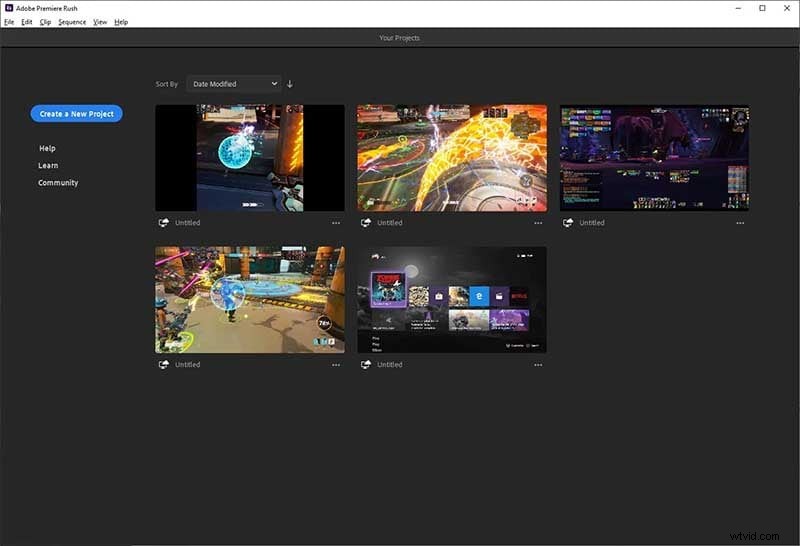
03Paso 3:localiza tu dispositivo
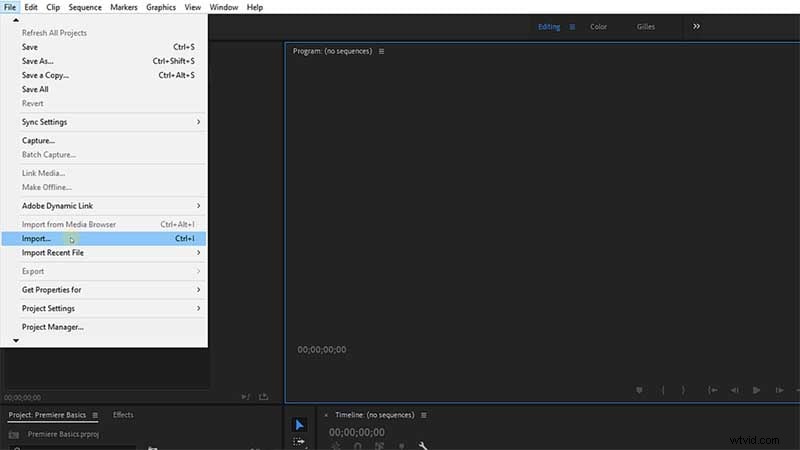
Abra el "Explorador de medios". En el "Explorador de medios", tendrás que localizar tu dispositivo, o más concretamente, tu teléfono. Es para importar las imágenes desde ese dispositivo que usarás para hacer las presentaciones de diapositivas.
04Paso 4:Importar imágenes
Después de ubicar su teléfono, seleccione e importe todas las imágenes que desea usar en su presentación de diapositivas.
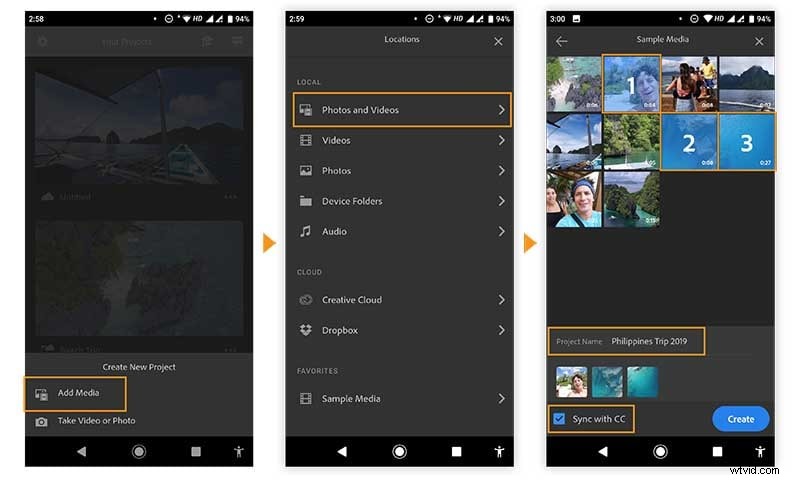
05Paso 5:crea tu "línea de tiempo"
Encontrarás la opción de "Crear". Haga clic en él y agregue las imágenes seleccionadas a su línea de tiempo recién formada para su presentación de diapositivas.
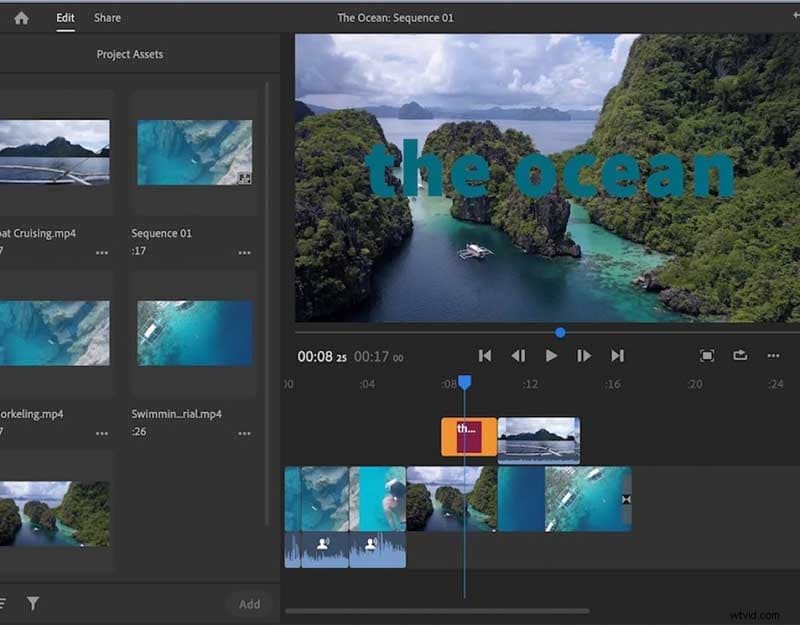
06Paso 6:edita los clips y las imágenes
Ahora, organiza y reorganiza el orden de las fotos según tus preferencias. La opción de arrastrar y soltar le facilita reorganizar las imágenes en secuencia en su línea de tiempo. Puede cambiar las propiedades de sus imágenes si lo desea y agregarles filtros para que se vean más mejoradas. También puede recortar los clips según la duración que desee que permanezca cada imagen en la presentación de diapositivas.
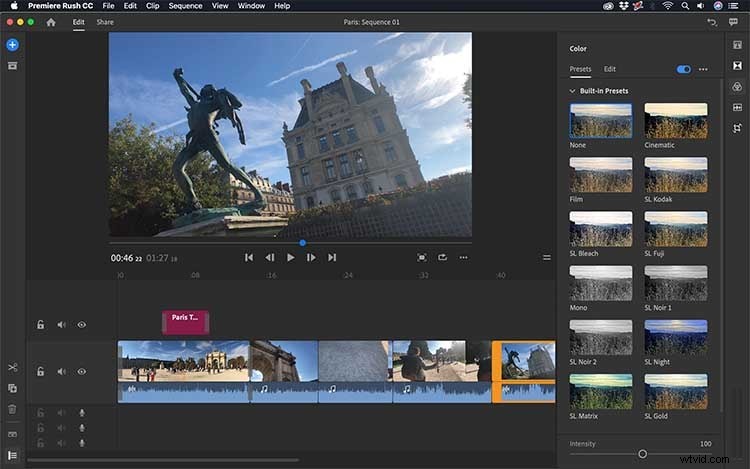
07Paso 7:Agregar efectos de transición
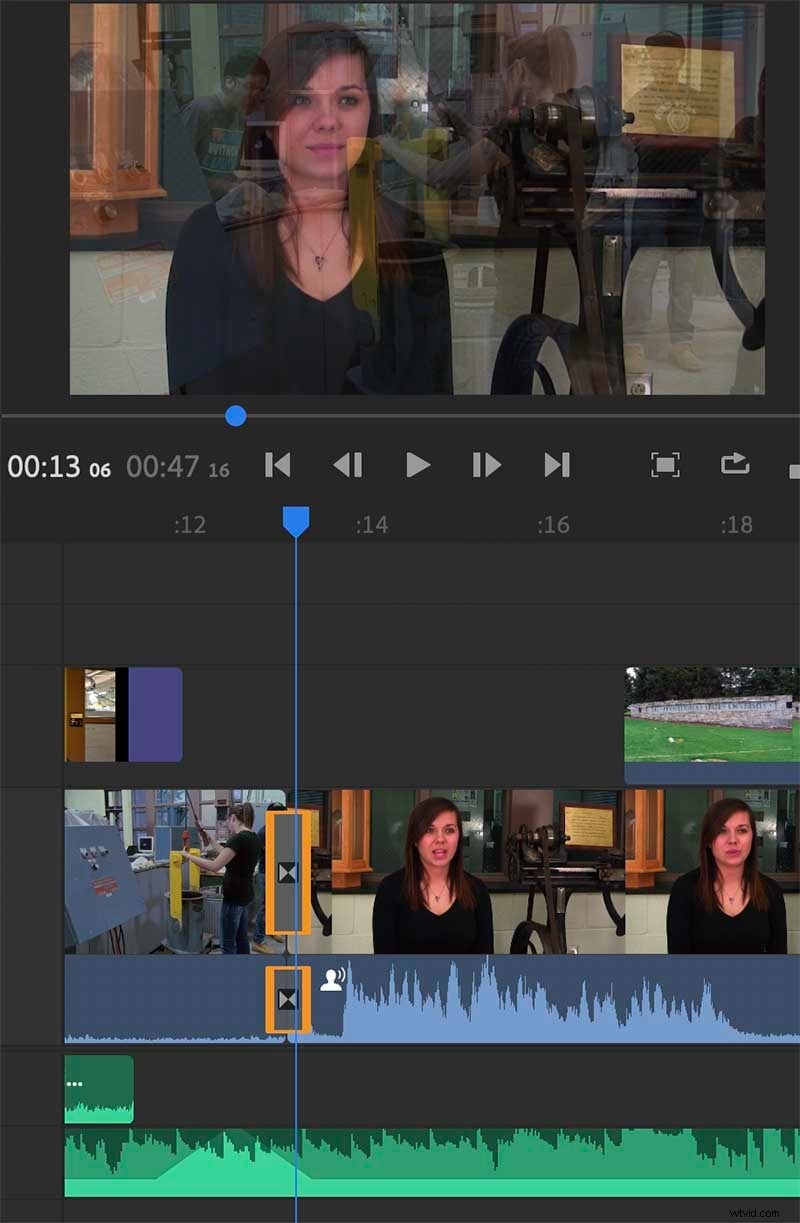
Utilice los numerosos efectos de transición disponibles en el programa Adobe. Agréguelos a su presentación de diapositivas y haga que luzcan más majestuosos que nunca.
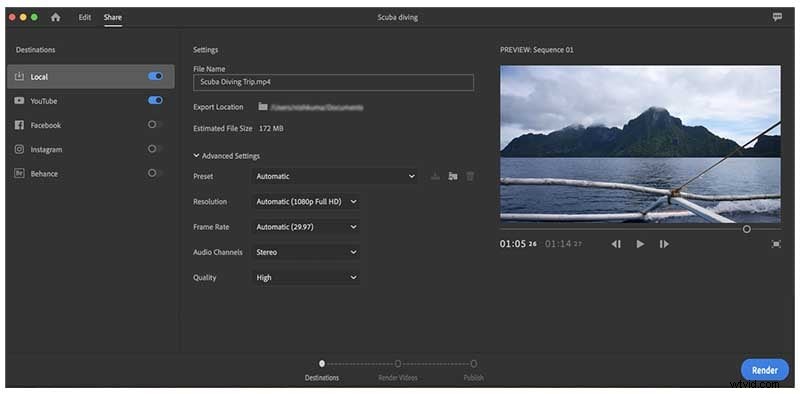
08Paso 8:compartir o importar
Una vez que haya terminado y esté satisfecho con el video final, puede usar la opción "Compartir" para compartirlo en plataformas de redes sociales o importar la película a su carpeta preferida para fines posteriores.
Estos fueron los pasos para usar el programa Adobe para convertir imágenes en una presentación de diapositivas. Supongamos que olvida agregar una o más imágenes a su presentación de diapositivas y desea agregarlas, puede usar fácilmente la opción "Agregar medios" y la herramienta con forma de más para agregar las imágenes a su línea de tiempo.
Mencionamos que Adobe Premiere Rush es el mejor programa de Adeb para realizar presentaciones de diapositivas. Sin embargo, también puedes seguir los pasos mencionados anteriormente para crear una presentación de diapositivas de Adobe Spark.
Parte 3 ¿Cómo hago una presentación de diapositivas con música en Adobe?
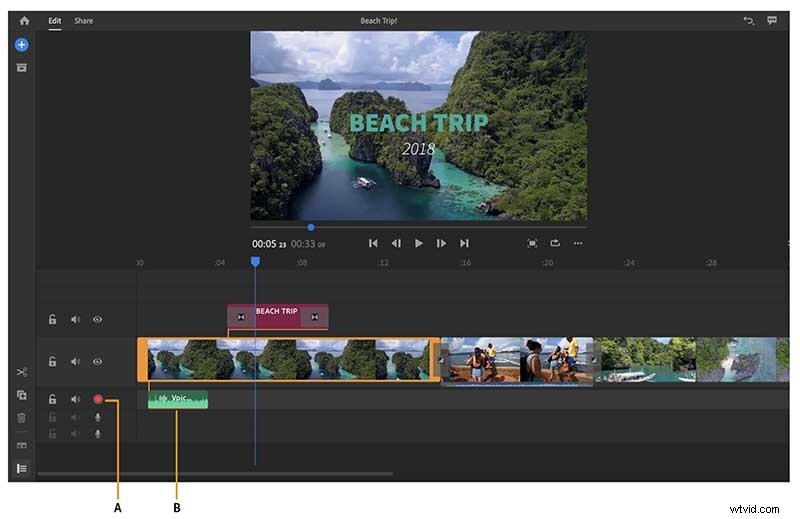
Para que sus presentaciones de diapositivas sean un nivel superior a las mejores presentaciones de diapositivas, puede agregar algunos archivos de música o audio. Es una excelente manera de hacer que sus presentaciones de diapositivas sean más atractivas y emocionantes. Puedes utilizar creador de presentaciones de diapositivas de Adobe para agregar música a sus presentaciones de diapositivas. Y los pasos son sin esfuerzo.
Siga los pasos mencionados anteriormente para realizar la presentación de diapositivas. Recuerde detenerse antes de guardar el archivo, importar y compartir el archivo anterior, acceder a sus medios y agregar los archivos de audio o música que desee en sus presentaciones de diapositivas. Incluso puedes utilizar cualquier audio pregrabado para tu presentación de diapositivas.
Puede agregar más de un archivo de audio y administrar la duración recortando y recortando la duración del audio. Hará que su presentación de diapositivas se destaque como una de las únicas e inimitablemente atractivas entre las demás.
Ahora que sabes cómo hacer las mejores presentaciones de diapositivas usando los programas de Adobe, te presentaremos una herramienta de edición de video que puede ayudarte a crear presentaciones de diapositivas de calidad igualmente fantásticas e inimitables. La herramienta es Wondershare Filmora Video Editor , y ha sido la mejor y más eficiente herramienta de edición de video.
Tiene un montón de funciones que pueden ser suficientes para cualquier propósito de edición para que tus videos de presentación de diapositivas tengan la más excelente calidad. Cuéntanos cuáles son las características de Filmora que la convierten en la mejor herramienta de edición de vídeo.
Pasos sencillos para editar
No es necesario tener conocimientos técnicos previos o experiencia en el uso de esta herramienta. Los pasos para editar con Filmora son simples y sin esfuerzo. También puedes recibir ayuda de la comunidad de Filmora, que es muy responsable y receptiva.
Incontables efectos para agregar a tus videos.
Hay 800 y más efectos en Filmora que puedes agregar fácilmente a tus imágenes y videos para editarlos. Y hará que sus presentaciones de diapositivas se vean más mejoradas, de la mejor calidad y más atractivas.
Sin restricciones de formatos
Puede importar fácilmente los archivos y exportarlos en cualquier forma, sin importar el formato. Entonces, ya sea audio, video o cualquier otro formato de archivo, impórtalo a Filmora y crea los mejores videos de presentación de diapositivas con ellos.
Luego, impórtelos a su ubicación de archivo preferida en el formato que desee. Puede ser audio, video o cualquier otra forma.
Hay infinitas características de Filmora que la convierten en la mejor herramienta de edición de video. Puedes utilizar la versión gratuita. O incluso opte por la versión paga si desea acceder a herramientas y funciones de edición aún más mejoradas y avanzadas.
● Pensamientos finales →
● Ahora ya sabes cómo hacer las mejores presentaciones de diapositivas con imágenes y agregar audio para hacerlas más excelentes.
● Puede utilizar Adobe Premiere Rush para obtener la mejor experiencia y puede utilizar sus diapositivas para crear la mejor presentación de diapositivas de Adobe Portafolio. o cualquier otro propósito.
● También puedes usar Filmora y sus increíbles funciones para crear y editar los videos de presentación de diapositivas más fascinantes y atractivos.
● ¡Así que saca a relucir tus habilidades creativas y crea las presentaciones de diapositivas más fantásticas con imágenes y audio!