
¿Tiene un vídeo de mala calidad y desea mejorarlo utilizando una herramienta de inteligencia artificial? Topaz Video AI podría ser uno de los mejores resultados que vea cuando busque en línea un potenciador de video con IA. Desarrollada por Topaz Labs, esta herramienta está diseñada para solucionar problemas comunes de video, como baja resolución, movimiento inestable y artefactos de compresión. Muchos usuarios elogian a Topaz AI por simplificar lo que solían ser tareas de posproducción complejas.
Pero, ¿realmente vale la pena elogiar a Topaz AI Video Enhancer? Este artículo le guiará a través de todo lo que necesita saber antes de comprar. Desde características y experiencia de usuario hasta pros y contras. ¡Vamos a sumergirnos!
Parte 1. ¿Qué es Topaz Video AI?
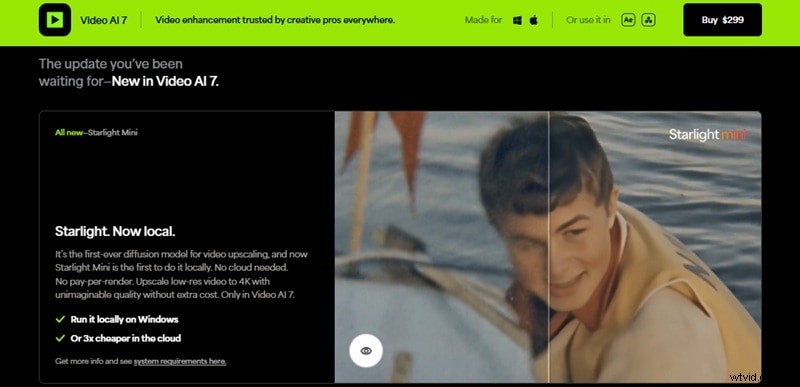
Topaz Video AI es un software de mejora de video de escritorio desarrollado por Topaz Labs. Está diseñado para mejorar imágenes de mala calidad utilizando inteligencia artificial avanzada. Anteriormente conocido como Topaz Video Enhance AI, ahora ofrece una interfaz más refinada y capacidades ampliadas. Puedes utilizar esta herramienta impulsada por IA para arreglar o actualizar tus videos sin una edición manual compleja.
Ideal para
Creadores de contenidos, cineastas, pequeños estudios, archiveros que trabajan principalmente con vídeos de mala calidad.
Plataformas
Se ejecuta tanto en Windows como en macOS.
Funciones destacadas
- Resolución de vídeo mejorada, como de 1080p a 4K o de 4K a 8K.
- Eliminar ruido de vídeos granulados o comprimidos.
- Desentrelaza metraje antiguo para una reproducción más fluida.
- Estabiliza vídeos inestables.
- Crea imágenes en cámara lenta y fluida con la herramienta de interpolación de fotogramas con IA.
- Recupera detalles en vídeos borrosos o de baja calidad.
Casos de uso recomendados
- Mejorar vídeos antiguos o de baja calidad :convierta imágenes de 720p o 1080p en contenido 4K/8K más nítido.
- Restaurar vídeos o archivos domésticos :limpia grabaciones familiares, capturas de VHS o metraje histórico.
- Mejora de clips de teléfonos inteligentes o GoPro :Reduce el desenfoque de movimiento, estabiliza las tomas sin trípode y mejora los detalles.
- Crear una cámara lenta más fluida :agregue interpolación de cuadros a imágenes de drones, escenas de acción o momentos destacados de deportes.
- Reparar archivos de YouTube, TikTok o biblioteca de contenido :elimine el ruido de compresión y haga que los videos se vean mejor sin volver a grabarlos.
Precios
Si se pregunta si Topaz Video Enhance AI es gratuito, la respuesta es no. Ofrecen dos ediciones principales. A continuación se muestra un desglose que compara las dos opciones según el caso de uso, el tipo de licencia y el costo:
| Edición | Uso previsto | Tipo de licencia | Precio | Tarifa de renovación para actualizaciones |
| Estándar (único) | Para uso personal o de pequeñas empresas | Licencia perpetua | $299 | Automático :$149/año Manual :$179/año |
| Estándar (mensual) | Para uso personal o de pequeñas empresas | Suscripción | $49,99/mes | N/A |
| Pro | Para equipos o empresas con ingresos anuales superiores a 1 millón de dólares. | Suscripción | Individuos :$1,099/año Equipos (5+ asientos) :$4,999/persona/año | N/A |
| Mostrar más Mostrar menos |
Parte 2. Funciones y usabilidad
Esta revisión de Topaz Video Enhance AI desglosará lo que puede hacer el software. Topaz Video AI ofrece varios filtros y modelos con tecnología de IA diseñados para mejorar el metraje. Cada filtro aborda un área problemática específica en la mejora de vídeo.
Características clave de Topaz Video AI
Estas son las principales herramientas integradas en la plataforma:
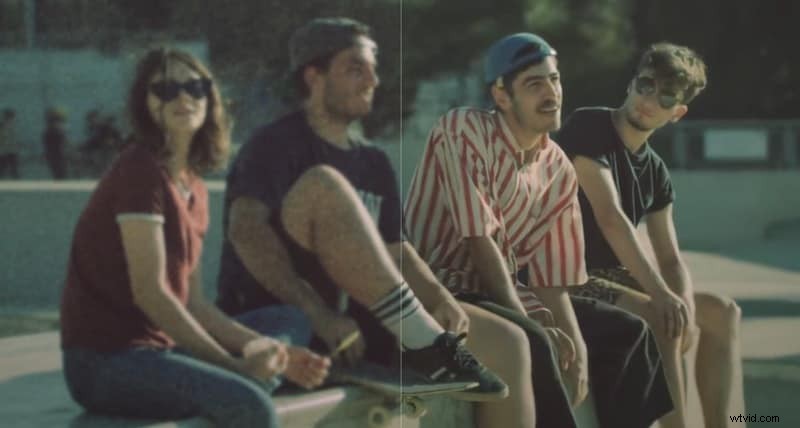
- Exclusivo :aumenta la resolución de vídeo (por ejemplo, de 1080p a 4K/8K) al mismo tiempo que conserva y mejora los detalles utilizando modelos de IA entrenados.
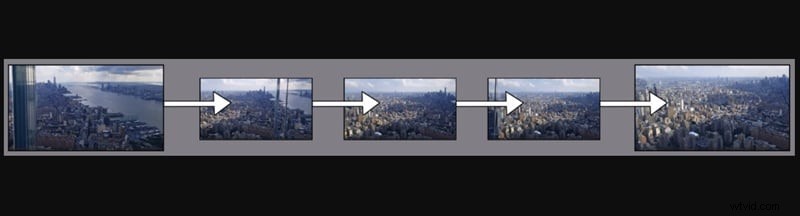
- Interpolación de cuadros :Agrega fotogramas adicionales entre los existentes para crear efectos de movimiento suave o de cámara lenta. Es útil para convertir material de archivo de 24 fps o 30 fps a 60 fps o más.
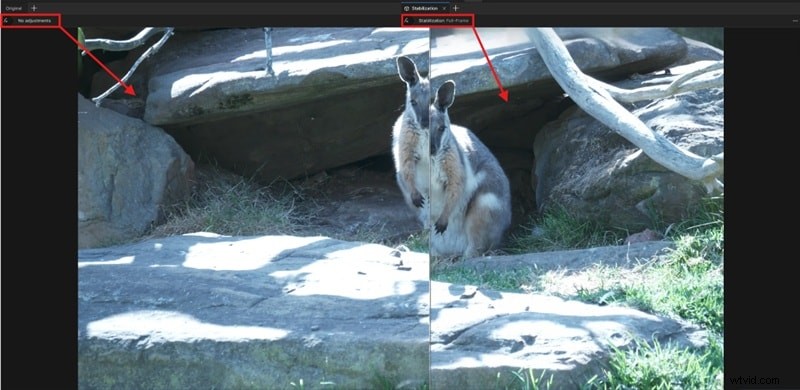
- Estabilización :Reduce el movimiento y la vibración de la cámara. Ofrece modos de estabilización de fotograma completo y de recorte automático, dependiendo de cuánto movimiento quieras eliminar.
- Eliminar ruido :Limpia imágenes con ruido causadas por una iluminación deficiente o una compresión excesiva. Ayuda a restaurar la claridad de los vídeos grabados en condiciones no ideales.
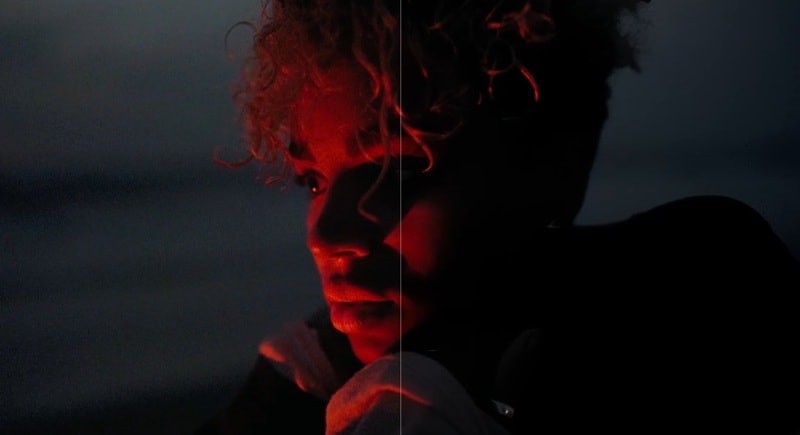
- Desentrelazado :convierte metraje entrelazado (común en grabaciones antiguas) en vídeo progresivo. Esta herramienta hace que el vídeo parezca más nítido y limpio durante la reproducción.
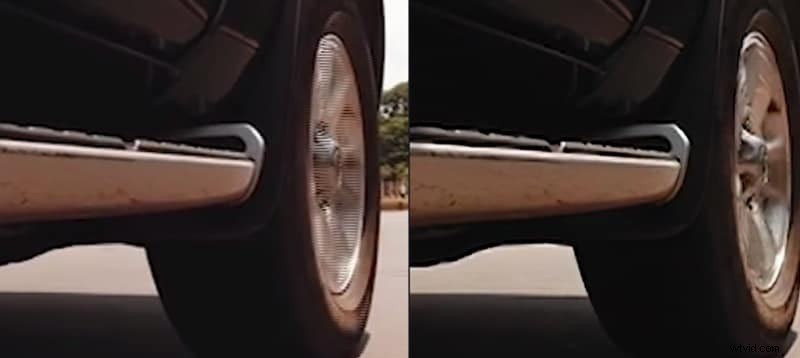
- Mejorar (General) :aumenta la nitidez, la textura y la claridad en vídeos suaves o borrosos utilizando modelos de mejora de uso general.
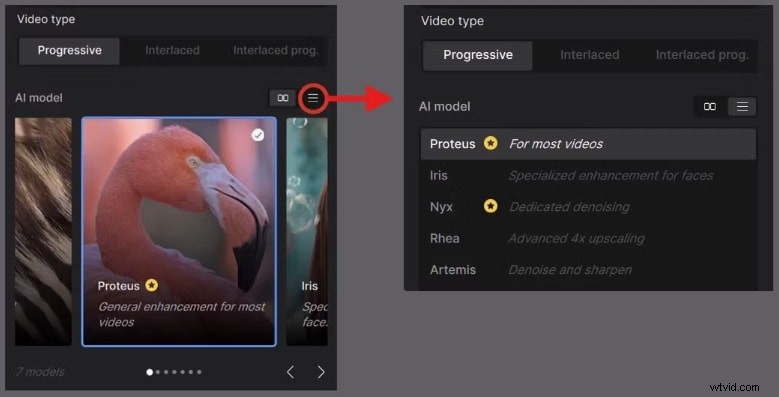
- Modelos de mejora :Los usuarios pueden elegir diferentes modelos de IA como Proteus, Artemis, Iris y Theia. Cada uno tiene sus puntos fuertes. Por ejemplo, Proteus te permite ajustar la configuración de mejora manualmente, mientras que Artemis funciona bien para la limpieza y mejora automatizadas.
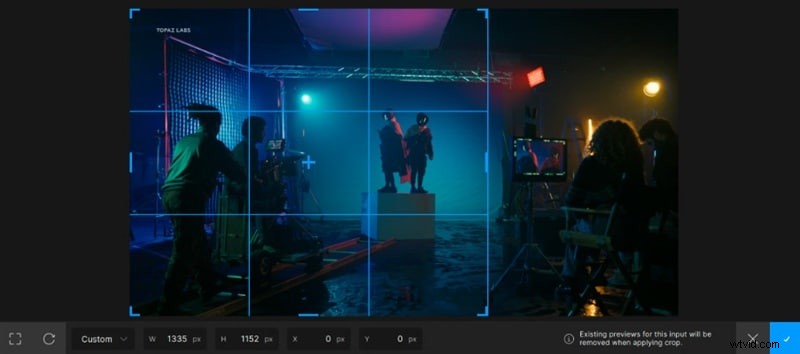
- Recortar y obtener vista previa :Topaz Video AI le permite recortar una pequeña sección de su video antes de procesarlo. Esta no es una herramienta de edición completa, sino más bien una forma de obtener una vista previa de un clip seleccionado con la configuración elegida. Te ayuda a probar diferentes filtros, modelos de IA o resoluciones sin tener que renderizar todo el vídeo.
Requisitos del sistema
Topaz Video AI es una aplicación con uso intensivo de GPU. Necesita una tarjeta gráfica capaz para un procesamiento fluido y exportaciones más rápidas. Para ejecutar Topaz AI Video sin problemas, asegúrese de que su sistema cumpla con las siguientes especificaciones:
| Componente | Requisitos mínimos | Recomendado para flujo de trabajo 4K+ |
| Sistema operativo | Windows 10/11 (64 bits) o macOS 11+ | Última versión de Windows/macOS con actualizaciones |
| Procesador | Intel i5 (séptima generación+) o AMD Ryzen 5 (serie 3000 o posterior) | Intel i7/i9 o AMD Ryzen 7/9 (generación reciente) |
| RAM | 16 GB | 32 GB o más (especialmente para edición 4K/8K) |
| Tarjeta gráfica (GPU) | Windows :Serie NVIDIA GTX 900 / Serie AMD RX 500 (6 GB de VRAM o más) macOS :Apple Silicon (M1 o posterior) | Windows :Serie NVIDIA RTX 3000 / Serie AMD RX 5000+ (8 GB de VRAM o más) macOS :M1 Pro, M1 Max o superior con 32 GB de RAM |
| Almacenamiento | SSD con al menos 20 GB de espacio libre | SSD NVMe para un rendimiento de lectura/escritura más rápido |
| Pantalla | Resolución de 1080p | Pantalla 4K para una mejor escala de la interfaz de usuario |
| Mostrar más Mostrar menos |
Parte 3. Experiencia del usuario
Usar Topaz Video AI es simple una vez que te familiarizas con la interfaz. El diseño se ve limpio y organizado, para que puedas concentrarte en tu video sin perderte en los menús. Puede cambiar fácilmente entre filtros, obtener una vista previa del video y ajustar la configuración sin necesidad de habilidades avanzadas de edición de video.
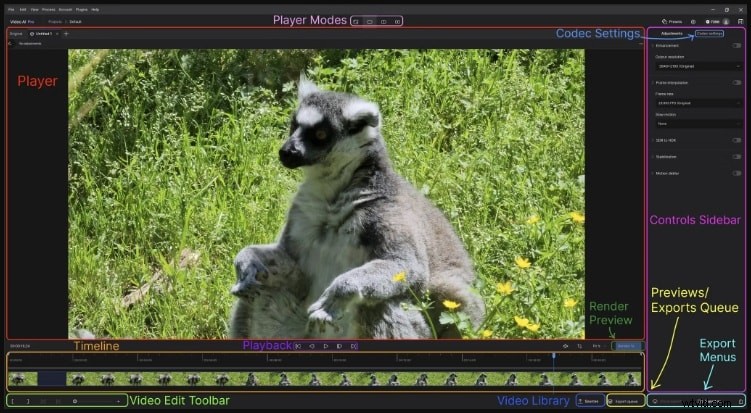
Cómo es utilizar Topaz Video AI
Una vez que abras el programa, comienzas importando tu video. Después de eso, eliges lo que quieres arreglar, como aumentar la escala, estabilizar o agregar cámara lenta. Puedes recortar una sección corta para probar cómo se ve antes de procesar el vídeo completo.
También podrás elegir entre diferentes modelos de IA según el tipo de vídeo. Por ejemplo:
- Artemisa funciona bien para limpiar vídeos comprimidos o ruidosos.
- Proteo te permite ajustar los detalles manualmente si quieres tener más control.
La pantalla de vista previa muestra tus ediciones en tiempo real, para que sepas qué esperar antes de exportar.
Rendimiento y Velocidad
Topaz AI Video funciona mejor en computadoras con una tarjeta gráfica sólida. En una PC de gama media (como una con RTX 3060), convertir un vídeo de 1080p de un minuto a 4K puede tardar entre 5 y 10 minutos, según la configuración y el modelo.
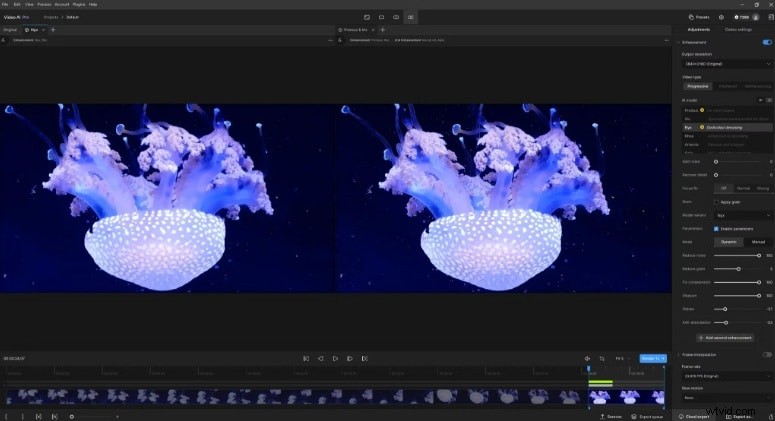
Modelos más lentos como Chronos o Apolo (utilizado para la interpolación de fotogramas) necesita más tiempo para procesarse. Especialmente si estás trabajando con vídeos largos o de alta resolución.
Esto es lo que puede esperar:
- Funciona bien tanto en Windows como en Apple Silicon Macs.
- Mantiene todo estable durante largas sesiones de edición, pero su GPU puede calentarse durante la exportación.
- Las exportaciones admiten formatos como MP4, MOV y ProRes.
- La calidad de salida es nítida, con movimientos más suaves y más detalles, especialmente en imágenes antiguas o borrosas.
En general, esta herramienta de mejora de vídeo con IA de Topaz Labs ofrece excelentes resultados sin complicar demasiado las cosas.
Parte 4. Pros y contras
Como cualquier software de vídeo, Topaz Video AI tiene sus ventajas y limitaciones. A continuación se ofrece un desglose rápido para ayudarle a decidir si es el más adecuado para su flujo de trabajo.
Ventajas
- Los modelos de IA de Topaz hacen un gran trabajo mejorando el metraje de baja resolución y restaurando detalles sin que parezca artificial.
- El diseño es limpio y simple, lo que facilita a los principiantes navegar y obtener una vista previa de los cambios.
- Puedes probar pequeñas secciones de vídeo antes de exportarlos, lo que ahorra tiempo y energía de la GPU.
- Después de la instalación, no necesita una conexión a Internet para funcionar, lo cual es excelente para seguridad o proyectos remotos.
Contras
- Necesitarás una GPU potente para obtener resultados rápidos. En máquinas de gama baja, el procesamiento puede resultar lento y lento.
- Los vídeos procesados, especialmente en 4K o superior con ProRes, pueden ocupar mucho espacio de almacenamiento.
- Topaz Video AI no tiene herramientas de edición de video integradas; se centra únicamente en la mejora de vídeos con IA.
- Puede resultar demasiado caro para usuarios ocasionales que sólo lo necesitan ocasionalmente.
Parte 5. Mejor alternativa para Topaz Video AI
Topaz AI Video le permite mejorar y restaurar secuencias de vídeo, pero para algunos usuarios puede que no sea la solución más práctica.
Se centra únicamente en la mejora y no ofrece ni siquiera herramientas básicas de edición de vídeo. También requiere una gran potencia de GPU para funcionar de manera eficiente. Además, puede resultar demasiado caro para alguien que sólo trabaja en proyectos ocasionales.
 Descarga segura
Si está buscando una alternativa a Topaz ai que incluya mejora de video con IA junto con herramientas de edición, vale la pena probar Wondershare Filmora. No reemplaza todas las herramientas de mejora avanzadas de Topaz AI. Pero te ofrece una combinación de mejora de vídeo inteligente y control de edición creativa.
Características clave de Filmora
Mejora automáticamente el brillo, el contraste, la nitidez y el color con un solo clic para obtener un vídeo más limpio y pulido.
Elimina el ruido visual de imágenes granuladas o con poca luz mientras mantiene claros los detalles importantes.
Elimina rápidamente fondos o aísla sujetos sin una pantalla verde mediante la detección de objetos impulsada por IA.
Genera fotogramas adicionales para crear una cámara lenta suave o aumentar clips de baja velocidad de fotogramas a 60 fps o más.
Última actualización:Mejora de la IA de nivel profesional en Filmora
Filmora ha mejorado significativamente sus capacidades de restauración al presentar el módulo AI Video Enhancer (que se encuentra en Panel de propiedades -> Video -> Básico). Impulsado por el Topaz Starlight (slf-1) modelo generativo, esta característica le permite:
- Claridad generativa: Mejore drásticamente la nitidez, los detalles y la textura visual del vídeo utilizando modelos de IA líderes en la industria.
- Restaurar imágenes de baja resolución: Perfecto para arreglar vídeos caseros antiguos, clips borrosos de redes sociales o grabaciones con poca luz.
- Procesamiento de alta eficiencia: Admite mejoras de vídeo de hasta 60 fps (máximo 1 minuto por clip), lo que ofrece resultados profesionales sin la pronunciada curva de aprendizaje de las herramientas independientes.
Esta integración convierte a Filmora en una potencia para los creadores que desean una calidad mejorada de nivel Topaz combinada con un editor de video con todas las funciones.
Conclusión
Topaz Video AI es una herramienta desarrollada por Topaz Labs para mejorar y restaurar la calidad del video. Ofrece excelentes resultados a través de modelos avanzados de IA. Es mejor para creadores que se centran principalmente en mejorar vídeos.
Es posible que Topaz AI Video Enhancer no sea la solución si busca funciones de edición y mejora de video en una sola aplicación. En ese caso, prueba Wondershare Filmora como una solución completa. ¿Listo para actualizar tus videos? ¡Prueba Filmora y comienza a editar hoy!

Filmora
Aplicación y software de edición de vídeo con IA
¡La mejor herramienta para crear vídeos en cualquier lugar para todos los creadores!
Simplifica todos tus pasos en la edición de video, desde el preprocesamiento hasta la finalización, Filmora AI permanece atento.
Preguntas frecuentes
-
¿Topaz Video AI funciona sin conexión?
Sí, una vez instalado y activado, Topaz Video AI puede ejecutarse completamente sin conexión. No necesitas una conexión a Internet para utilizar sus funciones.
-
¿Qué formatos de vídeo admite Topaz Video AI?
Topaz Video AI admite los formatos más populares, incluidos MP4 (H.264/H.265), MOV y ProRes. Las opciones de salida varían según el códec y la plataforma seleccionados.
-
¿Se pueden procesar vídeos por lotes en Topaz Video AI?
Sí, puedes importar y procesar varios clips en una sola sesión. El procesamiento por lotes funciona bien cuando se utilizan las mismas configuraciones en varios archivos.
-
¿Topaz Video AI sobrescribirá mis archivos originales?
No. Siempre guarda el vídeo mejorado como un archivo nuevo, sin modificar el original.