
¿Alguna vez has visto un vídeo en el que la persona u objeto parece estar flotando en un entorno diferente, perfectamente mezclado con un nuevo fondo? Tal vez haya visto una demostración de un producto donde los artículos parecen estar suspendidos en el aire sin ningún fondo desordenado detrás de ellos. Estos fantásticos trucos visuales se realizan mediante un método llamado eliminación de fondo. , lo cual es realmente útil para las personas que crean videos y contenido.
Cuando se trata de editar vídeos, Adobe Premiere Pro es una de las opciones de software más conocidas y flexibles que existen. Aunque es famoso por sus potentes funciones de edición, algunas personas preguntan si Premiere Pro puede eliminar fondos de los vídeos. ¡La respuesta es definitivamente sí!
Ya sea que desee eliminar el fondo blanco en Premiere Pro, arreglar el fondo transparente de Adobe Premiere Pro o incluso eliminar un fondo sin usar una pantalla verde, esta guía sobre cómo eliminar el fondo de un video Premiere Pro con/sin pantalla verde le mostrará cómo hacerlo paso a paso.
En este artículo
Método 1:usar el efecto Ultra Key con una pantalla verde
Se pueden utilizar varios métodos para eliminar fondos en Premiere Pro, según sus necesidades específicas y la complejidad de su metraje.
Exploremos un enfoque paso a paso para eliminar el fondo del vídeo Premiere Pro aprovechando al máximo sus potentes herramientas integradas. A continuación se explica cómo eliminar el fondo de vídeo de Premiere Pro:
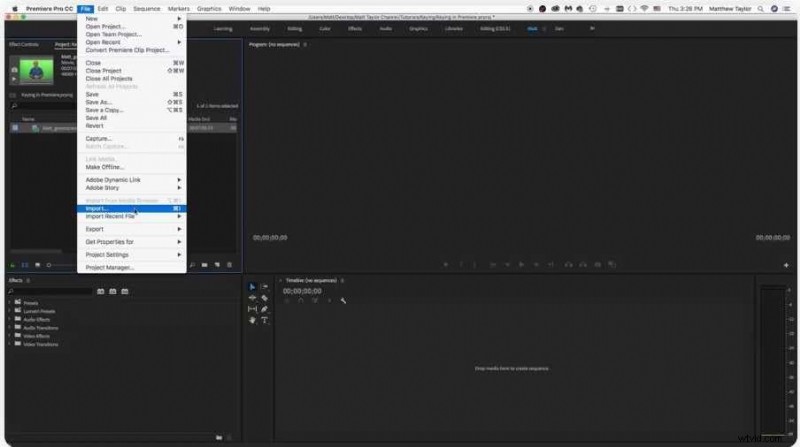
Paso 1:inicie Adobe Premiere Pro en su dispositivo Windows o Mac. Vaya a Archivo> Importar o utilice el acceso directo Ctrl+I (Windows) o Cmd+I (Mac). Haga clic en "Importar" y seleccione su video. Arrastre su clip importado desde el panel Proyecto a la Línea de tiempo.
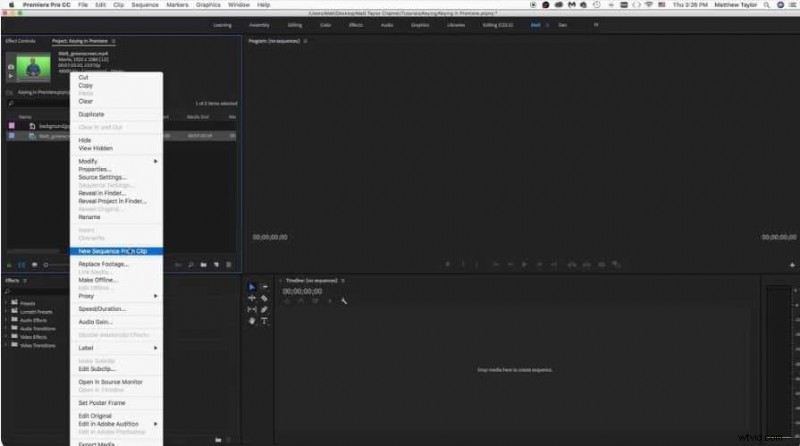
Paso 2:Elige tu videoclip, haz clic derecho y elige "Nueva secuencia a partir del clip".
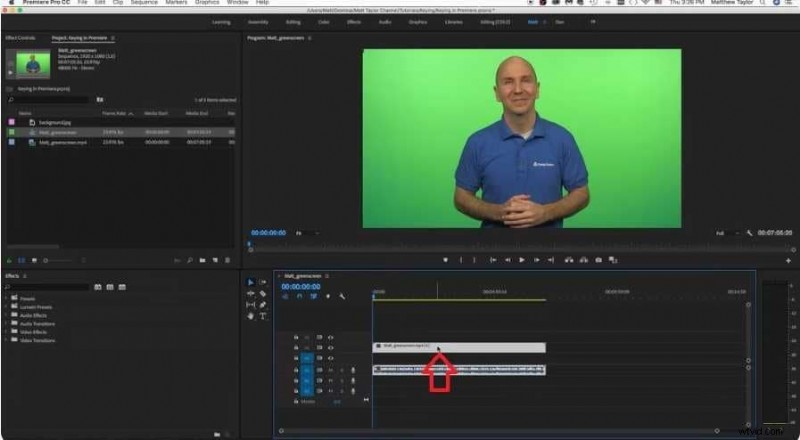
Paso 3:mueve tu vídeo principal a la segunda capa (v2).
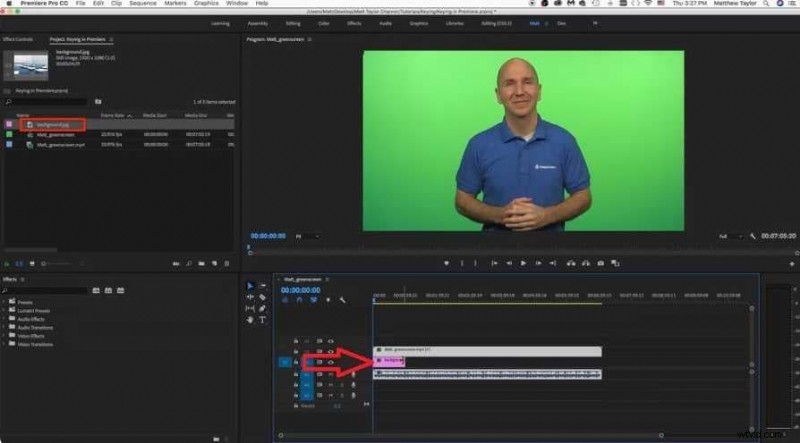
Paso 4:coloca tu nuevo fondo en la capa inferior. Hazlo tan largo como tu vídeo principal.
Paso 5:en el panel de efectos, busque "clave". Encuentra "Ultra Key" y colócalo en tu vídeo principal.
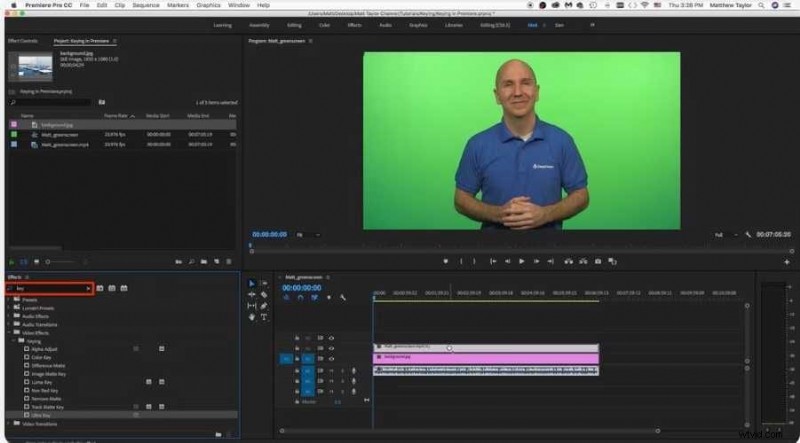
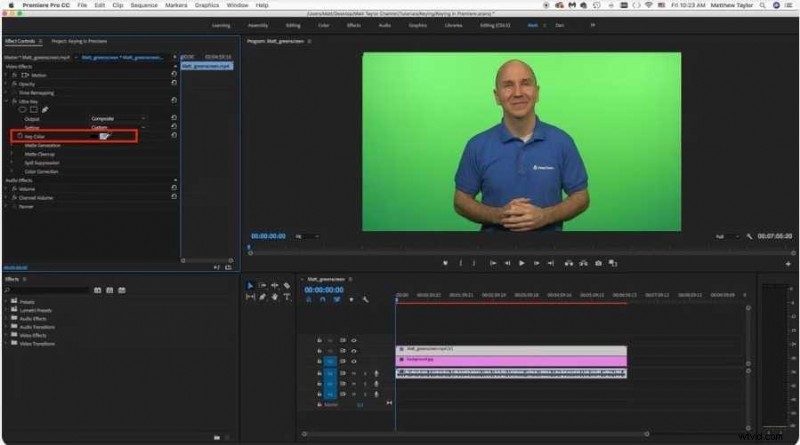
Paso 6:haz clic en tu video principal. Encuentra el efecto Ultra Key. Utilice la herramienta Cuentagotas para elegir el color de fondo que desea eliminar.
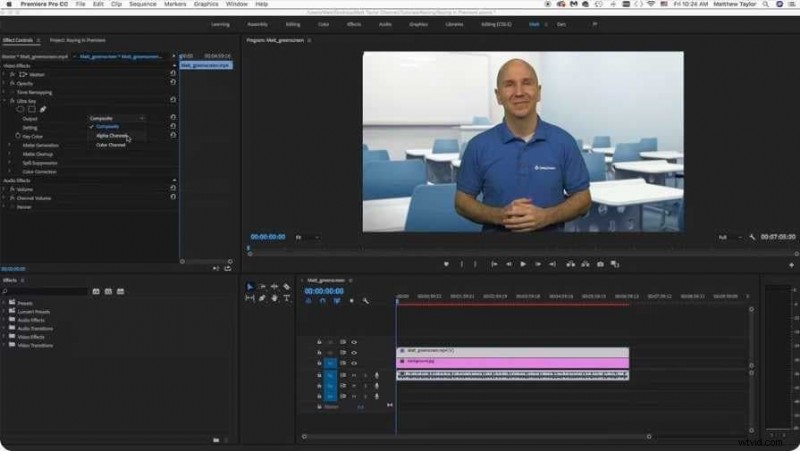
Paso 7:haga clic derecho en el área de efectos de video. Cambie de la vista "Compuesto" a "Canal Alfa".
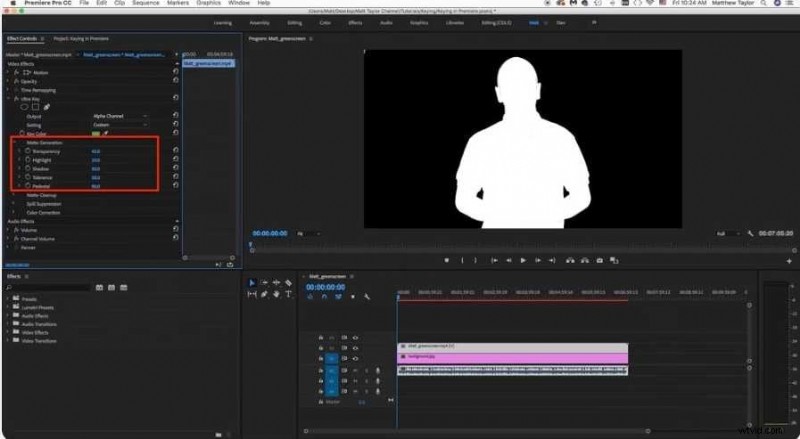
Paso 8:abre "Generación mate". Ajusta la configuración para que tu vídeo se vea limpio.
Paso 9:abra "Limpieza mate". Ajusta "Choke" y otras opciones para mejorar los bordes.
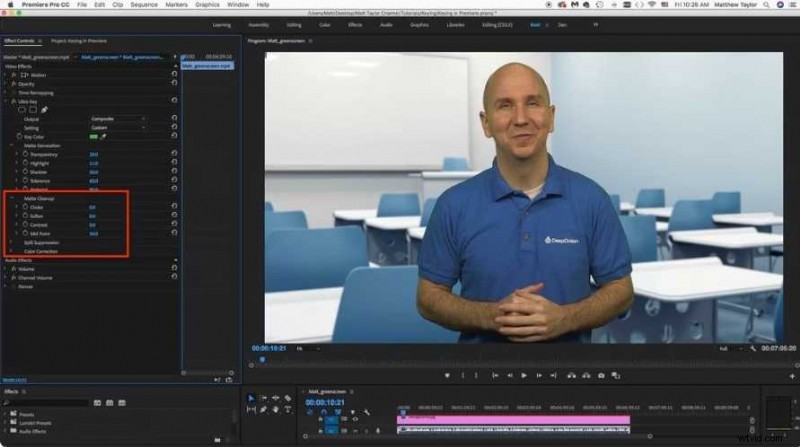
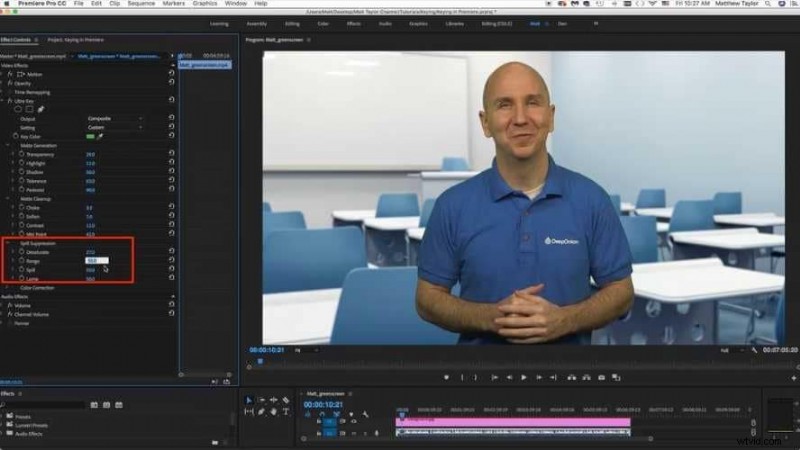
Paso 10:Si aún ves algo de color de fondo, usa "Supresión de derrames" para solucionarlo.
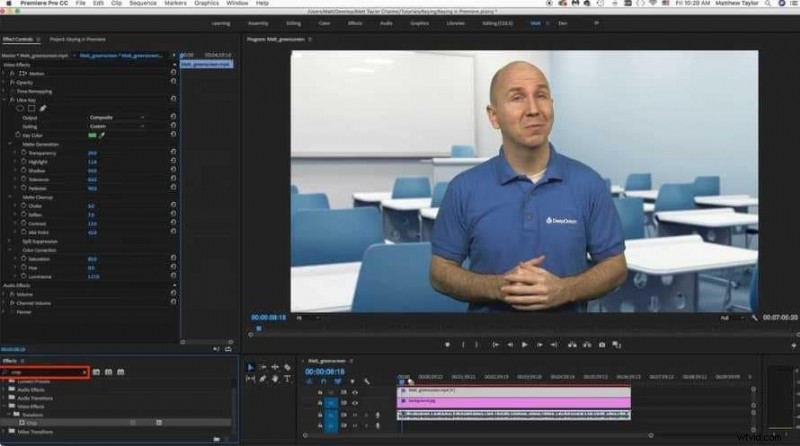
Paso 11:busque "recortar" en el panel de efectos. Añade el efecto Recortar a tu vídeo y ajústalo según sea necesario.
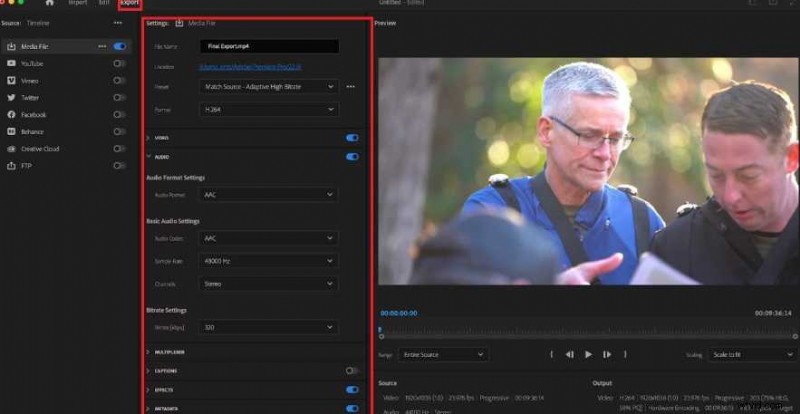
Paso 12:Cuando esté satisfecho con los resultados, haga clic en "Exportar" en la parte superior. Elija su configuración y haga clic en Exportar nuevamente.
Si sigue estos pasos, podrá eliminar eficazmente el fondo en Premiere Pro para una amplia gama de metraje.
Sin embargo, es importante tener en cuenta que el éxito de la eliminación del fondo a menudo depende de la calidad del metraje original y del contraste entre el sujeto y el fondo.
Para escenarios más complejos o cuando se trata de metraje desafiante, es posible que necesite emplear técnicas adicionales o utilizar la función de eliminación de fondo sin pantalla verde de Premiere Pro.
Método 2:Cómo eliminar el fondo sin una pantalla verde
Si bien tener una pantalla verde puede facilitar la eliminación del fondo, no siempre es necesario ni práctico. Premiere Pro ofrece varias herramientas y técnicas para eliminar fondos sin depender de una pantalla verde.
A continuación se explica cómo eliminar el fondo en Premiere Pro para vídeos sin pantalla verde:
Usar los efectos Recortar y Ultra Key para fondos simples
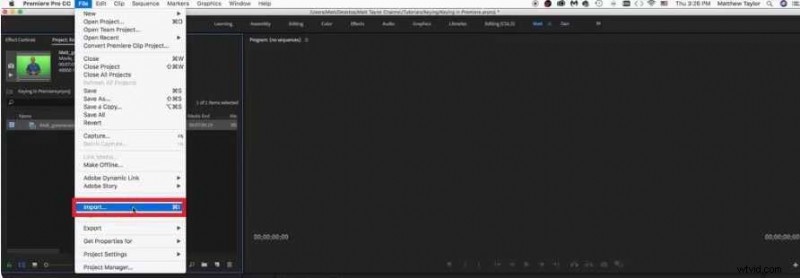
Paso 1:abre Adobe Premier. Haga clic en "Archivo" y luego en "Importar" para agregar su vídeo principal y su fondo.
Paso 2:coloca tu video principal en la segunda capa (v2). Haz que tu fondo sea tan largo como tu vídeo principal.
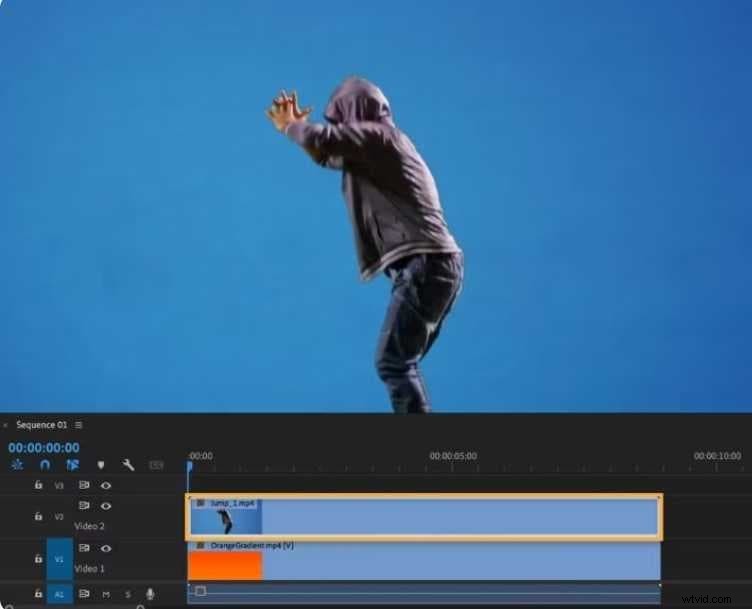
Paso 3:haz clic en tu video principal. En el panel de efectos, busque "recortar". Añade el efecto Recortar a tu vídeo. Úselo para recortar cualquier fondo adicional que no desee.
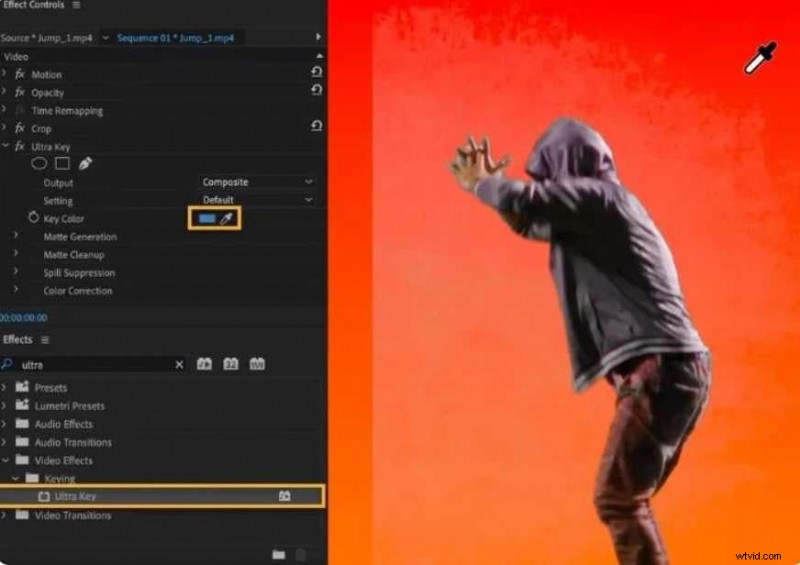
Paso 4:en el panel de efectos, busque "ultra". Añade el efecto Ultra Key a tu vídeo.
Paso 5:haga clic en la herramienta Cuentagotas en Ultra Key. Úselo para elegir el color de fondo que desea eliminar.
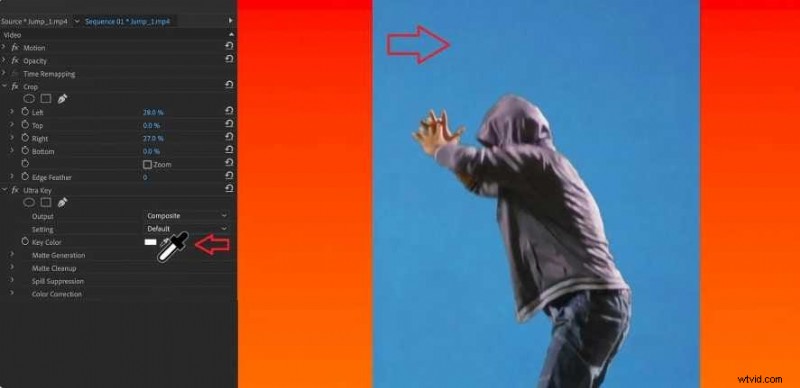
Paso 6:cambia la vista a "Canal Alfa" para ver cómo funciona.
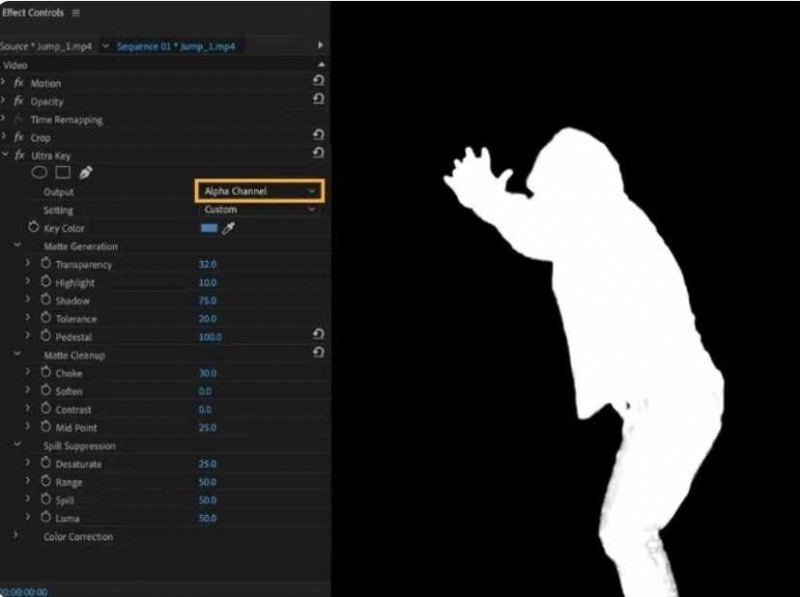
Paso 7: Ajusta la configuración en "Generación de mate", "Limpieza de mate" y "Supresión de derrames" hasta que tu vídeo se vea bien.
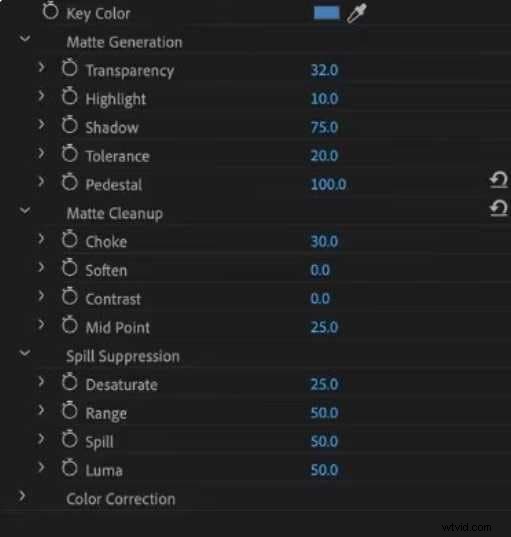
Paso 8:Finalmente, haz clic en "Exportar" en la parte superior. Elija su configuración y haga clic en Exportar nuevamente.
Consejo profesional:eliminar un fondo blanco de un logotipo/imagen
A veces no es necesario eliminar el fondo de un vídeo completo, sino sólo de una imagen estática o un logotipo (como un .jpeg con fondo blanco) que desea superponer. Premiere Pro tiene una manera rápida de manejar esto usando el efecto Luma Key.
Paso 1:coloca tu logotipo o archivo de imagen en la pista de vídeo encima del metraje principal en la línea de tiempo.
Paso 2:Vaya al panel "Efectos" y busque "Luma Key". Arrastra el efecto Luma Key a tu clip de imagen.
Paso 3:En el panel "Controles de efectos", busque la configuración de Luma Key. Ajuste el control deslizante "Umbral". A medida que lo aumentes, verás que las partes más blancas de la imagen (tu fondo) se vuelven transparentes.
Paso 4:Ajuste con el control deslizante "Corte" para limpiar los bordes y asegurarse de que solo se elimine el fondo blanco, dejando su logotipo nítido y limpio sobre su video.
Una alternativa más rápida:eliminación de fondo de IA en Filmora
Adobe Premiere Pro es una herramienta poderosa y repleta de funciones para eliminar fondos, pero puede que no sea la opción perfecta para todos, especialmente para principiantes o personas que prefieren una interfaz más simple.
Ahí es donde Wondershare Filmora interviene como una excelente opción para eliminar fondos.
Wondershare Filmora ofrece una variedad de características que la convierten en una opción muy atractiva:
- Diseño fácil de usar:Filmora tiene un diseño simple que ayuda a los nuevos usuarios a moverse y usar el programa sin dificultad.
- Tecnología inteligente de IA:Filmora utiliza inteligencia artificial para simplificar tareas desafiantes, como borrar fondos.
- Gran colección multimedia:Filmora ofrece a los usuarios una gran selección de videos, imágenes y archivos de sonido que pueden usarse como nuevos fondos.
- Actualizaciones frecuentes:Wondershare actualiza periódicamente Filmora con nuevas funciones y mejoras, manteniendo a los usuarios actualizados con las herramientas de edición de video más recientes.
- Funciona en múltiples sistemas:Filmora se puede usar en computadoras Windows y Mac.
- Opciones económicas:a diferencia del plan de suscripción de Adobe Premiere Pro, Filmora ofrece precios más flexibles, incluida la opción de comprarlo una vez.
Para eliminar un fondo usando Filmora:
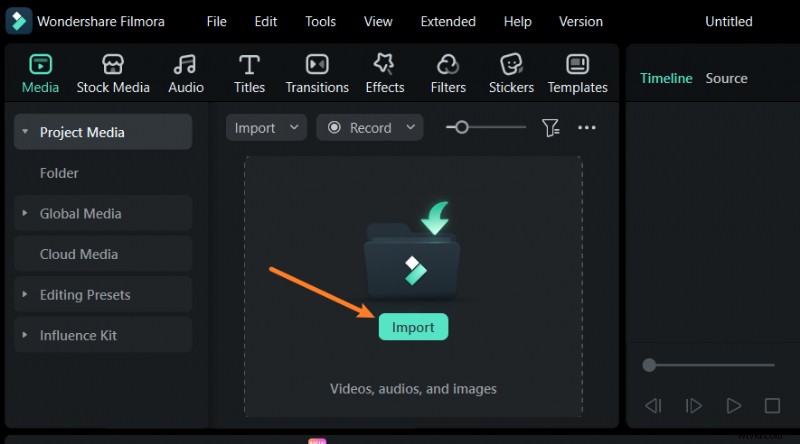
Paso 1:abre Filmora y haz clic en "Crear nuevo proyecto". Encuentra tu video en tu computadora o en la nube y tráelo a Filmora. Pon tu vídeo en la línea de tiempo.
Crear un nuevo proyecto o abrir un proyecto existente
Paso 2:Ahora, haz doble clic en tu video y busca "Recorte de retrato AI" en "Mating AI". Filmora eliminará el fondo por ti. Luego puedes agregar un nuevo fondo si lo deseas.
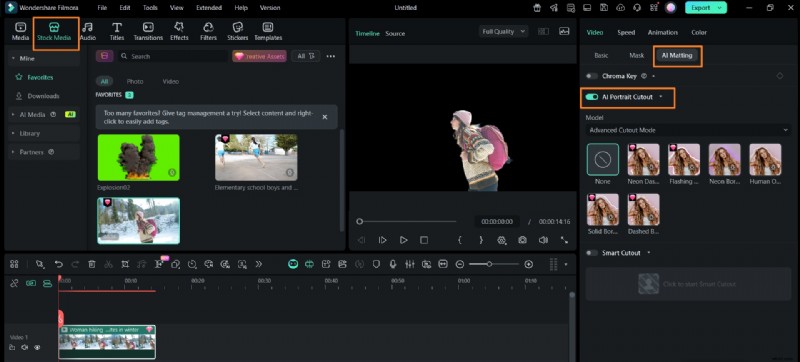
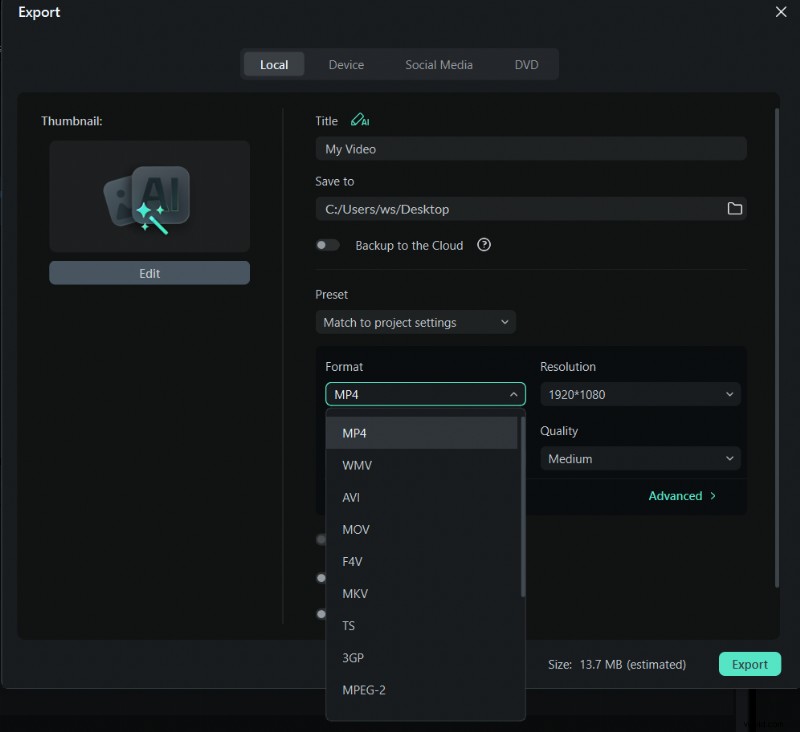
Paso 3:Cuando haya terminado, haga clic en "Exportar". Elija cómo desea guardar su video. También puedes compartirlo directamente en las redes sociales si lo deseas.
Wonderahare Filmora es más sencillo de usar que Adobe Premiere Pro para eliminar fondos de vídeos de YouTube. Tiene una interfaz más sencilla y funciones especiales como AI Portrait que puede borrar fondos con un solo clic. Esto hace que el proceso sea más rápido y sencillo, especialmente para principiantes o personas que no necesitan todas las funciones complejas de Premiere Pro.
Aunque Premiere Pro es más potente en general, el diseño fácil de usar y las rápidas herramientas de eliminación de fondos de Filmora son perfectos para YouTubers que desean crear videos de alta calidad sin un proceso de aprendizaje difícil.
Parte 4:Consejos y trucos para eliminar el fondo de Premiere Pro
Para mejorar sus habilidades de eliminación de fondos en Premiere Pro, considere estos consejos y trucos adicionales:
- Apunta al éxito:cuando no estés usando una pantalla verde, intenta filmar al sujeto frente a un fondo liso que sea de diferente color. Esto hará que sea más fácil eliminar el fondo más adelante.
- Combine diferentes técnicas:utilice una combinación de técnicas como Ultra Key, Luma Key y Color Key para manejar videoclips difíciles.
- Utilice capas de ajuste:en lugar de poner efectos directamente en su vídeo, utilice capas de ajuste. Esto le brinda más libertad para cambiar su configuración.
- Cree máscaras personalizadas:utilice máscaras para seleccionar partes específicas de su vídeo para eliminar el fondo con mayor precisión.
- Pruebe diferentes modos de fusión:diferentes formas de fusión pueden ayudar a que el cambio entre el sujeto y el nuevo fondo se vea más fluido.
- Haga coincidir los colores correctamente:después de quitar el fondo, utilice herramientas de color para asegurarse de que el sujeto luzca natural con el nuevo fondo.
- Utilice fotogramas clave para el movimiento:si el sujeto se está moviendo, utilice fotogramas clave para ajustar sus máscaras o efectos mientras se reproduce el vídeo.
- No te olvides del audio:al eliminar fondos, considera cómo esto podría afectar el audio. Utilice efectos de audio para mantener el realismo.
- Practique la paciencia:la eliminación del fondo puede ser un proceso que requiere mucho tiempo. Tómate descansos y aborda las secciones desafiantes con ojos nuevos.
Conclusión
Aprender a eliminar fondos en Adobe Premiere Pro puede ampliar enormemente las opciones creativas para los editores de vídeo y creadores de contenido. Ya sea que estés usando el efecto Ultra Key que viene con el software, probando métodos más complejos para eliminar fondos sin necesidad de una pantalla verde o buscando otras opciones como Wondershare Filmora, poder cambiar los fondos puede mejorar significativamente la apariencia de tus videos.
Tenga en cuenta que, si bien es importante tener las herramientas adecuadas y saber cómo usarlas, el verdadero secreto para eliminar fondos con éxito es la práctica y la paciencia. Cada proyecto tendrá su propio conjunto de desafíos y, con más experiencia, comenzarás a comprender qué técnicas funcionan mejor en diversas situaciones.
Manténgase interesado, siga probando cosas nuevas y no dude en explorar nuevas ideas creativas. Con estas habilidades, estarás bien preparado para crear vídeos impresionantes.