
¿Quieres saber cómo editar videos usando iMovie en tu Mac sin agregar herramientas adicionales? Muchos usuarios nuevos de Mac necesitan un editor que maneje proyectos simples sin la complejidad del software avanzado. iMovie cumple esa función y hace que la edición sea más accesible.
Si tienes curiosidad acerca de cómo usar iMovie en Mac, esta guía te guiará a través de los conceptos básicos. Aprenderá qué es iMovie, cómo empezar y sus ventajas y desventajas. También compartiremos una alternativa confiable de iMovie para usuarios de Windows. ¡Empecemos!
Parte 1. ¿Qué es iMovie?
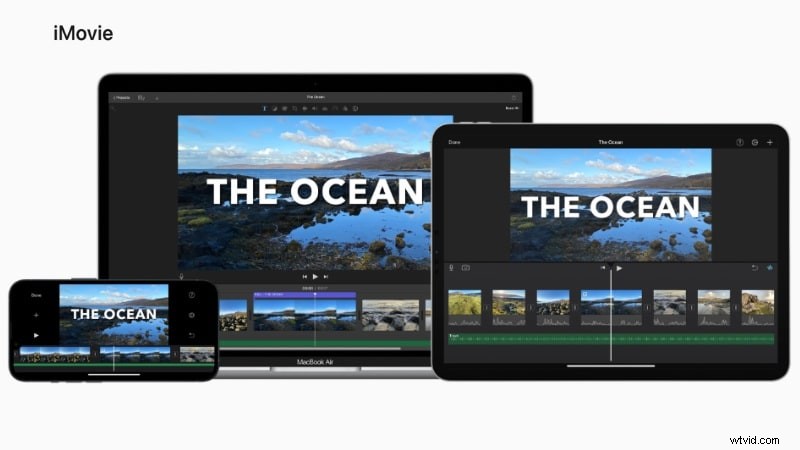
Antes de aprender a editar videos con iMovie, es útil comprender primero lo que ofrece la aplicación. iMovie es el software de edición de vídeo gratuito de Apple disponible en dispositivos Mac e iOS. No necesitas instalar ni descargar iMovie en una nueva Mac ya que viene preinstalado.
Aspectos destacados clave
- Herramientas de edición sencillas :corte, recorte, divida y combine videoclips en solo unos pocos pasos. El flujo de trabajo de arrastrar y soltar agiliza la edición.
- Transiciones y efectos :Elija entre transiciones integradas y efectos visuales para pulir su video. Aplícalos fácilmente con un solo clic.
- Edición de audio :ajuste los niveles de audio o reduzca el ruido de fondo con las herramientas integradas. Añade música de fondo o voces en off directamente a tu proyecto.
- Integración con el ecosistema Apple :importe fotos, música y vídeos desde iCloud o Fotos. Comparta proyectos fácilmente con dispositivos y aplicaciones Apple.
- Creador de avances :cree avances cinematográficos utilizando guiones gráficos prediseñados. Añade títulos, música y material de archivo que coincidan con la plantilla.
Compatibilidad del dispositivo
- iMovie funciona en computadoras Mac, iPhone y iPad. Los proyectos pueden moverse entre dispositivos a través de iCloud sin pasos adicionales.
- Si no ves iMovie en tu dispositivo, puedes descargarlo gratis desde la App Store.
Parte 2. Cómo editar vídeo en iMovie:recorte de clips y técnicas profesionales en Mac/iOS
Si eres nuevo en la edición de vídeos, aprende cómo editar vídeos en iMovie en Mac o cómo editar clips en iMovie en tu iPhone es sencillo. Lo guiaremos a través de lo esencial, comenzando con la función más básica:cómo recortar vídeo en iMovie . El proceso es simple, ya sea que necesites editar una película en iMovie en tu ordenador o editar vídeo en iMovie en iPad .
Ahora que entiendes cómo editar vídeos en iMovie para cortes básicos, recortes e incluso manejo de video vertical, puede comenzar su proyecto de manera eficiente. Para editar realmente una película en iMovie efectivamente, practique estos pasos.
Paso 1
Crear un nuevo proyecto
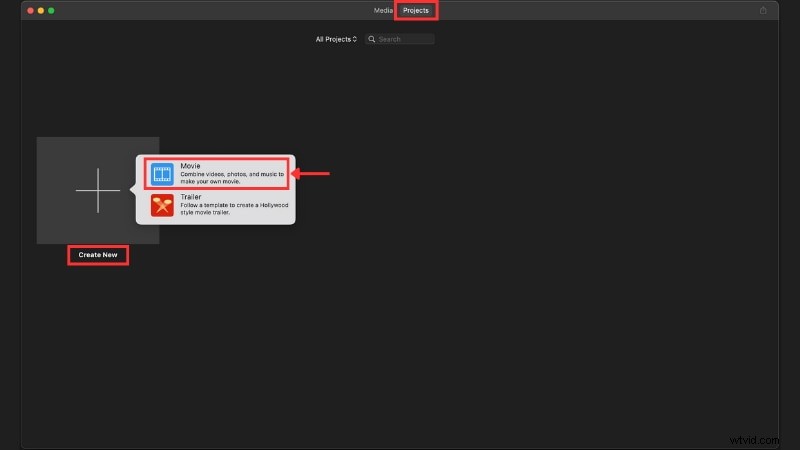
En la pantalla de inicio de iMovie, vaya al Proyecto pestaña. Haga clic en Crear nuevo y elige Película para abrir una línea de tiempo en blanco donde puedes comenzar tu proyecto de vídeo.
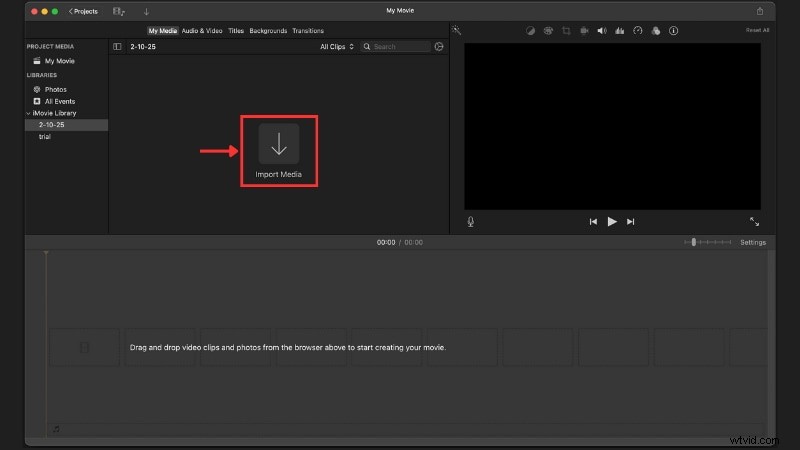
Haga clic en Importar medios. para traer sus videos, fotos o archivos de audio. Los archivos importados aparecen en la biblioteca multimedia donde puedes obtener una vista previa de ellos antes de colocarlos en la línea de tiempo.
Arrastre los bordes del clip hacia la izquierda o hacia la derecha en la línea de tiempo para cortar las partes no deseadas y conservar solo lo que necesita.
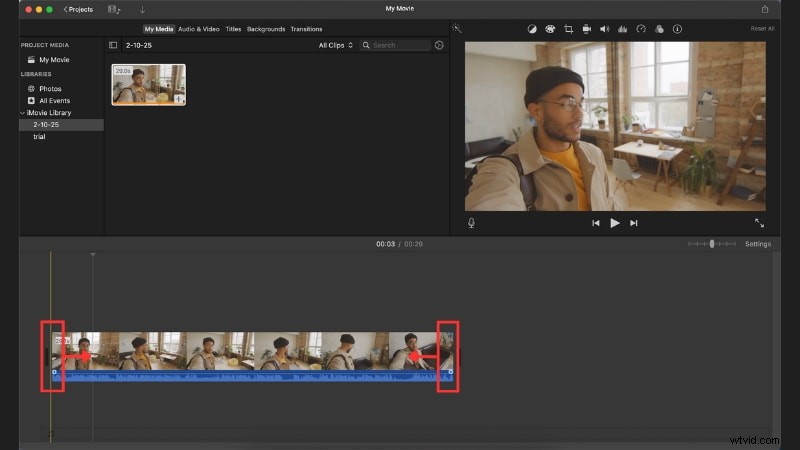
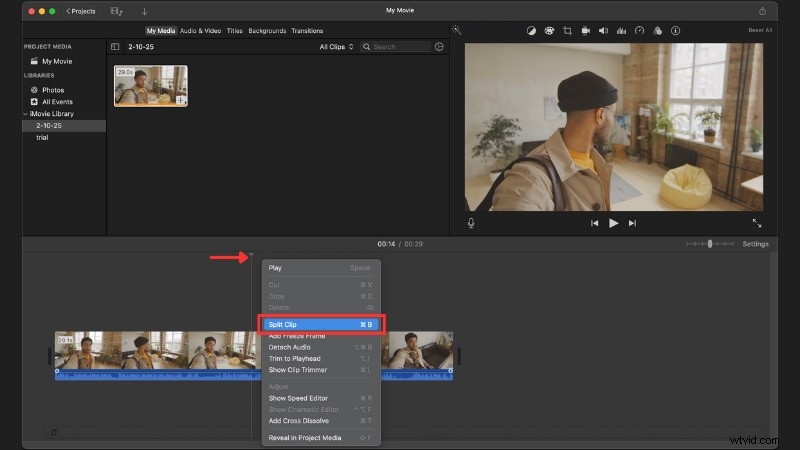
Mover el Cabeza de reproducción hasta donde desea dividir, luego haga clic derecho y elija Dividir clip (o presione Comando + B ). Esto le permite dividir clips largos en partes más pequeñas para facilitar la edición.
Paso 5
Reorganizar clips en la línea de tiempo
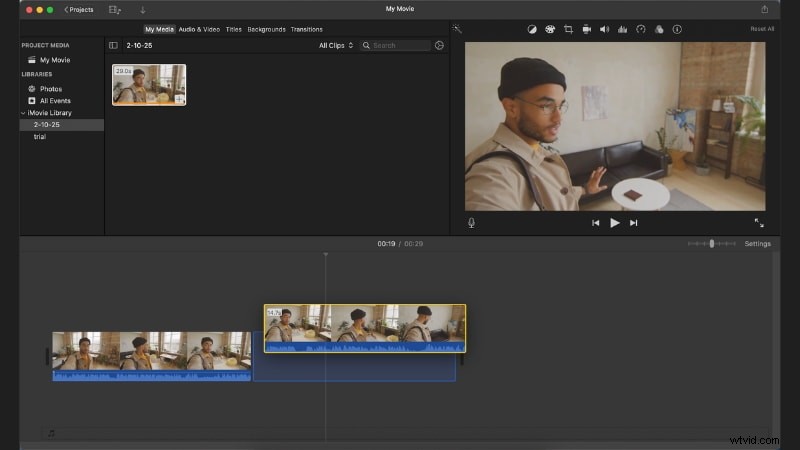
Haga clic y arrastre los clips para reordenarlos en la línea de tiempo. Esto ayuda a refinar el flujo de su historia sin volver a importar medios.
Paso 6
Agregar transiciones, títulos y filtros
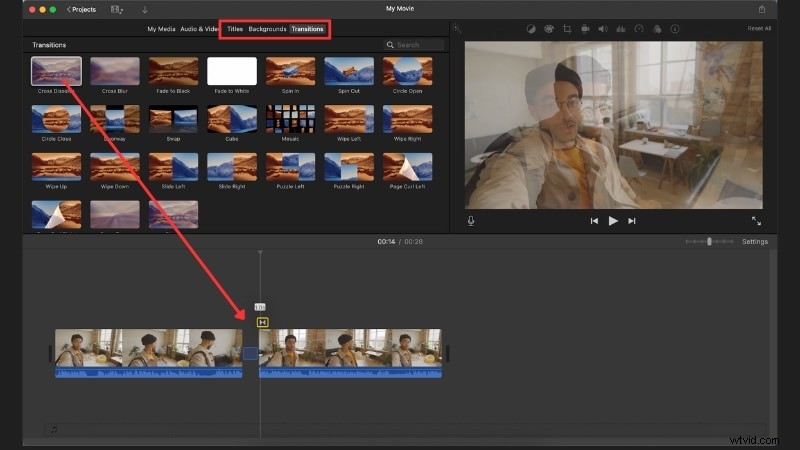
- Ir a Transiciones y arrastre el efecto deseado (por ejemplo, disolución cruzada, diapositiva) entre clips.
- Abra los Títulos pestaña para agregar texto superpuesto, como títulos de apertura o créditos, y personalizar la fuente, el tamaño y el color.
- Seleccione un clip y elija un estilo de los Filtros panel para ajustar el aspecto de tu vídeo.
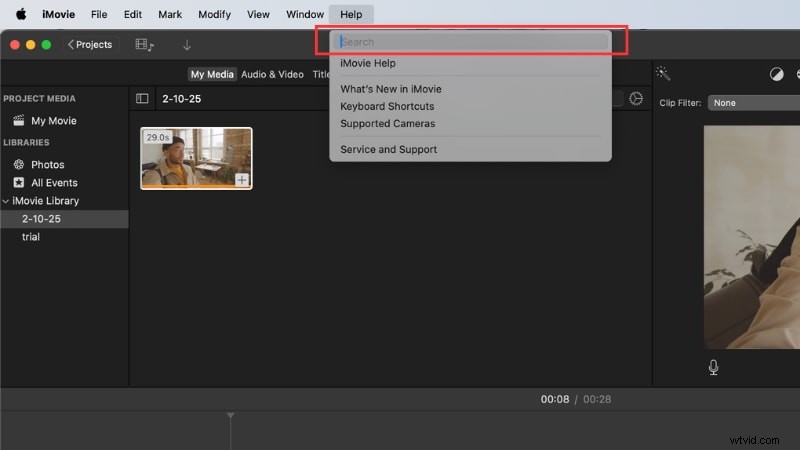
Si no puede localizar una herramienta, abra la Ayuda menú y escriba una palabra clave. iMovie resaltará la característica u opción relevante automáticamente.
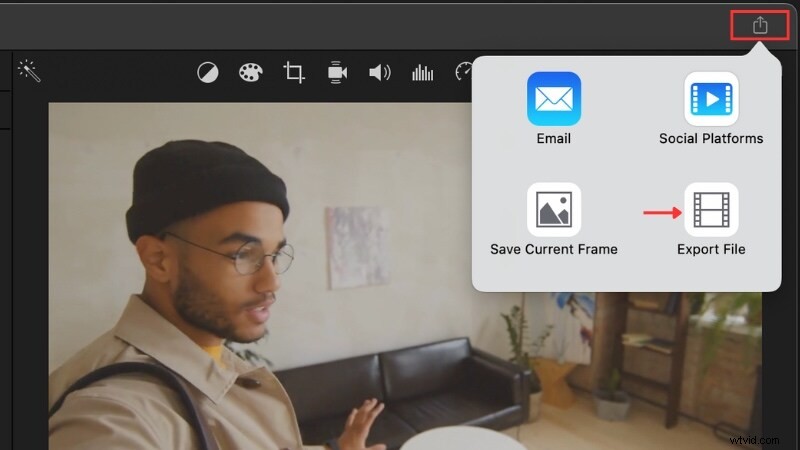
Cuando termine, haga clic en Compartir> Exportar archivo . Elija una resolución (720p, 1080p o 4K) o cárguela directamente a YouTube y otras plataformas.
Parte 3. Pros y contras de iMovie
Después de aprender a usar iMovie en una MacBook, sabemos que este editor es apto para principiantes y viene con herramientas prácticas. Pero no cubre todas las necesidades de edición. iMovie también tiene sus propios beneficios y sus límites.

Ventajas
- iMovie es gratuito y ya está incluido en los nuevos Mac, por lo que puedes empezar a editar sin descargas adicionales.
- Su interfaz es sencilla, con controles de arrastrar y soltar que facilitan el aprendizaje sobre cómo recortar y organizar clips.
- La aplicación funciona perfectamente con el ecosistema de Apple y te permite importar desde Fotos o iCloud.
- También admite edición y exportación 4K, lo que garantiza que los vídeos se vean nítidos en pantallas modernas.
Contras
- iMovie solo funciona en dispositivos Apple, por lo que los usuarios de Windows o Android no pueden usarlo.
- Su conjunto de funciones es limitado y no incluye herramientas avanzadas como seguimiento de movimiento o gradación de color detallada.
- Los proyectos de vídeo pueden ocupar mucho espacio de almacenamiento, especialmente cuando se trabaja con metraje 4K.
- Para el trabajo profesional, iMovie a menudo resulta restrictivo en comparación con editores más avanzados.
Limitaciones de iMovie y la mejor alternativa para Windows/Mac (Filmora)
Muchos editores nuevos se preguntan cómo usar iMovie en Windows, pero iMovie sólo está disponible para dispositivos Apple. No existe una versión oficial para Windows, por lo que los usuarios deben buscar una alternativa. La mejor opción es Wondershare Filmora, un editor potente pero fácil de usar que funciona perfectamente en Windows y Mac. .
 Descarga segura
Aspectos destacados clave
- Herramientas de edición de IA :Incluye subtítulos con IA, potenciador de audio con IA, recorte inteligente y texto a voz que aceleran el proceso de edición.
- Biblioteca de recursos creativos :accede a los recursos creativos integrados de Filmora. Incluye transiciones, efectos, pegatinas, títulos y superposiciones que amplían las posibilidades de edición más allá de iMovie.
- Plantillas integradas :Las plantillas de proyectos listas para usar ahorran tiempo y te ayudan a crear vídeos pulidos rápidamente.
¿Por qué elegir Filmora?
Filmora está disponible tanto en Windows como en Mac. También tiene aplicaciones móviles en dispositivos Android e iOS, para que puedas editar en plataformas sin restricciones. Su interfaz es sencilla, lo que la hace adecuada para cualquier persona nueva en la edición y al mismo tiempo ofrece funciones avanzadas para proyectos más complejos.
Conclusión
Ahora sabes cómo editar videos usando iMovie con sus herramientas integradas en una Mac. iMovie cubre los conceptos básicos de recortar, organizar clips y exportar en alta calidad.
Esta guía explica cómo usar iMovie en Mac y presenta una alternativa si estás usando Windows. Comienza tu primer proyecto hoy y practica la edición con las herramientas que has aprendido.

Filmora
Aplicación y software de edición de vídeo con IA
¡La mejor herramienta para crear vídeos en cualquier lugar para todos los creadores!
Simplifica todos tus pasos en la edición de video, desde el preprocesamiento hasta la finalización, Filmora AI permanece atento.
Preguntas frecuentes
-
¿Cuánto espacio de almacenamiento necesita iMovie en una Mac?
iMovie suele ocupar entre 2 y 3 GB de almacenamiento en una Mac, según la versión. Tenga en cuenta que los proyectos y archivos multimedia pueden requerir mucho más espacio, especialmente al editar en 4K.
-
¿Es iMovie lo suficientemente bueno para vídeos de YouTube?
Sí, iMovie funciona bien para YouTube. Te permite recortar, agregar transiciones, insertar títulos y exportar en 1080p o 4K, lo que cubre la mayoría de las necesidades de los creadores de contenido.
-
¿Puedes agregar subtítulos directamente en iMovie?
iMovie no tiene una función de subtítulos dedicada, pero puedes agregar texto usando la herramienta Títulos. Coloque títulos en la línea de tiempo, ajuste el tiempo y utilícelos como subtítulos.
-
¿A qué formatos puede exportar iMovie?
iMovie exporta vídeos en formatos MP4 (H.264) y MOV. También puedes ajustar la configuración de resolución, incluidos 720p, 1080p y 4K, antes de guardar o cargar tu vídeo.