
VideoProc Vlogger se está volviendo popular como una de las mejores herramientas de edición de video gratuitas disponibles. Si bien el nombre sugiere que es para vloggers, la aplicación funciona bien para muchos tipos de videos. Ofrece todas las funciones de edición esenciales que esperarías de un software de alta gama.
Antes de descargar VideoProc, profundicemos en todo lo que necesita saber sobre este editor de video. Esta guía cubrirá sus características, capacidades de edición y beneficios para mostrar cómo puede mejorar su contenido. Y como es gratis, no corres ningún riesgo al probarlo.
También proporcionaremos una comparación detallada con Wondershare Filmora. Destacará las fortalezas y diferencias para ayudarlo a encontrar el editor ideal para sus proyectos. ¿Listo para explorar lo que VideoProc Vlogger puede hacer por usted? ¡Empecemos!
En este artículo
-
- Características clave de Filmora
- Comparación de VideoProc Vlogger y Wondershare Filmora
Parte 1. ¿Qué es VideoProc?
VideoProc Vlogger es una herramienta de edición de vídeo gratuita creada por Digiarty Software y lanzada en 2021. Desde su lanzamiento, ha ganado una gran popularidad, con millones de descargas en todo el mundo. Diseñado para atender tanto a creadores nuevos como experimentados, VideoProc Vlogger está disponible tanto para Windows como para Mac.¿Por qué elegir VideoProc Vlogger?
Estos son algunos de los beneficios de usar VideoProc Vlogger:
- Herramientas avanzadas de edición de vídeo:acceda a funciones avanzadas como ajuste de velocidad, efectos de movimiento de la cámara y corrección de color.
- Compatibilidad con alta resolución 4K:puede usarlo para editar y exportar videos en una resolución de hasta 4K. Obtenga vídeos de alta calidad sin perder resolución ni claridad.
- Uso gratuito sin marcas de agua:VideoProc se puede descargar y utilizar de forma gratuita. Puedes editar un vídeo sin marcas de agua ni tarifas de suscripción ocultas.
- Formatos de vídeo versátiles:admite muchos formatos de vídeo, lo que permite flexibilidad en la edición de varios tipos de material de archivo.
- Soporte multilingüe:ofrece múltiples opciones de idioma para accesibilidad.
- Actualizaciones periódicas y soporte:Digiarty proporciona actualizaciones continuas y soporte al cliente.
Parte 2. Funciones de VideoProc Vlogger para edición creativa
VideoProc Vlogger ofrece un conjunto de herramientas diseñadas para hacer que la edición de video sea accesible y agradable para todos los creadores. Si estás pensando en descargar VideoProc Vlogger, aquí tienes algunas funciones que puedes esperar:
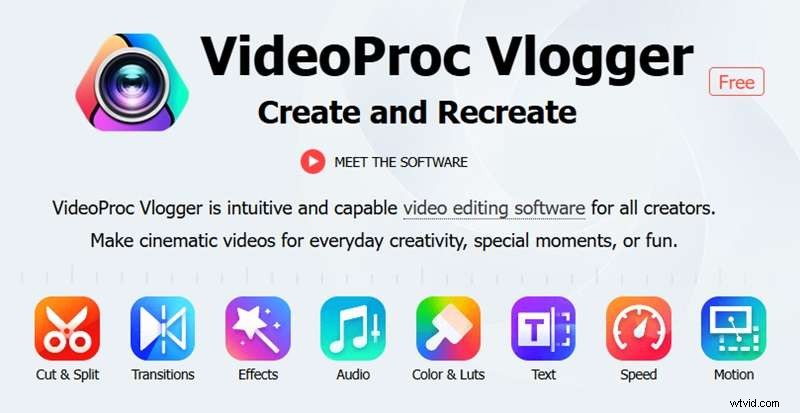
- Herramientas básicas de edición de vídeo:realice ediciones esenciales como cortar, fusionar y recortar para perfeccionar su vídeo.
- Aumento de velocidad:esta función te permite controlar la velocidad de tus clips. Puedes crear transiciones suaves desde cámara lenta a avance rápido.
- Corrección de color:ajuste el brillo, el contraste, la saturación y los tonos para lograr un aspecto pulido y profesional en sus vídeos.
- Mejora de audio:mejore la calidad del sonido con reducción de ruido y ajustes de volumen.
- Efectos visuales y filtros:agregue efectos y filtros para darle un estilo único a sus videos, mejorando el atractivo visual.
- Efectos de movimiento:agregue movimientos dinámicos de la cámara para obtener imágenes más atractivas. Estos efectos incluyen efectos de panorámica y zoom.
- Edición de fotogramas clave:cree transiciones y animaciones suaves ajustando los fotogramas clave para tener un control preciso sobre sus ediciones.
- Estabilización avanzada:suaviza el metraje inestable para producir vídeos estables y de aspecto profesional, especialmente útiles para tomas de acción o de drones.
Con estas funciones, puedes usar VideoProc Vlogger para editar videos de forma gratuita. Pero, si buscas aún más comodidad, ¿por qué no pruebas Wondershare Filmora? Filmora ofrece herramientas de inteligencia artificial integradas que simplifican aún más el proceso de edición de video. Veamos cómo se comparan en la siguiente sección.
Parte 3. VideoProc Vlogger frente a Wondershare Filmora Video Editor
¿Está buscando funciones más avanzadas más allá de las básicas que ofrece VideoProc Vlogger? Wondershare Filmora es una excelente opción que proporciona una gama más amplia de herramientas y capacidades de edición mejoradas.
VideoProc Vlogger proporciona un sólido conjunto de herramientas de forma gratuita. Mientras tanto, Filmora ofrece funciones avanzadas que pueden atraer a los creadores que buscan opciones premium. Está disponible en Windows, Mac, iOS y Android, lo que lo convierte en una opción versátil para los creadores.
Características clave de Filmora
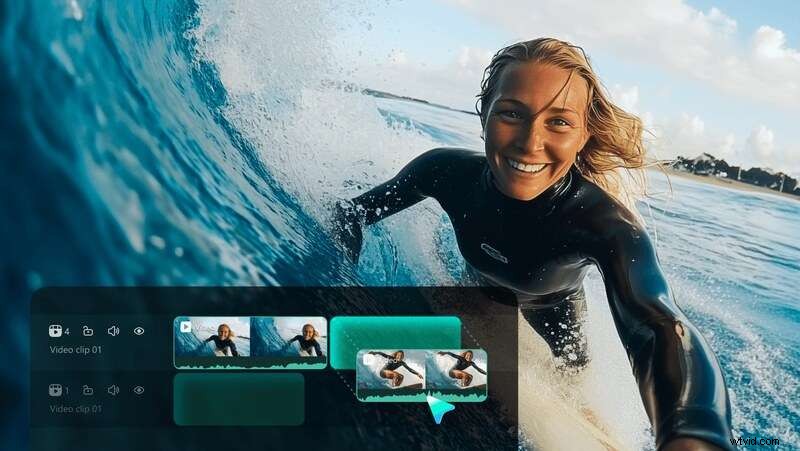
- Herramientas de edición de vídeo impulsadas por IA
Filmora incluye una variedad de herramientas de inteligencia artificial diseñadas para acelerar tu flujo de trabajo de edición. Estas herramientas de IA incluyen AI Image Generator, AI Music Generator, AI Audio Denoise y Smart Short Clips.
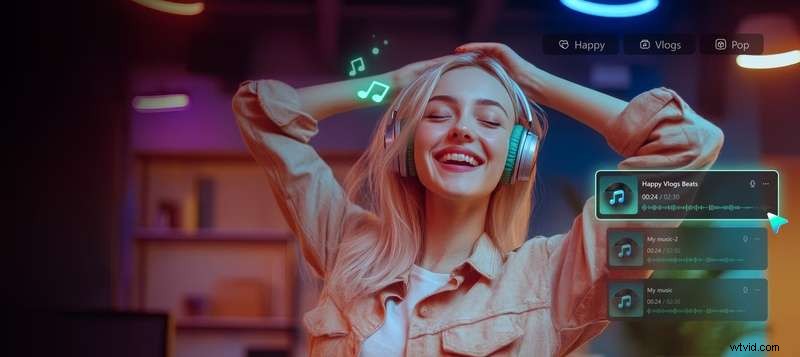
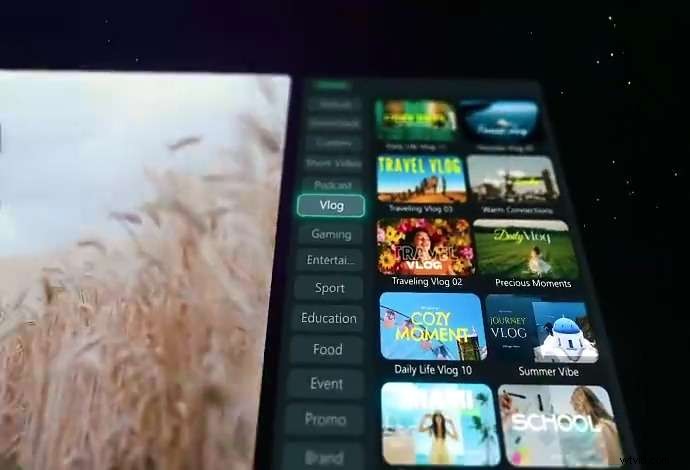
- Biblioteca de recursos creativos (más de 2,9 millones de recursos)
Filmora brinda acceso a una amplia biblioteca de recursos creativos con más de 2,9 millones de recursos. Estos recursos incluyen efectos, música, transiciones y material de archivo para mejorar tus proyectos.
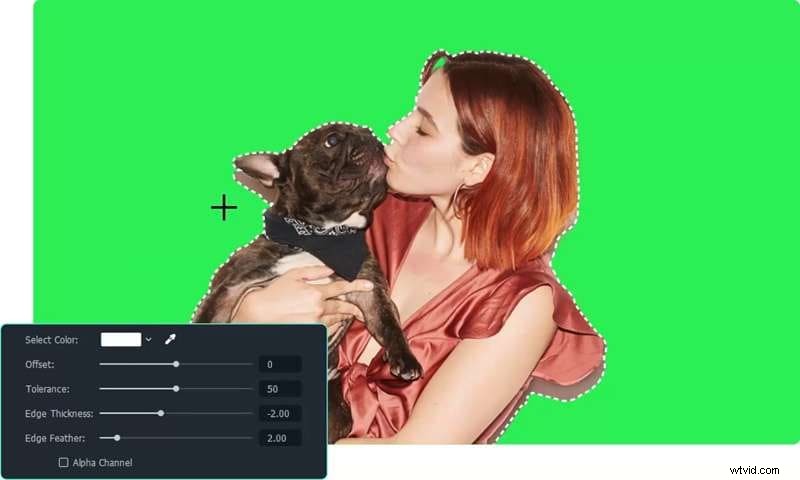
- Clave de croma (pantalla verde)
Chroma Key te permite reemplazar el fondo de tu video con cualquier imagen o video.
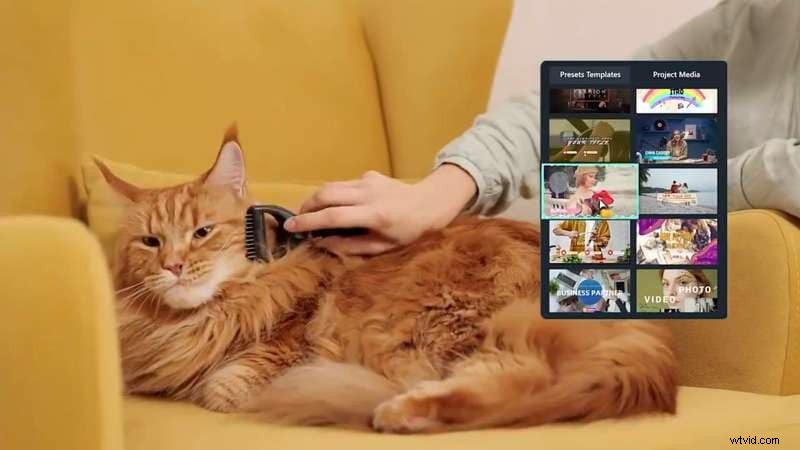
- Plantillas preestablecidas
Filmora proporciona más de 5000 plantillas preestablecidas personalizables. Estas plantillas pueden ayudarte a crear vídeos sin empezar desde cero.
Comparación de VideoProc Vlogger y Wondershare Filmora
Aquí hay una comparación entre VideoProc Vlogger y Wondershare Filmora. Destacará sus características clave, compatibilidad y otros atributos para ayudarte a elegir la mejor opción para tus necesidades de edición de vídeo:
| Atributos | VideoProc Vlogger | Wondershare Filmora |
| Mejor para | Usuarios principiantes e intermedios que buscan un editor de vídeo gratuito. | Usuarios que desean funciones avanzadas y herramientas de inteligencia artificial y están dispuestos a invertir en software premium. |
| Precios | Gratis | Gratis con funciones limitadas; se necesitan suscripciones para desbloquear funciones premium. |
| Compatibilidad de plataformas | Windows y Mac. | Windows, Mac, iOS y Android. |
| Funciones impulsadas por IA | No | Sí |
| Seguimiento de movimiento | No | Sí |
| Compatibilidad con vídeo 4K | Sí | Sí |
VideoProc Vlogger es ideal para principiantes o para quienes buscan un editor gratuito con herramientas esenciales en Windows y Mac. Sin embargo, carece de funciones avanzadas como herramientas de inteligencia artificial y seguimiento de movimiento. Por otro lado, Filmora ofrece un amplio conjunto de funciones con herramientas de inteligencia artificial y es compatible con varias plataformas.
Parte adicional:Cómo editar un vídeo usando Wondershare Filmora
Wondershare Filmora hace que la edición de video sea simple y eficiente, especialmente con sus plantillas, efectos y funciones de inteligencia artificial prediseñados. Estas características permiten que incluso los principiantes creen videos pulidos sin una curva de aprendizaje pronunciada.Aquí tienes una guía sobre cómo editar un vídeo usando Filmora.
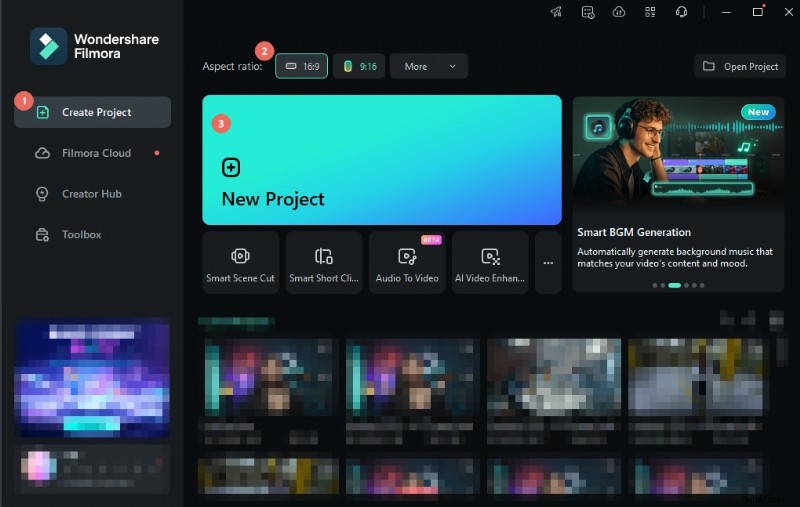
Paso 1. Iniciar un nuevo proyecto
Abre Filmora y navega hasta Crear proyecto> selecciona la Relación de aspecto> Nuevo proyecto para comenzar la edición.
Paso 2. Importa tus medios
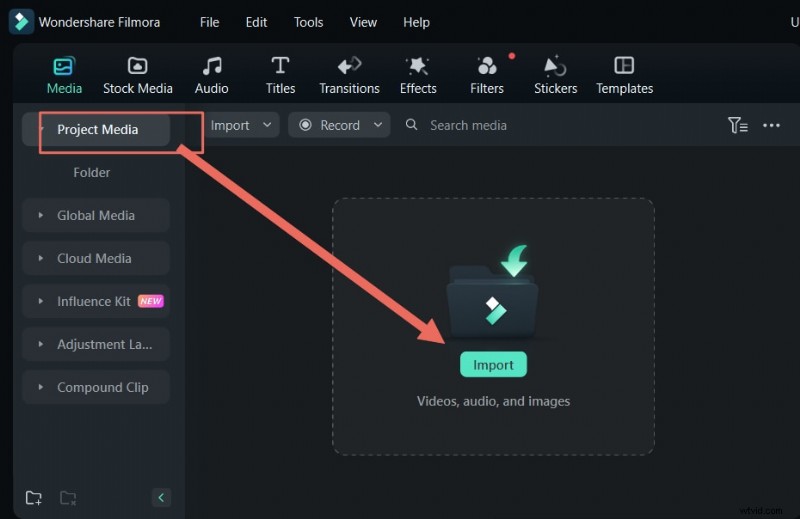
Para importar archivos al proyecto, vaya a Medios> Medios del proyecto> Importar archivos. Luego, seleccione los videoclips, imágenes o archivos de audio de su dispositivo.
Paso 3. Elige una plantilla
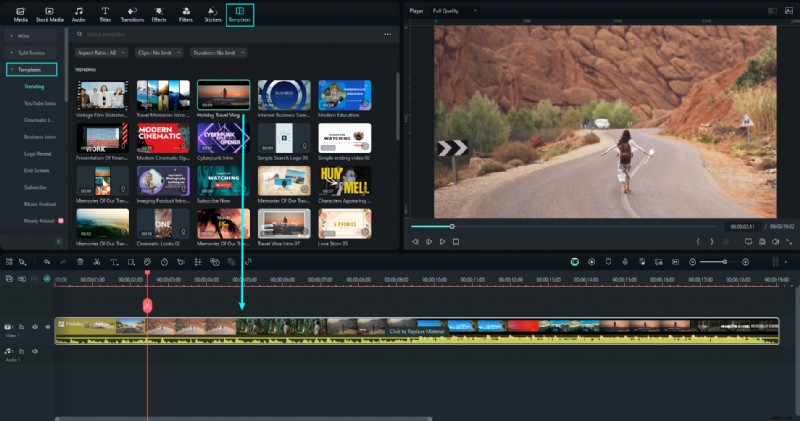
Si tienes poco tiempo, selecciona una plantilla preestablecida de la extensa biblioteca de Filmora. Para hacer esto, navegue hasta la barra de herramientas y vaya a Plantillas> Plantillas. Aquí puedes buscar la plantilla de vídeo que se adapte a tu vídeo. Luego, arrastra y suelta la plantilla en la línea de tiempo.
Paso 4. Reemplace los materiales de la plantilla
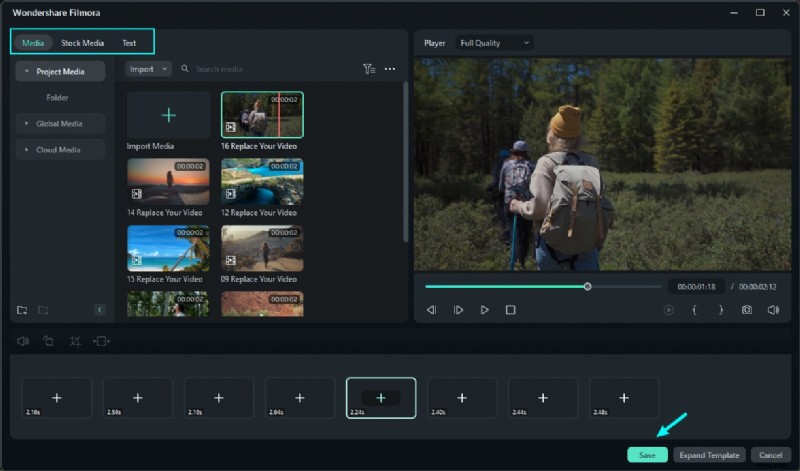
Para editar los materiales en la plantilla, haga clic en Haga clic para reemplazar material en la línea de tiempo. Esta acción abrirá una nueva ventana de edición. Aquí, puedes reemplazar los medios usando tus archivos o los medios de archivo de Filmora y editar el texto. Haga clic en Guardar para guardar las ediciones o en Expandir plantilla para realizar más ediciones.
Paso 5. Realice más ediciones en la plantilla
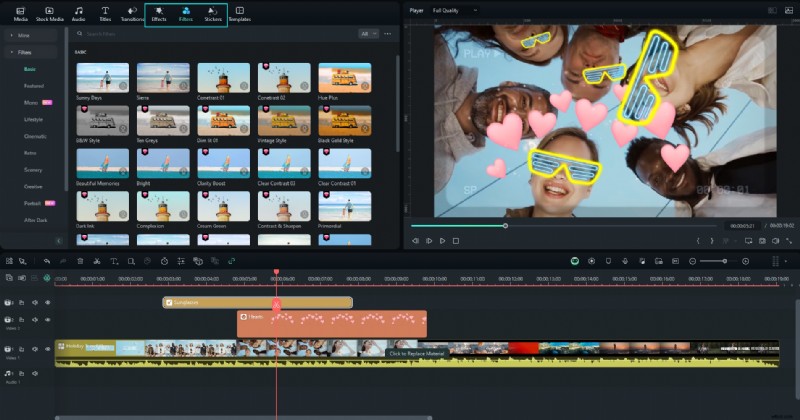
Los elementos de la línea de tiempo cambiarán y podrás agregar pegatinas, efectos y otros elementos.
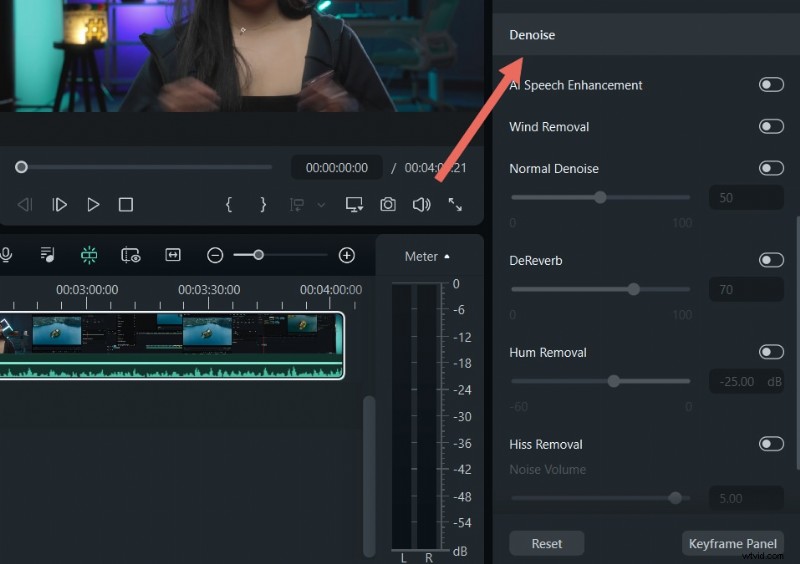
Paso 6. Edite audio con AI Audio Denoise
Utilice la función AI Audio Denoise para mejorar la calidad del sonido de sus clips. Haga clic en los clips que desea mejorar para abrir el panel de configuración en el lado derecho de la pantalla. Luego, navega hasta Audio> Básico y desplázate hacia abajo para encontrar la herramienta Denoise.
Paso 7. Exporta tu vídeo
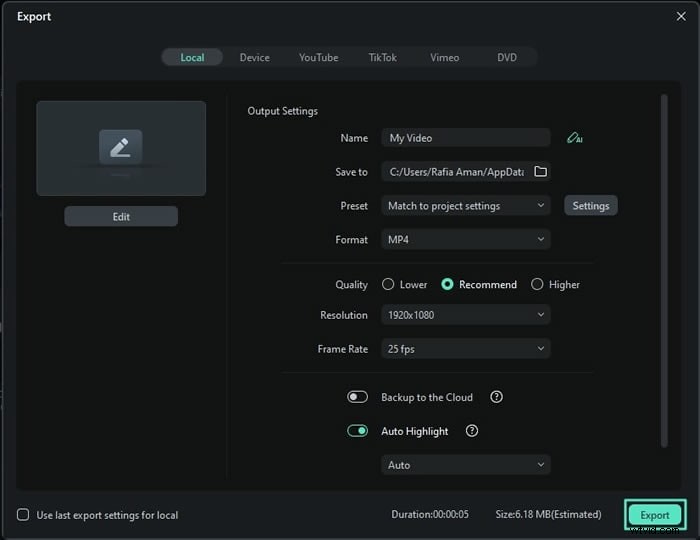
Para guardar su video, haga clic en Exportar> Local. Se abrirá la configuración de la ventana de exportación donde podrá configurar la configuración de salida. Luego, haga clic en Exportar.
Conclusión
VideoProc Vlogger es una excelente opción si buscas un editor de video gratuito. Incluso si eres nuevo en la edición de videos, este software es fácil de usar y está repleto de herramientas esenciales para crear videos. Puedes descargar VideoProc gratis y comenzar de inmediato.
Sin embargo, si buscas funciones más avanzadas, considera probar Wondershare Filmora. Con sus herramientas impulsadas por IA, Filmora puede aumentar tu eficiencia de edición y dar rienda suelta a tu creatividad. ¿Listo para empezar? ¡Descarga VideoProc ahora o explora Filmora para ver qué puede hacer cada uno por ti!