
Imagínese fotografiando una hermosa flor en flor o una espectacular puesta de sol durante varias horas. Te gustaría presentar cómo evoluciona la naturaleza con el tiempo, pero no sabes cómo transformarlo en un vídeo interesante. Esto es ideal para vídeos a intervalos y iMovie proporciona un método muy sencillo para convertir largas secuencias de imágenes o clips de movimiento lento en clips dinámicos.
Sin embargo, muchas personas no saben cómo utilizar esta utilidad que ofrecen los dispositivos Apple. En este artículo, discutiremos cómo crear un time-lapse en iMovie usando tu Mac y iPhone sin esfuerzo.
Parte 1. Cómo crear un lapso de tiempo en iMovie:una guía sencilla
Como todos sabemos, iMovie es un editor multimedia para dispositivos Apple que ofrece herramientas accesibles para crear vídeos en time-lapse. Simplemente puede acelerar la secuencia de video o fotos para darle a sus medios un efecto de lapso de tiempo. Además, tienes la posibilidad de personalizar la velocidad según tus preferencias.
Método 1. Crear un Time-lapse en Mac con iMovie
A continuación se muestra una guía paso a paso sobre cómo hacer un time-lapse en un iMovie vídeo en un dispositivo Mac:
1
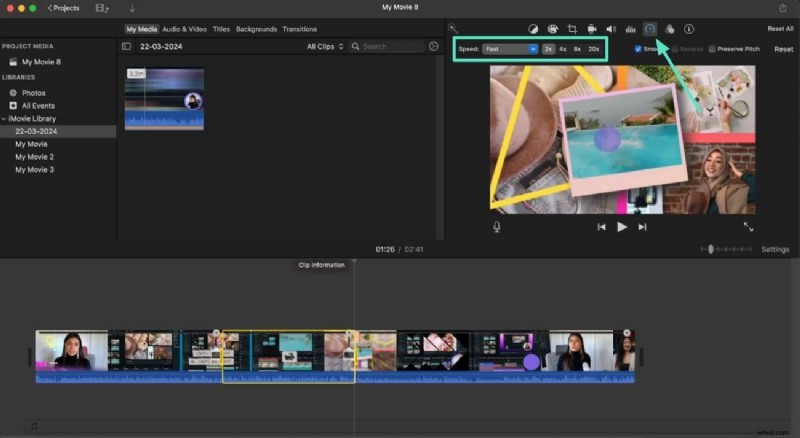
Agregar video y ajustar el nivel de velocidad en iMovie
- Importe su clip o secuencia de imágenes a la interfaz de la herramienta y luego arrástrelo a la línea de tiempo.
- Seleccione el segmento de video del medio, haga clic derecho y elija la opción Dividir clip simultáneamente.
- Utilice el icono "Ajuste de velocidad" encima de la vista previa del vídeo.
- Elija la opción "Rápido" después de expandir el menú desplegable "Velocidad".
- Ajuste el "Nivel de velocidad" entre las opciones dadas.
2
Dividir clips innecesarios en iMovie
- Después de acelerar, elimina la parte no deseada recortando el vídeo.
- Para eliminar una sección del medio, navegue hasta la parte y haga clic en ella.
- Mantén presionada la tecla "Opciones" y haz clic en la opción "Dividir clip" en el menú desplegable.
- Coloca el cabezal de reproducción hasta el final de la sección y presiona nuevamente "Dividir clip".
- Pulsa la tecla Eliminar para eliminar instantáneamente la parte dividida del vídeo timelapse de iMovie.

3
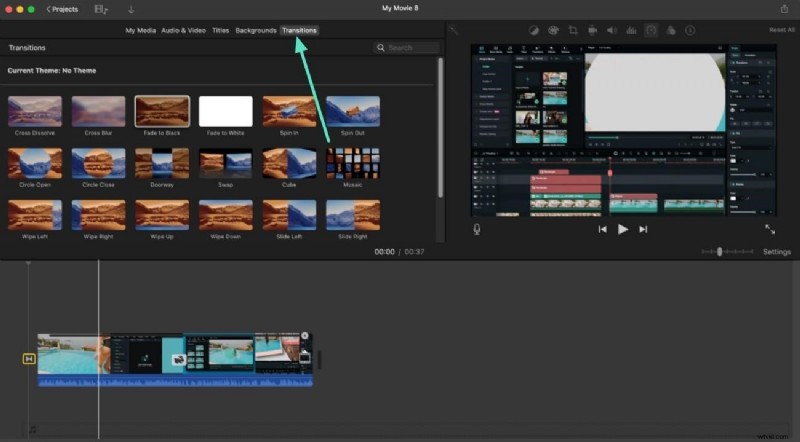
Incluir transiciones a vídeos Timelapse en iMovie
- Agregue transiciones entre los segmentos accediendo a la opción "Transiciones" en la barra de herramientas izquierda.
- Elija la transición que desee de la biblioteca.
- Arrastre la transición seleccionada entre los clips en la línea de tiempo para aplicarla correctamente.
4
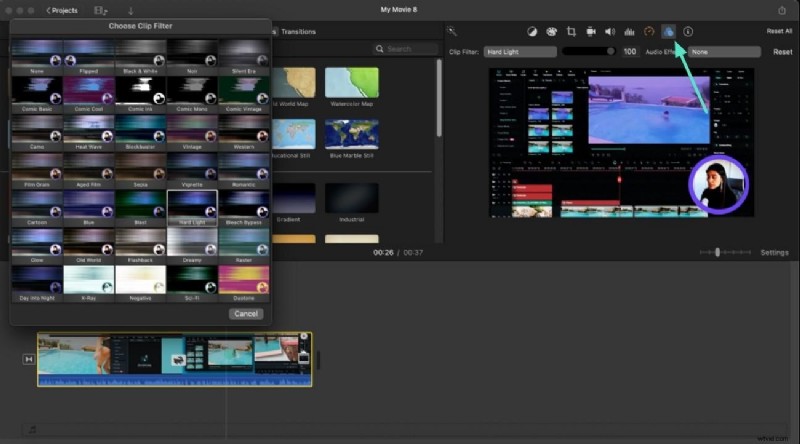
Agregar filtros al vídeo Timelapse
- Habilite la sección "Filtros" en la barra de herramientas situada encima de la ventana de vista previa.
- Seleccione y aplique el filtro de la biblioteca al vídeo arrastrándolo a la línea de tiempo.
- Vista previa del filtro aplicado en la ventana de vista previa de la derecha.
5
Agregue más imágenes y exporte
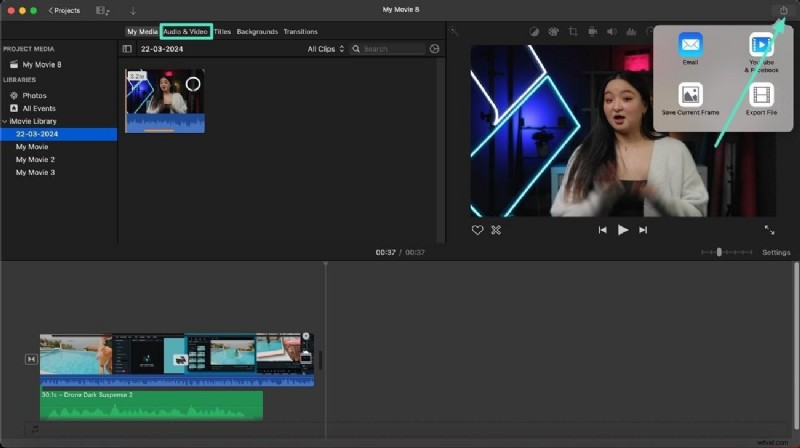
- Dirígete a la barra de herramientas de la izquierda y habilita la sección "Audio y vídeo".
- Ahora, selecciona la música que prefieras de la biblioteca.
- Arrástralo a la línea de tiempo para aplicarlo al vídeo sin esfuerzo.
- Ahora, dirígete a la esquina superior derecha del vídeo y guarda los resultados.
Método 2. Crear un Time-lapse en iPhone con iMovie
Habiendo discutido el proceso de creación de lapso de tiempo en Mac con iMovie, echemos un vistazo a los pasos usando iPhone sobre cómo hacer un lapso de tiempo en iMovie. :
Paso 1
Importar vídeo en la aplicación iMovie
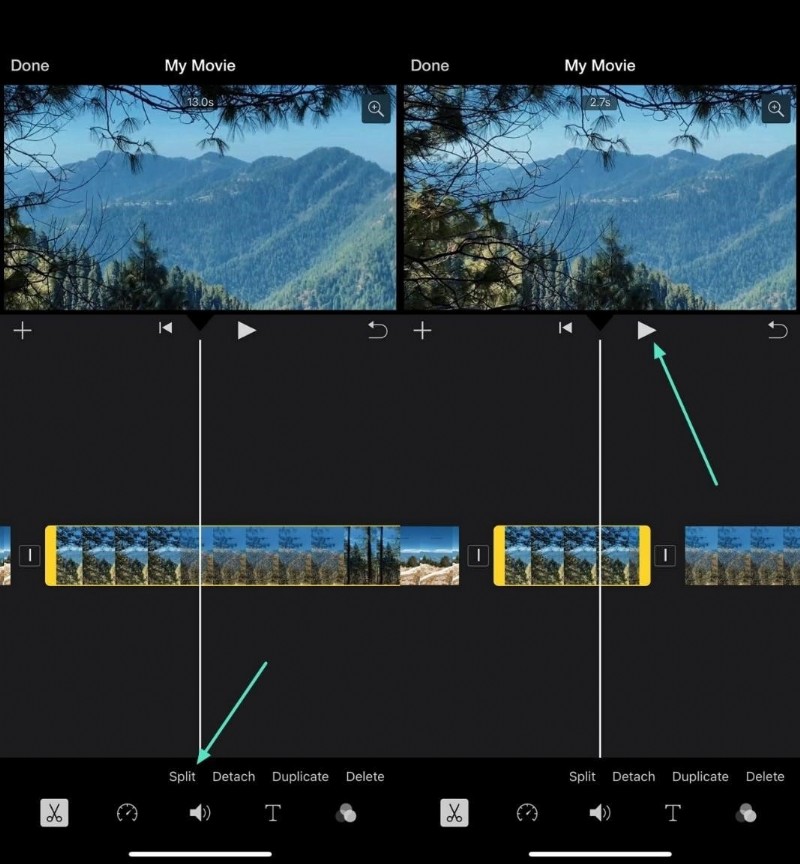
- Después de importar el vídeo a la aplicación, coloque el cabezal de reproducción donde desee acelerar el vídeo.
- Dirígete al final y toca el ícono "Tijera" en la barra de herramientas.
- Ahora coloque el cabezal de reproducción hasta el segmento que desea acelerar y divídalo nuevamente antes de presionar "Reproducir".
Paso 2
Ajuste la velocidad del lapso de tiempo y agregue transiciones
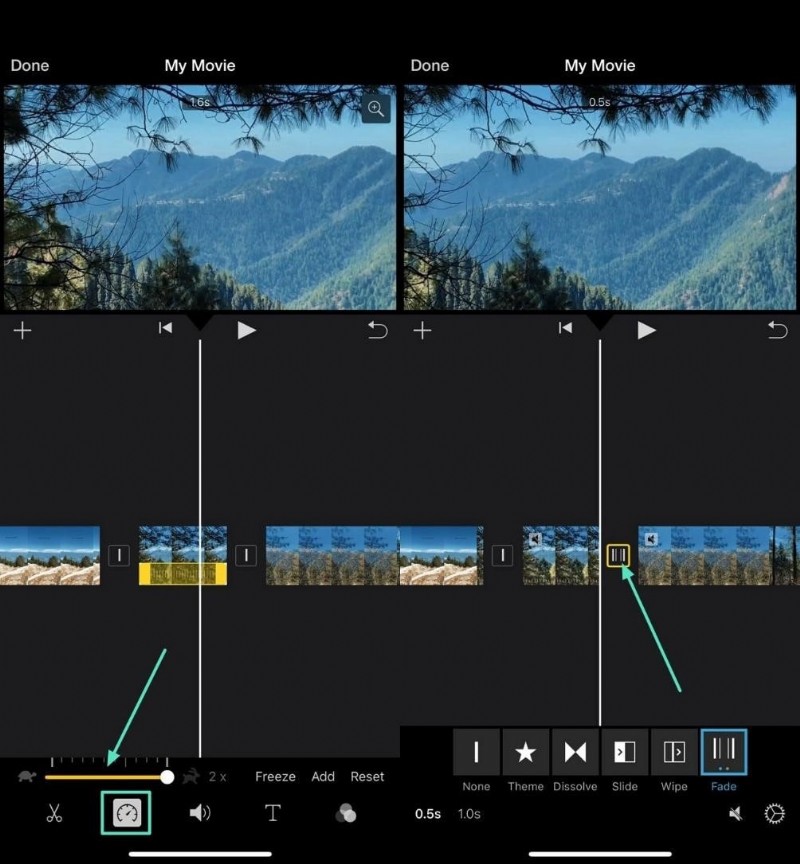
- Seleccione el segmento central y diríjase a la barra de herramientas inferior para tocar el icono "Ajuste de velocidad".
- Arrastre el control deslizante de velocidad ubicado en la parte inferior hasta su máximo.
- Aplica la transición entre los segmentos tocando el ícono "Transición" en el medio.
- Elija la transición entre las opciones proporcionadas y ajuste su velocidad desde la parte inferior izquierda.
Paso 3
Incluir texto y exportar clip desde la aplicación iMovie
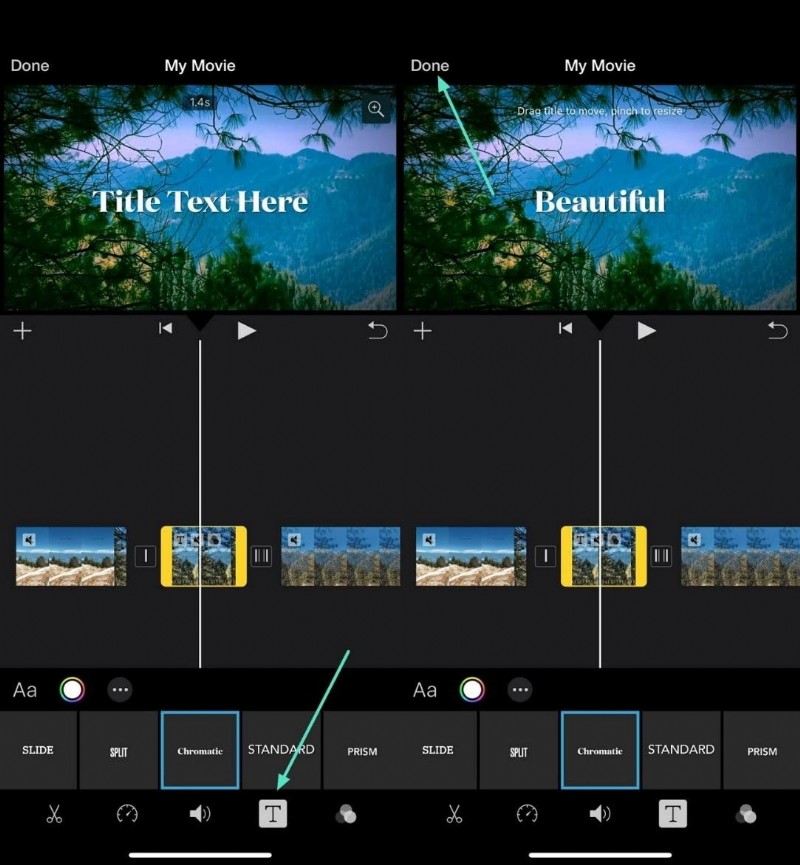
- Agregue texto personalizado tocando el ícono "T" en la barra de herramientas.
- Elija las plantillas de texto entre las opciones proporcionadas.
- Ingrese su texto usando el teclado de su teléfono.
- Una vez realizada toda la edición, presione "Listo" en la esquina más a la izquierda.
Parte 2. Problemas comunes con Timelapse en iMovie
Si bien iMovie ofrece una manera conveniente de acelerar el metraje o crear un video a intervalos, presenta ciertos desafíos. A continuación se mencionan algunos de los problemas comunes que los usuarios pueden enfrentar al crear un vídeo a intervalos con este editor de vídeo:
- Reproducción entrecortada:cuando se trabaja con clips largos o configuraciones de velocidad subóptimas, los videos a intervalos pueden aparecer temblorosos o desiguales durante la reproducción.
- Tamaño de archivo de exportación grande:iMovie normalmente exporta videos en intervalos de tiempo en alta resolución, lo que puede generar tamaños de archivo mucho más grandes en comparación con otras herramientas.
- Inconsistencias de color:al crear un lapso de tiempo a partir de fotografías, los usuarios pueden notar colores apagados o inexactos. Esto se debe a las limitaciones del procesamiento automático del color de iMovie.
- Ajuste de velocidad limitada:iMovie solo admite un rango restringido de velocidades de reproducción. Para lograr lapsos de tiempo muy rápidos, los usuarios a menudo necesitan exportar el clip varias veces y volver a importarlo, lo cual es ineficaz.
- Problemas con la velocidad de fotogramas variable:las imágenes grabadas con una velocidad de fotogramas variable pueden provocar una reproducción o exportación inconsistente en iMovie. Esto puede provocar movimientos entrecortados o problemas de sincronización de audio y vídeo en el lapso de tiempo final.
Parte 3. Impulsando la calidad en vídeos time-lapse con la mejor alternativa
Si desea una forma más poderosa y flexible de crear videos en lapso de tiempo con control total sobre la velocidad y la calidad, la aplicación Filmora Mobile (iOS/Android) es una excelente opción. Esta herramienta impulsada por IA no solo le permite ajustar la velocidad del video con precisión para efectos de lapso de tiempo, sino que también proporciona una rica biblioteca de plantillas a través de su función de imagen a video, lo que facilita las creaciones rápidas.
Incluso puedes importar un lapso de tiempo existente y mejorarlo aún más con opciones de edición avanzadas. En la siguiente sección, te explicaremos cómo crear videos de lapso de tiempo usando Filmora Mobile y Filmora Desktop.
 Descarga segura
Guía completa para crear vídeos time-lapse en la aplicación Filmora
La aplicación ofrece dos métodos únicos para crear y mejorar el time-lapse de iMovie a partir de vídeo . Exploremos los pasos para ambos métodos en la siguiente sección:
- Lapso de tiempo del amanecer

- Día a Noche

- Lapso de tiempo de pintura
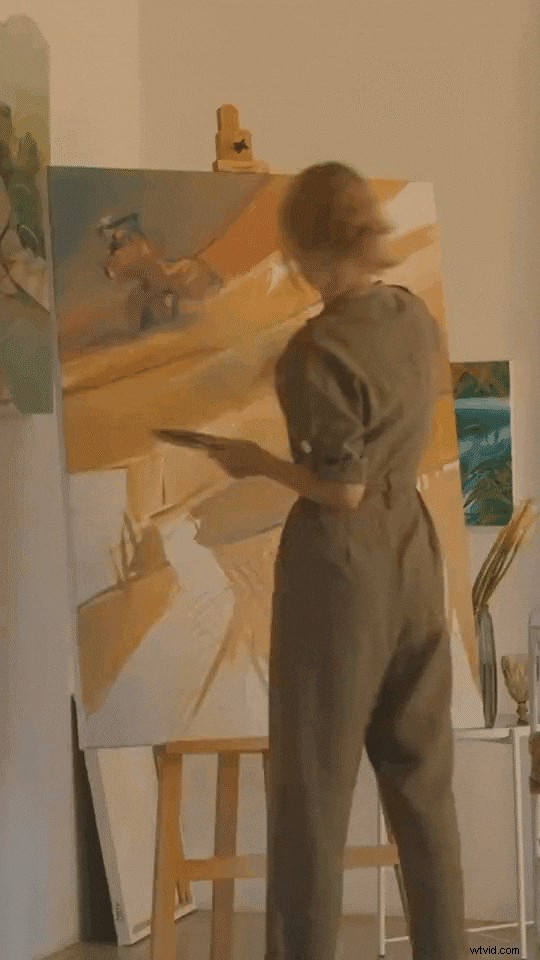
Método 1. Crear un vídeo a intervalos a partir de lo normal
Con la aplicación Filmora, puedes convertir de manera eficiente cualquier video normal en un video de lapso de tiempo. A continuación se menciona una guía paso a paso para convertir un video normal en un video de lapso de tiempo usando esta aplicación:
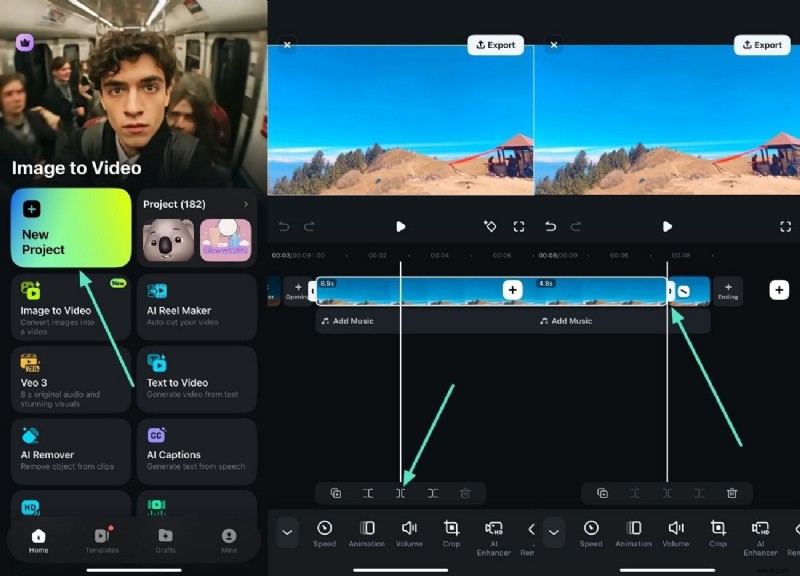
1
Comience importando y dividiendo el video
- Para comenzar, inicia la aplicación Filmora y crea un "Nuevo proyecto" desde la página de inicio.
- Importa el vídeo y accede al icono "Dividir" ubicado en la parte inferior.
- Coloca el cabezal de reproducción en el área desde donde deseas comenzar el lapso de tiempo y toca "Dividir".
- Ahora divídalo al final del segmento para aislar la parte del vídeo correctamente.
2
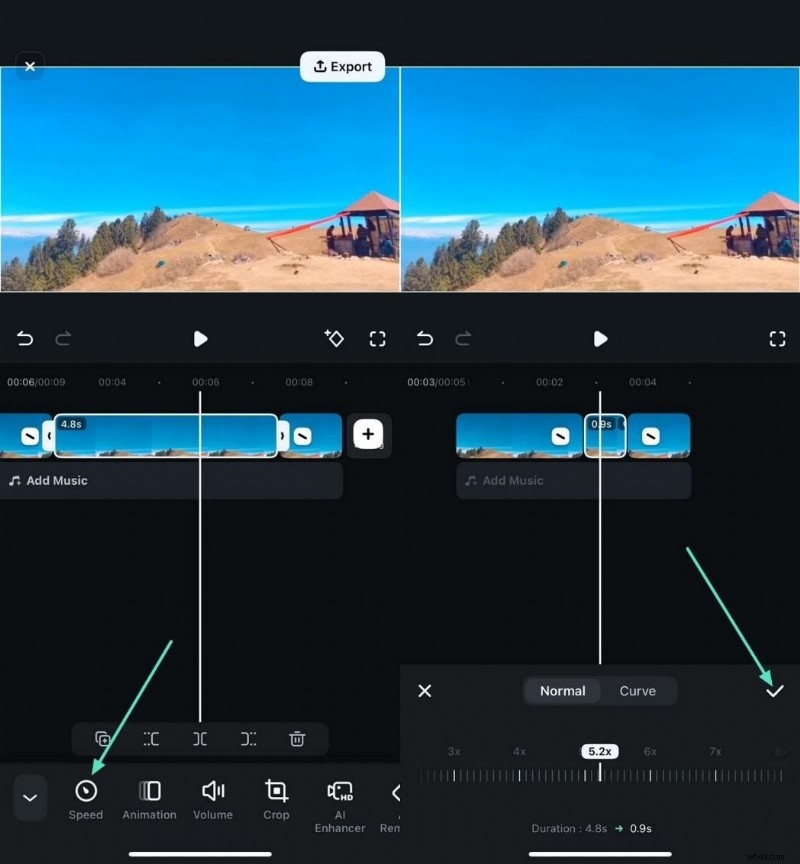
Aplicar ajuste de velocidad
- Una vez que la sección esté separada, tóquela para habilitar la barra de herramientas a continuación.
- A continuación, presione el ícono "Velocidad" ubicado en él y arrástrelo según sus preferencias.
- Cuando se acelera la velocidad, toque el ícono "Marca" ubicado a la derecha.
3
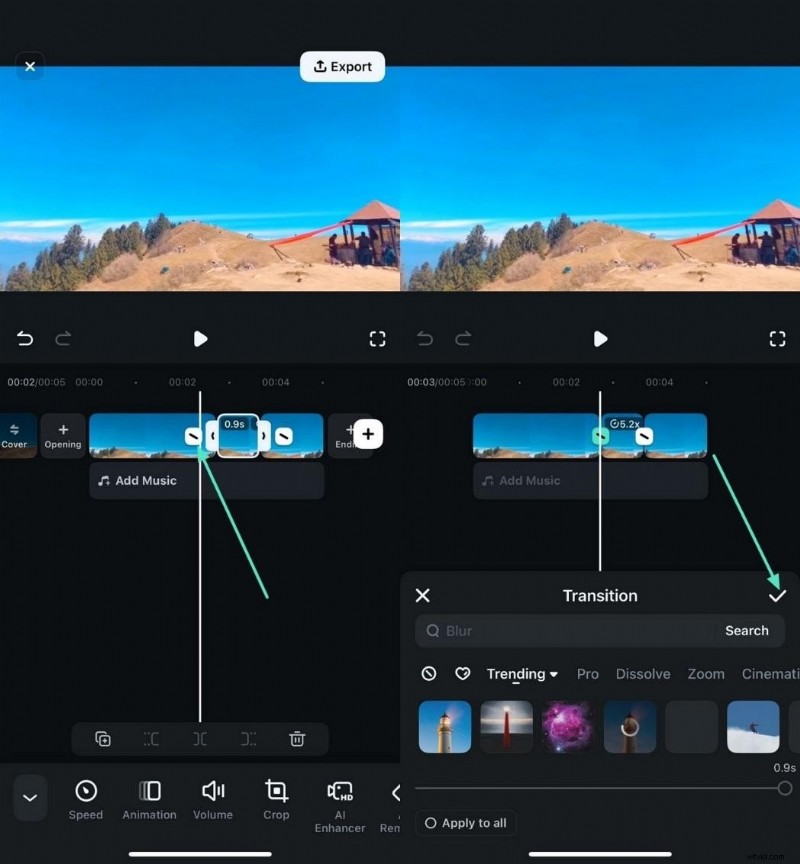
Insertar transiciones entre los segmentos de vídeo
- Ubica el ícono "Transición" entre los clips y tócalo.
- Seleccione la transición que prefiera entre las opciones proporcionadas.
- Aplica el seleccionado tocando la pequeña "Marca" a la derecha.
4
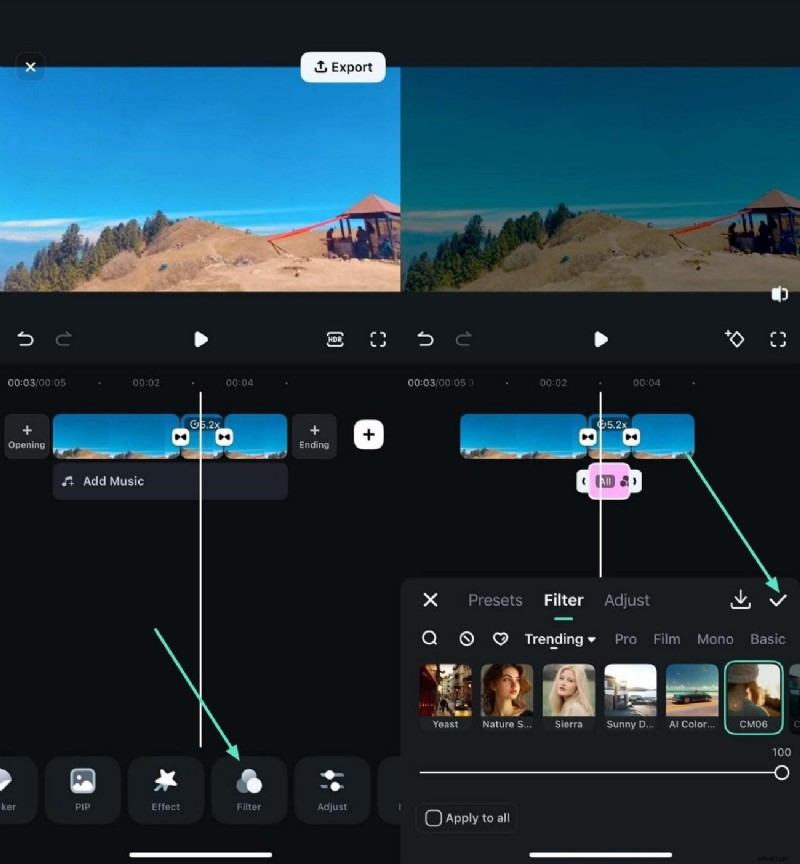
Agregar filtros a los clips
- Avanzando, toca el ícono "Filtros" ubicado en la parte inferior.
- A continuación, seleccione el filtro relevante de la biblioteca habilitada.
- Utilice el icono "Marcar" para aplicar el filtro al timelapse del vídeo de iMovie.
5
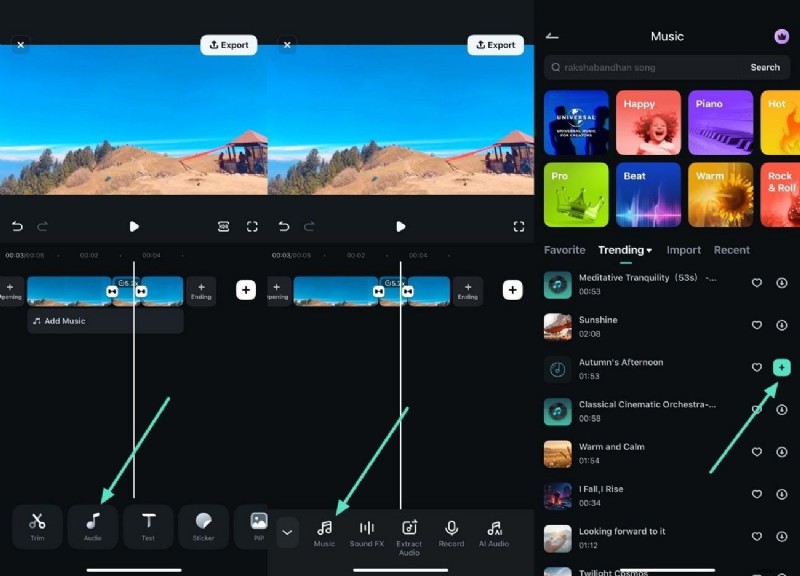
Insertar música de fondo
- Para darle un toque especial a tu video time-lapse, accede al ícono "Audio" ubicado en la parte inferior.
- Seleccione el icono "Música" de la siguiente barra de herramientas.
- Ahora seleccione el audio y aplíquelo al vídeo presionando el ícono "+" a la derecha.
6
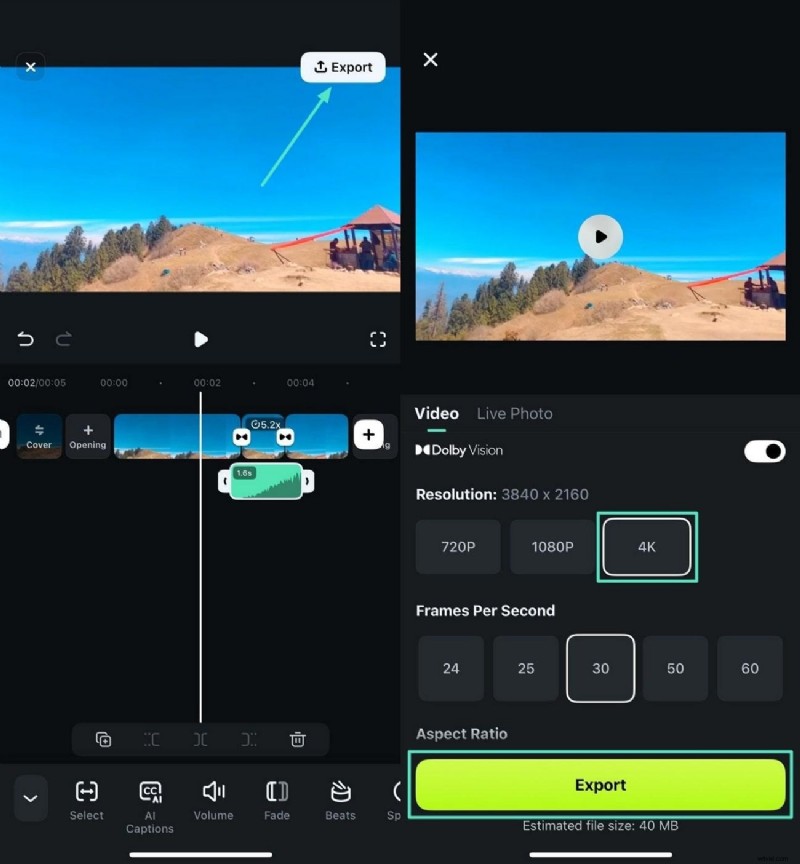
Exportar en calidad 4K
- Una vez que el timelapse se haya creado correctamente, dirígete a la esquina superior derecha y presiona "Exportar".
- Seleccione "4K" como calidad de exportación y presione el botón "Exportar" para guardar el video.

Filmora
Aplicación y software de edición de vídeo con IA
¡La mejor herramienta para crear vídeos en cualquier lugar para todos los creadores!
Acelere fácilmente el metraje, convierta fotos en impresionantes time-lapses y agregue efectos de IA, ¡todo con unos pocos clics!
Método 2:elegir la plantilla de imagen a vídeo
La función de imagen a video de la aplicación transforma tus videos en videos atractivos. Puede seleccionar diferentes plantillas de las opciones proporcionadas para generar un vídeo según sus requisitos.

Conozca los pasos que se mencionan a continuación para aprender cómo hacer un time-lapse en iMovie usando la aplicación Filmora:
Paso 1
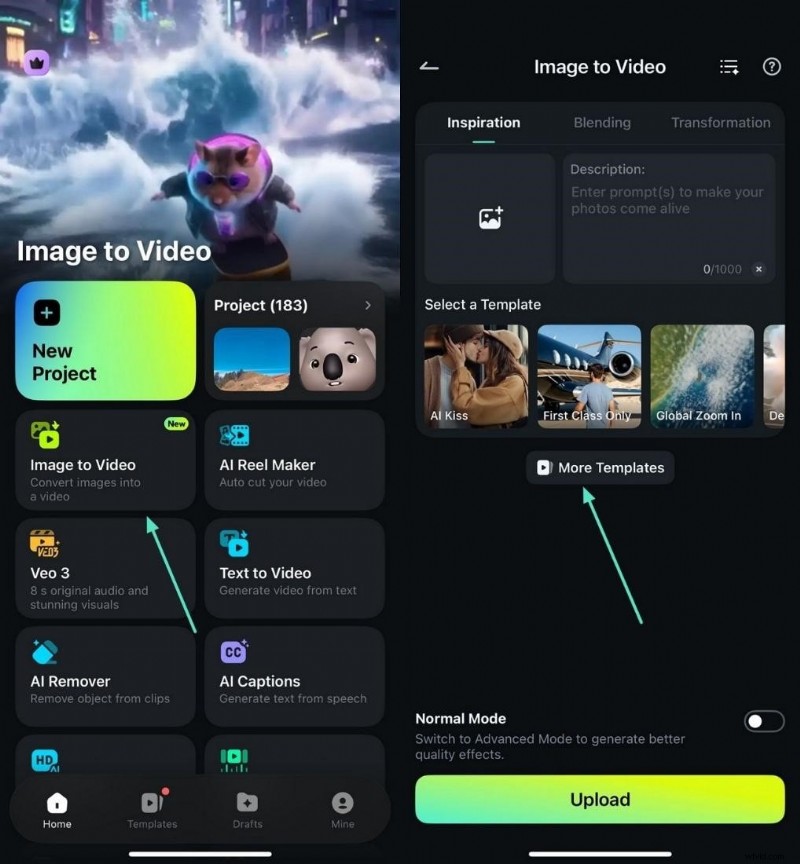
Acceda a imágenes a videos y explore plantillas
- Después de iniciar la aplicación en tu teléfono inteligente, dirígete a la página de inicio y toca "Imagen a vídeo".
- A continuación, presione la opción "Más plantillas" para explorar la biblioteca de plantillas.
- Elija la plantilla que prefiera tocándola.
Paso 2
Importar imagen y generar vídeo
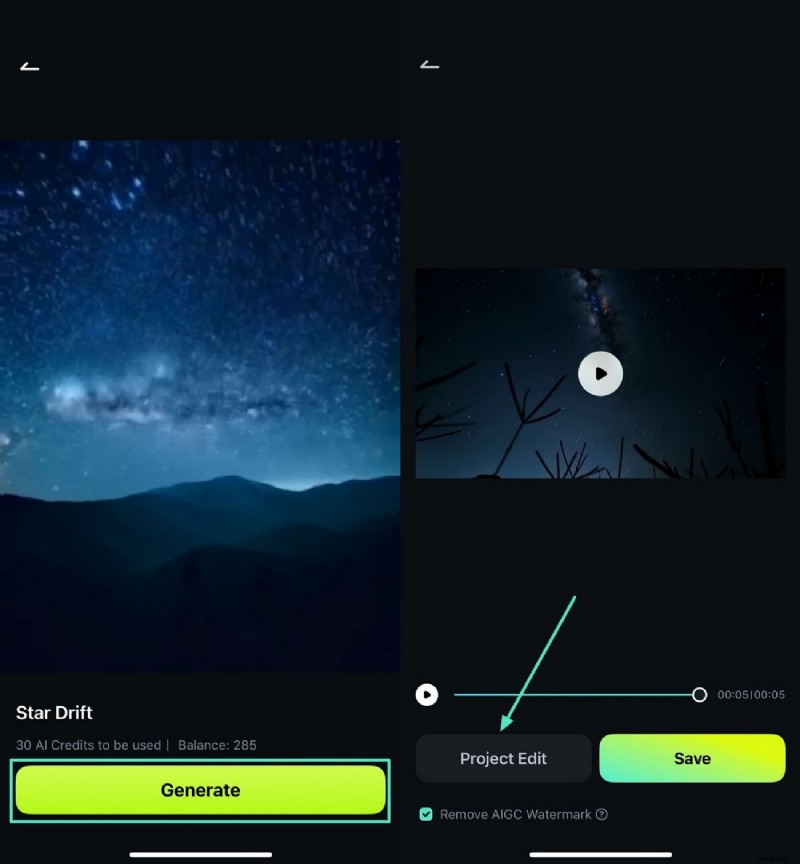
- A continuación, obtenga una vista previa de la plantilla en la siguiente interfaz y presione el botón "Generar" ubicado en la parte inferior.
- Importa la imagen que deseas convertir en un vídeo time-lapse para ejecutar el proceso.
- Una vez generado el vídeo, presiona la opción "Editar proyecto" a la izquierda.
Paso 3
Aplicar más mejoras
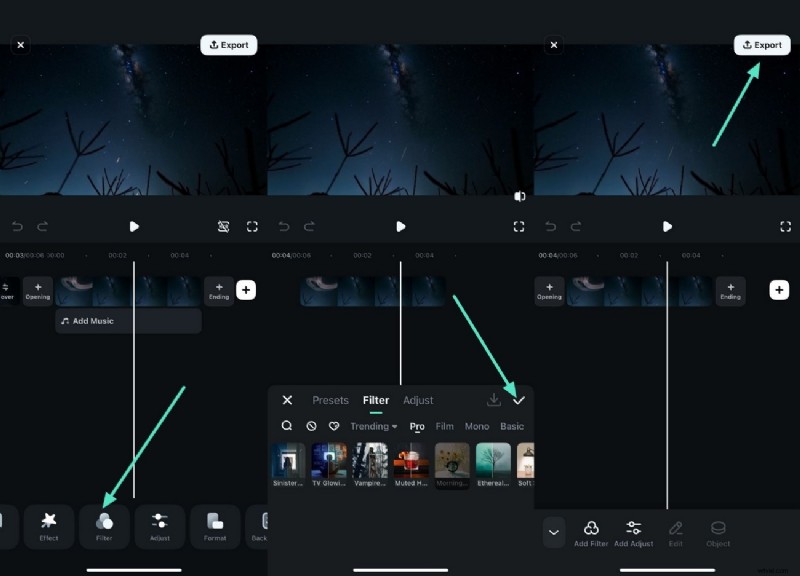
- Aplique diferentes funciones, como "Filtros", habilitando la biblioteca y tocando el icono "Marcar".
- Finalmente, presione "Exportar" para guardar el video correctamente en su dispositivo.
Parte 4. Crea y mejora videos time-lapse con Wondershare Filmora
Si buscas generar videos en lapso de tiempo de nivel profesional desde tu PC, puedes usar la versión de escritorio de Wondershare Filmora. La herramienta ofrece un control más preciso y una producción de vídeos en lapso de tiempo de mayor calidad y sin esfuerzo. La versión de escritorio de Filmora se destaca como una plataforma de edición versátil, particularmente para manejar secuencias de fotos, algo que iMovie no es totalmente compatible.
En lugar de limitar a los usuarios a la edición centrada en videos, Filmora permite la importación directa de múltiples fotos a la línea de tiempo. El usuario puede ajustar las duraciones por lotes y seleccionar la velocidad de reproducción para obtener un video en lapso de tiempo más fluido. Además, tienes la posibilidad de crear atractivos vídeos en intervalos de tiempo utilizando la biblioteca de plantillas que ofrece la herramienta.
¿Cómo mejora Filmora la creación de vídeos a intervalos?
A continuación se mencionan algunas de las características destacadas que ofrece esta increíble aplicación para crear y mejorar un vídeo a intervalos:
- Control de velocidad:Filmora permite un ajuste de velocidad preciso y uniforme de todo tu videoclip, permitiendo una aceleración o desaceleración suave para crear efectos de lapso de tiempo sin esfuerzo. Este control permite al usuario aumentar la velocidad hasta 10,0x con una personalización precisa.
- Curva de velocidad:con la función Curva de velocidad, puedes agregar cambios de velocidad dinámicos dentro de un solo clip agregando curvas y puntos de velocidad personalizables. Esta función mejora el lapso de tiempo en iMovie al permitir transiciones suaves entre movimientos rápidos y lentos.
- Soporte de exportación múltiple:Filmora admite la exportación de videos de lapso de tiempo en varios formatos y resoluciones, incluido 4K, lo que brinda flexibilidad para entregar videos optimizados para diferentes plataformas o necesidades de almacenamiento.
- Transición entre clips:obtienes una amplia biblioteca de transiciones perfectas que se pueden aplicar entre clips de lapso de tiempo para mejorar el flujo y el interés visual. El uso de estas transiciones ayuda a crear un sentimiento narrativo continuo.
- Plantillas de lapso de tiempo:la aplicación ofrece plantillas de lapso de tiempo prefabricadas y con tecnología de inteligencia artificial que permiten a los usuarios crear videos acelerados atractivos fácilmente. Estas plantillas pueden organizar automáticamente secuencias de fotos o clips y aplicar efectos de velocidad.
Pasos para crear un vídeo time-lapse a partir de secuencias de imágenes usando Filmora
Como se mencionó, Filmora te permite crear un video en lapso de tiempo cómodamente usando el conjunto de imágenes que tienes. Para aprender a utilizar esta funcionalidad, lea los pasos que se mencionan a continuación:
Paso 1. Comience creando un nuevo proyecto
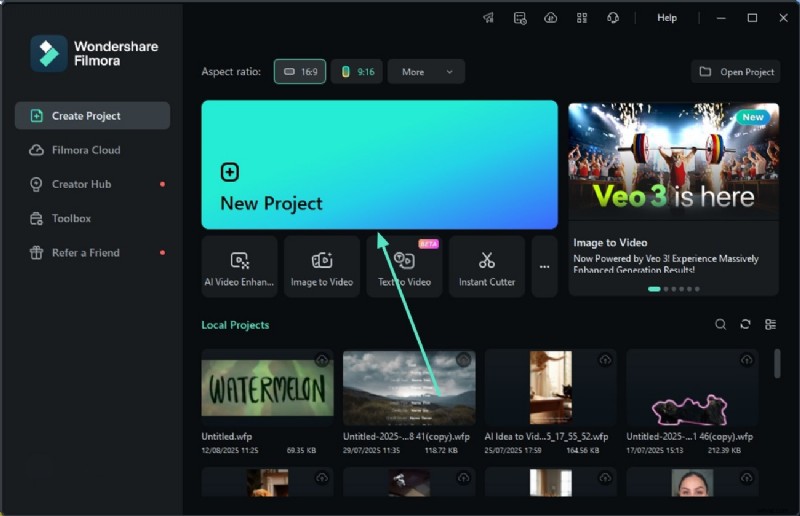
- Para comenzar, inicia Filmora en tu escritorio y haz clic en la opción "Nuevo proyecto".
Paso 2. Importa la secuencia de imágenes
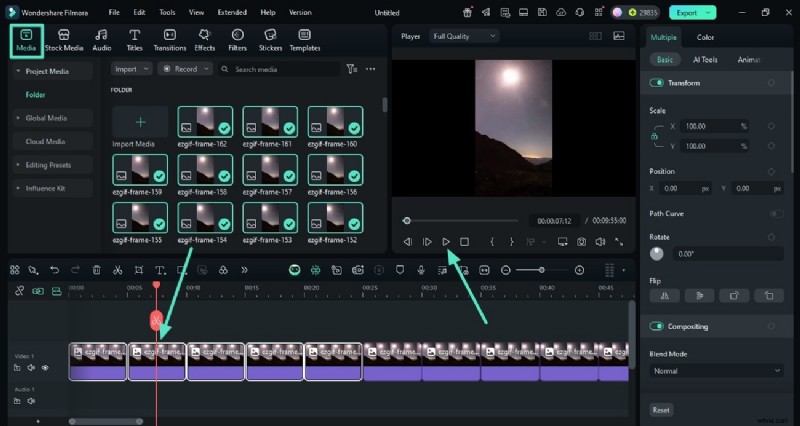
- Dirígete a la sección "Medios" y presiona el botón "Importar" para importar la secuencia de imágenes.
- Presiona el ícono "Reproducir" para obtener una vista previa del video de lapso de tiempo creado con la secuencia de imágenes.
Paso 3. Cambia la duración de cada imagen
- Si quieres acelerar más el vídeo, dirígete a la línea de tiempo y arrastra el final de cada imagen.
- Esto acortará la duración de cada imagen en el marco.
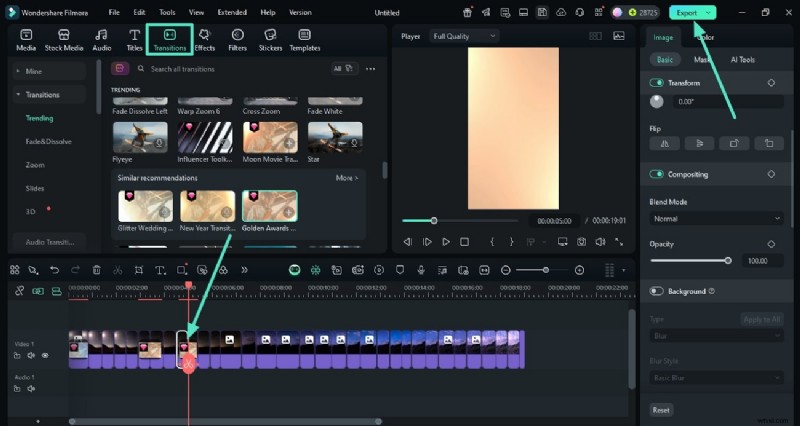
- Para dar un flujo más fluido, agregue transiciones entre las imágenes accediendo a la sección "Transición".
- Reproduzca el vídeo nuevamente y, una vez satisfecho, presione el botón "Exportar" para guardar el video.
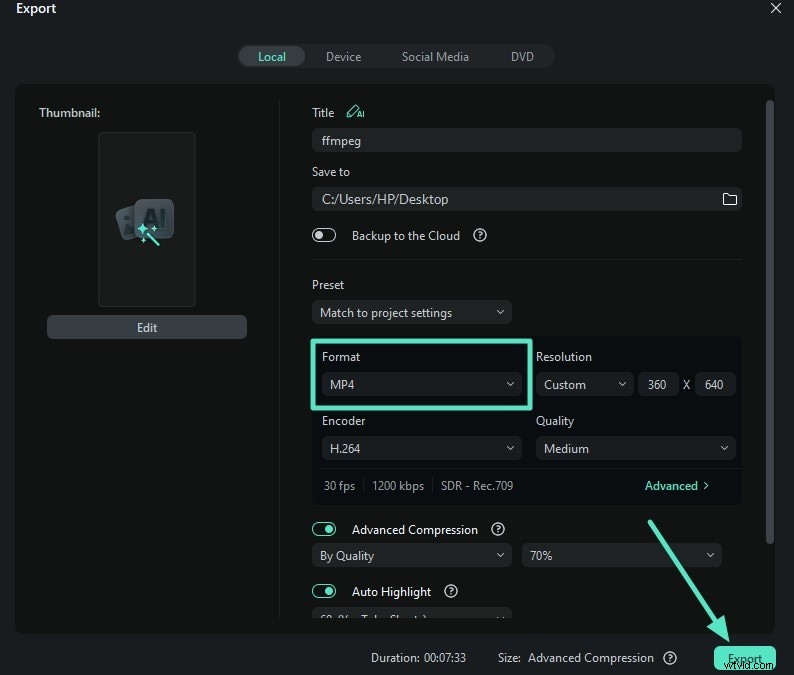
Paso 4. Selecciona el formato de vídeo y exporta
- En la siguiente interfaz, elija MP4 como "Formato" para guardar la secuencia de imágenes como un vídeo a intervalos.
- Si no está satisfecho con la velocidad, vuelva a importarla y ajuste la velocidad para que el lapso de tiempo sea más fluido.
Parte 5. ¿Qué puedo hacer para mejorar mis vídeos time-lapse de iMovie?
Para mejorar el time-lapse en vídeos de iMovie, aquí tienes algunos consejos prácticos que pueden marcar una gran diferencia en calidad y fluidez:
- Utilice un trípode al disparar:para mantener la cámara estable, utilice un trípode que evite que grabe imágenes movidas, especialmente en lapsos de tiempo en los que los pequeños movimientos se vuelven muy notorios cuando se acelera.
- Mantenga una iluminación constante:se recomienda fotografiar en condiciones en las que la iluminación no cambie drásticamente entre fotogramas o clips. Esto se debe a que una iluminación constante ayuda a evitar parpadeos y cambios de color, lo que en última instancia produce resultados más suaves.
- Evite clips demasiado largos:intente utilizar clips más cortos o divida el metraje largo en segmentos porque minimizará los problemas de exportación en lapso de tiempo de iMovie desde el vídeo, lo que facilitará la edición.
- Pruebe diferentes velocidades para obtener mejores resultados:pruebe varios multiplicadores de velocidad para encontrar el ritmo que mejor capture el estado de ánimo y el flujo de su metraje. La razón es que, a veces, una velocidad moderada puede aportar más claridad visual que la máxima.
Conclusión
Para concluir, este artículo analiza diferentes métodos para crear un time-lapse en iMovie sin esfuerzo desde su dispositivo Mac y iPhone. Sin embargo, la creación de vídeos time-lapse con iMovie tiene ciertas limitaciones y resultados insatisfactorios. Para ello, puedes utilizar aplicaciones como Filmora para crear y mejorar vídeos a intervalos sin esfuerzo.
Filmora
Aplicación y software de edición de vídeo con IA
¡La mejor herramienta para crear vídeos en cualquier lugar para todos los creadores!
Acelere fácilmente el metraje, convierta fotos en impresionantes time-lapses y agregue efectos de IA, ¡todo con unos pocos clics!