
Si alguna vez ha navegado por las redes sociales en silencio con un vídeo de fondo, ya comprende lo poderosos que pueden ser los subtítulos. Hacen más que hacer que su contenido sea accesible para más personas. Transmiten su mensaje con mayor precisión, captan la atención más rápido y hacen que los espectadores lo vean por más tiempo.
Canva es conocido principalmente por su magia en el diseño gráfico y sus plantillas para redes sociales, pero hay mucho más. También viene con herramientas básicas de edición de vídeo, incluida una forma sencilla de añadir subtítulos de Canva. y subtítulos para tus vídeos.
En este artículo, aprenderás cómo crear y personalizar subtítulos en Canva. para mejorar su contenido de video sin necesidad de software complejo o habilidades de edición avanzadas.

En este artículo
-
- Cómo agregar subtítulos a un vídeo en Canva (móvil)
-
- Cómo utilizar los subtítulos automáticos en Canva
-
- Cómo agregar subtítulos a un vídeo en Filmora
- Cómo agregar subtítulos a un video en Filmora (móvil)
Parte 1. Cómo agregar un título en Canva manualmente
Canva es una herramienta basada en navegador y una aplicación móvil para iOS y Android. La buena noticia es que cómo agregar subtítulos en Canva es bastante simple en ambas plataformas, aunque los pasos exactos pueden parecer ligeramente diferentes dependiendo del dispositivo que estés usando.
Cómo agregar subtítulos a un vídeo en Canva (Móvil)
Este método es ideal para principiantes o usuarios que ya están familiarizados con la interfaz de Canva. Es sencillo, no requiere ningún complemento y le brinda control total sobre cómo se ven sus subtítulos y dónde aparecen en la pantalla.
A continuación se explica cómo agregar subtítulos a un vídeo en la aplicación móvil de Canva:
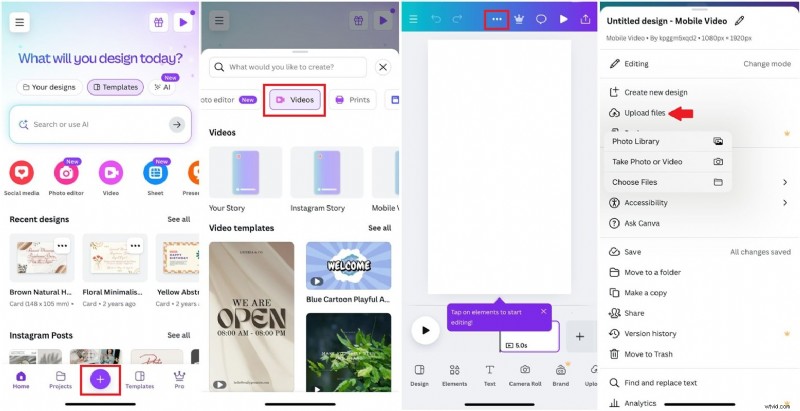
Paso 1. Abre la aplicación Canva y comienza un nuevo proyecto de vídeo o abre uno existente. Toque el botón "+" para seleccionar el formato que desee.
Paso 2. Haga clic en los tres puntos para ver más opciones y luego seleccione "Cargar archivos" para importar su video.
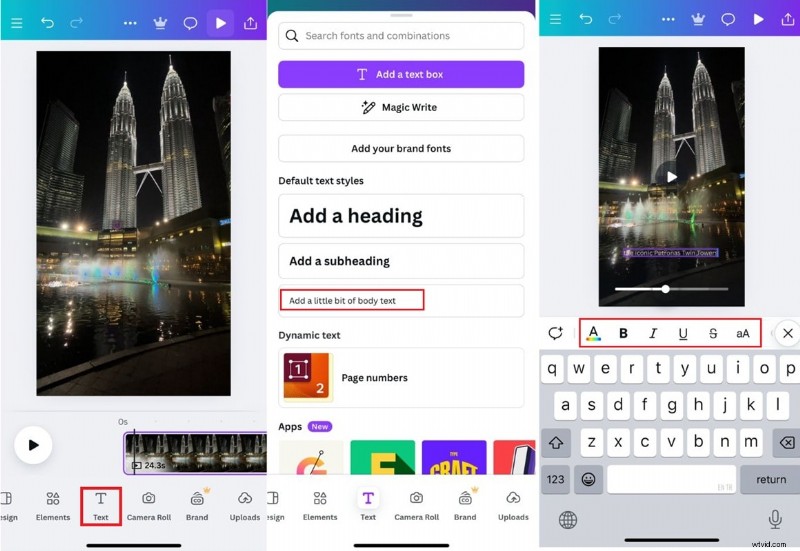
Paso 3. Toca el video en la línea de tiempo, luego toca "Texto" en la barra de herramientas inferior. Elija un estilo de texto (o "Agregue un poco de texto al cuerpo" para un título simple) y escriba su título.
Paso 4. Ajuste la fuente, el color y el tamaño según sea necesario para garantizar la legibilidad.
Paso 5. Arrastre el título en la línea de tiempo para que coincida con el momento en que debería aparecer y desaparecer.
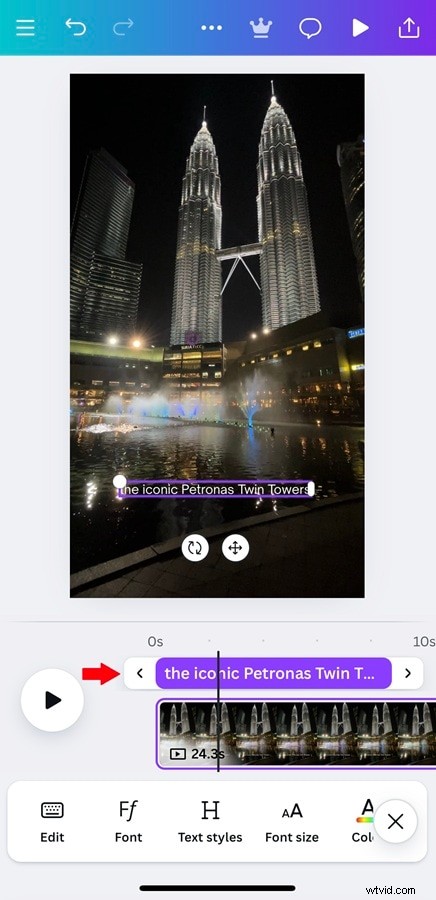
Repite el proceso para cada línea de diálogo o sección de discurso en tu video.
Parte 2. Cómo utilizar los subtítulos automáticos de Canva para vídeos más largos
Para los usuarios que buscan acelerar su flujo de trabajo de edición o subtitular vídeos más largos de forma más eficiente, Subtítulos de Canva ahora se puede generar automáticamente a través de una herramienta integrada en la plataforma en línea.
Esta función utiliza IA para analizar el audio de tu vídeo y crear subtítulos, lo que te evita tener que escribir todo manualmente.
Actualmente, esta herramienta de subtítulos automáticos solo está disponible en la versión web de Canva, no en la aplicación móvil. Pero si estás editando en una computadora de escritorio o portátil, te ahorrará mucho tiempo.
Cómo utilizar los subtítulos automáticos en Canva
Paso 1. Vaya a la página de funciones Agregar subtítulos al video de Canva.
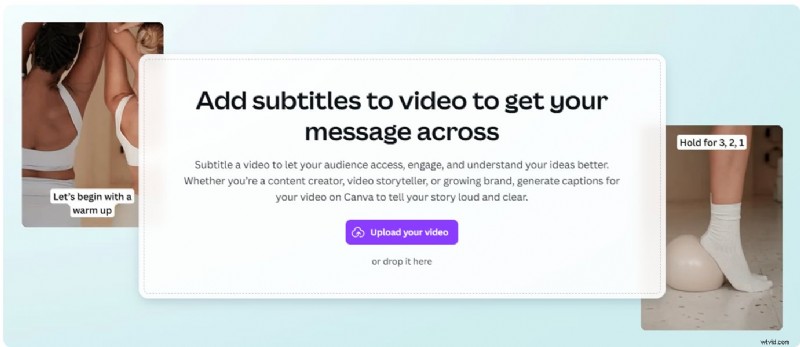
Paso 2. Sube tu video o selecciona uno de tus proyectos existentes. Espera unos momentos para abrirlo en el escritorio de Canva.
Paso 3. Una vez que tu vídeo esté en la línea de tiempo, haz clic en la pestaña "Subtítulos" en la barra lateral izquierda.
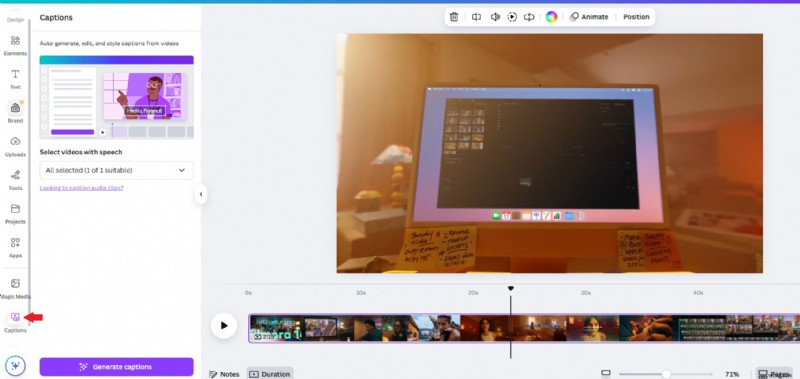
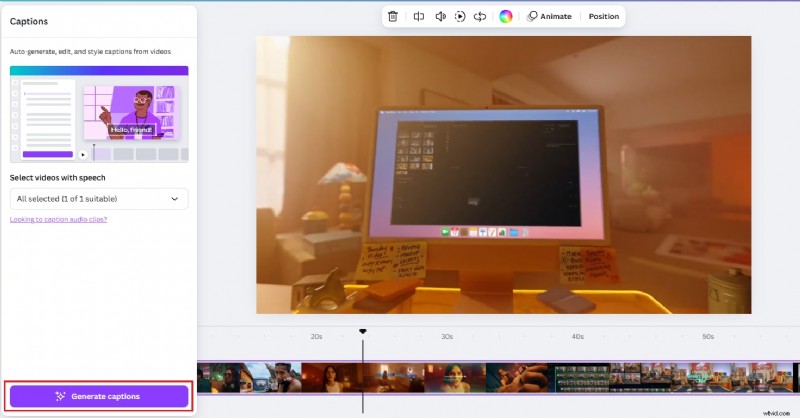
Paso 4. Haz clic en "Generar subtítulos" y Canva transcribirá automáticamente el audio y colocará los subtítulos en tu línea de tiempo.
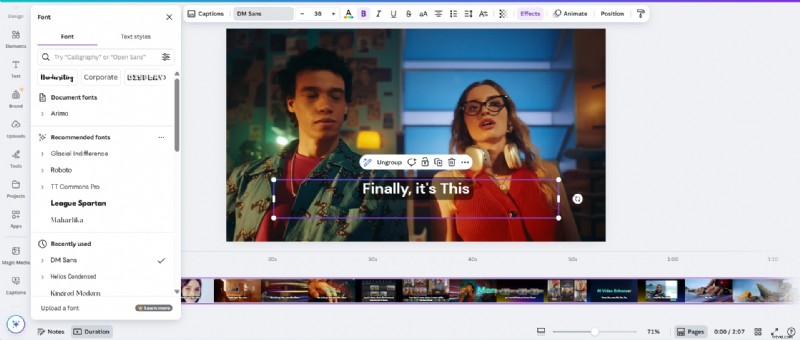
Paso 5. Revisa el texto generado automáticamente. Puedes editar errores, ajustar el tiempo o personalizar la fuente y el estilo.
Una vez que estés satisfecho con el resultado, exporta tu vídeo con los subtítulos incluidos.
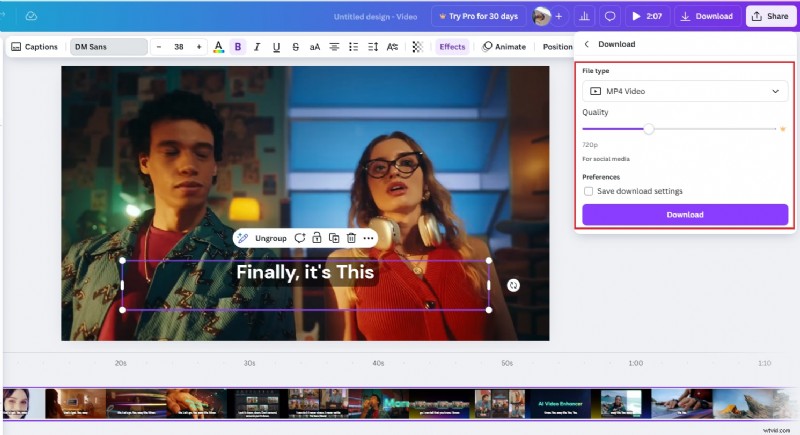
Esta opción es útil para creadores de contenido, educadores y especialistas en marketing que trabajan regularmente con videos más largos y desean mantener la precisión mientras ahorran tiempo de edición.
Parte 3. ¿Necesita más potencia de subtítulos? Una mejor alternativa para ti
Como sabes, los subtítulos de Canva son un excelente punto de partida, especialmente para proyectos rápidos o videos de redes sociales, pero tienen sus límites. Si desea más flexibilidad, opciones de estilo avanzadas o soporte multilingüe, es posible que necesite una herramienta creada específicamente para la edición de videos.
Aquí es donde Wondershare Filmora interviene como una alternativa más sólida. Disponible tanto en computadoras de escritorio como en dispositivos móviles, Filmora ofrece un conjunto completo de funciones diseñadas para hacer que los subtítulos sean más rápidos, inteligentes y dinámicos.
A diferencia de Canva, que mantiene las cosas bastante básicas, Filmora te ofrece:
- Genere automáticamente títulos o subtítulos con precisión en más de 20 idiomas.
- Herramientas de traducción integradas para ayudarle a llegar a una audiencia global.
- Estilos de subtítulos dinámicos y estándar para adaptarse al tono de tu contenido.
- Más funciones de IA, como AI Highlights y AI Emojis, están disponibles en dispositivos móviles.
Filmora te permite agregar subtítulos a videos de tres maneras:
- Usar Speech to Text para transcribir automáticamente tu voz en subtítulos.
- Uso de subtítulos automáticos (subtítulos dinámicos) para una generación de subtítulos rápida y personalizable.
- Usar AI Translation para convertir tus subtítulos a varios idiomas fácilmente.
También puede optar por agregar títulos manualmente usando la herramienta Títulos. La guía paso a paso a continuación te mostrará cómo agregar subtítulos usando Speech to Text en el escritorio y AI Captions en Filmora móvil.


Cómo agregar subtítulos a un vídeo en Filmora
Paso 1:Sube tus clips
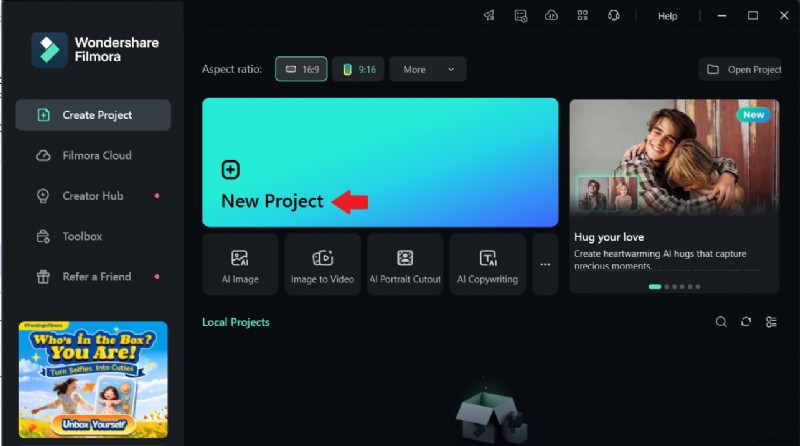
Descarga y abre Filmora en tu escritorio para comenzar. En la pantalla principal, haga clic en "Crear nuevo proyecto" para abrir una nueva ventana de edición.
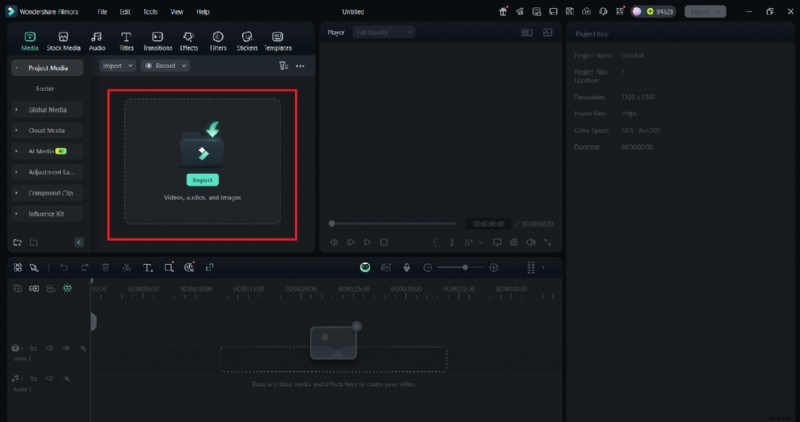
Luego, sube tu vídeo a la sección Medios del proyecto para comenzar a trabajar en él.
Paso 2:Seleccione la función de voz a texto
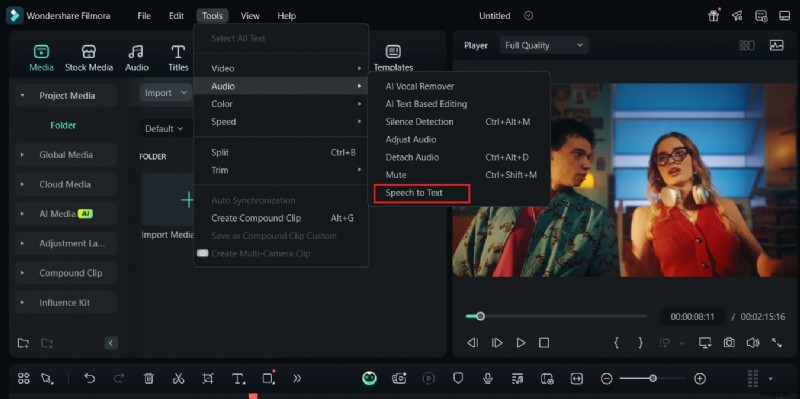
Después de subir tu video, arrástralo a la línea de tiempo. Luego, haga clic en Herramientas para acceder a la función "Voz a texto".
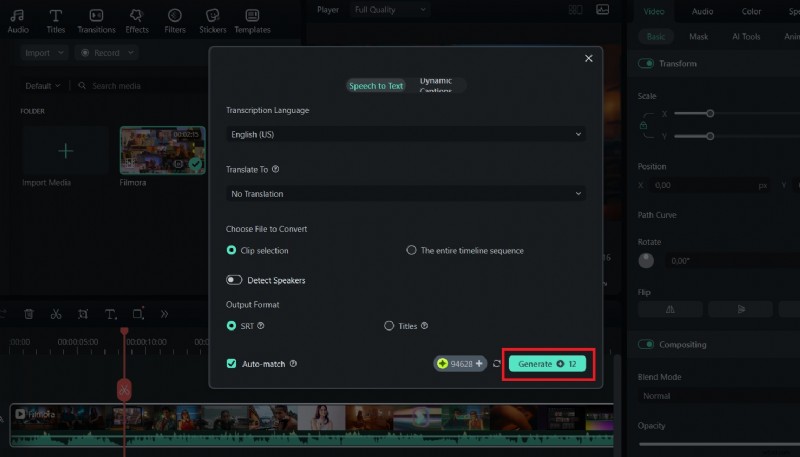
Seleccione su idioma preferido y haga clic en "Generar". En unos segundos, los subtítulos se generarán automáticamente y se agregarán a la línea de tiempo.
Paso 3Editar los subtítulos
Haga doble clic en los subtítulos en la línea de tiempo para abrir las opciones de edición. Elija un estilo en la pestaña Presets o vaya a la pestaña Personalizado para cambiar la fuente, el color, el tamaño y más. Cuando haya terminado, haga clic en "Guardar" para guardar los cambios.

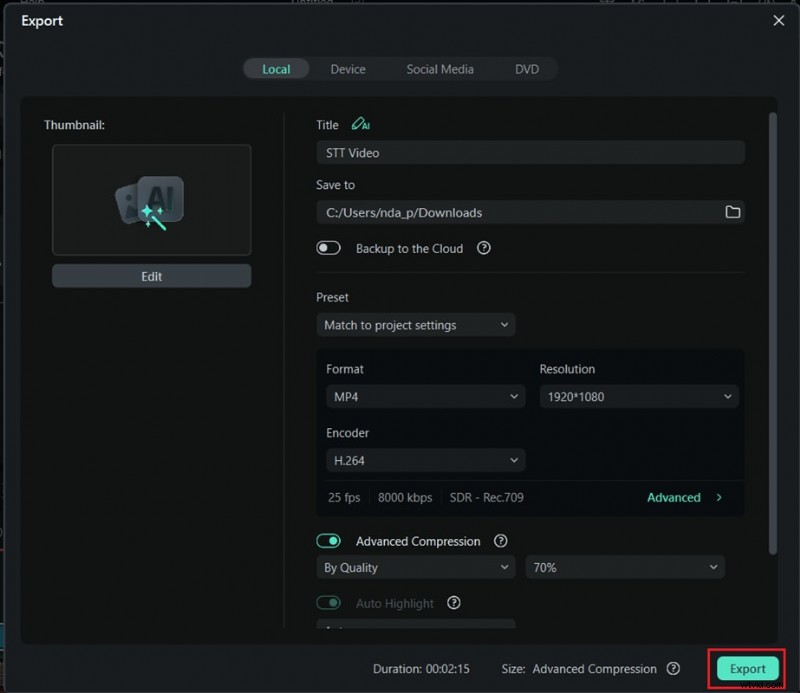
Paso 4:Exporta tu vídeo
Cuando haya terminado de editar los subtítulos, haga clic en el botón "Exportar". Filmora te permite elegir entre diferentes resoluciones y formatos de archivo. También puedes compartir tu vídeo directamente en plataformas como YouTube, Vimeo o TikTok.
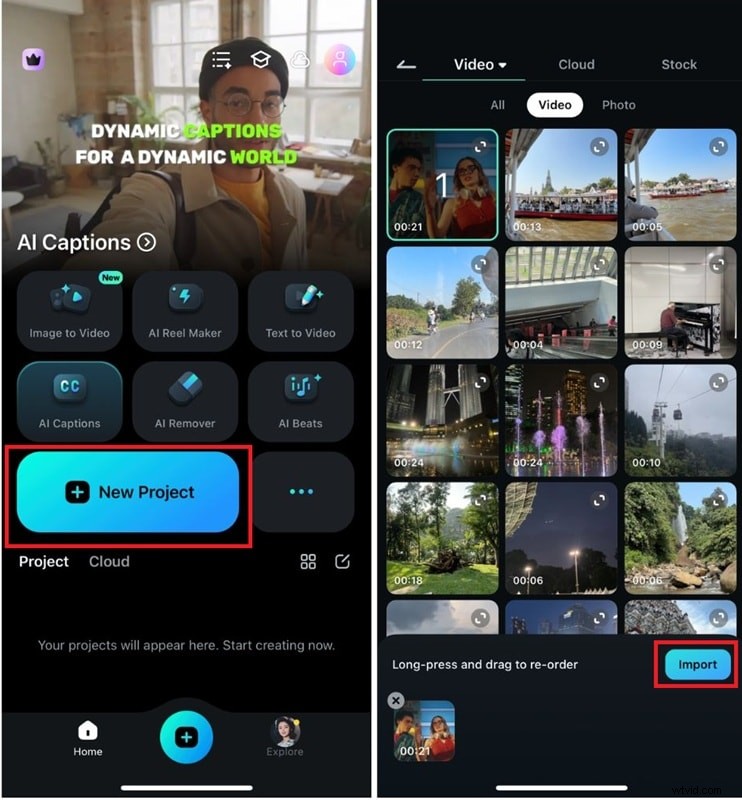
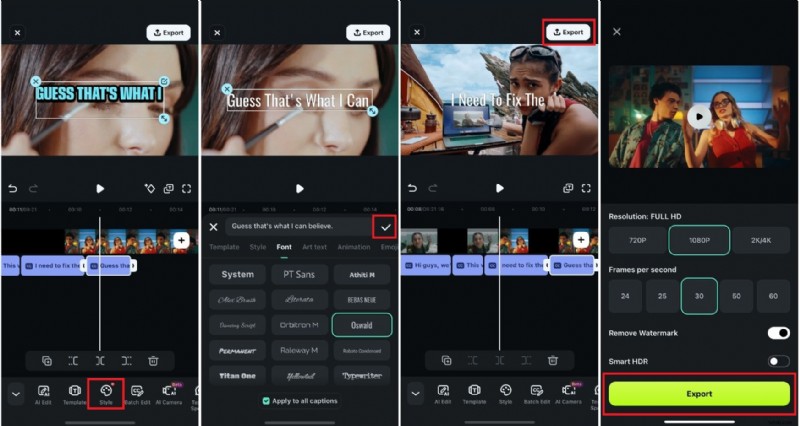
Cómo agregar subtítulos a un vídeo en Filmora (móvil)
Paso 1. Para comenzar a agregar subtítulos de IA, toca el botón "Nuevo proyecto" y luego importa tu video a la aplicación Filmora.
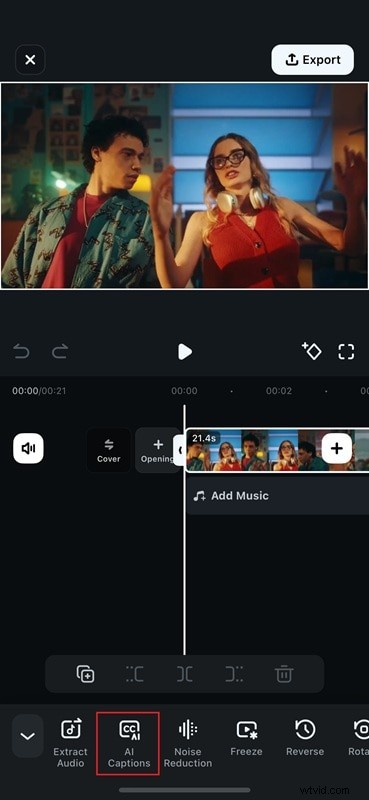
Paso 2. En la pantalla principal, haga clic en la herramienta AI Caption en la parte inferior del espacio de trabajo.
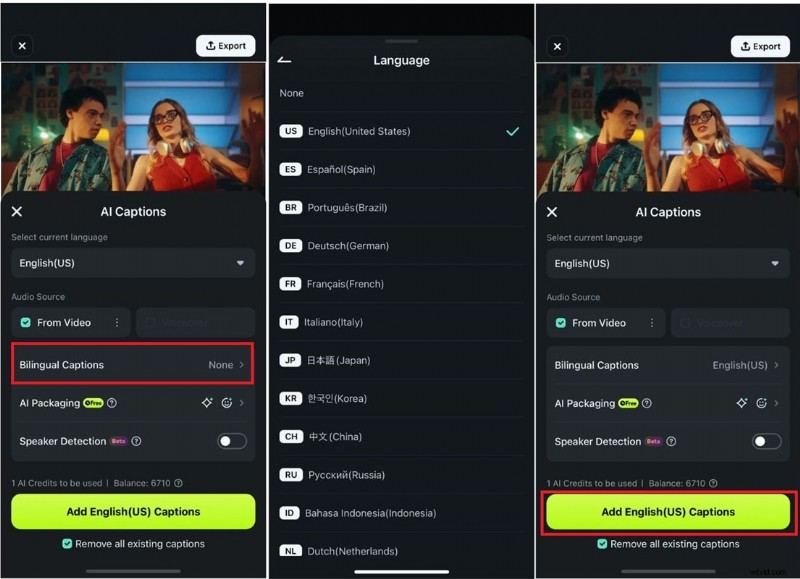
Paso 3. Toque el botón Subtítulos bilingües para agregar subtítulos de IA a su video. Luego, elija su idioma preferido en la sección Idioma. Una vez hecho esto, haga clic en el botón Agregar subtítulos en la parte inferior de la pantalla.
Paso 4. Espera a que Filmora procese los subtítulos. Arrastra el texto a donde quieras, elige un estilo de fuente y haz clic en el ícono de marca para guardar. Luego, haz clic en Exportar para descargar el vídeo.
Conclusión
Para resumir, los subtítulos de Canva son una opción fantástica para ediciones rápidas y sencillas, especialmente cuando se trabaja en vídeos de redes sociales. Sin embargo, si buscas más flexibilidad y funciones avanzadas, Filmora lleva los subtítulos de vídeo al siguiente nivel.
De aprender cómo agregar subtítulos en Canva o explorando los subtítulos avanzados de voz a texto y AI de Filmora, elige según tus necesidades. Filmora ofrece una forma más rápida e inteligente de agregar subtítulos dinámicos y multilingües, lo que la convierte en la herramienta perfecta para los creadores que buscan ahorrar tiempo y mejorar su contenido de video.