
Una de las preguntas más comunes de los usuarios de iMovie es:"¿Puedo grabar un vídeo directamente en iMovie?" ?" La respuesta corta es sí. Aprender a grabar un vídeo en iMovie es fácil una vez que sabes dónde encontrar la opción.
Sin embargo, iMovie no admite la grabación directa de pantalla. Si desea realizar una grabación de pantalla en iMovie o utilizar la grabación de pantalla de iMovie Para capturar su escritorio, primero deberá confiar en otras herramientas y luego importar el archivo a iMovie.
Desplácese hacia abajo en este artículo para comprender cómo grabar un vídeo usando iMovie . También explicaremos cómo grabar vídeo con iMovie tanto en Mac como en iOS, y qué considerar si necesitas una grabación de pantalla alternativa a iMovie.
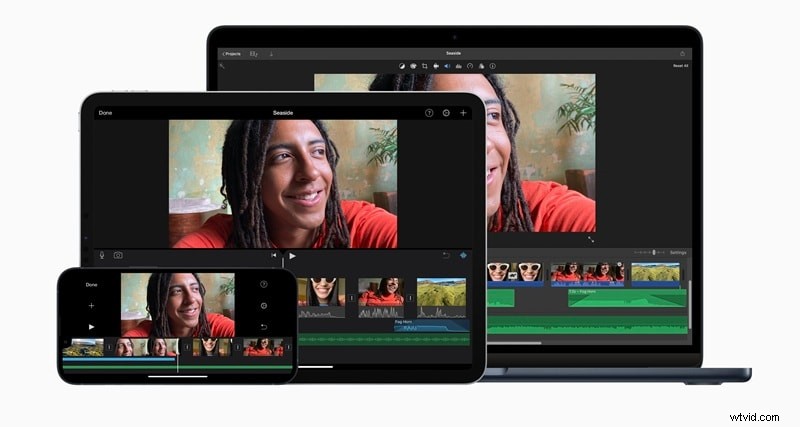
iMovie incluye una opción sencilla si quieres saber cómo grabar un vídeo en iMovie. Le permite utilizar la cámara FaceTime HD integrada de su Mac o cualquier cámara web conectada para capturar imágenes directamente en su proyecto. Esta característica funciona bien para tareas como grabar clips de cabezas parlantes, introducciones de tutoriales o notas personales que desea editar inmediatamente.
Cómo grabar un vídeo con iMovie
Paso 1
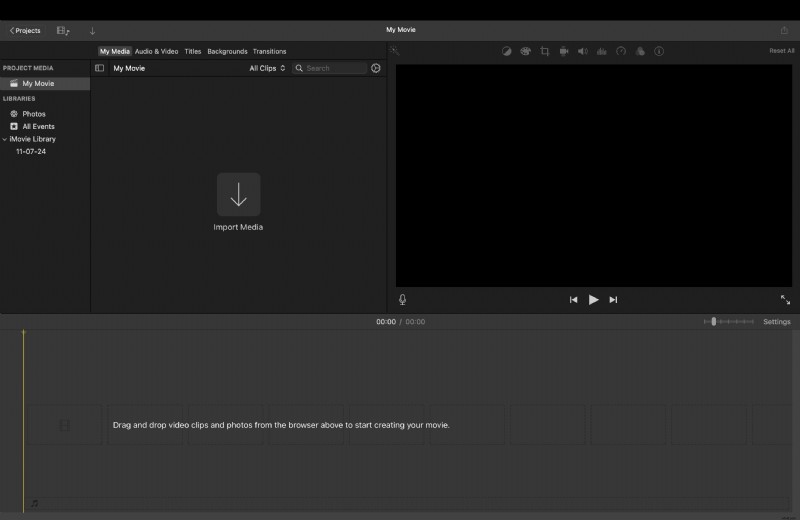
Abra iMovie y acceda a la ventana de importación
Inicie la aplicación iMovie. En la barra de herramientas, haga clic en el botón Importar para abrir la ventana Importar. Si el botón no está visible, haga clic en Medios y luego seleccione Importar medios.
Esta es la sección donde iMovie administra los archivos y la entrada de la cámara, y donde comienzas un proyecto de grabación de pantalla de iMovie que involucra la captura de la cámara web.
Paso 2
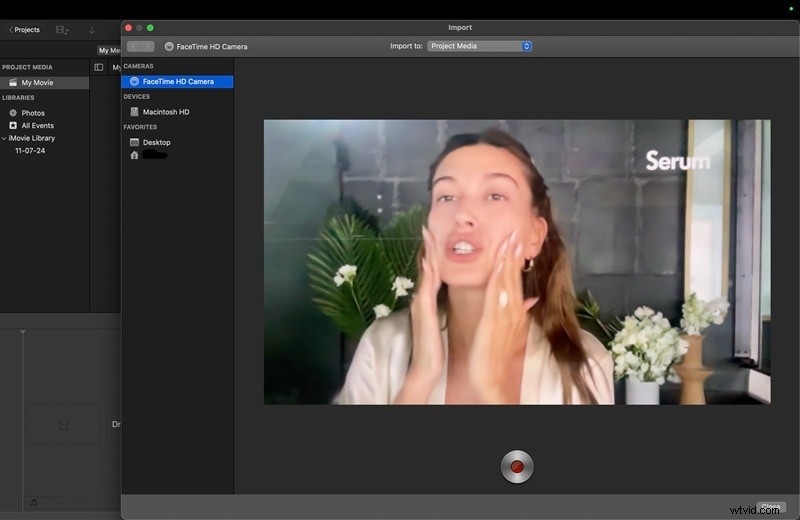
Seleccione la fuente de su cámara
Mire la sección Cámaras en la ventana Importar. Aquí verá la cámara FaceTime HD de su Mac o cualquier cámara externa conectada al sistema. Selecciona la cámara que deseas utilizar.
Una vez seleccionado, aparecerá una vista previa en vivo para que puedas verificar el encuadre y la iluminación antes de grabar.
Paso 3
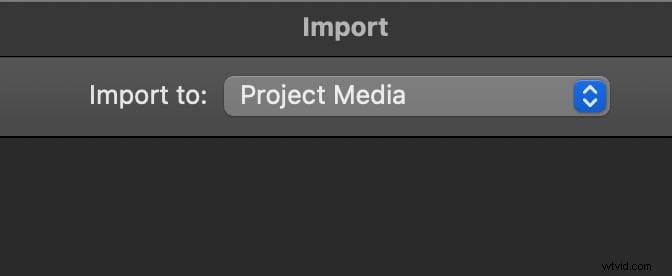
Elija el destino de grabación
Decide dónde se guardará tu grabación. Utilice el menú Importar a en la parte superior de la ventana Importar. Puedes:
- Guarde en un evento existente si desea que el clip se almacene con otros archivos relacionados.
- Crea un nuevo evento y dale un nombre claro para organizar tu proyecto.
- Elija el medio del proyecto si desea que la grabación se agregue directamente a su línea de tiempo abierta.
Haga clic en el botón Grabar debajo de la pantalla de vista previa. iMovie comenzará a capturar video inmediatamente desde la cámara elegida. Mientras graba, controle la vista previa en vivo para asegurarse de que el video se capture correctamente.
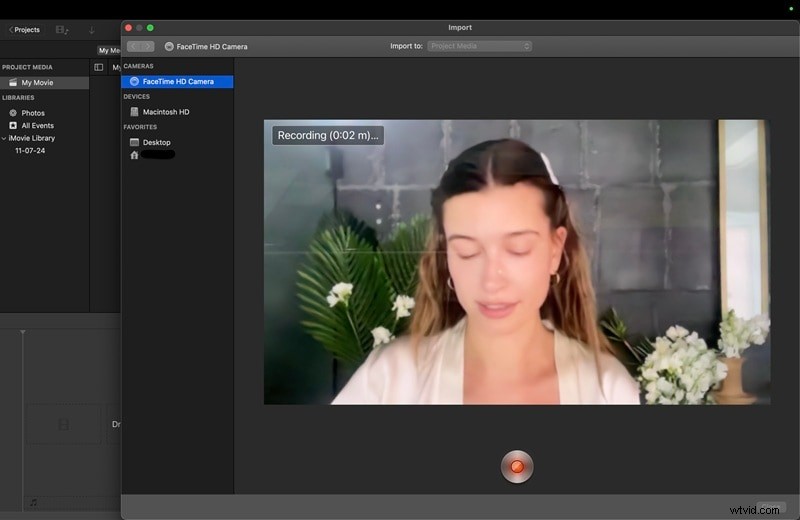
Cuando haya terminado, haga clic en el botón Grabar nuevamente. Cada sesión crea un clip independiente, por lo que puedes repetir el proceso varias veces si necesitas varias tomas.
Paso 6
Cerrar ventana de importación
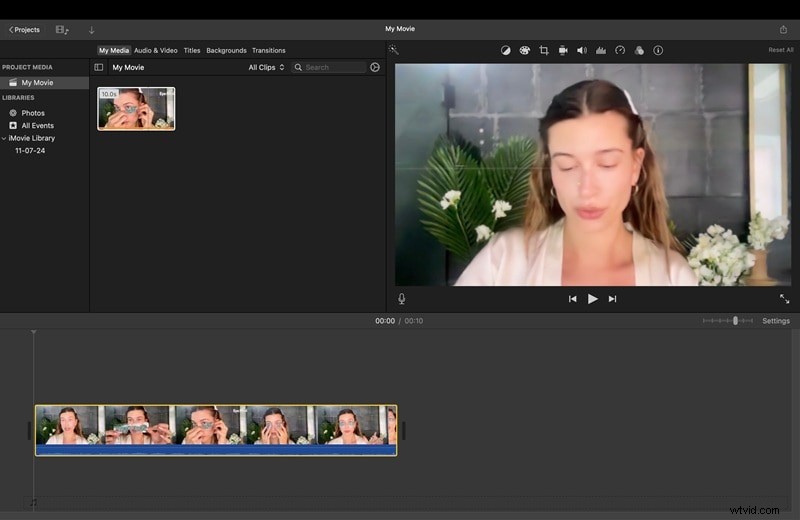
Haga clic en Cerrar para salir de la ventana Importar y volver a la interfaz principal de iMovie. Desde allí, puedes arrastrar tu grabación a la línea de tiempo, recortarla o comenzar a agregar efectos y transiciones.
Nota importante
La función de grabación de iMovie está diseñada únicamente para la captura con cámara web. No puede registrar el escritorio, las aplicaciones o la actividad del sistema de su Mac. Eso significa que no es posible grabar a pantalla completa en iMovie.
Si necesita incluir imágenes de pantalla, debe utilizar otra herramienta, como QuickTime Player, que ya está integrada en macOS, o software profesional como Wondershare Filmora que proporciona funciones de edición y grabación de pantalla. Después de grabar, simplemente importe el archivo de vídeo a iMovie para editarlo más.
 Descarga segura
Parte 2. Cómo grabar un vídeo en iMovie en iPhone/iPad
Si estás usando iOS, quizás te preguntes cómo grabar un vídeo con iMovie en tu iPhone o iPad . El proceso es simple, ya que iMovie puede acceder a la cámara incorporada del dispositivo y agregar imágenes directamente a su proyecto. Esto lo hace conveniente para realizar capturas rápidas cuando estás en movimiento.
Cómo grabar un vídeo con iMovie (móvil)
Paso 1
Abra la aplicación iMovie y comience un nuevo proyecto
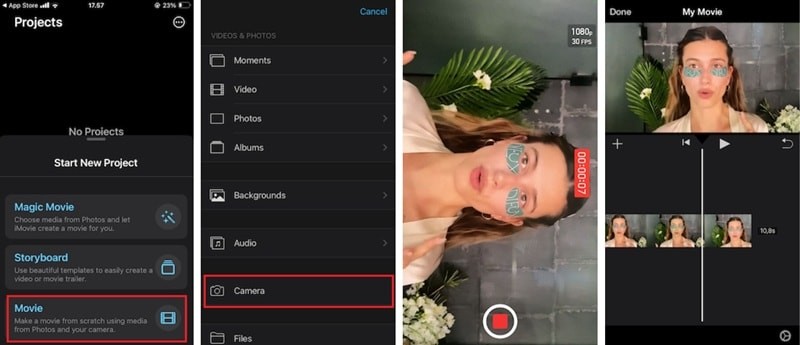
Inicie la aplicación iMovie en su iPhone o iPad, luego toque el botón Película en el menú Iniciar nuevo proyecto para comenzar.
Paso 2
Toca el ícono de la cámara
Dentro de la pantalla del proyecto, toque el ícono de la cámara para cambiar al modo de grabación.
Utilice la cámara del dispositivo para capturar su metraje. Este es el paso principal si quieres aprender a grabar un vídeo usando iMovie en el móvil.
Una vez que termines, toca el botón de detener. El clip grabado se agregará directamente a la línea de tiempo de su proyecto.
Utilice las herramientas integradas de iMovie para recortar, dividir o mejorar su clip. Así es como puedes administrar rápidamente los clips de grabación de pantalla de iMovie capturados en tu iPhone o iPad.
Parte 3. Consejos de grabación y consideraciones clave para iMovie
Grabación en iMovie Es simple, pero algunos ajustes pueden marcar una gran diferencia en la calidad de tus videos. Una buena preparación garantiza que sus grabaciones se vean nítidas, suenen claras y sean más fáciles de editar más adelante. A continuación se ofrecen algunos consejos útiles, seguidos de las principales ventajas y desventajas de confiar en iMovie para grabar.
Consejos para una mejor grabación
- Establezca una buena iluminación:coloque una fuente de luz frente a usted para evitar sombras o imágenes oscuras. Incluso la luz natural que entra desde una ventana puede hacer que las grabaciones con cámara web parezcan más profesionales.
- Reduzca la carga del sistema:cierre las aplicaciones o programas en segundo plano que no necesite. Esto evita retrasos y ayuda a que iMovie grabe fluidamente y sin interrupciones.
- Elija la resolución correcta:grabar en 1080p o superior le brinda videos más nítidos. Esto también permite una mayor flexibilidad durante la edición, ya que puedes recortar o hacer zoom sin perder mucha calidad.
- Comprueba tu entrada de audio:utiliza un micrófono externo si es posible, ya que el micrófono integrado de Mac puede capturar ruido de fondo. Incluso con la simplicidad de iMovie, un audio limpio mejorará tu vídeo final.

Pros y contras de iMovie para grabar
Ventajas
- Preinstalado en Mac:iMovie ya está disponible en la mayoría de los dispositivos Apple, por lo que no es necesario descargar ni instalar software adicional.
- Captura rápida con cámara web:ideal para clips simples en los que solo necesitas usar tu cámara FaceTime HD o una cámara web conectada.
- Flujo de trabajo de edición fluido:una vez que grabes, podrás acceder inmediatamente al vídeo en iMovie. Puedes recortarlo, dividirlo o mejorarlo sin mover archivos entre aplicaciones.
Contras
- Sin grabación de la pantalla del escritorio:iMovie no puede capturar el escritorio ni las aplicaciones de tu Mac, por lo que no puedes usarlo para tutoriales, juegos o presentaciones.
- Controles de cámara limitados:a diferencia de las herramientas profesionales, iMovie no te permite ajustar la velocidad de fotogramas, la exposición ni la configuración avanzada de grabación.
- Pasos adicionales para pantalla + cámara web:para combinar grabaciones de cámara web con imágenes de pantalla, debes usar otra aplicación como QuickTime Player o Filmora y luego importar los archivos a iMovie.
Parte 4. Las mejores alternativas para grabar vídeo y pantalla
Si bien iMovie sobresale en grabación de cámara web y edición de video, tiene una limitación notable:la ausencia de una grabadora de pantalla de escritorio incorporada. Para los usuarios que con frecuencia necesitan capturar imágenes de su pantalla y de su cámara web, esta brecha puede interrumpir su flujo de trabajo.
Aquí es donde Wondershare Filmora brilla como una alternativa integral. Filmora integra a la perfección capacidades de grabación de pantalla, captura de cámara web y edición en una plataforma única y unificada. Este enfoque todo en uno elimina la molestia de tener que hacer malabares con múltiples aplicaciones y crea una experiencia de creación de contenido más optimizada.
Descarga segura
- Compatibilidad multiplataforma:funciona tanto en Mac como en Windows (a diferencia de la limitación exclusiva de Apple de iMovie)
- Opciones de captura flexibles:grabación en pantalla completa o en área personalizada con entrada de audio dual
- Flujo de trabajo fluido:las grabaciones se importan instantáneamente a la línea de tiempo de edición
- Audio mejorado con IA:las herramientas integradas limpian automáticamente el sonido durante la grabación
- Solución todo en uno:grabación de pantalla, captura de cámara web y edición en una sola plataforma
Cómo grabar pantalla con Filmora
Paso 1
Inicia Filmora y crea un nuevo proyecto
Abre Filmora en tu computadora Mac o Windows. En la pantalla de inicio, seleccione Nuevo proyecto. Esto abre la interfaz de edición principal, donde puede acceder a todas las herramientas de grabación.

Descarga segura
Paso 2
Abre el Grabador de pantalla
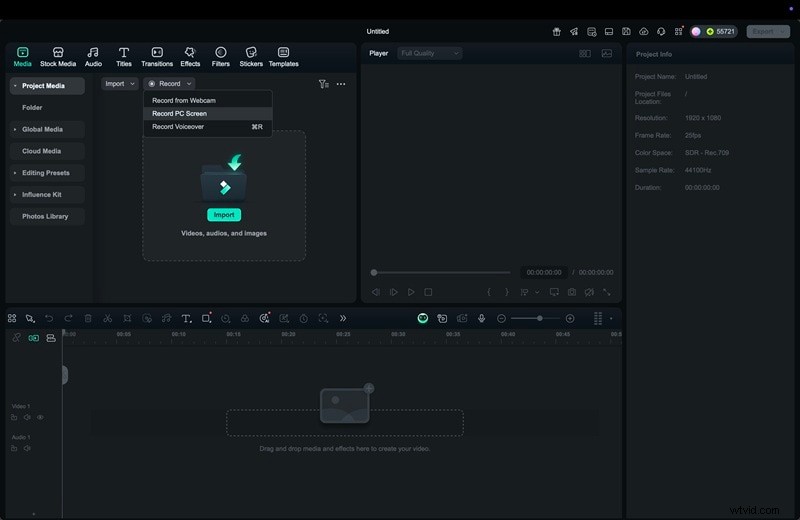
En el menú superior, haga clic en Grabar y luego elija Grabar pantalla de PC. Aparecerá una ventana de grabación con opciones personalizables para su captura.
Paso 3
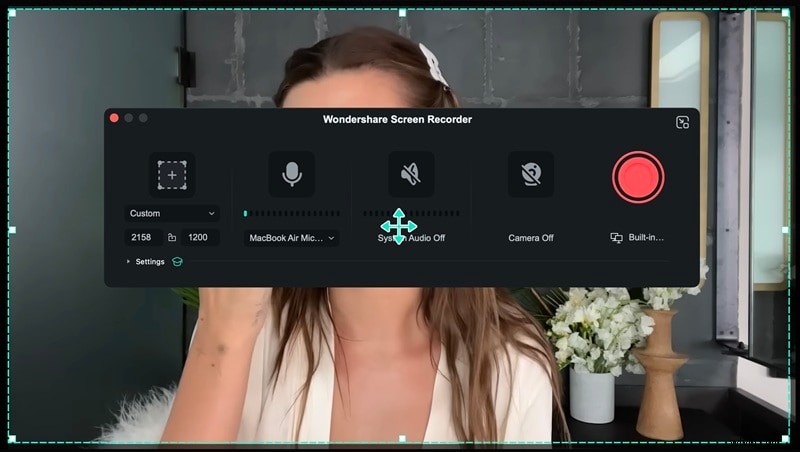
Seleccione el área de grabación y las fuentes de audio
Elija entre grabación personalizada o en pantalla completa. Si solo necesita una parte de la pantalla, seleccione la opción personalizada y arrastre para marcar el área. A continuación, elige tus fuentes de audio:
- Audio del sistema para capturar el sonido interno de la computadora.
- Audio del micrófono para grabar tu voz.
Puedes habilitar ambos si quieres una narración junto con los sonidos del sistema.
Paso 4
Ajustar la configuración de grabación
Establezca su velocidad de fotogramas preferida, defina teclas de acceso rápido para un control rápido y elija la calidad de grabación. Las velocidades de cuadro más altas son ideales para juegos o tutoriales con mucho movimiento, mientras que las velocidades más bajas están bien para presentaciones estáticas.
Paso 5
Iniciar y detener la grabación
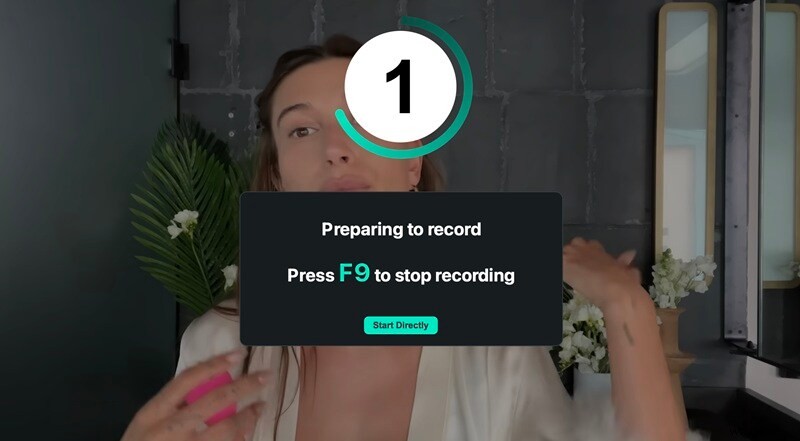
Haga clic en el botón REC para comenzar a grabar. Filmora hará una cuenta regresiva desde tres antes de que comience la captura. Mientras graba, puede pausar si es necesario. Cuando termines, usa la tecla de acceso rápido asignada o presiona el botón de detener en la barra de control.
Paso 6
Accede y edita tu grabación
Una vez que dejas de grabar, el archivo se guarda automáticamente y se agrega a tu biblioteca multimedia dentro de Filmora. Desde allí, puedes arrastrarlo a la línea de tiempo para comenzar a editar. Puede recortar partes no deseadas, agregar efectos o combinarlas con imágenes de la cámara web.
Filmora también proporciona herramientas de audio avanzadas para pulir tu sonido:
- AI Audio Denoise:esta función reduce el ruido de fondo en la grabación, como los sonidos al escribir, el ruido del ventilador o el zumbido ambiental. Aísla automáticamente la voz o el sonido principal, haciendo que tu audio sea más limpio y profesional.
- Audio Ducking:esta herramienta reduce el volumen de la música de fondo cada vez que se detecta un diálogo o una narración. Ayuda a garantizar que su voz permanezca clara y fácil de escuchar sin tener que ajustar los niveles de audio manualmente.
Con estas herramientas, puedes mejorar inmediatamente la calidad de vídeo y audio de tu grabación inmediatamente después de importarla a la línea de tiempo.

Experiencia de grabación mejorada para creadores de contenido
¿Buenas noticias? Filmora está lista para lanzar mejoras significativas en sus capacidades de grabación, abordando los comentarios clave de los usuarios y los desafíos del flujo de trabajo:
- Optimización de la cámara web:desenfoque o eliminación del fondo, espejo horizontal y marcos de avatar personalizables (circulares o cuadrados) con escala proporcional
- Atajos de resolución inteligentes:guarda automáticamente las 5 configuraciones de resolución más recientes además de proporciones preestablecidas para las principales plataformas (16:9, 4:3, 1:1, 9:16)
- Controles profesionales:alternancia de visualización de borde punteado y monitoreo de audio en tiempo real para una gestión precisa de la grabación
Comparación de funciones de iMovie y Filmora
| Característica | iMovie | Filmora |
| Grabación directa con cámara | Sí | Sí |
| Captura de pantalla de escritorio integrada | No | Sí |
| Webcam + Pantalla Simultánea | No | Sí |
| Soporte de plataforma | macOS, iOS | macOS, Windows |
| Herramientas de edición | Básico | Avanzado |
| Curva de aprendizaje | Fácil | Fácil |
Elegir la herramienta adecuada para sus necesidades
Filmora es ideal para:
- Grabación de pantalla + edición de vídeo en una sola plataforma
- Creación de tutoriales, grabaciones de juegos y presentaciones comerciales
- Trabajo multiplataforma (Mac y Windows)
- Contenido de múltiples fuentes (pantalla + cámara web simultáneamente)
iMovie funciona mejor para:
- Edición de vídeo tradicional sin necesidad de grabación de pantalla
- Los usuarios de Mac prefieren el ecosistema nativo de Apple
- Proyectos personales como vídeos familiares y vlogs de viajes
- Edición sencilla con flujos de trabajo simplificados
Elige según tu flujo de trabajo:Filmora para proyectos de grabación de pantalla integrada, iMovie para edición de video pura dentro del ecosistema de Apple.

Filmora
Aplicación y software de edición de vídeo con IA
¡La mejor herramienta para crear vídeos en cualquier lugar para todos los creadores!
Capture cualquier actividad del navegador y la pantalla de su escritorio.
Conclusión
Usar iMovie es sencillo si tu objetivo es grabar con una cámara web. Es una opción conveniente para clips personales, tutoriales rápidos o introducciones.
Sin embargo, no es posible grabar la pantalla en iMovie ya que la aplicación no incluye una grabadora de escritorio incorporada. Sus funciones se limitan a la captura básica de la cámara, por lo que si buscas una grabación de pantalla completa de iMovie opción, primero deberá confiar en otra herramienta. Aquí es donde Filmora se convierte en la mejor opción.
Filmora te permite grabar en pantalla proyectos de iMovie junto con imágenes de la cámara web, con edición avanzada y herramientas de audio de IA integradas. En resumen, usa iMovie para clips básicos, pero elige Filmora cuando necesites grabación de pantalla y video de calidad profesional en un solo flujo de trabajo.