
Crear imágenes llamativas solía requerir mucho tiempo y habilidad, pero ahora los generadores de imágenes de IA han cambiado las reglas del juego. Con estas herramientas, puedes saltarte horas dedicadas a ajustar pequeños detalles y simplemente escribir tu idea, y la IA se encarga del resto.
Una herramienta que actualmente está causando sensación es el generador de imágenes AI de Seedream. . Si eres un creador de contenido, un especialista en marketing o simplemente alguien a quien le gusta jugar con imágenes, Seedream AI te lo pone todo fácil.
En este blog, lo guiaremos a través de lo que hace que Seedream AI se destaque, resaltaremos sus mejores características y le mostraremos exactamente cómo usarla. Además, la compararemos con otra herramienta importante y compartiremos cómo puedes usarla para obtener resultados aún mejores.
Parte 1: Generador de imágenes AI Seedream de un vistazo
Seedream AI es un generador de imágenes avanzado que le permite convertir mensajes de texto en imágenes de alta calidad en poco tiempo. Desarrollado por ByteDance, la misma empresa detrás de TikTok y CapCut, Seedream se basa en una arquitectura muy poderosa de 12 mil millones de parámetros.
Esta arquitectura le permite interpretar indicaciones de texto con mucha más profundidad, capturando el tono, el contexto y los detalles de una manera con la que muchas otras herramientas de IA solo pueden soñar.
Además, a diferencia de los modelos más antiguos que separan la generación y edición de imágenes, Seedream 4.0 las combina todas en un sistema agradable y fluido. Esta herramienta está diseñada tanto para principiantes como para profesionales que desean obtener resultados rápidos y de primer nivel sin tener que pasar años modificando cosas.
A continuación se detallan las características principales que hacen que Seedream AI Image Generator se destaque:
- Creación y edición unificadas: Puedes crear nuevas imágenes o modificar las existentes sin cambiar de herramienta.
- Entradas multimodales: Mezcle indicaciones de texto con hasta 6 imágenes de referencia para darle más contexto a la IA.
- Razonamiento avanzado: La IA comprende las relaciones lógicas, lo que hace que las imágenes sean más precisas y coherentes.
- Generación rápida: Las imágenes pueden estar listas en tan solo 1,8 segundos, para que puedas probar ideas rápidamente.
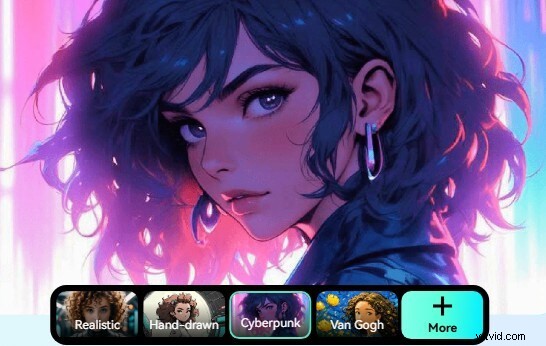
- Controles de estilo y ajustes preestablecidos :Cambie fácilmente entre estilos fotorrealismo, anime o 3D para adaptarlos a su proyecto.
A pesar de sus puntos fuertes, Seedream AI tiene algunas limitaciones. Estas limitaciones incluyen:
- Texto y etiquetas: El texto muy pequeño o impreso puede aparecer borroso o distorsionado.
- Consistencia facial y corporal: Las ediciones complejas o múltiples ángulos a veces pueden dar como resultado características inconsistentes.
- Escenas de varias personas: Las imágenes grupales pueden duplicar personas en lugar de crear individuos únicos.
- Precisión estilística: Algunos estilos pueden parecer filtrados en lugar de renderizados auténticamente.
Usar Seedream AI para generar imágenes es fácil. A continuación se muestra una guía sobre cómo crear imágenes con Seedream AI Image Generator de forma gratuita.
Paso 1: Visite el sitio web de Seedream AI usando su dispositivo y haga clic en “Text-to-Image ”para acceder a la página de creación.
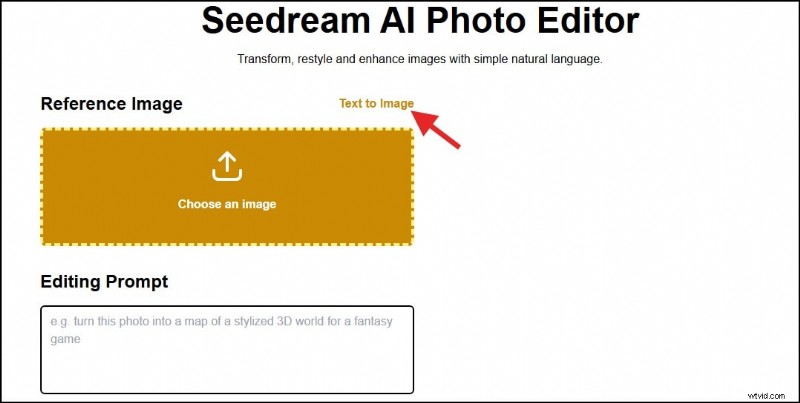
Paso 2: Una vez que haga clic en Texto a imagen, se le proporcionará un cuadro de texto para que escriba una descripción clara y específica de su idea de imagen en el cuadro emergente. Esto es para ayudar a la IA a saber exactamente qué generar.

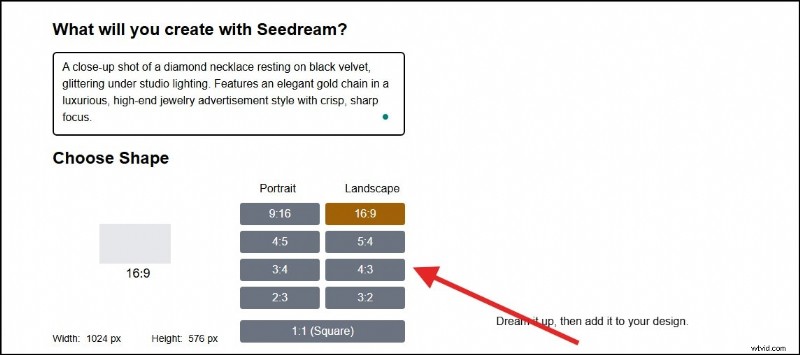
Paso 3: Luego, seleccione su relación de aspecto o resolución preferida. Puedes elegir 1:1 para redes sociales o 16:9 para un diseño de pantalla ancha. Cualquiera que elijas, asegúrate de que la imagen se ajuste a tus necesidades.
Paso 4: Después de eso, haga clic en “Generar ”Y espera unos segundos mientras Seedream AI produce la imagen según tu indicación.
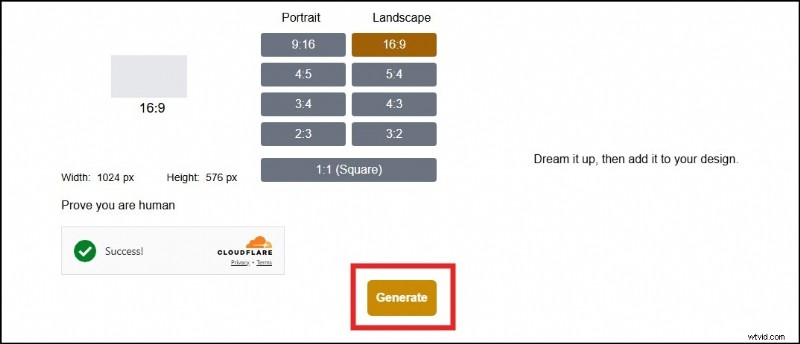
Paso 5: Después de que la IA termine de generar la imagen, selecciona la imagen que más te guste y en el botón “Descargar ”para guardarlo en su dispositivo.
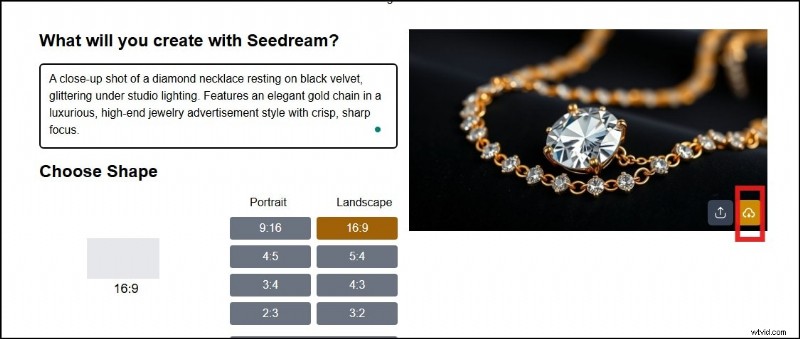
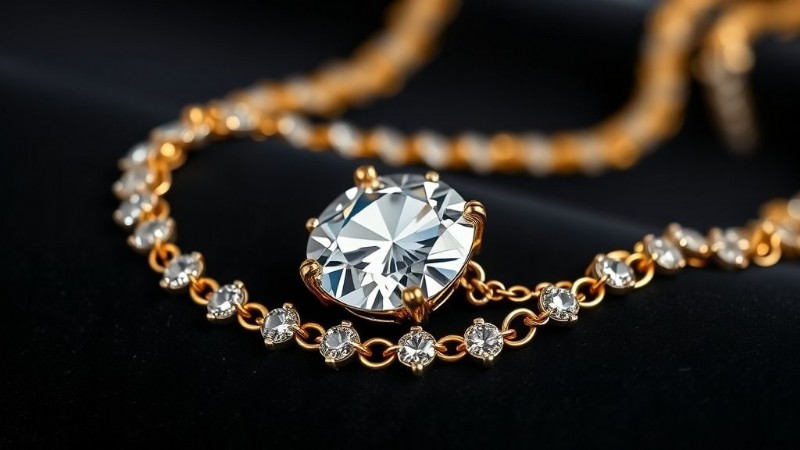
A continuación se muestra un ejemplo de una imagen generada con Seedream AI:
Parte 3:¿Existe alguna alternativa? Generador de imágenes AI Seedream ?
¡Sí, las hay! Si bien Seedream AI es excelente para generar imágenes de alta calidad, otro modelo de generación de imágenes de AI que ha estado llamando la atención últimamente es Nano Banana. Este modelo de IA ha sido tendencia debido a su velocidad y capacidad para crear imágenes realistas con el mínimo esfuerzo.
Sus características clave incluyen:
- Fusión de múltiples imágenes: Puedes combinar diferentes imágenes o elementos en una sola imagen de forma fácil y natural.
- Coherencia del carácter: Mantiene el mismo personaje u objeto con el mismo aspecto en varias imágenes.
- Ediciones locales precisas: Puedes cambiar pequeñas partes de una imagen, como el fondo o los objetos, con mucha precisión.
- Razonamiento avanzado: La IA puede comprender instrucciones o bocetos complicados y crear imágenes a partir de ellos.
El modelo de generador de imágenes Nano Banana AI, en comparación con Seedream AI, es más rápido para generar imágenes realistas. Sin embargo, si bien Nano Banana se basa en la tecnología Gemini de Google y ofrece todas estas funciones, los usuarios no pueden personalizar completamente cada detalle dentro de la herramienta.
Afortunadamente, varias plataformas creativas han comenzado a integrar el modelo Nano Banana AI en sus sistemas y Wondershare Filmora se destaca como una de las mejores. No solo brinda la velocidad y el realismo de Nano Banana AI, sino que también te brinda control total para editar y personalizar manualmente sus imágenes con facilidad

Filmora
⭐⭐⭐⭐⭐
El mejor software y aplicación de edición de vídeo con tecnología de IA
Parte 4:Cómo usar Nano Banana para la generación de imágenes en Filmora
Antes de seguir los pasos, es muy importante que sepas qué es Filmora. Es un software de edición de imágenes y videos fácil de usar que le permite crear imágenes de calidad profesional sin herramientas complicadas.
Más allá de la edición manual, esta herramienta incluye varias funciones de IA que facilitan la creación/edición de vídeos y fotografías, una de las cuales es la función de imagen AI. Y para mejorar tu experiencia con la herramienta, la nueva Filmora AI Image viene con el modelo Nano Banana. Con esta integración, puedes crear imágenes avanzadas y estilizadas sin esfuerzo.
Además, puede aprovechar los ajustes preestablecidos integrados inspirados en estilos populares, incluidas figuras en 3D, looks de revistas de moda y paletas de colores personalizadas. Esto facilita la creación de la imagen perfecta en segundos.
Aquí hay una guía paso a paso sobre cómo puedes usar el modelo Nano Banana AI para la generación de imágenes en Filmora:
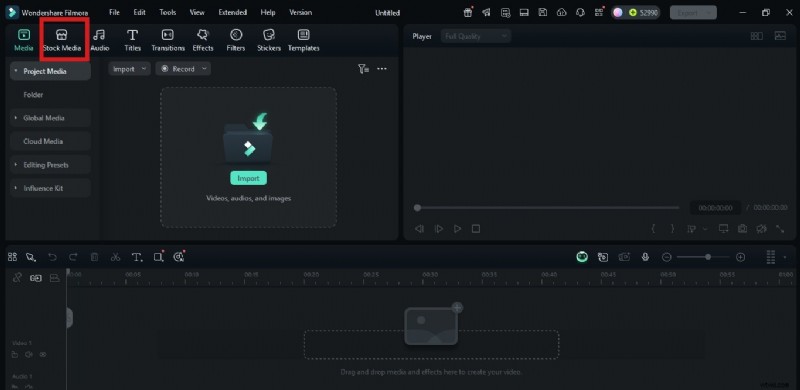
Paso 1:Inicia Filmora y Open Stock Media
- Inicia Filmora en tu dispositivo y espera a que se cargue el software.
- Una vez que termine de cargarse, haga clic en “Nuevo proyecto ”para acceder al panel de edición
- En el panel de acceso superior izquierdo, busque “Medios de archivo ” y haga clic en él.
Paso 2:acceda a la función de imagen AI
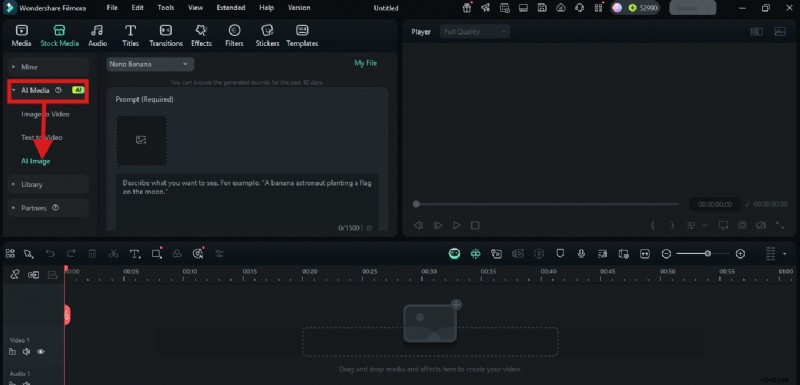
- Una vez que hagas clic en el botón Stock Media, aparecerá un botón de menú en el lado izquierdo de la pantalla
- Ubique los medios de IA y haz clic en él
- Luego, seleccione Imagen AI en el menú desplegable
Paso 3:mensaje de entrada y generación de imagen
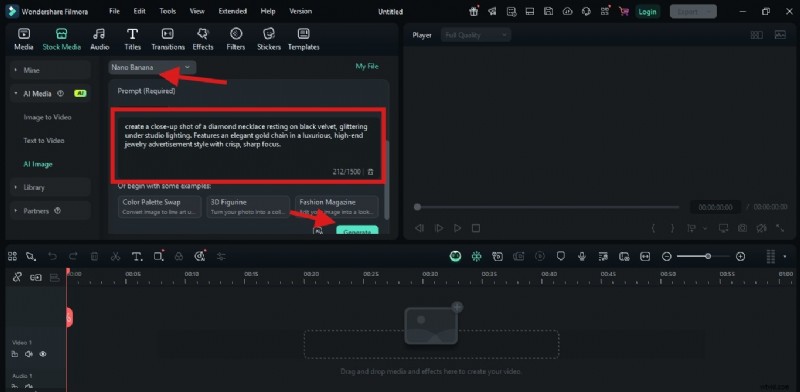
- Escriba su idea de imagen en el “cuadro de solicitud”. Para obtener mejores resultados, su mensaje debe ser claro y conciso.
- En la parte superior derecha del cuadro de texto, encontrará un menú para seleccionar su modelo de generación de imágenes. Haz clic en él y selecciona Nano Banana.
- Después de configurarlo, presione el botón Generar. botón
Paso 5:Personaliza y exporta la imagen
- Haga clic en la imagen generada y arrástrela a la línea de tiempo de edición debajo de la pantalla
- Desde aquí, puedes editar aún más la imagen agregando texto, marca de agua o cualquier otro cambio que quieras realizar usando las herramientas de edición de Filmora
- Una vez que estés de acuerdo con tus ediciones, presiona Exportar. en la esquina superior derecha de la pantalla de edición y guarde la imagen con el formato de archivo de su elección (preferiblemente JPEG o PNG)
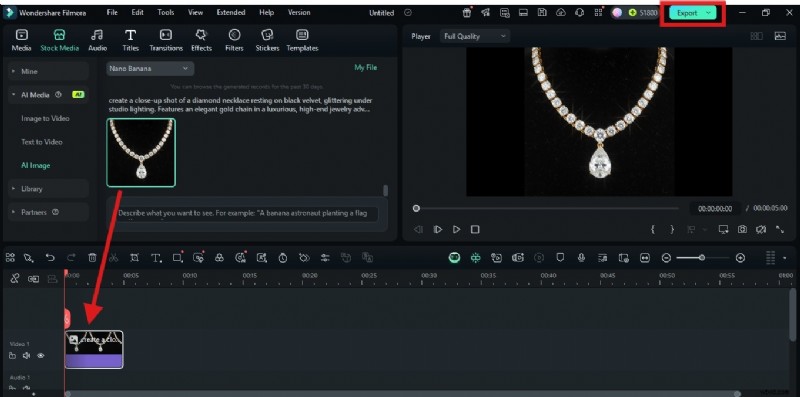
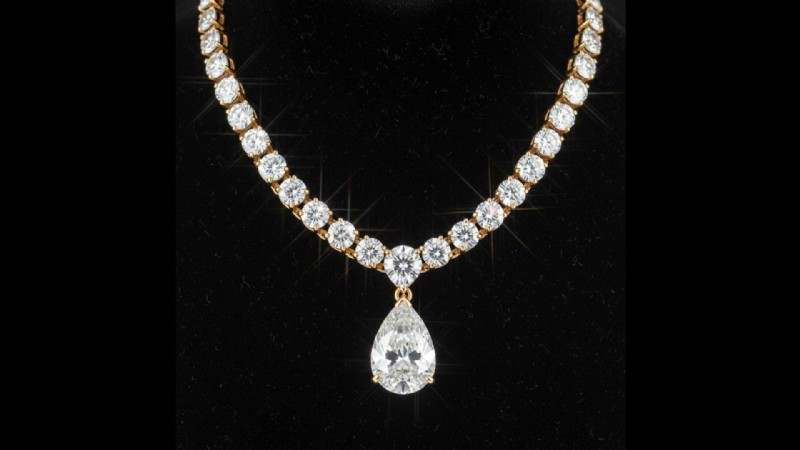
Aquí hay una muestra de una imagen generada usando Nano Banana AI en Filmora:
Conclusión
Seedream AI hace que la generación de imágenes de alta calidad sea rápida y sencilla. Pero si deseas una flexibilidad creativa total, la herramienta AI Image de Filmora va más allá con la integración del modelo Nano Banana. En Filmora, puedes transformar indicaciones de texto en imágenes de apariencia profesional, modificar los detalles y probar emocionantes ajustes preestablecidos como figuras 3D o estilos de revistas de moda.