
Capturar el momento perfecto es fantástico, pero las imágenes movidas pueden arruinar el ambiente. Si eres usuario de Windows, quizás te preguntes:¿Clipchamp tiene estabilizador de vídeo? Si bien Clipchamp es un editor en línea versátil, actualmente carece de un botón de estabilización dedicado de "un clic". Sin embargo, existen soluciones para mejorar tu metraje o mejores alternativas como Wondershare Filmora. para resultados profesionales.
En este artículo
-
- Pros y contras de usar Clipchamp para estabilizar vídeo
- Veredicto final:conocimientos sobre pruebas prácticas
-
- Cómo estabilizar vídeos usando Filmora
- Comparación entre Filmora y Clipchamp
Conclusiones clave:
- Clipchamp proporciona estabilización manual básica basada en navegador mediante ajuste de velocidad y corrección de color.
- Wondershare Filmora ofrece una herramienta avanzada de estabilización automática impulsada por IA para obtener resultados profesionales.
- Usar un trípode o un estabilizador físico es la forma más efectiva de evitar imágenes movidas durante la filmación.
Parte 1. Manual completo de Clipchamp
Clipchamp se ha convertido en un editor de vídeo online muy utilizado desde su lanzamiento. Clipchamp, conocido por su facilidad de uso y su interfaz intuitiva, ofrece una variedad de herramientas de edición. Está dirigido a principiantes y creadores de contenido que necesitan soluciones rápidas y efectivas para la producción de videos. A continuación se presentan algunas de sus características destacadas:
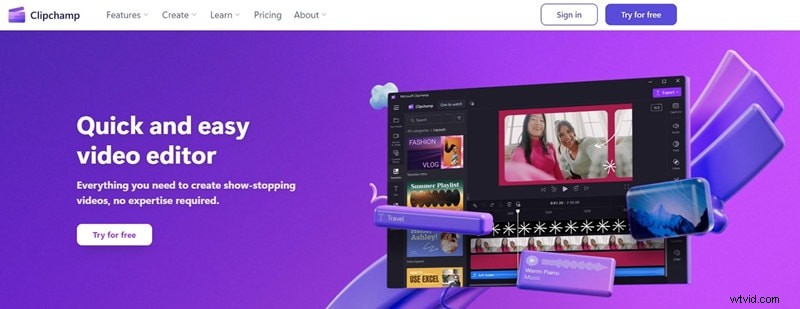
- Capacidades de edición de vídeo. Clipchamp incluye recortar, cortar y agregar efectos, lo que permite a los usuarios crear vídeos pulidos.
- Integración a plataformas de redes sociales populares. Clipchamp se integra con plataformas populares como YouTube, TikTok, LinkedIn y más.
- Grabación de pantalla y captura de cámara web. La herramienta es ideal para creadores de contenido y educadores que necesitan capturas de pantalla para tutoriales o presentaciones.
- Herramientas de edición de audio. Ofrece controles de audio básicos que mejoran la calidad de producción.
Clipchamp está diseñado para los siguientes perfiles de usuario:
- Creadores de contenido principiantes. Aquellos que recién comienzan con la edición de videos y necesitan una herramienta simple basada en navegador.
- Entusiastas de las redes sociales. Personas que crean vídeos rápidos para plataformas como TikTok o Instagram.
- Propietarios de pequeñas empresas. Emprendedores que crean vídeos promocionales sin necesidad de software de edición complejo.
- Educadores y formadores. Profesionales que necesitan grabación de pantalla para cursos o tutoriales.
Estos son los planes de precios para aquellos que quieran estabilizar vídeos con Clipchamp:
- Versión gratuita. Incluye herramientas de edición esenciales pero con una resolución máxima de 1080p.
- Plan Esencial. Con un precio de $11,99/mes, ofrece activos premium, almacenamiento ilimitado en la nube y exportaciones de alta calidad.
Estabilizar vídeos con Wondershare Filmora
- Excelente estabilización de vídeo con baja distorsión.
- Amplios efectos de vídeo/audio y recursos creativos.
- Potente IA para la creación de contenido sin esfuerzo.
- Intuitivo, profesional pero apto para principiantes.
- Funciona en Mac, Windows, iOS y Android.


Parte 2. Cómo arreglar vídeos inestables en Clipchamp (soluciones alternativas)
Es importante tener en cuenta que Clipchamp no tiene una herramienta de estabilización automática a partir de agosto de 2024. No obstante, aún puedes mejorar la calidad de tu video para obtener un acabado elegante. A continuación te explicamos cómo estabilizar vídeos manualmente en Clipchamp para ayudarte a comenzar tu viaje creativo:
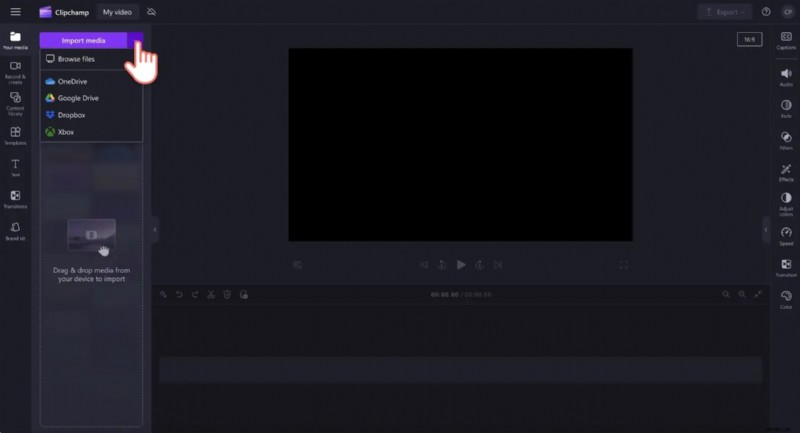
Paso 1:Comience registrándose en Clipchamp en línea o descargando la aplicación de escritorio. Una vez que estés dentro, sube tu video inestable yendo a Tus medios> Importar medios. Arrastra y suelta tu vídeo en la línea de tiempo.
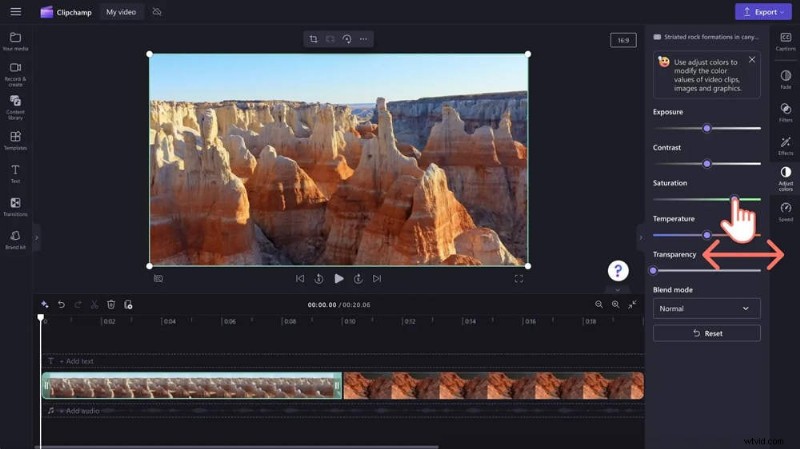
Paso 2:Suaviza el metraje tembloroso mediante ajustes de velocidad y recorte
Vaya al panel derecho para ajustar la exposición, el contraste, la temperatura y la transparencia. Utilice los controles deslizantes correspondientes para mejorar la calidad de su video. Si desea reiniciar, haga clic en el botón Restablecer para devolver el vídeo a su estado original.
Paso 3:Utilice el selector de Velocidad para ralentizar o acelerar su clip desde 0,1x hasta 16x la velocidad. Repita los pasos para estabilizar los gráficos, el audio y los GIF (si los hay).
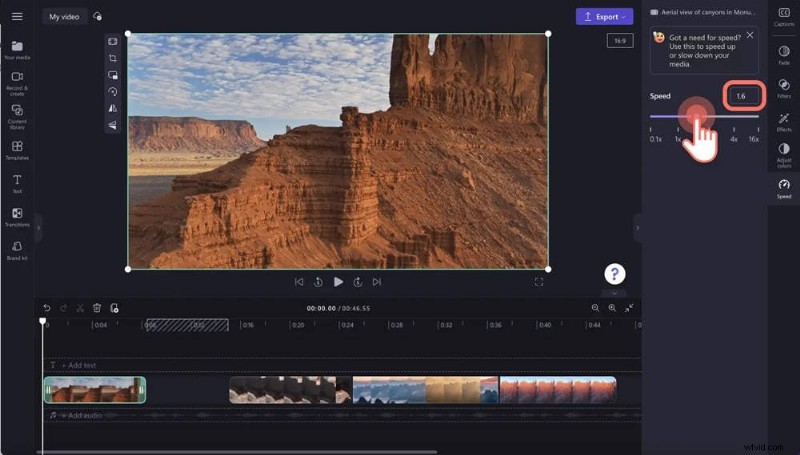
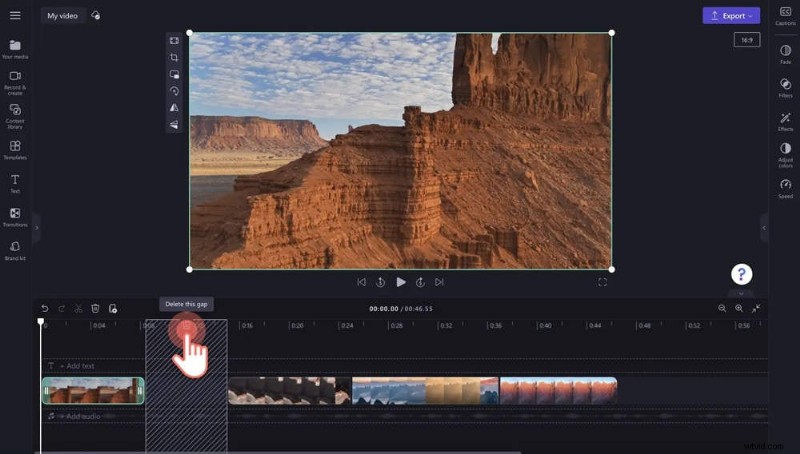
Paso 4:Si cambiaste la velocidad de tu video, habrá algunos espacios en tu línea de tiempo. Haga clic en el botón Eliminación de espacios para estabilizar y fusionar su clip para lograr un flujo consistente.
Paso 5:haz clic en el botón Reproducir para obtener una vista previa de tu video. Cuando esté satisfecho con el resultado, haga clic en el botón Exportar y elija su resolución preferida.
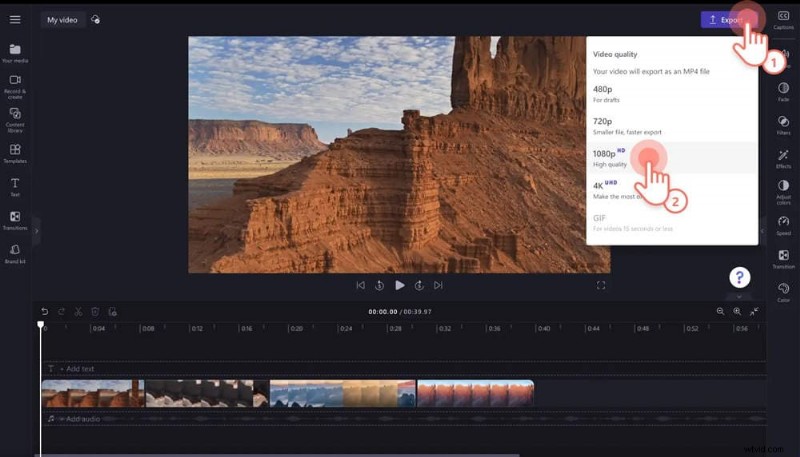

Nota:Editar la velocidad de tu video aumentará o disminuirá la duración del recurso en tu línea de tiempo. Los usuarios gratuitos pueden exportar videos con una resolución de hasta 1080p. Los suscriptores pagos pueden guardar videos en resolución 4K.
Pros y contras de usar Clipchamp para estabilizar vídeo
Estos son los pros y los contras de usar Clipchamp al estabilizar tus vídeos:
Ventajas- La estabilización es sencilla y optimiza los clips sin necesidad de mucha intervención por parte del usuario.
- Las plantillas prediseñadas y la interfaz de arrastrar y soltar de Clipchamp facilitan la creación de contenido rápidamente.
- Con el almacenamiento en la nube, puedes iniciar un proyecto en un dispositivo y continuar editándolo en otro.
- Tienes acceso a una selección de material de archivo, imágenes y audio dentro del editor para obtener recursos rápidos y accesibles.
- La versión gratuita restringe a los usuarios a una resolución de exportación de 1080p. Esto puede resultar limitante para los creadores de contenido profesionales.
- Dado que Clipchamp se basa en un navegador, trabajar en vídeos largos o de alta resolución puede provocar retrasos o retrasos.
- En comparación con editores como Wondershare Filmora, Clipchamp carece de herramientas sólidas para una estabilización integral.
- La estabilización carece de opciones de control más precisas que los editores más experimentados podrían necesitar.
Veredicto final:conocimientos prácticos sobre pruebas
Después de probar el estabilizador de Clipchamp, es una buena opción para quienes necesitan una estabilización rápida. La estabilización funciona según lo previsto, pero tiene problemas en áreas donde se necesitan herramientas más precisas. La configuración basada en navegador es tanto una fortaleza como una debilidad. Es excelente en términos de accesibilidad, pero puede resultar lento cuando se manejan videos más largos.
Las limitaciones de exportación también son algo a considerar, ya que los creativos pueden encontrar restrictivo el límite de 1080p. En general, Clipchamp es más adecuado para ediciones simples que para resultados profesionales de alto nivel. Para aquellos que quieran una estabilización más sólida, sería aconsejable utilizar una alternativa como Filmora.
Consejo profesional para usuarios de dispositivos móviles:Si te preguntas cómo estabilizar un video en iPhone antes de importarlo a Clipchamp, usa la aplicación Fotos integrada "Estabilización" o la versión móvil de Filmora para un mejor preprocesamiento.
Parte 3. Mejor alternativa a Clipchamp – Wondershare Filmora
Si las limitaciones de Clipchamp no satisfacen tus necesidades de edición de video, Filmora ofrece una alternativa más poderosa. La plataforma es conocida por sus funciones profesionales y su interfaz intuitiva. Filmora está dirigido a usuarios que buscan un mayor control sobre la estabilización y edición de vídeo. Analicemos sus características clave:
- Herramientas avanzadas de estabilización de video. Filmora ofrece opciones de estabilización más precisas que te permiten ajustar el nivel de corrección.
- Amplia gama de funciones de edición. Incluye transiciones, efectos, corrección de color y más para que tus vídeos destaquen.
- Interfaz intuitiva. La función de arrastrar y soltar simplifica el proceso de edición, haciéndolo fácil incluso para principiantes.
- Herramientas impulsadas por IA. Funciones como la detección de escenas mediante IA y el reencuadre automático ayudan a crear resultados pulidos.
- Acceso a la amplia biblioteca de plantillas. Filmora proporciona una amplia colección de ajustes preestablecidos y plantillas para proyectos de vídeo creativos.
Cómo estabilizar vídeos usando Filmora
La herramienta de estabilización de Filmora es fácil de usar pero poderosa y te brinda control total sobre el resultado. A continuación encontrarás una guía completa para estabilizar tu metraje usando Filmora:
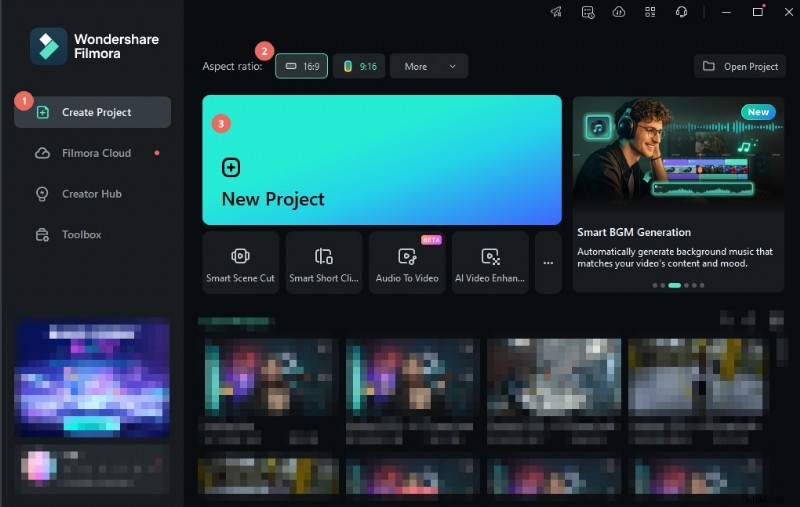
Paso 1:Primero, visita el sitio web de Wondershare Filmora para descargar el software. Una vez instalado, inicie sesión en su cuenta Wondershare existente o cree una nueva. Inicie la plataforma.
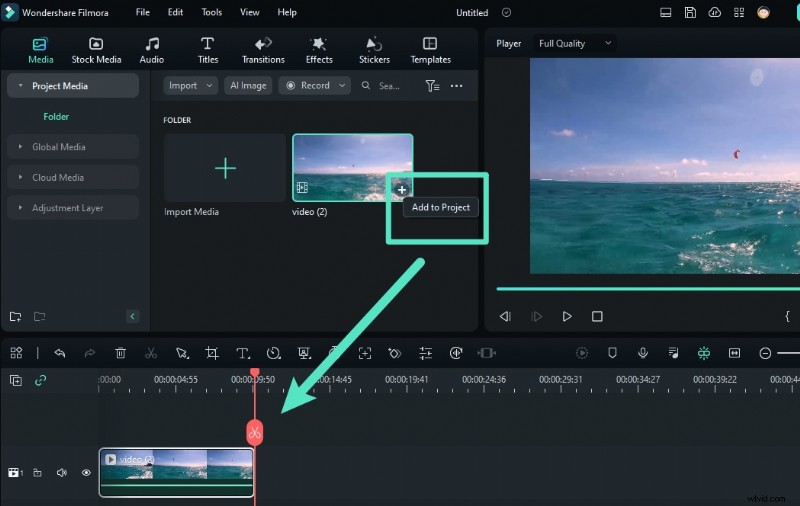
Paso 2:comience un nuevo proyecto. Importe su metraje arrastrándolo a la biblioteca multimedia y luego a la línea de tiempo. También puedes utilizar el botón Importar para seleccionar tu archivo de vídeo.
Paso 3:acceda a la función de estabilización
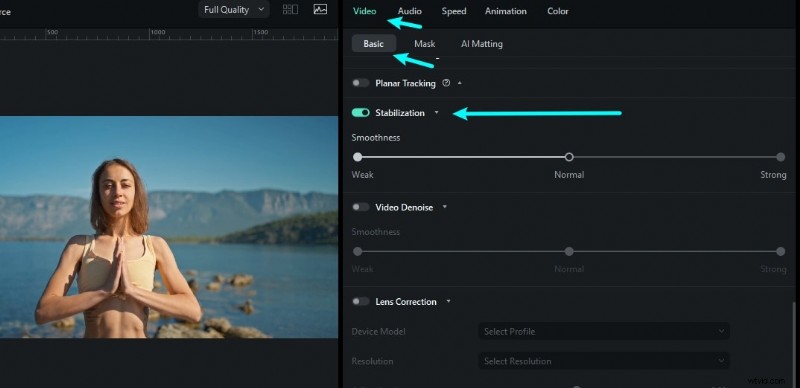
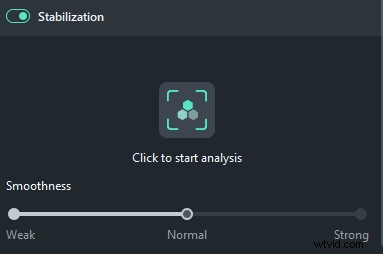
Con su videoclip seleccionado, vaya al panel derecho. Haga clic en Vídeo> Básico y active la opción Estabilización. Haga clic en el icono de Estabilización para iniciar el análisis. Verás una barra de progreso que indica el proceso de análisis.
Paso 4:Una vez aplicada la estabilización, utilice los controles deslizantes para refinar el nivel de suavidad. Puede obtener una vista previa del metraje estabilizado en tiempo real y realizar cambios hasta obtener el resultado deseado.
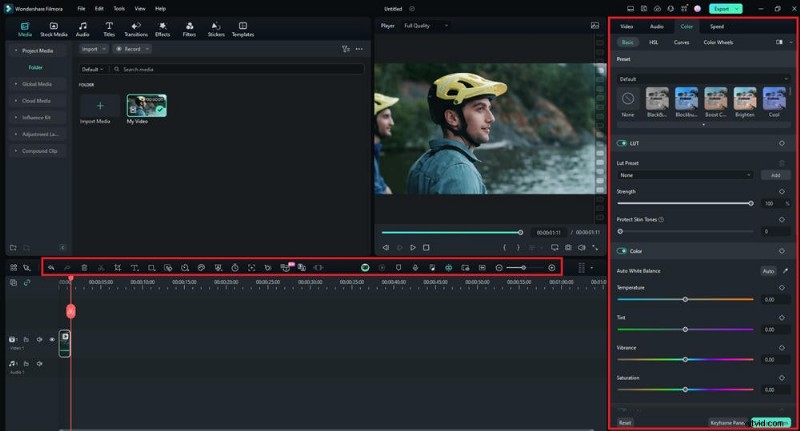
Paso 5:Mejore aún más su video usando corrección de color, transiciones, efectos o ajustando la velocidad del clip. Aprovecha también la barra de herramientas de edición en el panel de la línea de tiempo para personalizar tu vídeo.
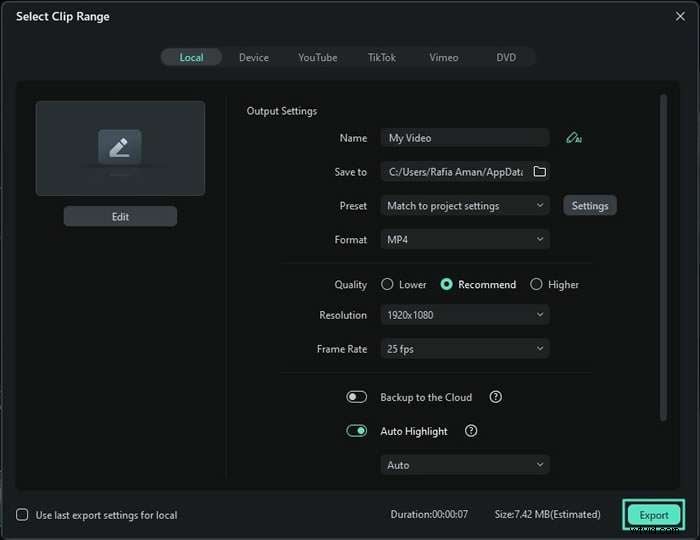
Paso 6:Una vez que esté satisfecho con la estabilización y la edición, elija la configuración de exportación. Configure la resolución, el formato y la compatibilidad del dispositivo. Cuando termines, guarda y comparte tu trabajo.
Comparación entre Filmora y Clipchamp
Así es como se comparan las capacidades de estabilización de Filmora con las de Clipchamp:
- Estabilización. La herramienta de estabilización de Filmora ofrece más control y flexibilidad en comparación con la de Clipchamp.
- Capacidades de edición. Filmora proporciona un conjunto más completo de herramientas de edición. Incluye efectos avanzados y funciones impulsadas por IA.
- Experiencia de usuario. Clipchamp y Filmora son fáciles de usar. Sin embargo, la pulida interfaz de Filmora es más adecuada tanto para principiantes como para profesionales.
Parte 4. Consejos para evitar imágenes movidas
Siempre es mejor evitar imágenes movidas en el origen que arreglarlas en posproducción. A continuación se ofrecen consejos prácticos que le ayudarán a capturar vídeos estables:

- Utilice un trípode o un estabilizador:invertir en un trípode o un estabilizador de mano puede reducir drásticamente las vibraciones. Proporcionan un apoyo constante tanto al filmar tomas estáticas como escenas en movimiento.
- Practique técnicas adecuadas de manejo de la cámara:sostenga la cámara con ambas manos, manteniendo los codos cerca del cuerpo. Para mayor estabilidad, apóyate en una superficie sólida o mantén tus movimientos suaves y deliberados.
- Utilice la estabilización integrada de la cámara:la mayoría de las cámaras y teléfonos inteligentes modernos tienen estabilización de imagen óptica o digital. Habilite esta función para reducir las sacudidas menores durante la filmación.
- Planifique sus tomas:planificar cuidadosamente sus movimientos y tomas reduce el riesgo de imágenes inestables. Intente ensayar sus movimientos antes de grabar para garantizar transiciones más suaves.
- Consejos de posproducción:incluso si capturas algunas sacudidas, el uso de herramientas como Filmora o Clipchamp puede refinar tu metraje. Combínelos con ajustes menores de velocidad o recorte para obtener resultados aún más pulidos.
Conclusión
Clipchamp ofrece una sólida opción básica para estabilizar imágenes inestables. Es una opción adecuada para creadores ocasionales y principiantes que buscan probar la edición de vídeo por primera vez. Sin embargo, sus limitaciones en resolución y edición pueden incitar a los usuarios a buscar alternativas.
Filmora es una mejor opción gracias a sus herramientas avanzadas. También utiliza una interfaz intuitiva y ofrece capacidades de estabilización superiores. Elegir Clipchamp o Filmora depende de tus necesidades específicas. Pero para quienes buscan una solución más versátil, Filmora es el claro ganador. Pruebe ambas herramientas y decida cuál se adapta mejor a sus objetivos de edición de vídeo.