
Muchos vídeos presentan música de fondo y diálogos, pero el discurso a menudo se vuelve inaudible bajo los instrumentos. Con un efecto de audio llamado reducción de audio de Premiere Pro, este problema se puede solucionar. Aunque muchas herramientas de edición de audio ofrecen esta función, Premiere Pro se encuentra entre las opciones más destacadas. La atenuación automática del audio Premiere Pro crea una mezcla equilibrada donde el diálogo siempre ocupa un lugar central.
Este blog trata sobre la función de reducción de audio de este software y cómo utilizarla. Además, exploraremos un editor que es una mejor alternativa a Premiere Pro. Aquí también aprenderá cómo atenuar el audio en Premiere Pro de manera eficiente utilizando su flujo de trabajo asistido por IA.

En este artículo
-
- Ver cómo funciona Wondershare Filmora para la reducción de audio
Parte 1. Cómo utilizar Audio Ducking en Adobe Premiere Pro en Windows
Al estar entre los principales editores de audio y vídeo, Premiere Pro ofrece amplias funciones de Premiere para atenuar el audio. Le permite establecer un nivel de sensibilidad, que define el umbral en el que se activa la atenuación. Una sensibilidad más alta hace que la música baje con más frecuencia, incluso en niveles de voz más suaves, mientras que una sensibilidad más baja minimiza los ajustes y mantiene la pista más consistente.
Además, la atenuación de audio Premiere Pro ofrece una opción de aparición gradual que controla la velocidad de los cambios de volumen después de aplicar la atenuación. Puede elegir entre aparición y desaparición gradual lenta y rápida, según su tipo de audio. Esta plataforma también permite a los usuarios decidir dónde se produce el desvanecimiento en relación con el audio hablado. Si desea saber más sobre cómo atenuar el audio en Premiere Pro, siga la guía a continuación:
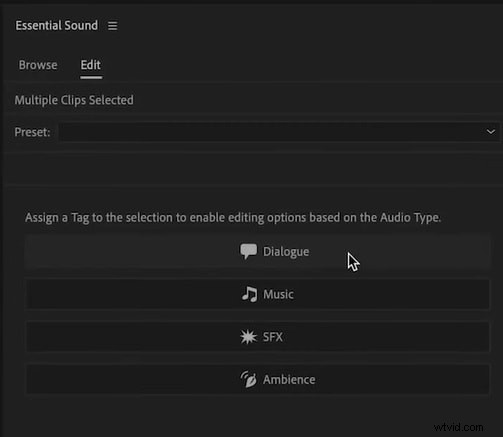
- Paso 1. Para iniciar el proceso, seleccione la pista de audio del diálogo y acceda al panel derecho para seleccionar el botón "Diálogo". Esto ayudará al sistema a identificar su pista como una pista de diálogo, lo cual es esencial para que la reducción automática de audio de Premiere Pro funcione de manera efectiva.
- Paso 2. Aparecerá automáticamente un nuevo panel en el lado derecho, donde seleccionará la casilla de verificación "Sonoridad" para hacer clic en "Coincidencia automática". Esto garantiza que la pista de diálogo esté normalizada para el procesamiento de reducción de audio de Premiere Pro.
- Paso 3. A continuación, seleccione la pista de audio de la música y acceda al panel derecho para seleccionar "Música" e identificar la pista como música, lo que permitirá la atenuación automática del audio en Premiere Pro para detectar y ajustar los niveles de forma inteligente.
- Paso 4. Usando el panel de la derecha, que se abre automáticamente, marque la casilla "Sonoridad" y seleccione el botón "Coincidencia automática". Este paso le ayuda a realizar reducción de audio en Premiere Pro de manera eficiente sin ajustes manuales de fotogramas clave.
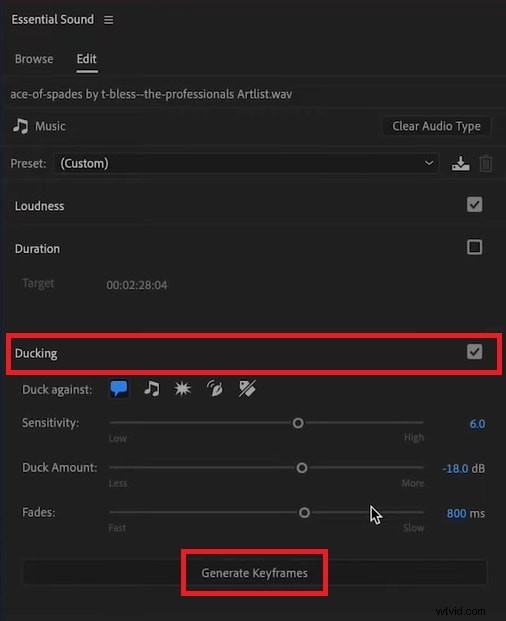
- Paso 5. Luego, desplácese hacia abajo en el panel para marcar la casilla "Agacharse". Usando el menú "Agacharse contra", haga clic en el icono "Diálogo" y ajuste la "Sensibilidad" de agacharse usando su control deslizante correspondiente. Además, también puedes utilizar los controles deslizantes "Reducido por" y "Fundidos" para personalizar la configuración sobre cómo atenuar el audio en Premiere Pro.
Por último, haga clic en el botón "Generar fotogramas clave" para crear fotogramas clave automáticos en la línea de tiempo. Esto le evitará la molestia de crear fotogramas clave manualmente. Sin embargo, puedes realizar ajustes manuales en los fotogramas clave utilizando la pista de audio.
Parte 2. Formas alternativas de utilizar la reducción de audio con Wondershare Filmora
Aunque es útil, la función Auto Duck de Premiere Pro puede ser un poco difícil de acceder y de funcionalidad compleja. Si eres un editor de video que busca una interfaz intuitiva junto con una variedad de funciones de edición de audio con IA, Filmora es la opción ideal. Con amplias funciones de ajuste de audio, esta plataforma le permite refinar sus archivos de audio en solo unos pocos pasos, sirviendo como una mejor alternativa a la reducción de audio de Premiere Pro.
Proporciona una combinación de IA y edición manual que se puede utilizar para personalización o ajustes con un solo clic. Ya sea que se trate de mejora o eliminación de ruido de audio, Filmora garantiza un archivo de audio refinado con funcionalidad avanzada. Utilizando su función de separación de audio, preste atención a la pista de audio exclusivamente para la edición avanzada. Además, también puedes generar música de IA y usarla como fondo de tu vídeo si aún no tienes música de fondo.
Ver cómo funciona Wondershare Filmora para la reducción de audio
Como una mejor alternativa a la reducción de audio de Adobe Premiere Pro, esta herramienta ofrece un flujo de trabajo sencillo y funciones más diversas. Consulta la siguiente guía para conocer los pasos detallados de reducción de audio con Filmora:
- Paso 1. Comience con un nuevo proyecto. Inicie el proceso haciendo clic en el botón "Nuevo proyecto" e importando un vídeo.
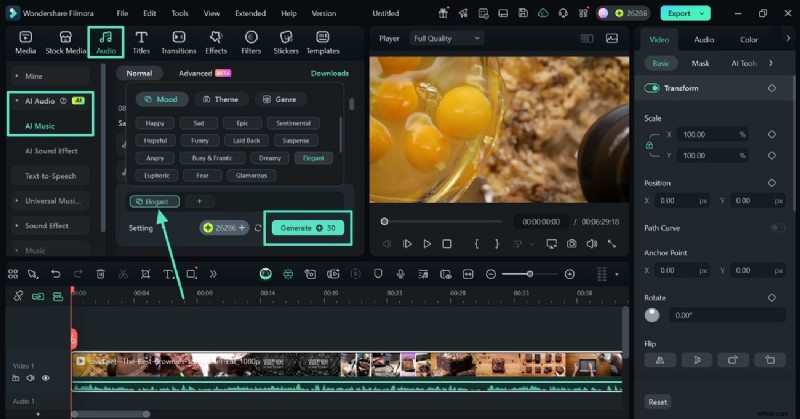
- Paso 2. Generar música AI en el vídeo. Después de colocar el video importado en la línea de tiempo, acceda a la pestaña "Audio" desde la barra superior e ingrese al panel "AI Audio" para seleccionar "AI Music". Usando la ventana AI Music, ingresa tus preferencias y haz clic en el botón "Generar".
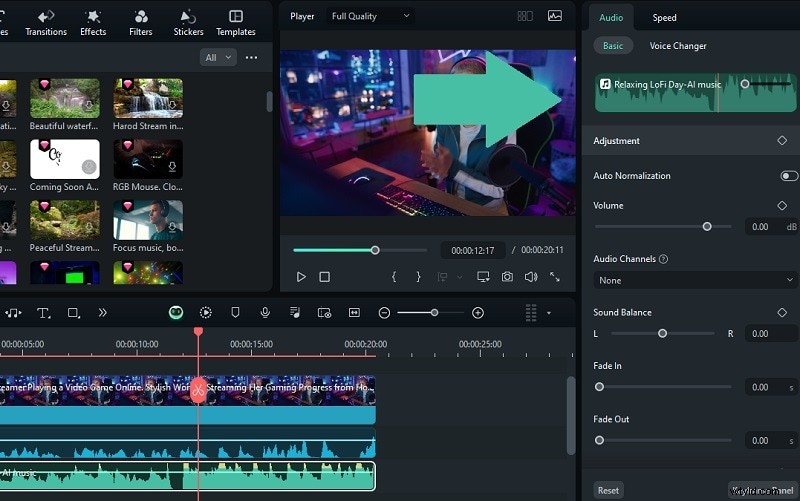
- Paso 3. Ajuste el volumen de la pista de diálogo. A medida que se genera la pista de música AI, arrástrela a la línea de tiempo. Seleccione la pista de audio del diálogo en la línea de tiempo y acceda al panel de edición de audio "Básico" a la derecha. Aquí, utilice el control deslizante designado para aumentar el "volumen" del diálogo, similar a la función de reducción de audio de Premiere Pro.
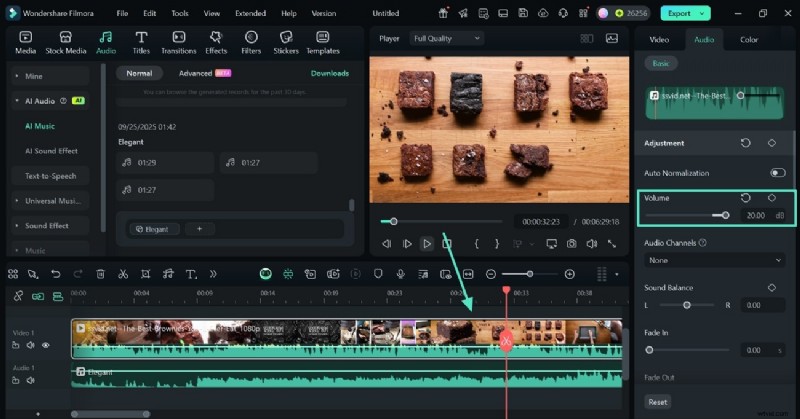
- Paso 4. Disminuya el volumen de la música. A continuación, seleccione la pista de audio de la música en la línea de tiempo y use el panel derecho para disminuir el "Volumen" de la música. Este paso replica el comportamiento de reducción automática de audio de Premiere Pro en Filmora.
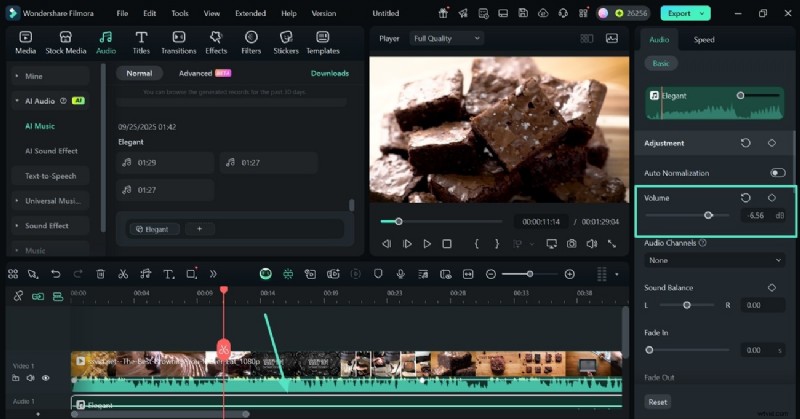
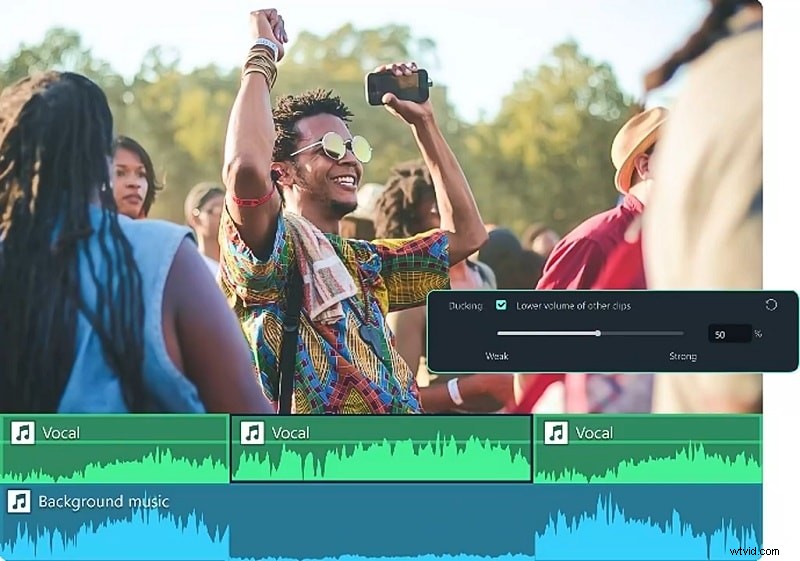
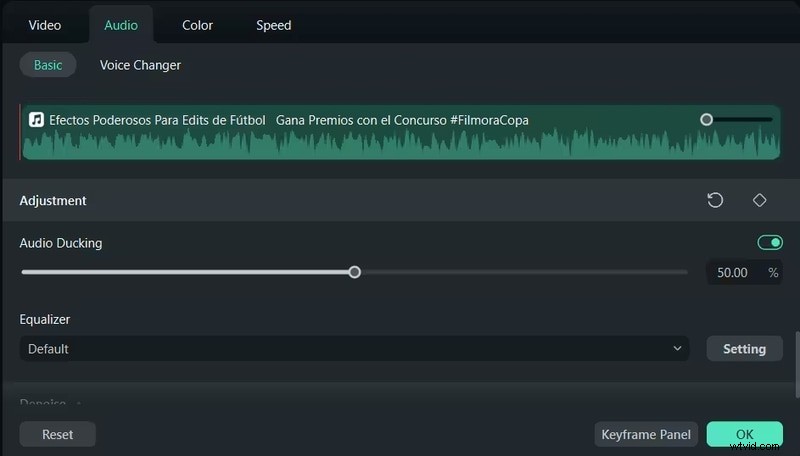
- Paso 5. Aplique el efecto de atenuación de audio a la pista de diálogo. Luego, seleccione la pista de diálogo de la línea de tiempo y habilite la opción "Audio Ducking" en el panel derecho. Utilizando los controles deslizantes que se encuentran debajo, puede ajustar la "Cantidad", la "Duración" y la "Posición" del audio que se desvanece, lo que hace que sea más fácil entender cómo atenuar el audio en Premiere Pro.
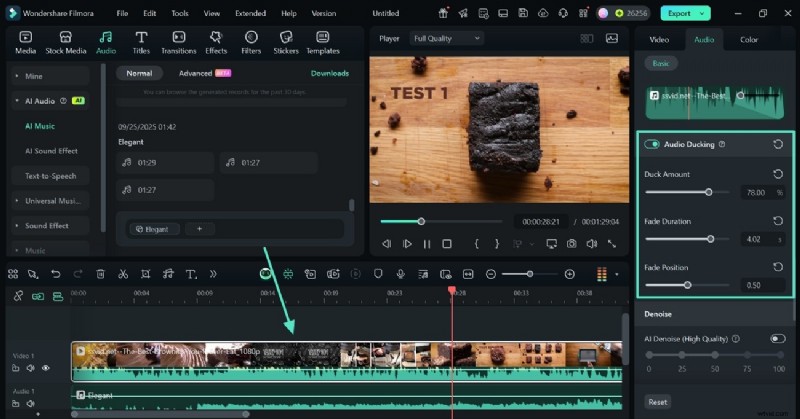
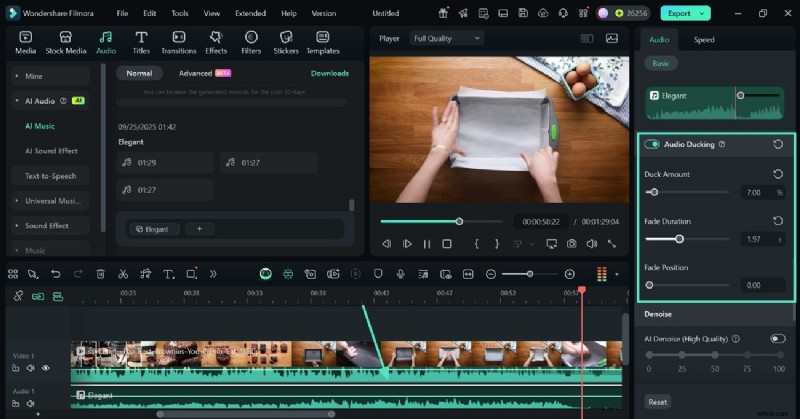
- Paso 6. Ajuste la audibilidad de la música. Para ajustar la pista de música, habilite la función "Audio Ducking" en el panel derecho. Utilizando los controles deslizantes, personalice la intensidad de la atenuación, la duración de la supresión de voz y la posición del desvanecimiento, similar al flujo de trabajo de Premiere Pro con atenuación de audio.
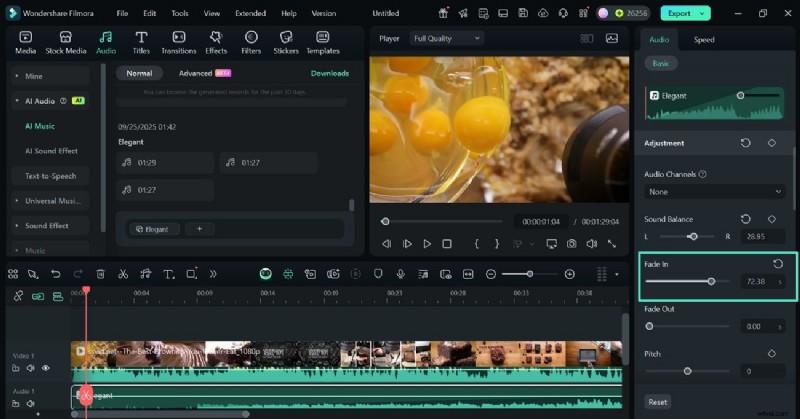
- Paso 7. Aplique un efecto de aparición gradual para un comienzo sutil. Utilice el control deslizante "Fundido de aparición" para refinar el inicio de la pista de música y lograr transiciones suaves.
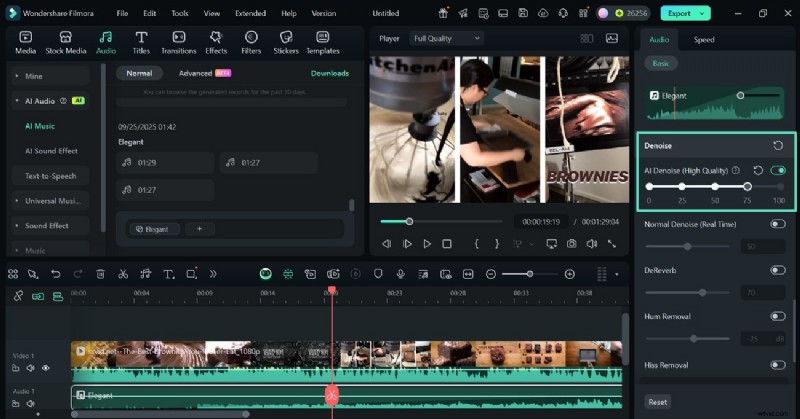
- Paso 8. Elimine el ruido innecesario del audio. Desplácese hacia abajo en el panel derecho para habilitar "AI Denoise" y seleccione el nivel de reducción de ruido. Esto garantiza un audio limpio y complementa las prácticas de reducción automática de audio de Premiere Pro.
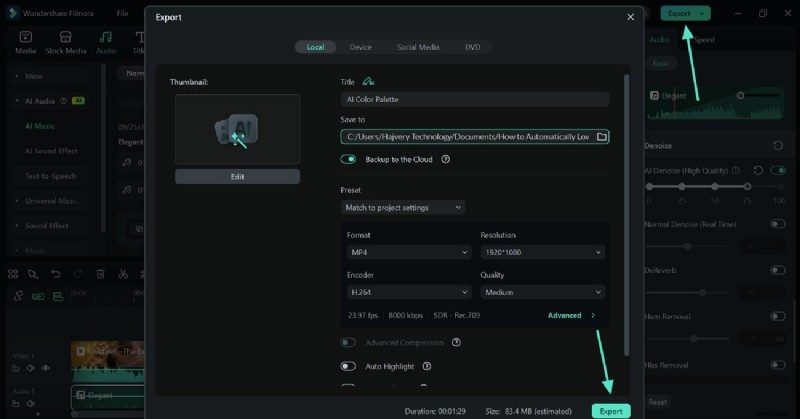
- Paso 9. Guarde los resultados en su dispositivo. Una vez completada la edición, haga clic en "Exportar" para guardar el vídeo.
Parte 3. Mejores prácticas para la reducción de audio
Ahora que entendemos la funcionalidad de reducción de audio en Premiere Pro y Filmora, existen ciertas prácticas que debes seguir. Lea los siguientes consejos antes de ajustar sus archivos de audio:
- Prioriza siempre el diálogo:establece tu agacharse primero en las pistas de diálogo, ya que contienen la historia. Esto mantiene su mensaje claro y garantiza que los sonidos de fondo nunca superen el habla, siguiendo los principios de reducción de audio de Premiere Pro.
- Ajusta la cantidad de atenuación con cuidado:agacharte demasiado puede hacer que la música de fondo desaparezca por completo, mientras que muy poca aún puede cubrir el diálogo. La reducción moderada crea espacio sin perder energía, similar a cómo atenuar el audio en las recomendaciones de Premiere Pro.
- Utilice la duración del desvanecimiento para lograr suavidad:ajuste la duración del desvanecimiento para obtener caídas de volumen suaves y profesionales, replicando los efectos de atenuación automática de audio de Premiere Pro.
- La posición se desvanece cuidadosamente:el control deslizante de posición de desvanecimiento decide si el fondo baja antes, durante o después de que comience el diálogo. Experimente con diferentes posiciones hasta que el ritmo resulte natural e invisible para el público.
Conclusión
En esencia, la reducción de audio de Premiere Pro es una herramienta esencial para equilibrar el diálogo y la música. Si bien esta plataforma es eficaz, Wondershare Filmora ofrece un trabajo más sencillo, diversas funciones y edición de audio asistida por IA. Usando su interfaz intuitiva, los usuarios pueden realizar ajustes automáticos de reducción de audio similares a los de Premiere Pro con más flexibilidad, lo que lo convierte en una alternativa sólida para los editores de video que buscan simplicidad y control.