
¿Notas que los diálogos suenan débiles mientras la música de fondo parece abrumadora? Una solución rápida y confiable es normalizar el audio en Adobe Premiere Pro. Este proceso establece una base de sonoridad constante, manteniendo equilibrado cada elemento de su proyecto.
La función de normalización de audio incorporada de Premiere Pro suaviza los picos abruptos de volumen y garantiza que el diálogo, la música y los efectos de sonido estén todos juntos al mismo nivel. El resultado es una mezcla más limpia y profesional.
En esta guía, descubrirá qué significa audio "normal", cuándo la normalización es esencial y tres métodos sencillos para aplicarlo en Premiere Pro. También exploraremos un flujo de trabajo impulsado por IA para aquellos que desean una solución automatizada y más rápida.

Parte 1. Qué constituye audio normal y cuándo normalizarlo
El audio normal es un nivel constante que no requiere que el espectador siga ajustando el volumen. La normalización alinea el pico o el volumen percibido de cada clip con un valor objetivo, lo que garantiza una experiencia auditiva fluida.
Objetivos de sonoridad LUFS para diferentes plataformas
Si bien los editores suelen monitorear los niveles en decibeles (dB), los servicios de transmisión utilizan LUFS (Unidades de sonoridad a escala completa) para medir el volumen percibido a lo largo del tiempo. Los objetivos típicos son:
- YouTube:‑14 LUFS
- Spotify/Podcasts de Apple:-16 LUFS
- Retransmisión y televisión:-23 LUFS
Normalización versus compresión versus limitación
Estas tres técnicas se confunden con frecuencia, pero cada una tiene un propósito distinto en la postproducción de audio.
| Técnica | Qué hace | Cuándo usarlo |
| Normalización | Ajusta la ganancia general para que los picos o el volumen alcancen un nivel objetivo. | Equilibrio de clips con volumen general desigual. |
| Compresión | Reduce la brecha dinámica entre las partes silenciosas y ruidosas. | Hacer los diálogos más claros o suavizar las pistas de música. |
| Limitar | Evita que los picos superen un límite establecido, evitando la distorsión. | Mantener el audio a salvo de recortes durante la exportación o transmisión. |
- Normalización:ajusta rápidamente el volumen general sin alterar la grabación original.
- Compresión:controla el rango dinámico para una mezcla más uniforme.
- Limitante:evita picos y distorsiones.
Escenarios comunes para la normalización de audio
A menudo normalizarás el audio en Premiere Pro cuando:
- Combinación de clips grabados en diferentes niveles.
- Elevar una voz en off que es demasiado baja en comparación con otras pistas.
- Equilibrio de diálogos, música y efectos de múltiples fuentes.
Parte 2. Cómo normalizar el audio en Premiere Pro:3 métodos
Cuando los clips provienen de diversas fuentes, algunos pueden sonar débiles mientras que otros son fuertes. Comprender cómo normalizar el audio en Premiere Pro garantiza que su mezcla se mantenga estable. He aquí tres enfoques prácticos.
Método 1:normalizar clips con ganancia de audio
Esta opción es ideal para clips únicos o múltiples que necesitan un ajuste individual.
1️⃣ Selecciona los clips en la línea de tiempo. Para elegir varios, mantén presionada la tecla Mayús y haz clic en cada clip, o arrastra un cuadro de selección.
2️⃣ Haz clic derecho en la selección y elige Ganancia de audio .
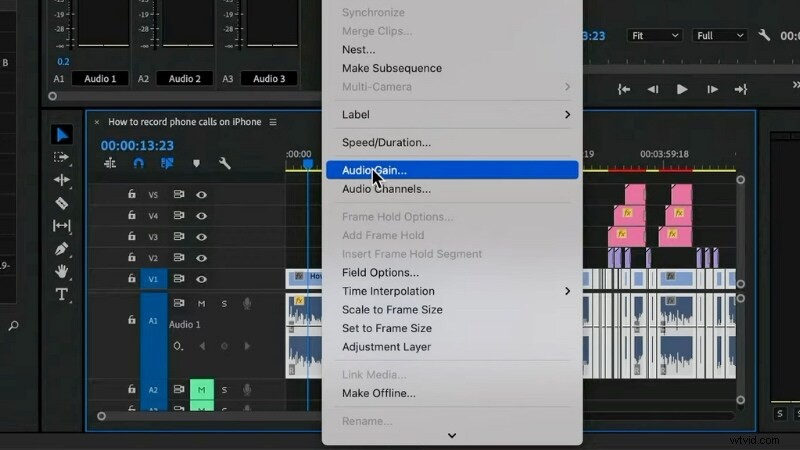
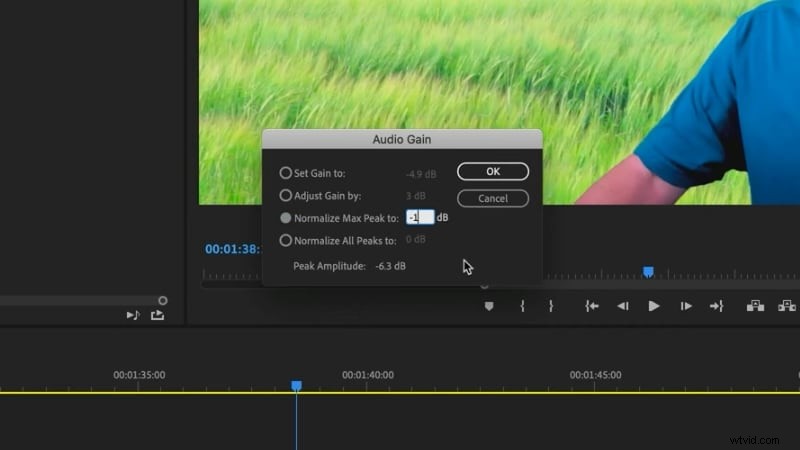
3️⃣ En el cuadro de diálogo Ganancia de audio, elija Normalizar pico máximo y establezca el objetivo (por ejemplo, ‑1 dB). Haga clic en Aceptar. y Premiere ajustará los clips seleccionados a ese nivel.
Método 2:normalizar una pista completa
Utilice este método para llevar una pista de audio completa a un nivel consistente.
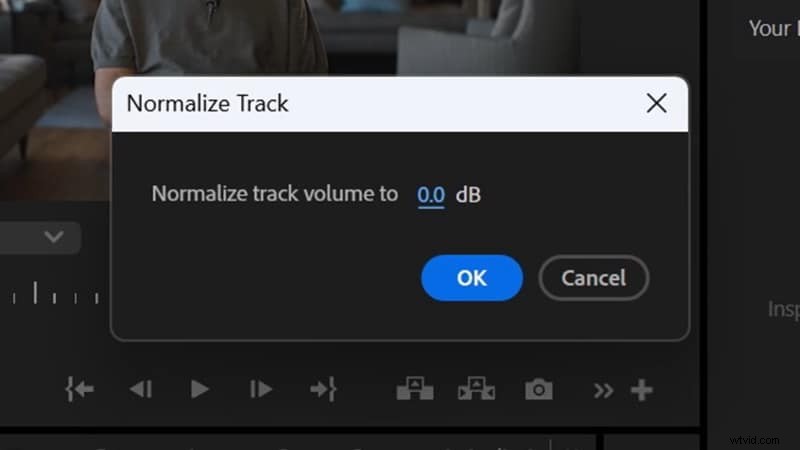
1️⃣ Desde el menú superior, navega hasta Secuencia > Normalizar pista de mezcla para abrir la ventana de configuración.
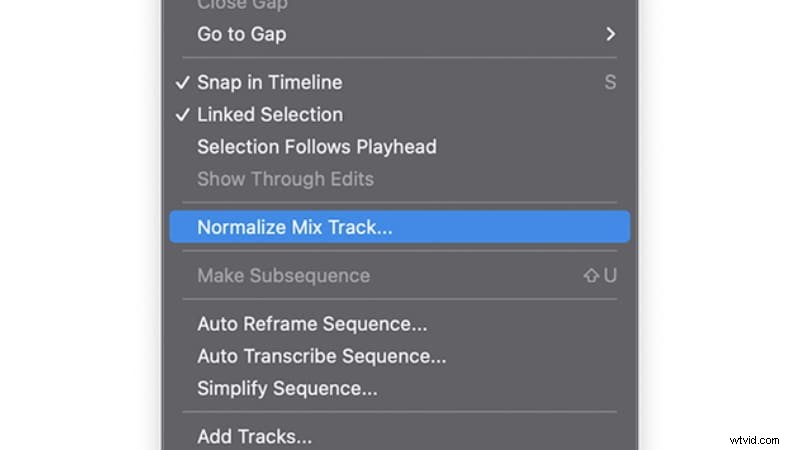
2️⃣ Ingrese el objetivo de dB que desee (p. ej., ‑1 dB) y haga clic en Aceptar . Premiere ajustará toda la mezcla a ese valor.
Método 3:uso del panel de sonido esencial
El panel Sonido esencial es especialmente útil para pistas de diálogo que varían en nivel.
1️⃣ Selecciona los clips de diálogo en la línea de tiempo.
2️⃣ Abra el panel a través de Ventana > Sonido esencial si aún no está visible.
3️⃣ Asigna los clips seleccionados como Diálogo . Ampliar el sonoridad sección y habilite Coincidencia automática .
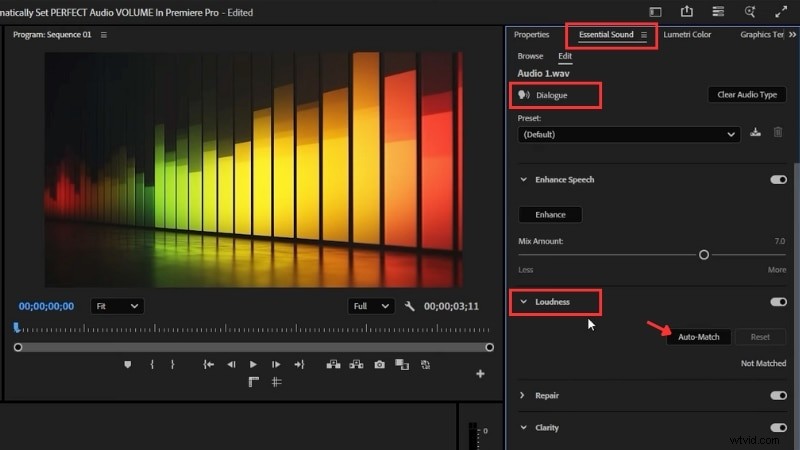
Premiere analiza los clips y los alinea al mismo volumen (≈ ‑23 LUFS de forma predeterminada). Tus pistas de diálogo ahora se reproducen a un nivel constante, lo que simplifica la mezcla.
Pros y contras de normalizar el audio en Premiere Pro
Si bien la normalización puede nivelar rápidamente pistas irregulares, tiene limitaciones que dependen de la complejidad de su proyecto. A continuación se detallan las ventajas clave y los posibles inconvenientes.
Ventajas
- Se aplica a clips individuales, clips múltiples o pistas completas.
- Integrado en Premiere Pro; no se requieren complementos de terceros.
- Acelera el proceso de mezcla para proyectos que incluyen diálogos, música y efectos.
Contras
- Es posible que la normalización de picos no se alinee con los objetivos de sonoridad de LUFS.
- El diálogo a menudo se beneficia de la compresión para conservar la dinámica natural.
- Es posible que la coincidencia automática aún requiera un ajuste manual para obtener resultados óptimos.
Bonificación:edición de audio más inteligente con un editor impulsado por IA
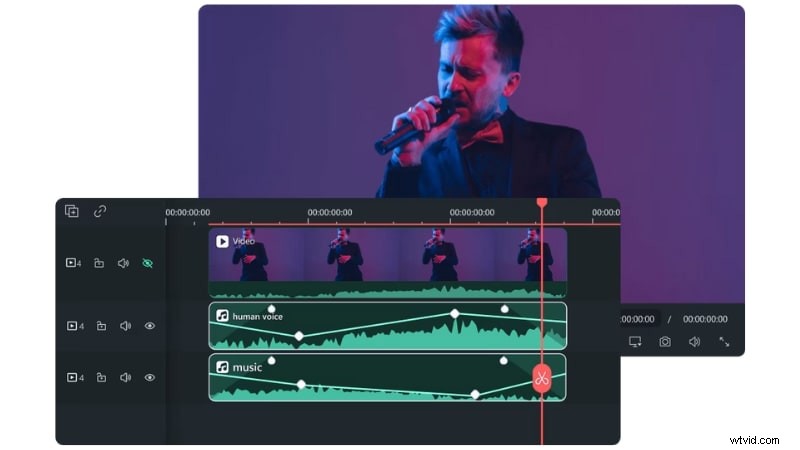
Aunque Premiere Pro ofrece tres métodos de normalización sólidos, dominar la ganancia, los niveles máximos y los estándares de sonoridad puede llevar mucho tiempo. Si prefiere un enfoque automatizado, Wondershare Filmora ofrece un conjunto de herramientas de audio todo en uno impulsado por IA.
 Descarga segura
Funciones de audio en Filmora
- Normalización de audio :equilibra automáticamente el volumen para que los clips bajos y altos se reproduzcan con una base estable.
- Eliminación de ruido de audio mediante IA :Elimina zumbidos, silbidos o ruidos ambientales de fondo.
- Mejora de voz mediante IA :aumenta la presencia vocal para grabaciones más claras y naturales.
- Agachamiento automático :detecta el habla y reduce la música de fondo automáticamente.
- Preajustes de ecualizador :Configuraciones de ecualizador listas para usar para música, diálogos o efectos.
Cómo normalizar el audio en Filmora
Siga estos pasos para lograr niveles consistentes:
1️⃣ Importa tus archivos de vídeo o audio y colócalos en la línea de tiempo.
Descarga segura
2️⃣ Haz clic derecho en los clips que deseas ajustar y elige Ajustar Audio . Mantenga presionada la tecla Mayús para seleccionar varios clips antes de hacer clic derecho.
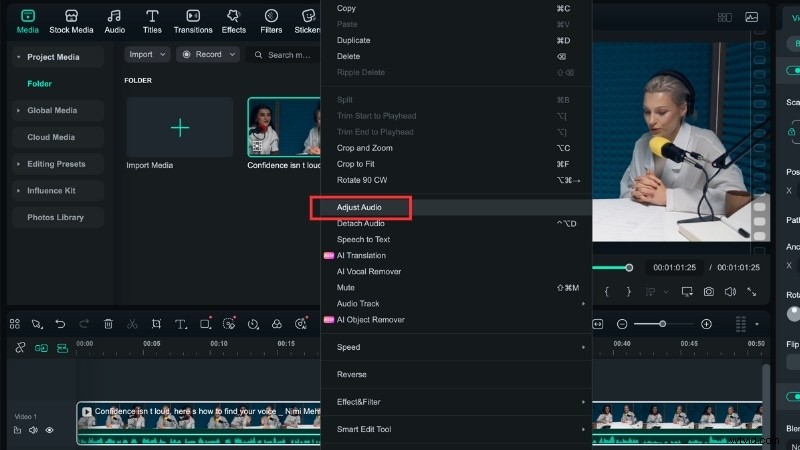
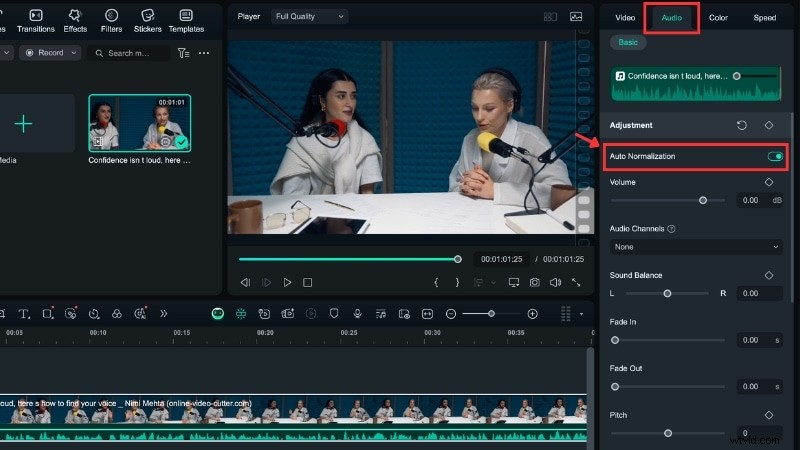
3️⃣ Vaya a Audio > Básico > Ajuste y habilite Normalización automática para equilibrar el volumen automáticamente.
4️⃣ Obtenga una vista previa del resultado y expórtelo cuando esté satisfecho con el audio claro y constante.
Comparación de la edición de audio en Premiere Pro frente a Filmora
Ambos editores proporcionan herramientas de gestión de audio, pero sus flujos de trabajo difieren significativamente en la complejidad de la configuración.
| Característica | Estreno Pro | Filmora |
| Normalización de audio | Configuración manual mediante ganancia, pista de mezcla o sonido esencial. | Nivelación de volumen con un solo clic sin configuración. |
| Eliminación de ruido de audio AI | Efecto DeNoise incorporado con fuerza de reducción ajustable. | Detección automática de IA y eliminación de zumbidos, silbidos y charlas. |
| Mejora de voz | El panel Essential Sound ofrece controles deslizantes de claridad, ecualización y dinámica. | AI Voice Enhancement aumenta la presencia vocal con un solo clic. |
| Agachamiento automático | Controlado a través de Essential Sound con configuraciones ajustables. | Auto reduce la música de fondo en el diálogo al instante. |
| Preajustes de ecualizador | Ajuste manual del ecualizador con controles deslizantes y curvas. | Preajustes de ecualizador listos para usar para una aplicación rápida. |
- Premiere Pro ofrece control granular, lo que permite a los editores ajustar cada detalle para obtener resultados de nivel profesional.
- Filmora ofrece resultados rápidos a través de la automatización de la IA, lo que simplifica el proceso de edición y mantiene una alta calidad.
Mira este video tutorial para ver las herramientas de audio de IA de Filmora en acción:

Filmora:aplicación y software de edición de vídeo con IA
¡La mejor herramienta para crear vídeos en cualquier lugar para todos los creadores!
Tu primera edición de vídeo perfecta comienza aquí:no se necesita experiencia
Conclusión
Dominar la normalización de audio en Premiere Pro le permite controlar los niveles de sonido desiguales y mantener sus proyectos equilibrados. Al seleccionar el método correcto y comprender la ganancia, los niveles máximos y los estándares de sonoridad, creará una experiencia auditiva más fluida.
Si bien las herramientas nativas de Premiere son poderosas, el flujo de trabajo impulsado por IA de Filmora puede acelerar el proceso con funciones como reducción de ruido, mejora de voz y reducción automática.