
Los creadores que utilizan Vita para editar vídeos, pueden empezar a buscar formas de integrar Vita para PC. en su flujo de trabajo. Después de todo, editar en una pantalla más grande brinda más precisión, un flujo de trabajo más rápido y espacio para detalles creativos.
Primero, puedes ejecutar el editor de video Vita para PC a través de un emulador. Sin embargo, el software de escritorio nativo puede desbloquear exportaciones de mayor calidad, una reproducción más fluida y efectos avanzados. Esta guía explica cómo usar Vita en PC y explora los mejores editores de vídeo de escritorio para proyectos avanzados.

Parte 1. Vita para PC:lo que necesita saber antes de descargar
Vita es una aplicación de edición de vídeo gratuita de SNOW Corporation. Rápidamente ganó popularidad entre YouTubers, vloggers y otros creadores de redes sociales por ser simple y poderoso.
La aplicación se ha descargado más de 100 millones de veces y también tiene excelentes calificaciones, por lo que no es algo oscuro que solo unas pocas personas selectas disfrutarían. Está disponible tanto en Android como en iOS, lo que no siempre es el caso de los sitios móviles.
La brecha del escritorio
A pesar de su popularidad, no existe una versión de escritorio oficial. Muchos usuarios buscan Vita para PC, pero Windows no admite una instalación directa. En cambio, la gente recurre a emuladores o archivos APK. En Mac, solo los modelos más nuevos con chips M1 o posteriores de Apple pueden instalar Vita a través de la App Store. Los Mac basados en Intel aún deben usar la emulación.
Instantánea de funciones de Vita Mobile
- Exporta en Full HD sin marcas de agua
- Controles de velocidad para cámara lenta y avance rápido
- Transiciones cinematográficas y efectos creativos
- Filtros integrados y gradación de color
- Animaciones de texto y fuentes modernas
- Superposiciones de imagen en imagen (PIP)
- Plantillas gratuitas para ediciones rápidas
Por qué existe la demanda de computadoras de escritorio
Los creadores quieren más espacio en pantalla, renderizado más rápido y la capacidad de manejar proyectos más largos. Las configuraciones de escritorio también ofrecen más almacenamiento, lo que resulta útil para vlogs grandes o trabajos cinematográficos.
Verificación de la realidad
Los usuarios de Windows sólo pueden ejecutar Vita a través de un emulador, lo que puede afectar el rendimiento. Es compatible con Apple M1 y máquinas posteriores en Mac. Sin embargo, sigue siendo la versión móvil, no un editor de escritorio.
Como ya está familiarizado con los conceptos básicos, le explicaremos paso a paso cómo puede instalar y utilizar Vita en su PC.

Filmora
Aplicación y software de edición de vídeo con IA
¡La mejor alternativa al editor de vídeo de Vita, que permite crear vídeos en cualquier lugar para todos los creadores!
La verdadera actualización de los editores móviles. Las herramientas avanzadas se combinan con un flujo de trabajo sencillo. Edita en cualquier lugar, crea cualquier cosa.
Parte 2. Cómo obtener Vita en PC
Como no existe una versión oficial de Windows, el uso de un editor de vídeo Vita para PC requiere el uso de un emulador de Android. Los emuladores hacen que tu computadora funcione como un móvil para que puedas instalar aplicaciones directamente desde Play Store. Hay varios favoritos que la gente usa, como BlueStacks y NoxPlayer.
Requisitos mínimos del sistema
- SO:Windows 7 o posterior, macOS 11 o superior
- Procesador:chip Intel, AMD o Apple
- RAM:4 GB o más
- Almacenamiento:10 GB de espacio disponible
Método 1:Usar Vita en PC con el emulador BlueStacks
- Descargue BlueStacks desde su sitio oficial. Luego, instale y abra el programa.
- Inicia sesión con tu cuenta de Google.
- Abre Play Store dentro de BlueStacks.
- Busque "VITA – Editor y creador de videos". Instala e inicia la aplicación para comenzar a editar.
Método 2:usar Vita en PC con el emulador NoxPlayer
- Descarga e instala NoxPlayer en tu computadora.
- Ejecute el programa e inicie sesión en su cuenta de Google.
- Visite Play Store dentro de NoxPlayer. Busque Vita e instálela.
- Utilice la aplicación con controles de PC y una pantalla más grande.
Ventajas de usar Vita con un emulador
- Exportación Full HD de 1080p sin marca de agua
- Las plantillas facilitan las ediciones rápidas
- Los filtros, la música y las animaciones de texto mejoran los vídeos
- Gran elección para principiantes debido a su sencilla interfaz
Desventajas de usar Vita con un emulador
- No se admite la edición multipista
- Faltan herramientas avanzadas como el seguimiento de movimiento
- Animación de fotograma clave no disponible
- Puede funcionar lentamente con proyectos más grandes o de alta resolución
Parte 3. Donde Vita en PC se queda corta
Ejecutar Vita PC a través de emuladores o incluso en Mac a través de la App Store todavía significa usar la versión móvil. Si bien esto está bien para ediciones rápidas, las lagunas se vuelven obvias en proyectos más grandes.
- Opciones de exportación limitadas:Vita no ofrece control avanzado sobre resoluciones y formatos.
- Sin aceleración de GPU:el renderizado es más lento en comparación con editores como Filmora o Premiere Pro.
- Biblioteca de efectos pequeños:los paquetes móviles no se comparan con los complementos de escritorio completos.
- Diseño táctil:un mouse y un teclado no son ideales para una herramienta diseñada para los dedos.
Parte 4. Principales opciones de edición de escritorio para usuarios de Vita
Si la descarga de la aplicación Vita para PC le parece demasiado limitada, aquí tiene los mejores editores de escritorio que se actualizan activamente y son ampliamente confiables.
#1. Wondershare Filmora:lo mejor para edición todo en uno
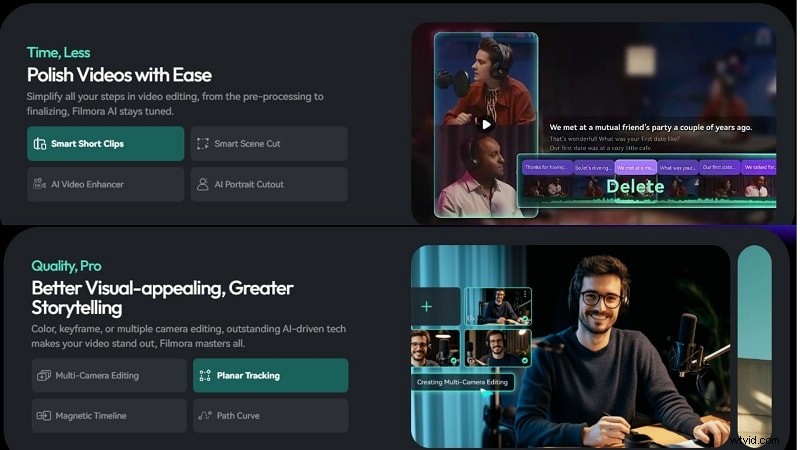
Filmora es una aplicación nativa de escritorio creada para creadores que necesitan más de lo que las aplicaciones móviles pueden ofrecer. Combina herramientas impulsadas por IA, gradación de color y efectos profesionales con una interfaz que siempre es amigable para principiantes.
 Descarga segura
Pros y contras
- Actualizaciones frecuentes con nuevos efectos y activos
- Gran biblioteca de archivos con música, vídeos y plantillas
- La edición basada en IA ahorra tiempo
- Marca de agua en plan gratuito
- Se necesita suscripción para funciones avanzadas de IA
Características
- Enmascaramiento inteligente con IA y seguimiento plano
- Generación de texto a vídeo con IA
- AI Vocal Remover + Creación de música inteligente
- Edición basada en texto
- Amplia biblioteca de transiciones, superposiciones y gráficos en movimiento
- Corrección de color con LUT y calificaciones personalizadas
- Estabilización de vídeo, composición y mejora automática
Por qué lo recomendamos
Filmora ofrece lo que le falta a Vita para PC:rendimiento estable, exportaciones 4/8K y edición avanzada con IA. Es una plataforma todo en uno adecuada para YouTubers, profesionales del marketing y autónomos que crean proyectos profesionales.
Sistema operativo
Windows, macOS, Android, iOS
Calificaciones
- Capterra:4,5/5
- G2:4,4/5
Reseñas
Los usuarios elogian el diseño intuitivo y la rica biblioteca de recursos de Filmora. Muchos destacan las actualizaciones frecuentes y la estabilidad. Algunos señalan la marca de agua en la versión gratuita como su mayor inconveniente.
#2. CapCut:editor de vídeo para creadores de redes sociales
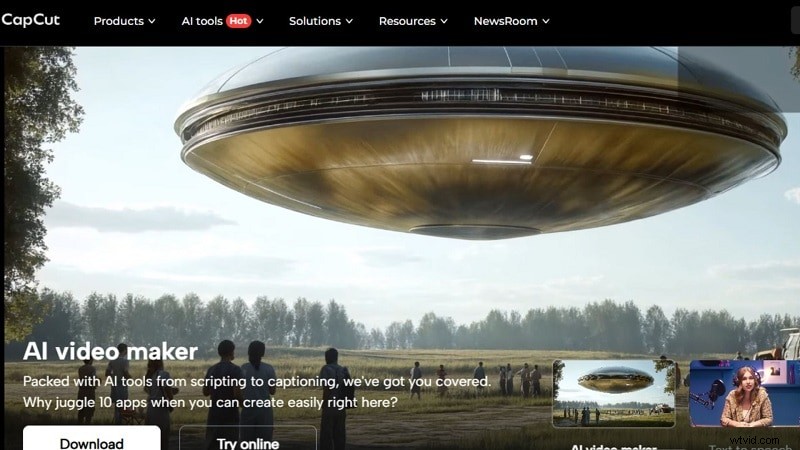
CapCut es un editor de vídeo con presencia multiplataforma ideal para usuarios novatos con una mente creativa. Permite a principiantes y creadores sociales crear clips cortos pulidos:con efectos, transiciones y herramientas de texto, y sin una curva de aprendizaje pronunciada.
Pros y contras
- Interfaz fácil de usar para principiantes
- Exportaciones de alta resolución en todos los formatos
- Ofrece herramientas avanzadas como croma y fotogramas clave
- Las etiquetas y los íconos son pequeños y difíciles de leer
- Requiere acceso a la biblioteca de fotografías para un uso rápido
- Limitado a la orientación vertical en algunos flujos de trabajo
Características
- Integración de audio con opciones de edición
- Pantalla verde y eliminación de fondo
- Texto, leyendas y subtítulos
- Animación de fotogramas clave para control avanzado
- Acceso multiplataforma con sincronización en la nube
- Recorte y transiciones intuitivos
- La exportación 8K admite hasta 60 fps
Por qué lo recomendamos
CapCut es un gran paso adelante con respecto al editor de video Vita para PC, ya que ofrece herramientas avanzadas, exportaciones de alta resolución y colaboración en la nube, sin dejar de ser gratuito y apto para principiantes. Perfecto para ediciones rápidas pero profesionales.
Sistema operativo
Windows, Mac, Web
Calificaciones
Reseñas
PCMag destaca el equilibrio de facilidad y profundidad de CapCut. TechRadar elogia su sincronización en la nube y su compatibilidad con 8K, pero señala limitaciones en el diseño de la interfaz y restricciones ocasionales en el flujo de edición.
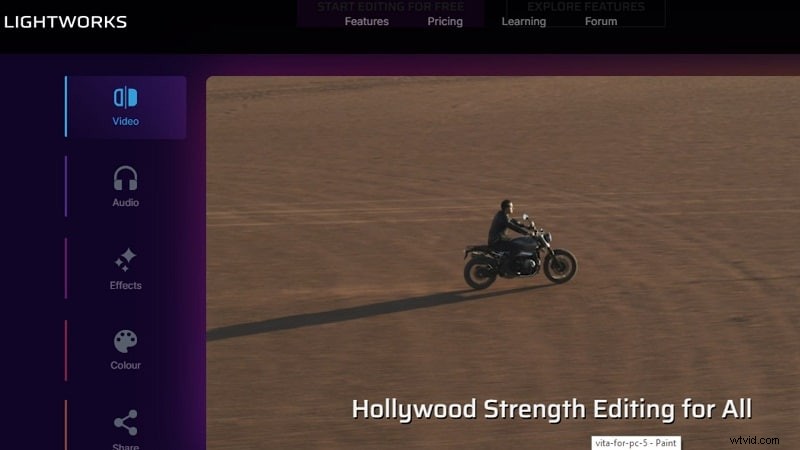
#3. Lightworks:edición de precisión con control de línea de tiempo al nivel de Hollywood
Lightworks es un potente editor de escritorio con edición y exportación de líneas de tiempo profesionales. Se adapta a los creadores que están dispuestos a ir más allá de las herramientas simples y ofrece versiones gratuitas y profesionales para diferentes necesidades.
Pros y contras
- La versión gratuita admite edición de alta calidad
- Exportaciones preestablecidas adaptadas a plataformas sociales
- Colaboración basada en la nube para proyectos de equipo
- Se requiere un plan Pro para exportaciones de 8K
- Se necesita tiempo para dominar una interfaz compleja
Características
- Interfaz personalizable para flujo de trabajo personal
- Atajos de teclado para acelerar la edición
- Títulos animados 2D y 3D
- Acceso a archivos multimedia y audio gratuitos
- Soporte de entrada y salida multiformato
- Recorte y división de la línea de tiempo
- Exportar perfiles para YouTube, Vimeo, Instagram y Facebook
Por qué lo recomendamos
Lightworks ofrece a los creadores un verdadero crecimiento profesional desde el editor de vídeo Vita para el emulador de PC. Su cronograma avanzado, exportaciones sociales y ruta de actualización respaldan las ambiciones de edición a largo plazo.
Sistema operativo
Linux, OS X, Windows
Calificaciones
- G2:3,5/5
- Capterra:4.0/5
Reseñas
Los usuarios elogian a Lightworks por sus herramientas de edición precisas y su amplio soporte de exportación. Algunos destacan las características del equipo como útiles. Los principiantes suelen notar la pronunciada curva de aprendizaje, aunque los tutoriales facilitan el proceso.
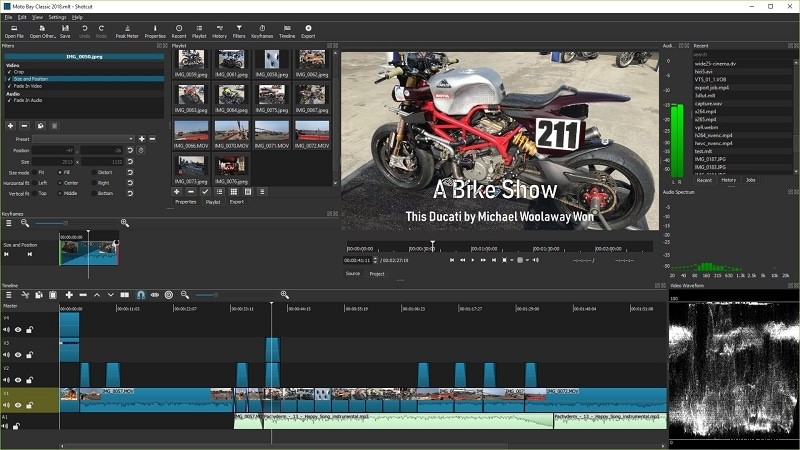
#4. Shotcut:la mejor flexibilidad de código abierto
Para obtener más control del que pueden ofrecer los dispositivos móviles, existe el editor gratuito de código abierto Shotcut. Maneja clips más cortos así como proyectos completos, por lo que es una alternativa versátil y relativamente simple a las aplicaciones de uso general.
Pros y contras
- Amplio soporte para tipos de archivos multimedia
- Administre diferentes resoluciones y velocidades de fotogramas en un proyecto
- Capture audio y vídeo directamente desde su sistema
- La interfaz puede abrumar a los principiantes
- Toma tiempo dominar las herramientas
Características
- Exportar en alta resolución
- Grabación de audio y pantalla integrada
- Corrección de color, filtros y transiciones
- Edición de audio para una calidad de sonido refinada
Por qué lo recomendamos
Shotcut ofrece una potente alternativa a la aplicación Vita para PC, brindando a los creadores soporte ilimitado de formatos, control manual y actualizaciones constantes, todo sin costo, lo que la hace perfecta para editores con un presupuesto limitado.
Sistema operativo
Windows, macOS y Linux
Calificaciones
Reseñas
Los revisores elogian la compatibilidad con gran formato y la confiabilidad de Shotcut para editar proyectos más grandes. Señalan que tiene muchas funciones para el software gratuito, aunque los nuevos usuarios pueden encontrar la interfaz más difícil de navegar.
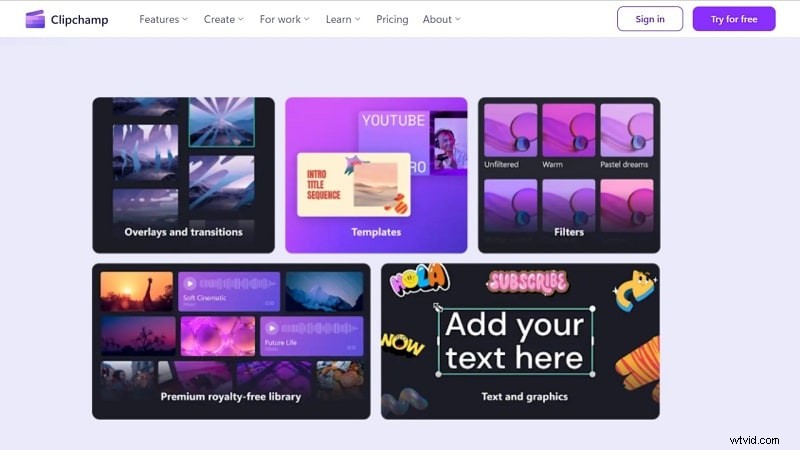
#5. Clipchamp:ideal para ediciones sociales rápidas
Clipchamp es el editor de vídeo basado en navegador de Microsoft, que también está preinstalado como aplicación de escritorio en Windows 11. Está diseñado para creadores que producen contenido social y clips cortos, y ofrece plantillas y edición multipista sin grandes requisitos de hardware.
Pros y contras
- Las plantillas aceleran la creación de vídeos
- También funciona directamente en el navegador sin instalaciones pesadas
- Exportaciones Full HD sin marca de agua
- La aplicación de Windows refleja la versión web
- Requiere Chrome o Edge para un rendimiento fluido
Características
- Edición de línea de tiempo con arrastrar y soltar
- Generación de subtítulos basada en IA
- Integración con Microsoft 365
- Soporte de vídeo multipista
- Plantillas integradas para exportaciones rápidas y preparadas para redes sociales
Por qué lo recomendamos
Clipchamp se adapta a los creadores que pasan de la aplicación Vita para PC y desean ediciones rápidas, plantillas sociales y comodidad del navegador. No es una herramienta profesional, pero destaca por su rendimiento rápido y pulido.
Sistema operativo
Web, Windows
Calificaciones
Reseñas
Los críticos de Capterra elogian la facilidad de Clipchamp para principiantes y sus rápidas exportaciones. PCMag destaca herramientas sociales sólidas pero precisión limitada para proyectos complejos, lo que lo hace mejor para ediciones ligeras.
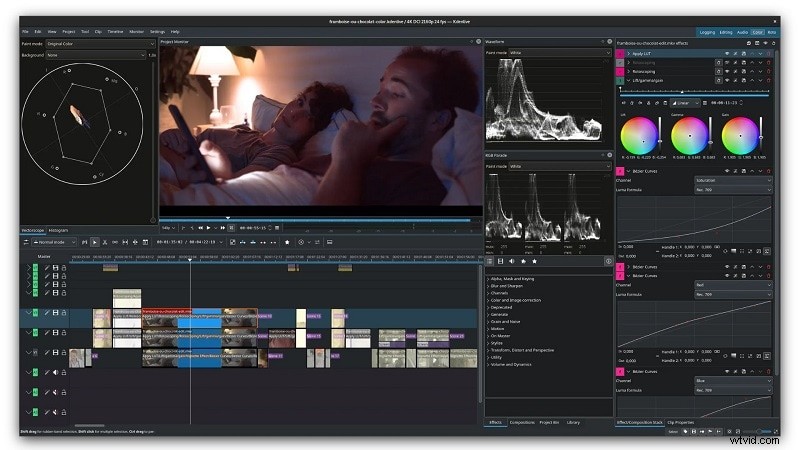
#6. Kdenlive:editor de vídeo gratuito con potentes funciones
Kdenlive, un editor de código abierto del proyecto KDE que está disponible para Linux, Windows y macOS. Proporciona edición multipista, efectos en tiempo real y corrección de color, así como la capacidad de personalizar el diseño para todos los usuarios.
Pros y contras
- Transiciones avanzadas y efectos visuales
- Amplias opciones de exportación:H.264, HEVC, AV1, etc.
- El conjunto de funciones se parece al software pago
- La renderización de GPU sigue siendo experimental
Características
- Edición multipista para proyectos en capas
- Diseños personalizables para un mejor flujo de trabajo
- Amplia compatibilidad con entradas, incluidas videocámaras y dispositivos
- Monitores de vídeo duales para vistas previas precisas
- Maneja varios formatos de audio, vídeo e imagen
Por qué lo recomendamos
Kdenlive es ideal para quienes van más allá del editor de video Vita para PC, ya que ofrece edición de nivel profesional sin costo. Su amplia compatibilidad con plataformas y actualizaciones frecuentes la convierten en una opción confiable a largo plazo.
Sistema operativo
Windows, Mac, Linux
Calificaciones
Reseñas
Los usuarios de SourceForge elogian su sólido conjunto de funciones y sus constantes actualizaciones. Los comentarios de Trustpilot destacan su versatilidad en Linux, aunque algunos sienten que la interfaz no es consistente en todos los sistemas operativos.
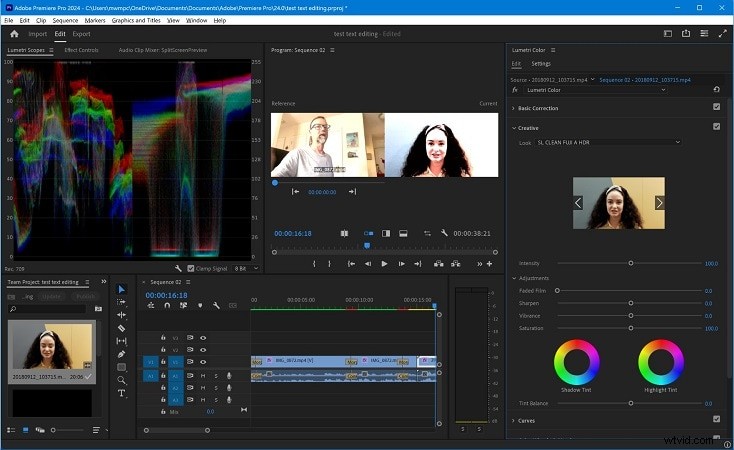
#7. Adobe Premiere Pro:edición de vídeo estándar del sector
Adobe Premiere Pro es un software de edición de vídeo preferido por profesionales de todo el mundo. Integra las herramientas de edición de audio y video líderes de la industria, con integración de Creative Cloud y un nuevo navegador multimedia, lo que lo convierte en un programa ampliamente utilizado en los menús de los diseñadores.
Pros y contras
- Rico conjunto de efectos avanzados y herramientas de edición
- Integración perfecta con Photoshop, After Effects y Audition
- Potentes capacidades de audio para un trabajo de sonido detallado
- Costes de suscripción más altos que muchos rivales
- La curva de aprendizaje puede desafiar a los principiantes
- Requiere membresía de Creative Cloud
Características
- Edición multicámara para tomas complejas
- Mezcla y sincronización de audio avanzada
- Profunda integración con las aplicaciones de Creative Cloud
- Amplio soporte para diferentes formatos de vídeo
Por qué lo recomendamos
Premiere Pro es mejor para profesionales que necesitan efectos avanzados, profundidad de audio e integración. Para los usuarios que superan el editor de vídeo Vita para PC, ofrece una flexibilidad inigualable y relevancia en la industria a largo plazo.
Sistema operativo
macOS y Windows
Calificaciones
Reseñas
PCMag elogia la versatilidad de Premiere Pro para proyectos de alto nivel. Los usuarios de Software Advice valoran sus efectos, precisión e integración en la nube, pero señalan el costo y la complejidad como inconvenientes clave para los editores ocasionales.
⚡ Descarga de Vita Video Editor para PC y enfrentamiento de mejores opciones:¡Vota ahora! 🎭
¡El enfrentamiento definitivo está aquí!
¡Emite tu voto y mira cómo se desarrolla la batalla en vivo! ⚡
Wondershare Filmora LÍDER ACTUAL
CorteCap
Luces
Corte de tiro
Clipchamp
Kdenlive
Adobe Premiere Pro
🎉 ¡Vota registrado! ¡Vea la descarga de Vita Video Editor para PC y los mejores resultados de opciones a continuación! 📊
Parte 5. Tabla de comparación rápida
| Herramientas | Mejor para | Función clave | Precios | Facilidad de uso | Calificación (promedio) |
| Filmora | Edición todo en uno para creadores | Herramientas de inteligencia artificial, biblioteca de efectos, exportación 8K | Plan gratuito; Pagado desde $9,99/mes | Fácil | 4.5 |
| Corte máximo | Contenido de redes sociales | Plantillas, fotogramas clave, exportación 8K, sincronización en la nube | Gratis; Funciones profesionales desde $9,99/mes | Fácil | 4.0 |
| Trabajos de luz | Crecimiento profesional | Edición de línea de tiempo de precisión, exportaciones sociales | Gratis; Pro desde $13,99/mes | Medio | 3.7 |
| Corte de tiro | Flexibilidad de código abierto | Soporte de formato amplio, filtros, captura de pantalla | Gratis | Medio | 4.3 |
| Clipchamp | Ediciones sociales rápidas | Edición basada en navegador, plantillas, recursos de stock | Gratis; Elementos básicos $11,99/mes (Microsoft 365) | Fácil | 4.0 |
| Kdenlive | Flujos de trabajo profesionales gratuitos | Edición multipista, diseños personalizables | Gratis | Medio | 4.3 |
| Adobe Premiere Pro | Profesional estándar de la industria | Edición multicámara, integración con Creative Cloud | Prueba gratuita de 7 días; $22,99/mes (suscripción) | Duro | 4.6 |
| Mostrar más Mostrar menos |
Parte 6. Cómo elegir el mejor software gratuito de edición de vídeo para ti
Realmente todo depende de tus necesidades.
- Actualizaciones:los editores gratuitos son fantásticos para aprender, pero el software profesional tiene toda la potencia que puedas necesitar, especialmente con 4K.
- Experiencia:los principiantes pueden aprender en Clipchamp. Los usuarios intermedios pueden preferir Filmora. Los profesionales suelen elegir Premiere Pro.
- Formatos:si tiene formatos de exportación de alta gama, es imprescindible un editor de escritorio.
- Hardware:asegúrese de que su PC y Mac cumplan con las especificaciones de la herramienta seleccionada.
- Caso de uso:los clips sociales difieren de los documentales completos, así que elija en consecuencia.
Conclusión:
Explorar Vita para PC a través de emuladores o la App Store muestra sus puntos fuertes para ediciones sociales rápidas, pero las lagunas son claras en proyectos más grandes. Las herramientas móviles a menudo carecen de aceleración de GPU, efectos avanzados y flujos de trabajo multipista fluidos. Es por eso que muchos creadores optan por los editores de escritorio.
Hay otras opciones, como CapCut, Lightworks y Premiere Pro, que tienen sus propios casos de uso, pero Filmora se gana nuestro lugar aquí con su combinación de potencia y accesibilidad. El editor de video Vita para PC y Mac recupera esa precisión, pero mantiene las cosas al alcance de los creadores de contenido normales. La elección de la plataforma adecuada determina, en última instancia, la calidad y el impacto de cada vídeo.
Descarga segura
Preguntas frecuentes
-
P1. ¿Qué editores de vídeo gratuitos son los más populares entre los creadores actuales?
Los creadores suelen empezar con Clipchamp o Kdenlive. Estos programas son excelentes para aprender los conceptos básicos de forma gratuita. Pero muchos luego cambian a Filmora para obtener más detalles y características.
-
P2. ¿Por qué debería probar el software gratuito antes de pagar por las herramientas de edición?
Existen herramientas gratuitas que te ayudarán a encontrar tu estilo sin que te cueste nada. Cuando descubres que necesitas salida 4K, efectos avanzados o tecnologías de IA, como una ruta de actualización a Filmora, probablemente no te resultará difícil acostumbrarte.
-
P3. ¿Es suficiente el software de edición de vídeo gratuito para proyectos profesionales?
Para vídeos cortos de YouTube o clips sociales, sí. Herramientas como Shotcut y Kdenlive funcionan bien. Pero si eres un profesional independiente o estás haciendo proyectos más largos en una línea de tiempo, Filmora tiene flujos de trabajo más rápidos y efectos profesionales que te ahorran tiempo.
-
P4. ¿Cuándo tiene sentido pagar por un editor premium?
Cuando la edición se convierte en un trabajo habitual, o necesitas funciones de inteligencia artificial, seguimiento de movimiento y exportaciones 4K sencillas, invertir en Filmora es práctico. Equilibra los costos con resultados confiables y de nivel profesional.
-
P5. ¿Qué funciones son más importantes en un editor de vídeo para PC?
La edición multipista, la aceleración de GPU, la compatibilidad con IA, las herramientas de diseño de sonido y los formatos de exportación flexibles son clave. Filmora cubre todo esto, lo que la convierte en una sólida alternativa a los editores profesionales gratuitos y complejos.
-
P6. ¿En qué editores confían más los profesionales?
Muchos equipos de la industria trabajan con Adobe Premiere Pro. Los creadores independientes y YouTubers adoran Filmora por brindar el equilibrio perfecto entre lo fácil de usar y lo complejo; son los entusiastas del código abierto quienes optan por Kdenlive por su flexibilidad.