
Después de terminar la edición de un video, es posible que notes un audio irregular, ruidoso o difícil de escuchar. El panel Essential Sound de Adobe Premiere Pro está diseñado para abordar estos problemas equilibrando los niveles, reduciendo el ruido de fondo y mejorando la claridad general.
Al agrupar el audio en categorías (Diálogo, Música, SFX y Ambiente), el panel agiliza los ajustes y le brinda una mezcla pulida sin la necesidad de complementos externos.
En esta guía, analizaremos las capacidades del panel, le mostraremos cómo usarlo en detalle y ofreceremos una alternativa más rápida para aquellos que prefieren un flujo de trabajo más automatizado.
Qué puede hacer el sonido esencial en Premiere Pro
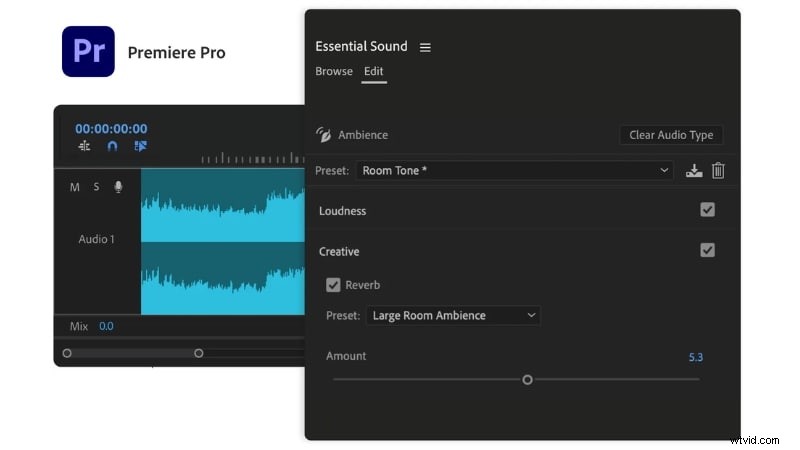
El panel organiza el audio en cuatro tipos distintos, cada uno con controles que abordan problemas comunes:
| Categoría | Propósito |
|---|---|
| Diálogo | Mejora la claridad del habla al reducir el ruido de fondo, ajustar el volumen y aumentar la presencia. |
| Música | Equilibra la música de fondo, ajusta el volumen y da forma al tono para complementar el diálogo y los efectos. |
| SFX (efectos de sonido) | Controla la dinámica para que los efectos se destaquen sin sobrecargar la mezcla. |
| Ambiente | Mantiene el sonido atmosférico y evita choques con otras pistas. |
Paso a paso:uso del panel de sonido esencial
Siga estos pasos para aprovechar al máximo el panel:
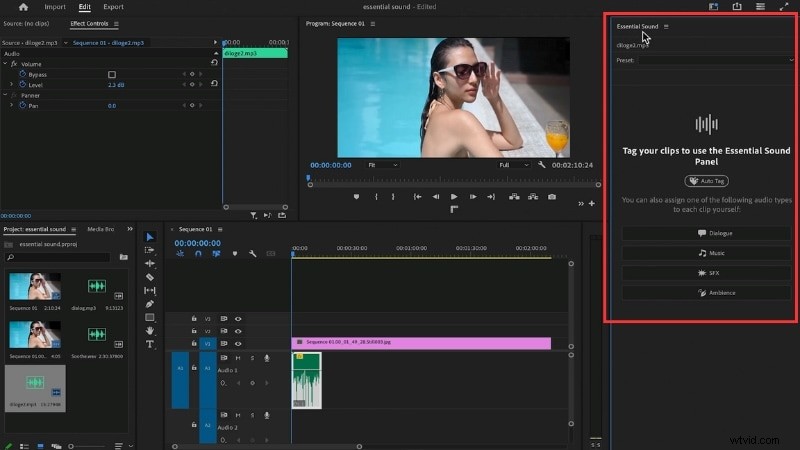
- Abrir el panel
Vaya a Ventana> Sonido esencial para mostrar el espacio de trabajo. - Asignar un tipo de audio
Seleccione un clip en la línea de tiempo y luego elija Diálogo, Música, SFX o Ambiente. El panel revelará controles específicos de esa categoría.
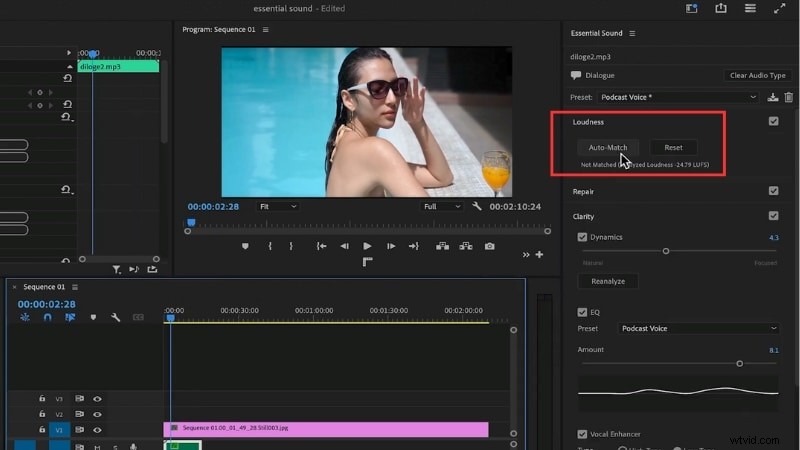
- Concordancia automática de volumen
Haga clic en Coincidencia automática. para normalizar el volumen en todos los clips, asegurando un nivel consistente.
- Reparar problemas comunes
Utilice la Reparación controles deslizantes para reducir el ruido, el zumbido, el estruendo y el exceso de reverberación sin alterar el sonido principal.

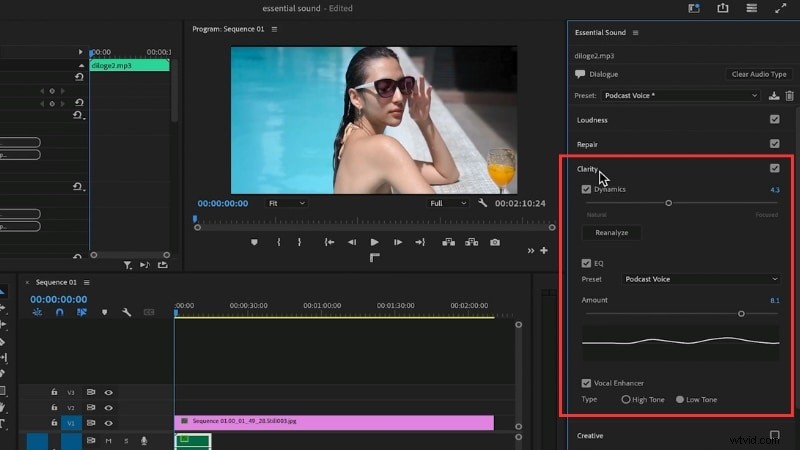
- Mejorar la claridad
Aplique EQ, dinámica o Vocal Enhancer para el diálogo; ajuste el tono y la dinámica de la música y el ambiente para resaltar detalles clave.
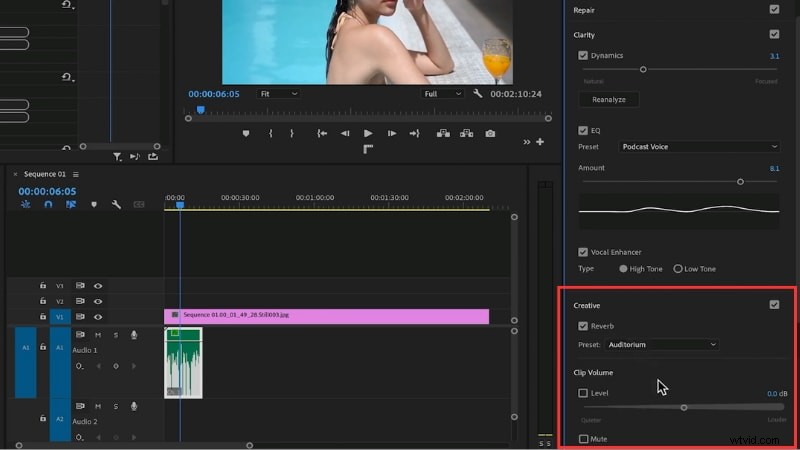
- Añadir toques creativos
Una vez establecidos los fundamentos, experimente con presintonías de estilo radio, reverberación para mayor profundidad o capas de ambiente más ricas.
Pros y contras
Como cualquier herramienta, el panel Essential Sound tiene fortalezas y limitaciones.
- Ventajas
• Simplifica la edición de audio agrupando herramientas. • El volumen de coincidencia automática ahorra tiempo. • Las herramientas de reparación integradas manejan el ruido y la reverberación. • Funciona directamente dentro de Premiere Pro. - Desventajas
• Menos granular que Adobe Audition para usuarios avanzados. • Es posible que no repare completamente el audio muy dañado. • Los ajustes preestablecidos pueden resultar restrictivos para mezclas complejas. • El control manual total es limitado.
Flujo de trabajo alternativo:herramientas de audio impulsadas por IA de Filmora
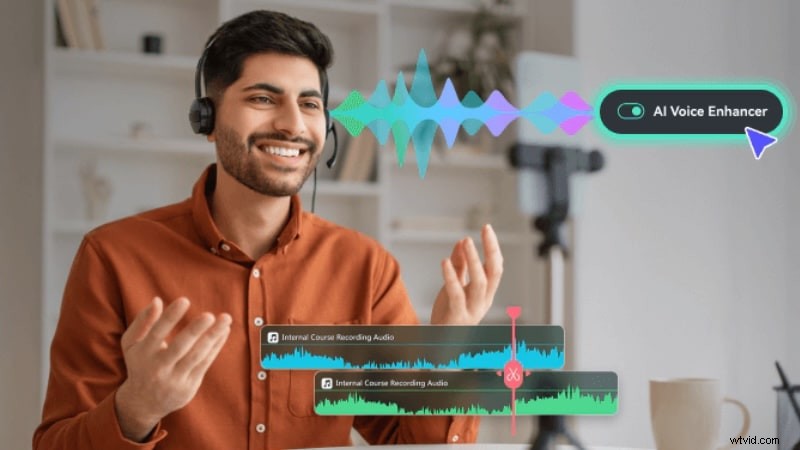
Si las numerosas configuraciones del panel te parecen abrumadoras, Filmora ofrece una solución optimizada impulsada por IA. Automatiza el equilibrio de volumen, la claridad y la reducción de ruido con unos pocos clics.
Filmora frente a Premiere Pro Essential Sound
A continuación se muestra una comparación rápida de cómo cada plataforma maneja las tareas principales de audio.
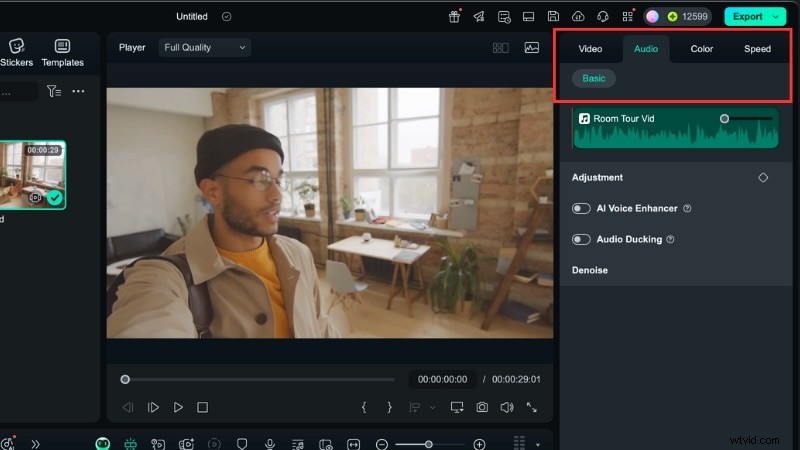
- Abra la pestaña Audio
Importa tus medios, selecciona una pista y ve a Audio> Básico. para las funciones de IA de Filmora.
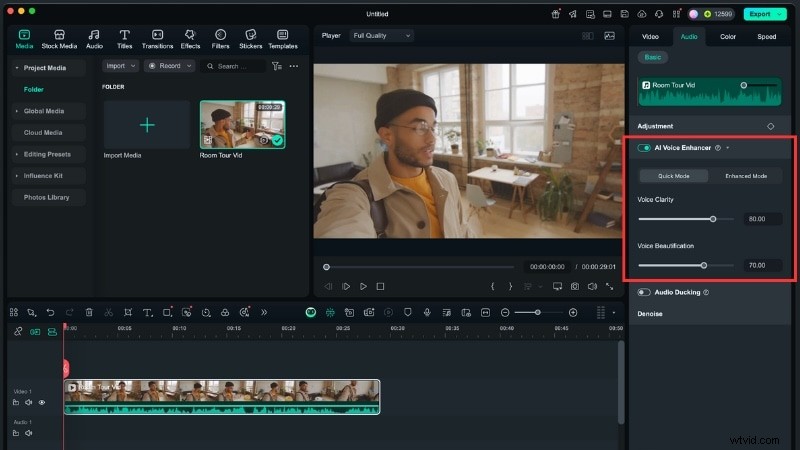
- Aplicar potenciador de audio AI
Cambie el potenciador, elija el modo Rápido o Mejorado y ajuste los controles deslizantes Claridad de voz y Embellecimiento.
- Utilizar reducción de audio
Baja automáticamente la música cuando hay diálogo.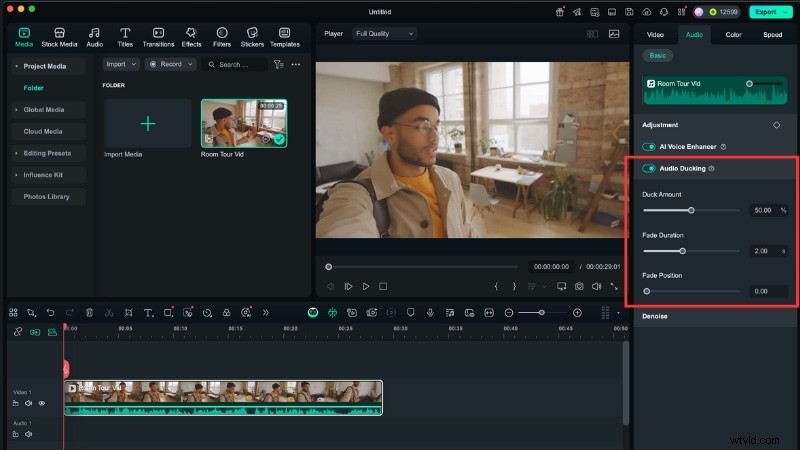
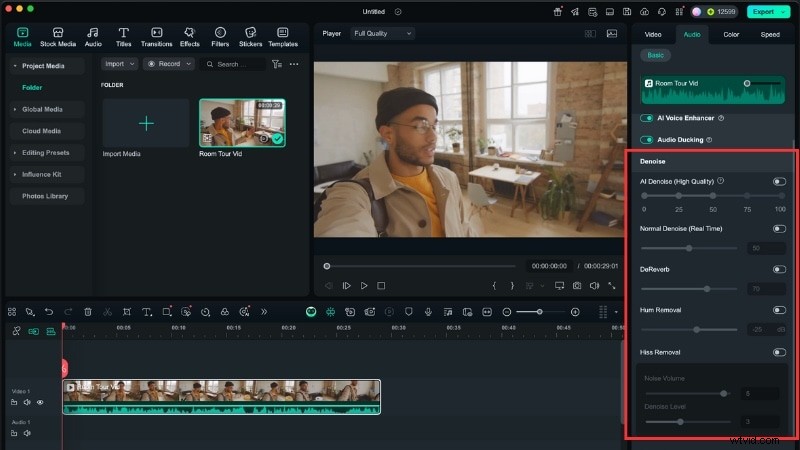
- Limpiar el ruido de fondo
Active AI Denoise, Normal Denoise, DeReverb, Hum Removal o Hiss Removal con simples cambios.
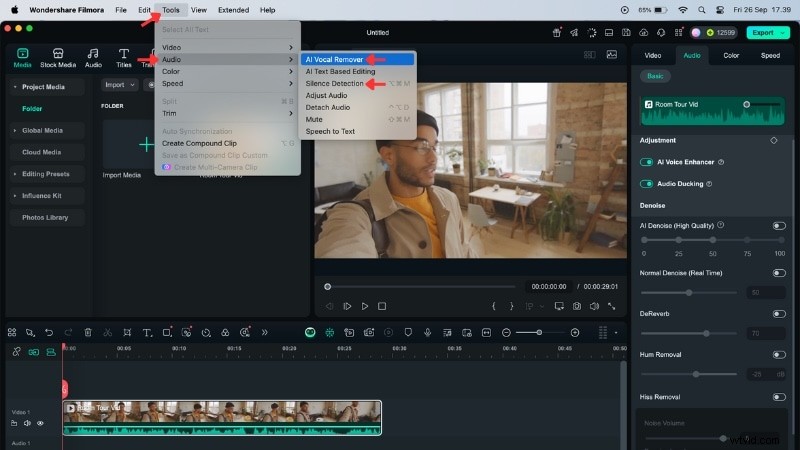
- Mejoras creativas opcionales
• Eliminación de voz por IA y detección de silencio (Herramientas> Audio).
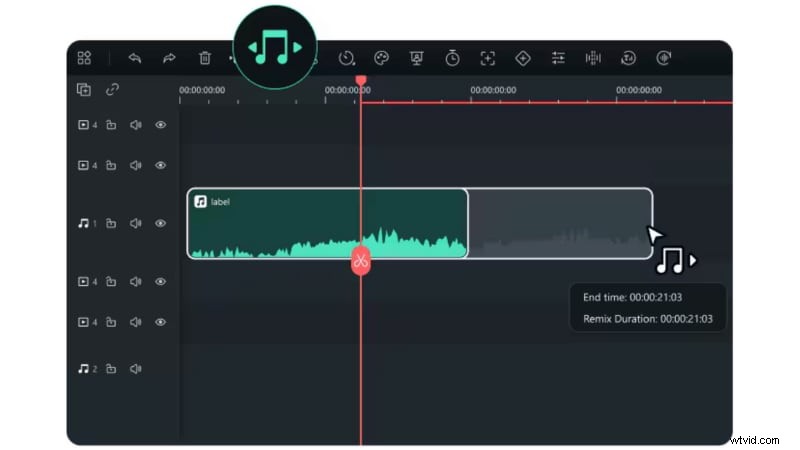
• Audio Stretch para hacer coincidir la duración de la música con la duración del vídeo.
¿Por qué Filmora?
- Flujo de trabajo automatizado:equilibrio de volumen, claridad y reducción de ruido en un solo lugar.
- Funciones que ahorran tiempo, como detección de silencio y atenuación de audio.
- Herramientas creativas (eliminación vocal, extensión de audio, cambiador de voz) para experimentar.
- Interfaz fácil de usar para principiantes y precios flexibles en comparación con el modelo de suscripción de Adobe.
Filmora ofrece calidad de audio profesional rápidamente sin dejar de ser accesible para creadores de todos los niveles.
Conclusión
El panel Essential Sound de Premiere Pro le ofrece un potente control sobre el volumen, el ruido y la claridad. Asignar clips a categorías como Diálogo, Música o Ambiente agiliza el proceso de edición y produce una mezcla equilibrada.
Si estás buscando una solución más rápida y menos compleja, las herramientas de inteligencia artificial de Filmora brindan un flujo de trabajo simplificado que aún logra un audio limpio y pulido.
Prueba Filmora para disfrutar de una experiencia de edición más sencilla y experimenta la diferencia por ti mismo.
