
Photoshop le permite desenfocar imágenes y rostros para amplificar el movimiento, enfocar y agregar varios elementos artísticos a las fotografías. Cuando los ojos de los espectadores no tienen nada más en qué centrarse que el sujeto de la foto, se tomarán el tiempo para apreciar la belleza del sujeto. Podrán ver las pecas en tus mejillas y tus ojos y conectar con la expresión que tienes en tu rostro. En este artículo, le brindaremos información detallada sobre cómo desenfocar rostros en Photoshop . También aprenderá cómo desenfocar rostros en videos.
En este artículo
Parte 1. Cómo desenfocar caras/fondos/textos en Photoshop
Aprender a desenfocar parte de una imagen en Photoshop le ayudará a mejorar sus imágenes y ocultar detalles. Con eso en mente, aquí se explica cómo desenfocar textos, fondos y caras en Photoshop.
Cómo desenfocar caras en Photoshop
Si desea desenfocar la cara en Photoshop, siga los pasos a continuación.
Paso 1. Inicie Photoshop en su dispositivo.
Paso 2. Haga clic en el botón Archivo.
Paso 3. Seleccione la opción Abrir y haga doble clic en el archivo en el que desea trabajar.
Paso 4. Una vez que haya abierto su imagen en Photoshop, elija la herramienta Marco ubicada en la barra de herramientas. Alternativamente, puedes usar el atajo de teclado M.
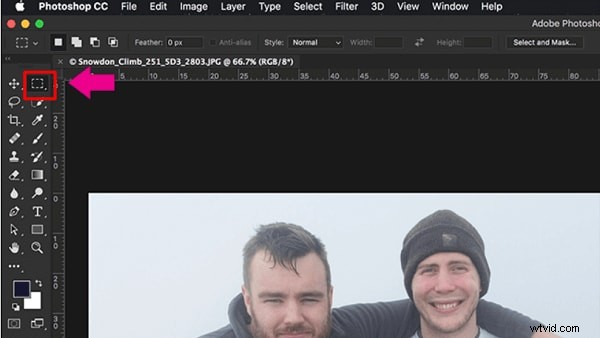
Paso 5. Ahora, dibuja una selección alrededor de la cara que deseas difuminar.
Paso 6. Navegue hasta Filtro y seleccione la opción Desenfocar, luego elija Desenfoque gaussiano. Verás el menú Desenfoque Gaussiano y una vista previa del efecto del desenfoque en el área de la cara que habías seleccionado.
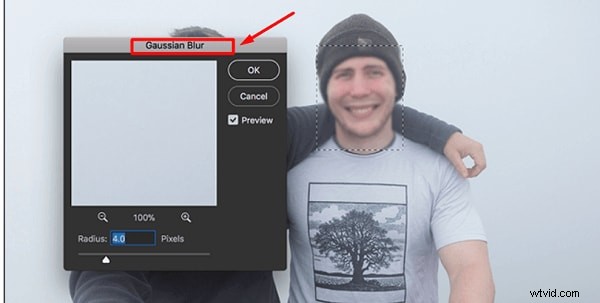
Paso 7. Marque el radio hacia arriba; haz esto hasta que el rostro esté completamente borroso.
Paso 8. Pulsa el botón Aceptar para aplicar el efecto y guardar la nueva imagen en tu dispositivo.
Cómo desenfocar el fondo en Photoshop
Puedes crear hermosos fondos suaves en Photoshop usando el efecto de desenfoque. El uso de Photoshop para desenfocar parte de la imagen le ayuda a aumentar el enfoque en un sujeto. Para aprender cómo desenfocar el fondo en Photoshop, sigue los pasos a continuación:
Paso 1. Abre Photoshop en tu PC y haz clic en el botón Archivo en su barra de menú.
Paso 2. A continuación, seleccione la opción Abrir en el menú desplegable y elija la foto que desea editar de su galería.
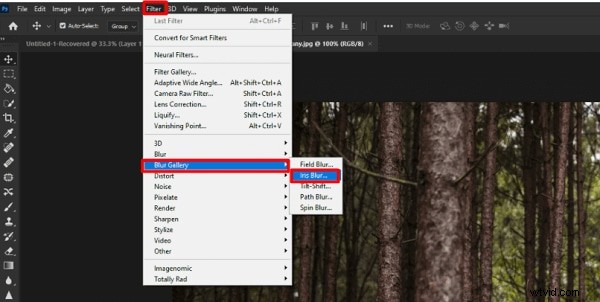
Paso 3. En la barra de menú, haga clic en la función Filtrar. Busque la opción Galería de desenfoque en el menú desplegable; Verás una lista de varias opciones de desenfoque cuando hagas clic en ella.
Paso 4. Elija Iris Blur para desenfocar el fondo; esta opción ayuda a definir un punto focal en su imagen y desenfoca el resto de la foto.
Paso 5. Aparecerá en tu imagen un gran anillo de desenfoque con un pin en el centro. También verás varios puntos alrededor del anillo de desenfoque. El Pin actúa como objetivo; su imagen se volverá más borrosa a medida que aumente la distancia desde el centro.
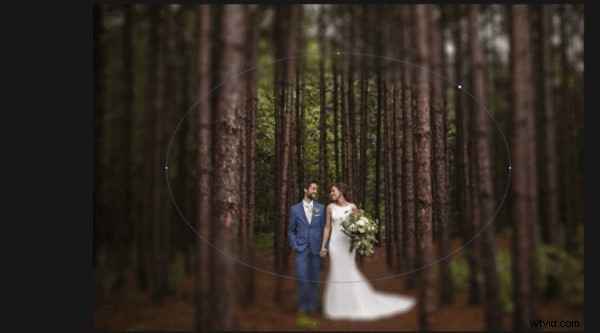
Paso 6. Haga clic en el centro de este pin y luego aplíquelo al sujeto. Para colocar el pin, suelte el mouse.
Paso 7. Ahora necesitas ajustar la transición de desenfoque. Hay cuatro grandes puntos blancos dentro del anillo de desenfoque, que definen el área de transición de desenfoque. Básicamente, la transición de desenfoque será más nítida cuando alejes estos puntos del punto focal y más suave cuando los acerques al punto focal. Hacer clic y arrastrar estos puntos le permitirá ajustar el área de transición de desenfoque.
Paso 8. Verás cuatro pequeños puntos en el anillo exterior de la vista previa de desenfoque. Al mover el mouse sobre cualquiera de estos puntos, el cursor cambiará a una flecha curva.
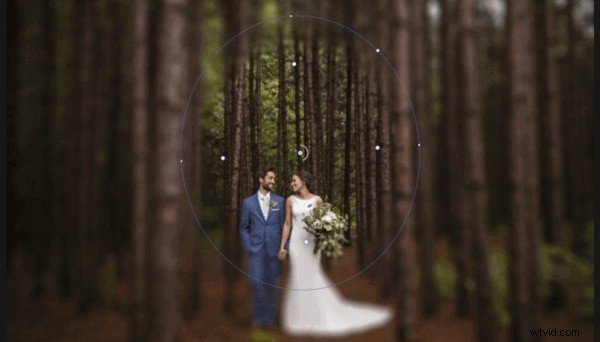
Paso 9. Debes girar la flecha de doble punta en el sentido de las agujas del reloj moviendo el mouse. Esto aumentará el área de desenfoque. Mover la flecha en el sentido contrario a las agujas del reloj disminuirá el área de desenfoque. Alternativamente, puedes hacer clic y arrastrar la línea del anillo de desenfoque.
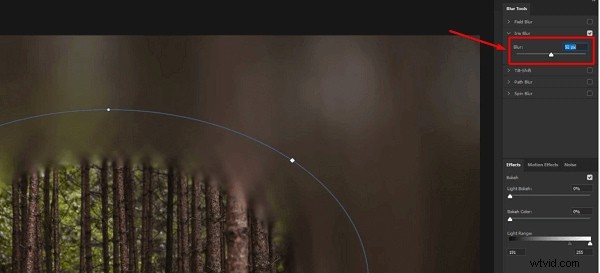
Paso 10. Ajuste la cantidad de desenfoque usando la perilla de desenfoque en el centro de la vista previa de desenfoque, cerca del pin. Gire la perilla Desenfoque en el sentido contrario a las agujas del reloj para disminuir el desenfoque y muévala en el sentido de las agujas del reloj para mejorarlo. Alternativamente, puedes usar el control deslizante de desenfoque que se encuentra en el panel Herramientas de desenfoque para ajustar el desenfoque.
Paso 11. Una vez que esté satisfecho con su fondo, presione el botón Aceptar para guardar sus ediciones.
Cómo desenfocar textos en Photoshop
Photoshop le permite difuminar el texto de su imagen para ocultar cierta información a los espectadores. Todo lo que necesitas hacer es seguir los pasos a continuación:
Paso 1. Importa la imagen con el texto que deseas difuminar.
Paso 2. Seleccione la herramienta Marco.
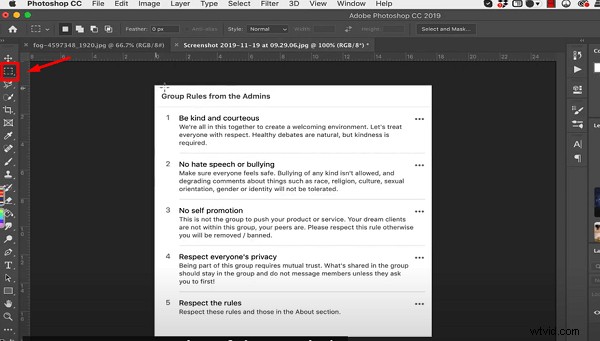
Paso 3. Dibuja una selección alrededor del texto que deseas difuminar.
Paso 4. Ahora, ve a Filtro y elige Desenfocar. Seleccione la opción Desenfoque gaussiano.
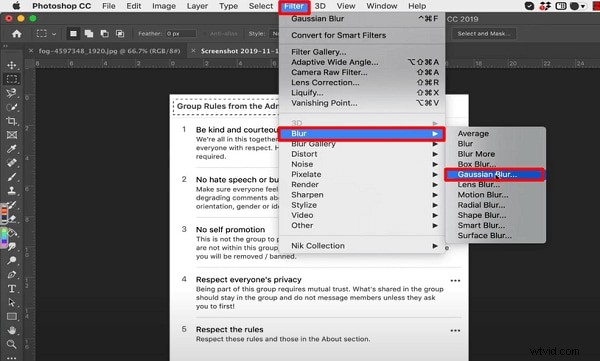
Paso 5. Aparecerá el menú Desenfoque Gaussiano, mostrando una vista previa.
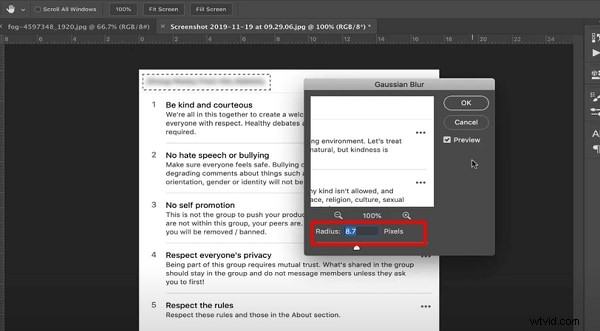
Paso 6. Aumente o disminuya el efecto de desenfoque en la opción Radio.
Paso 7. Haga clic en Archivo en la barra de menú y seleccione Guardar como para guardar su imagen editada con texto borroso.
Parte 2. La mejor forma alternativa de cambiar el tamaño de los vídeos con Wondershare
¿Quieres una solución más sencilla para difuminar las caras de tus vídeos? No te preocupes, Wondershare Filmora ofrece una interfaz intuitiva y fácil de usar que te permite desenfocar las caras con unos pocos clics. Es una de las plataformas más confiables que puedes encontrar para editar y modificar tus videos. También ofrece plantillas preestablecidas y un modo instantáneo que puede ayudarte a crear un vídeo desde cero de manera eficiente. Además, proporciona una velocidad de renderizado rápida para que puedas ver los resultados finales al instante.
Comience gratis para Win 7 o posterior (64 bits) Comience gratis para macOS 10.14 o posterior
3 métodos para desenfocar rostros usando Filmora
Hay tres formas principales y sencillas de desenfocar rostros en videos usando una aplicación de escritorio. Estos métodos incluyen el uso del mosaico de caras de IA, el efecto de enfrentamiento y el seguimiento de movimiento. En esta sección, descubrirás cómo desenfocar los rostros de las personas en vídeos usando ambos métodos.
Cómo desenfocar caras usando la función AI Mosaic
AI Face Mosaic es una nueva función disponible en la versión 14 y superiores de Filmora. Ayuda a los usuarios a aplicar rápidamente revestimientos de mosaico a personas sensibles que no deberían aparecer en la pantalla, especialmente en escenas con varias personas. Echemos un vistazo a los pasos para utilizar esta función.
Paso 1:Inicia Filmora en tu PC y ve a "Más" o selecciona los tres puntos al final de las opciones de edición.
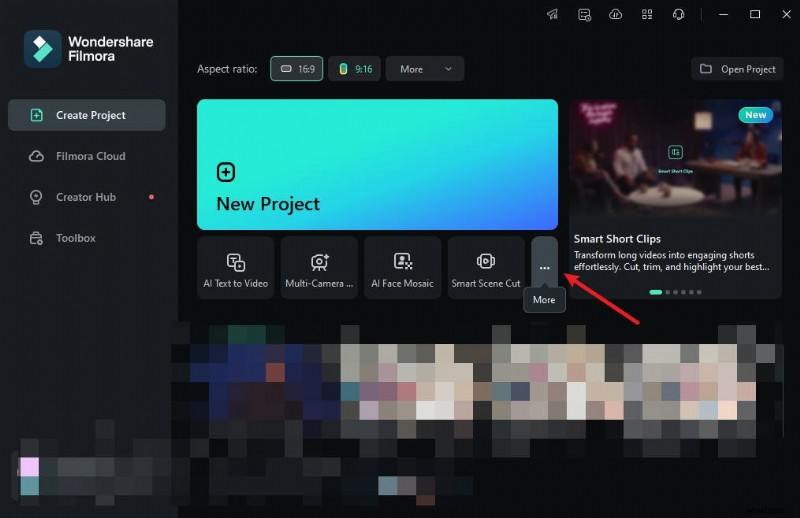
Paso 2:haga clic en "Mosaico de cara AI". Luego, importe sus medios para editarlos.
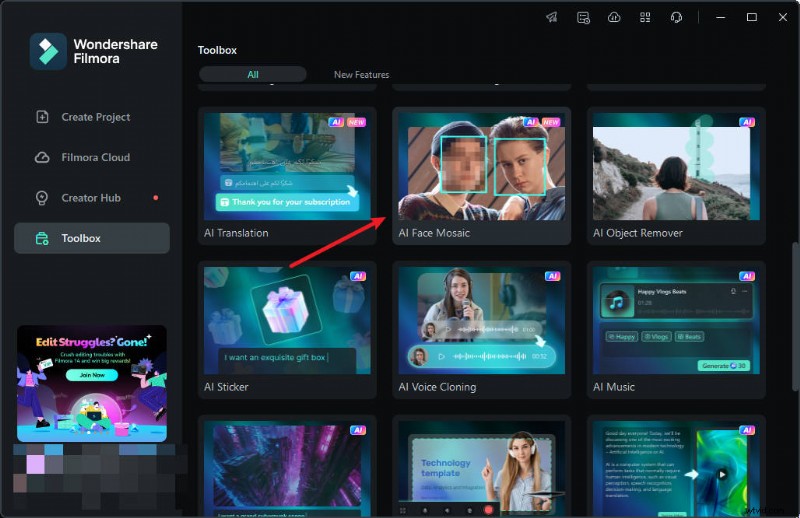
Paso 3:Filmora analizará automáticamente el video para aplicar el efecto de desenfoque a los rostros a lo largo del metraje. Una vez realizado el análisis, cada cara tendrá el efecto mosaico.
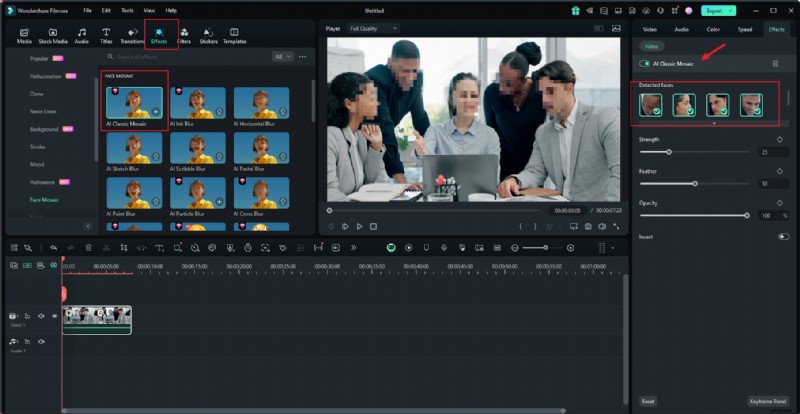
Paso 4:Para elegir una cara para eliminar el efecto de mosaico, anule su selección en el panel derecho.
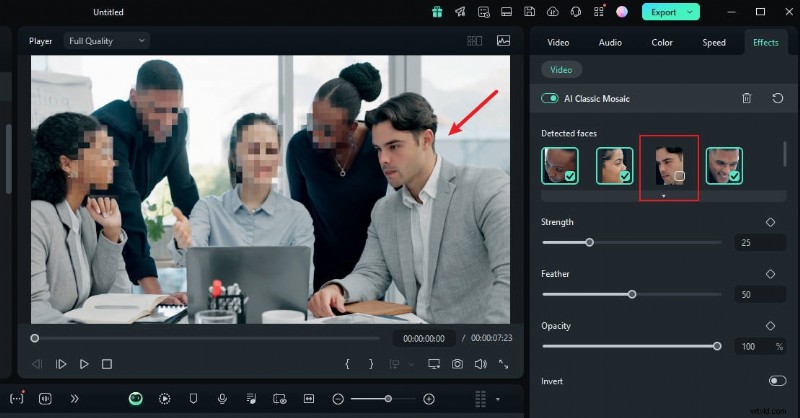
Paso 5:También puedes utilizar el graduador para ajustar la fuerza, el difuminado y la opacidad del desenfoque.
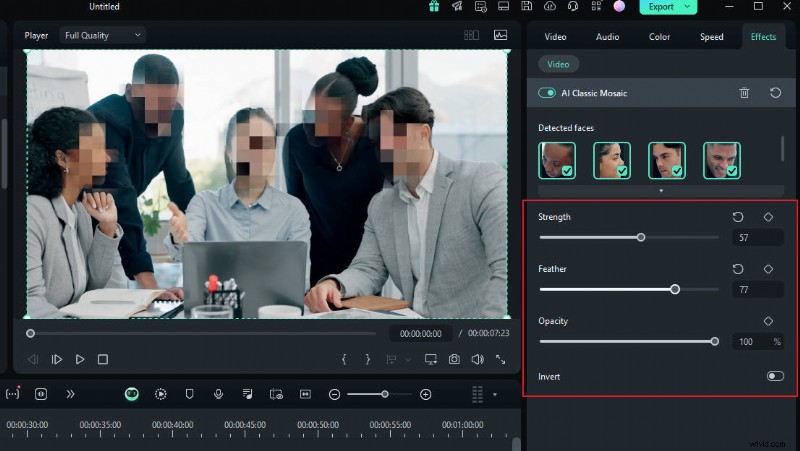
Paso 6:También puedes invertir el mosaico haciendo clic en "Invertir". Esto hace que todo lo demás, excepto las caras, tenga el efecto mosaico.

¡Y eso es todo! Una vez que hayas terminado, obtén una vista previa de tu vídeo y expórtalo.
Para difuminar caras con Filmora
- Desenfoque rostros en vídeos con amplias herramientas e interfaz dinámica.
- El seguimiento del movimiento garantiza que las caras en movimiento permanezcan borrosas en cada fotograma.
- El mosaico de rostros con IA difumina las multitudes con un solo clic.
- Aplica el efecto de enfrentamiento para oscurecer selectivamente rostros en tus ediciones de vídeo.



Cómo desenfocar caras usando el efecto de enfrentamiento
Otra forma rápida y sencilla de desenfocar rostros en Filmora es mediante el uso de efectos de la suite de edición. Solo necesitas seleccionar el efecto de desenfoque facial para agregar un mosaico al rostro de una persona. A continuación se explica cómo desenfocar la cara de alguien en un vídeo usando Face-off:
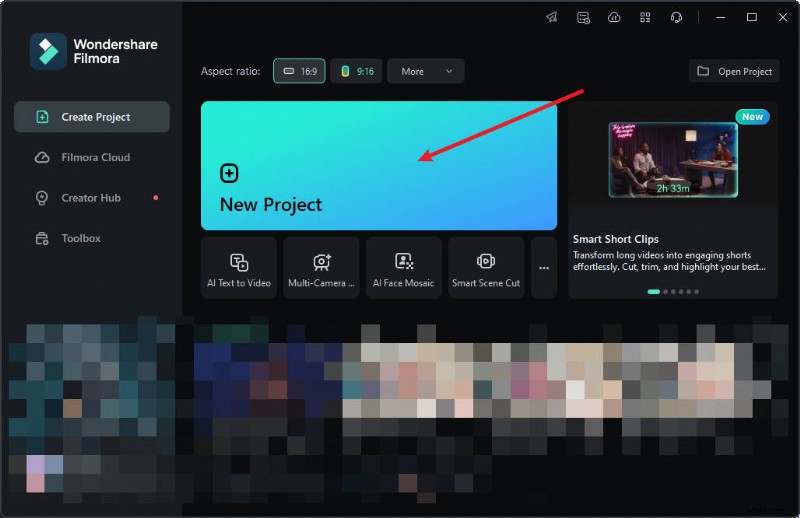
Paso 1:Inicia Filmora en tu PC y haz clic en "Nuevo proyecto".
Paso 2:Para importar sus medios, arrástrelos y suéltelos en la suite de edición o haga clic en "Importar".

Paso 3:toca "Efectos" en el menú principal en la parte superior de la suite.
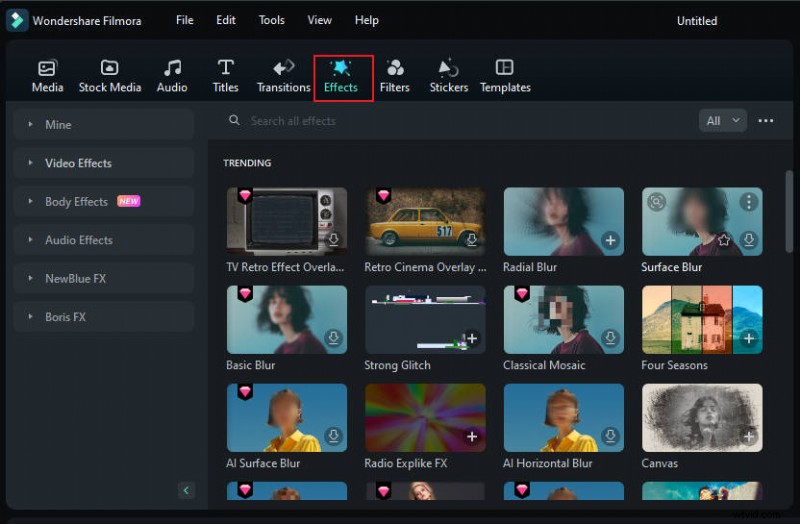
Paso 4:Si no ve el efecto Enfrentamiento en la primera página de efectos, busque "Enfrentamiento" en la barra de búsqueda.
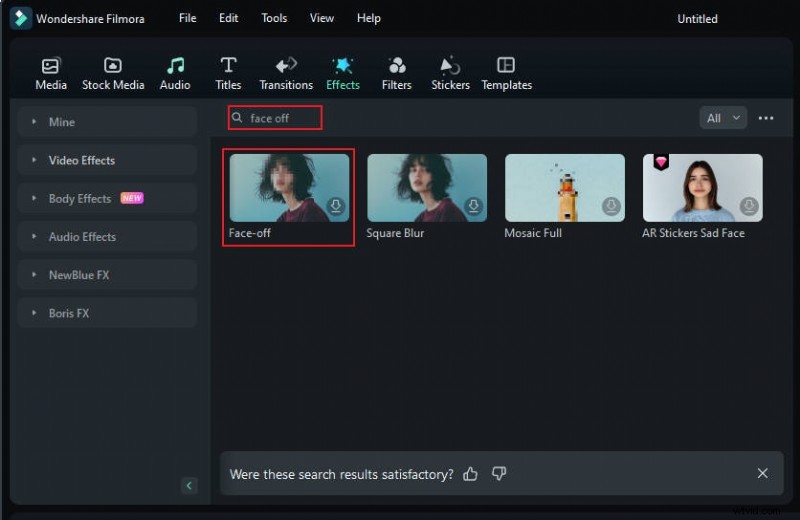
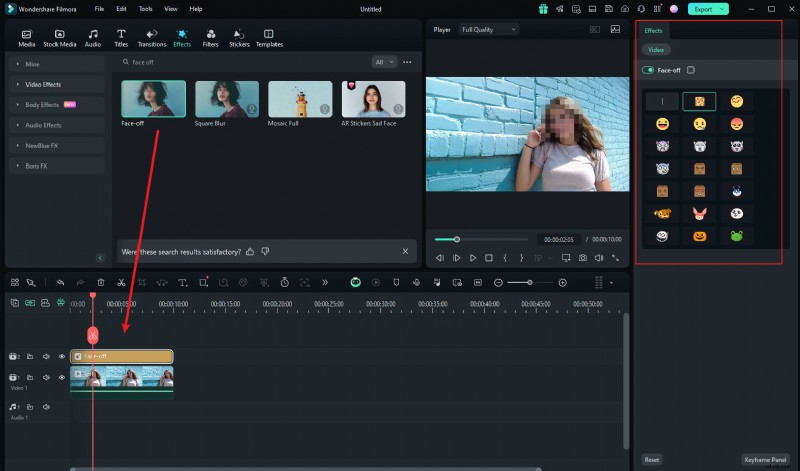
Paso 5:haz clic en "Efecto enfrentamiento" para descargarlo. Luego, arrástralo y suéltalo en tus medios en la línea de tiempo. A continuación, obtenga una vista previa del vídeo para asegurarse de que el desenfoque esté en el lugar correcto y expórtelo.
Comience gratis para Win 7 o posterior (64 bits) Comience gratis para macOS 10.14 o posterior
Cómo desenfocar rostros usando el seguimiento de movimiento
Si deseas aplicar un mosaico al rostro de una persona en movimiento, la función de seguimiento de movimiento en Filmora es tu mejor opción. Echemos un vistazo a cómo se puede utilizar esta función para formar un mosaico de una cara.
Paso 1:Importa el vídeo y arrástralo a la línea de tiempo
Una vez que hayas terminado de iniciar Filmora, selecciona "Crear nuevo proyecto". Luego, importe y suelte el video en la línea de tiempo.
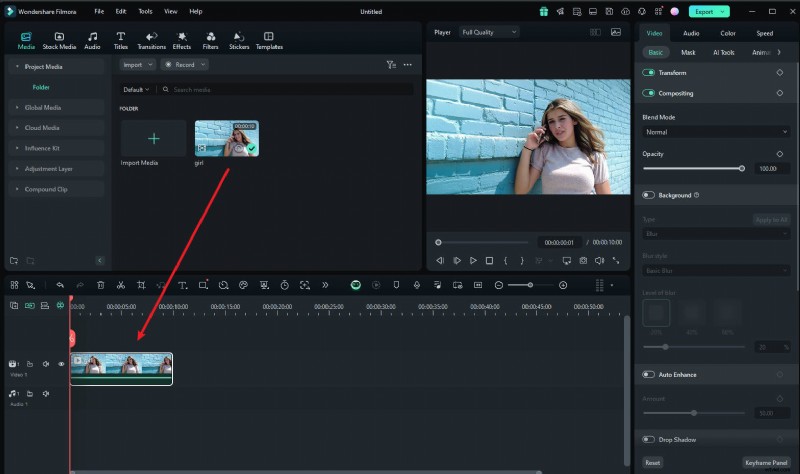
Paso 2 Ajustar el espacio de seguimiento de movimiento
Ahora coloque el cabezal de reproducción al inicio y continúe con la herramienta "Seguimiento de movimiento" y ajuste el espacio de seguimiento de movimiento desde la ventana de vista previa.

Paso 3 Iniciar el proceso de seguimiento de movimiento
Una vez hecho esto, presione el botón "Iniciar seguimiento". En unos minutos podrás finalizar este proceso.
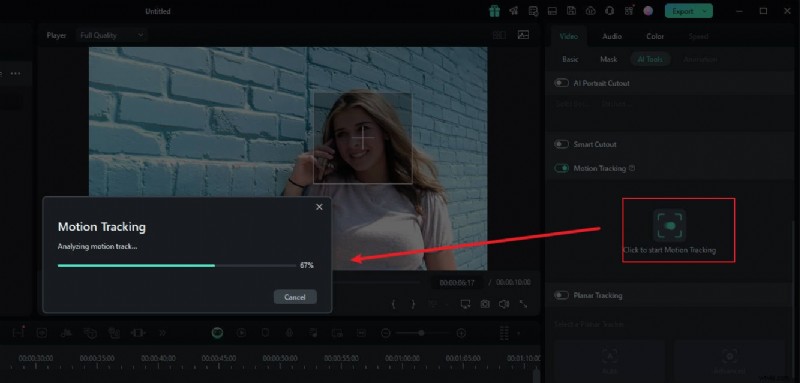
Paso 4:Personaliza la configuración de desenfoque
Ahora, haz clic en el vídeo en la línea de tiempo. En el panel de la derecha, bajo la opción "elemento de enlace", puede seleccionar el elemento de superposición que desee, como una imagen o un mosaico.
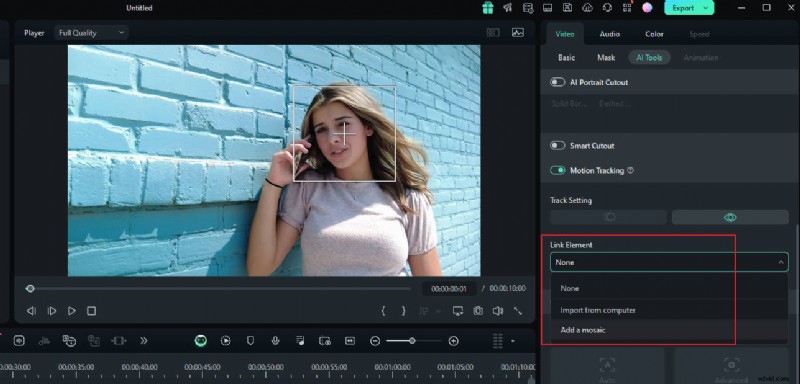
Paso 5:Elija mosaico en seguimiento de movimiento
Si eliges el mosaico, aparecerá un mosaico sobre el rostro de la persona. Además, puede cambiar la cantidad de desenfoque y la opacidad del desenfoque. Luego, ajuste el espacio borroso en su ventana de vista previa. Una vez confirmado, puedes exportar el vídeo.
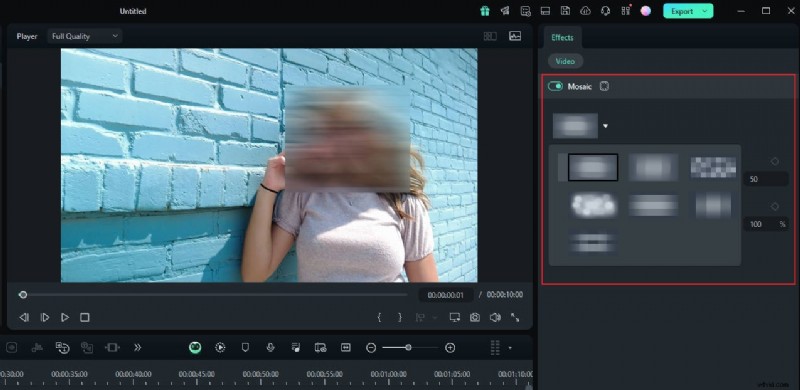
Parte adicional:Cómo desenfocar la superficie plana en vídeos
Si deseas rastrear planos en un video y aplicar superposiciones o desenfoque, Filmora puede ayudarte a lograrlo. Desde la versión 14 de Filmora y posteriores, la función Seguimiento de planos te permite rastrear planos en videos y aplicar pegatinas o desenfoque. ¿Interesado en explorar cómo funciona esta característica? ¡Veamos el vídeo tutorial a continuación!
Conclusión
Ahora que sabes cómo desenfocar rostros en Photoshop, puedes usarlo para enfocar tus fotos y realzar las emociones. Este artículo también presenta tres formas comunes de desenfocar rostros en Filmora. Si deseas ocultar la identidad o información de alguien en un video, puedes elegir el software con el que prefieres practicar. Sin embargo, Filmora es más recomendable porque sus funciones de edición son más fáciles de usar para principiantes y sus funciones de IA pueden hacer que tu edición sea más eficiente.
Comience gratis para Win 7 o posterior (64 bits) Comience gratis para macOS 10.14 o posterior