El tamaño del vídeo depende directamente de la tasa de bits, la velocidad de fotogramas y el formato. Puede diferir debido al audio integrado, diferentes tamaños de fotograma y relaciones de aspecto. Tomemos un ejemplo de un vídeo:
La velocidad de fotogramas =30
La tasa de bits =25
El formato =HDV 720
En este caso, el espacio total que ocupa este archivo de vídeo de 24 horas es de 263,67 GB.
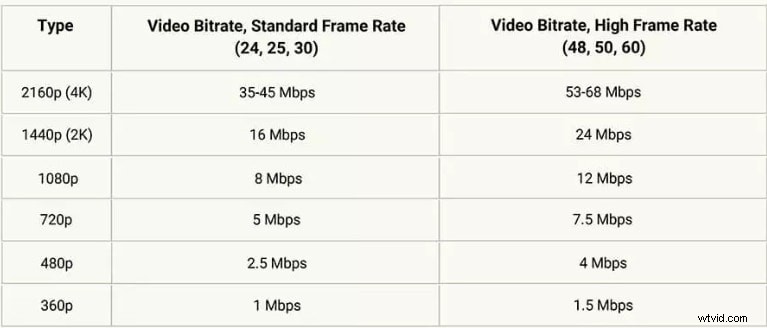
El factor más importante a la hora de medir el tamaño del archivo es la velocidad de bits. El Bitrate es la medida de la cantidad de información transmitida cada segundo . Se mide en Mbps o Kbps. A continuación se muestra la tabla que puede utilizar para ajustar el tamaño del archivo con diferentes velocidades de bits y cuadros.
¿Qué es una compresión de vídeo?
“El proceso de reducir el tamaño del vídeo a
la carga y descarga rápida se conoce como compresión de archivos”
Un buen compresor de vídeo puede reducir fácilmente el tamaño de un vídeo hasta 1000 veces más pequeño que el vídeo original. Parece difícil pero es bastante simple, no tienes que hacerlo con las manos como si estuvieras cortando cosas, sino que hay una serie de herramientas y aplicaciones que reducen el tamaño de un archivo en unos pocos segundos en la palma de tu mano.
La pregunta es, ¿por qué necesitarías reducir el tamaño de un archivo?
Cuando exportas archivos de vídeo grandes, tardaría horas en cargarse. Alternativamente, si estás usando Google Drive o Drop Box, limitan el espacio de administración que tienes a menos que tengas que pagar por ello.
Compartiría algunos ejemplos de los que he estado trabajando con un cliente. Una de las cosas que me pidió es que hiciera un video grande, lo editara y me lo enviara dentro de un día. Sin embargo, fue muy difícil para mí poner un archivo de vídeo tan grande, cargarlo en un disco duro y luego enviarlo. Dado que el video es demasiado largo y necesito comprimir el metraje del video. Por lo tanto, comprimí mi archivo usando la herramienta de compresión de archivos y envié oportunamente mi tarea al cliente. En este artículo, aprenderá cómo comprimir un archivo de video grande en uno más pequeño sin comprometer la calidad del video.

¿Puedo reducir el tamaño del archivo para un vídeo largo?
Sí, puedes comprimir tu archivo de video grande en un video más pequeño con unos pocos clics en segundos. Si graba un video en su teléfono celular, debe comprimirlo antes de enviarlo al almacenamiento en la nube, ya que el archivo original ocupará un gran espacio en el almacenamiento en la nube. De la misma manera, si necesita enviar un archivo por correo electrónico, debe reducir el tamaño del archivo, ya que solo puede enviar un archivo de un máximo de 25 MB.
Simplemente puede comprimir su archivo de video grande en un archivo de video comprimido o pequeño sin perder la calidad del video final, ya sea que esté usando Windows, Mac, iPhone o cualquier dispositivo. De la misma manera, puedes comprimir tus videos de YouTube para editar fácilmente videos cortos, ocupar menos espacio para cargarlos y almacenarlos rápidamente en el búfer para el espectador.
¿Cómo se comprime un vídeo largo a un tamaño pequeño?
Un archivo correctamente comprimido se puede cargar y descargar fácilmente y, en algunos casos, la reproducción será más fluida. Esto se puede hacer fácilmente sin perder la calidad del vídeo. La compresión de un vídeo reduce el tamaño del archivo del vídeo. Por lo tanto, ocupa menos espacio en su disco duro. Por ejemplo; un 100MB El vídeo se puede comprimir en 8 MB. Vídeo sin diferencias visibles.
Hay dos métodos sencillos para reducir el tamaño de tu vídeo:
En primer lugar, puedes recortar las partes innecesarias del principio y el final de tu vídeo. Te ayudará a reducir el tamaño del vídeo.
En segundo lugar, puedes eliminar el audio innecesario; si tu vídeo se ve bien sin música de fondo, puedes eliminarlo para obtener espacio adicional. A veces, las acciones del vídeo son tan poderosas que no hay necesidad de audio. En este caso, puedes eliminar audio y ganar espacio sin perder la calidad del vídeo.
Por otro lado, un compresor de video puede dañar sus datos y corromper su archivo, por lo que debe utilizar el software adecuado siguiendo estos pasos para evitar la pérdida de datos. Sigamos adelante y presentaré algunas herramientas que te ayudarán aún más a reducir el tamaño de tu vídeo.
Usando Wonder Share Filmora 11
Comprimir un archivo de vídeo parece realmente complicado, pero hoy te mostraré cómo cambiar los parámetros de vídeo de un archivo de vídeo grande de forma gratuita utilizando un software muy profesional conocido como Wonder Share Filmora 11. . Recomendaría Filmora 11 porque es una herramienta gratuita y puedes descargarla. Hace un muy buen trabajo. Además, puedes descargarlo tanto para Windows como para Mac. Una vez que lo descargues, ¡ábrelo!
- Aquí está el vídeo y le mostraré cómo comprimir el archivo y cambiar sus parámetros.
- Una vez que haya terminado con el proceso de edición, presione el botón Exportar. pestaña para compartir o descargar.
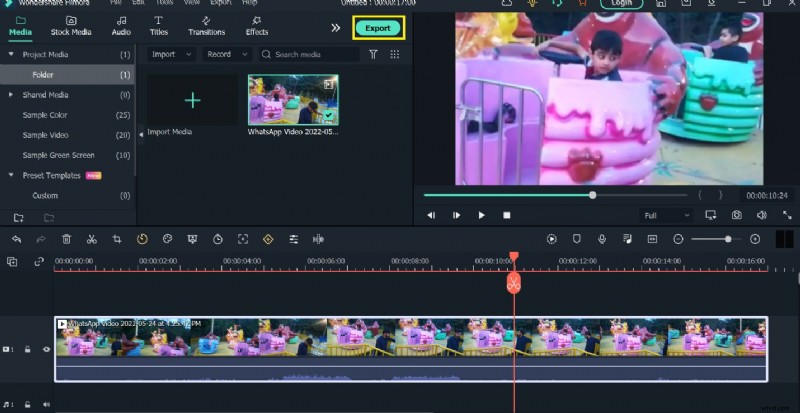
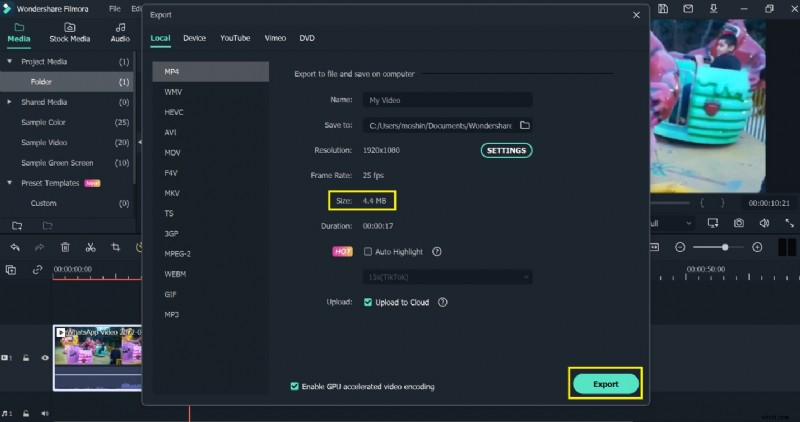
Cuando presione el botón Exportar, accederá a la ventana que se muestra a continuación.
- Primero comprueba el tamaño del archivo, son 6MB .
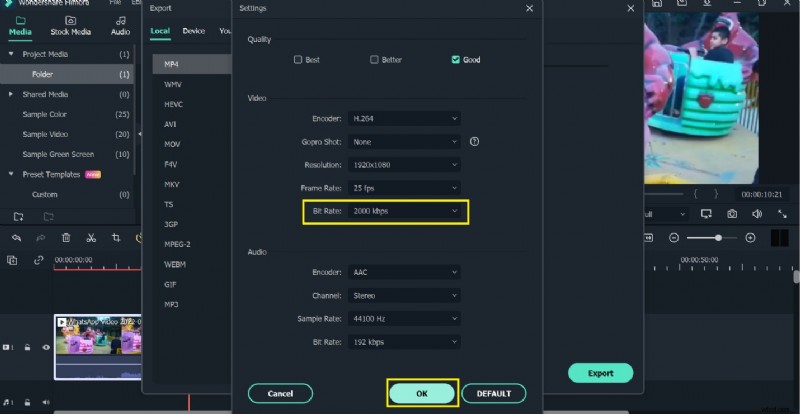
- Presiona configuración pestaña para aplicar compresión.
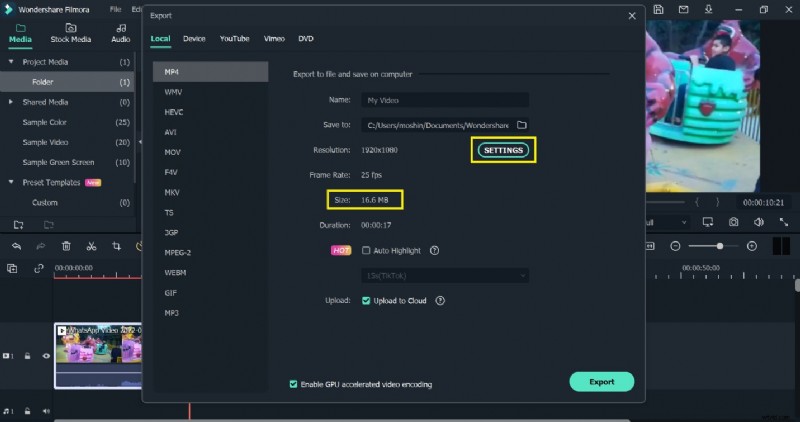
- En el menú de configuración, presione Velocidad de bits y seleccione el mínimo de 2000kbps de la lista desplegable.
- Presiona Aceptar
- Ahora comprueba el tamaño del archivo de vídeo reducido a 4 MB .
- Presiona la pestaña Exportar para compartir o descargar tu vídeo.
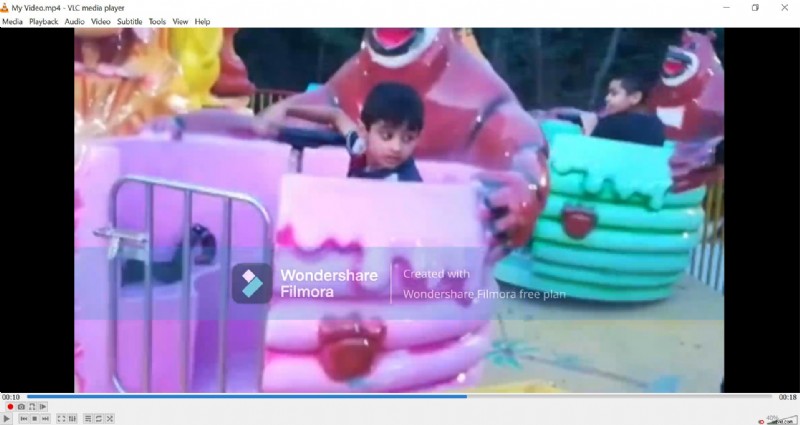
Vídeo original

Vídeo comprimido
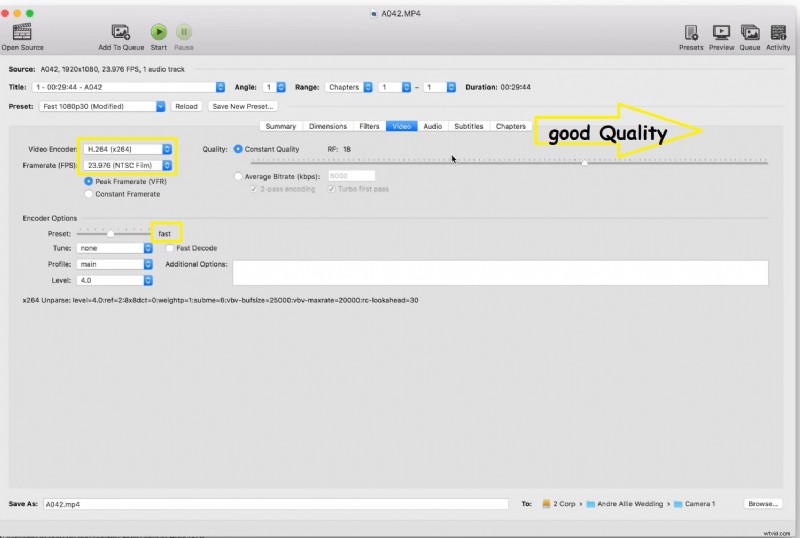
1. Uso de Handbrake Tool para escritorio.
Para comprimir un archivo para el escritorio, necesitamos tener un programa. Para ello vamos a utilizar el software Handbrake. Ahora, para instalar Handbrake en Windows, abra el navegador y descárguelo para continuar.
- Seleccione el archivo de vídeo que desea comprimir.
- El tamaño del archivo es 42 GB tamaño y es 30 min de largo.
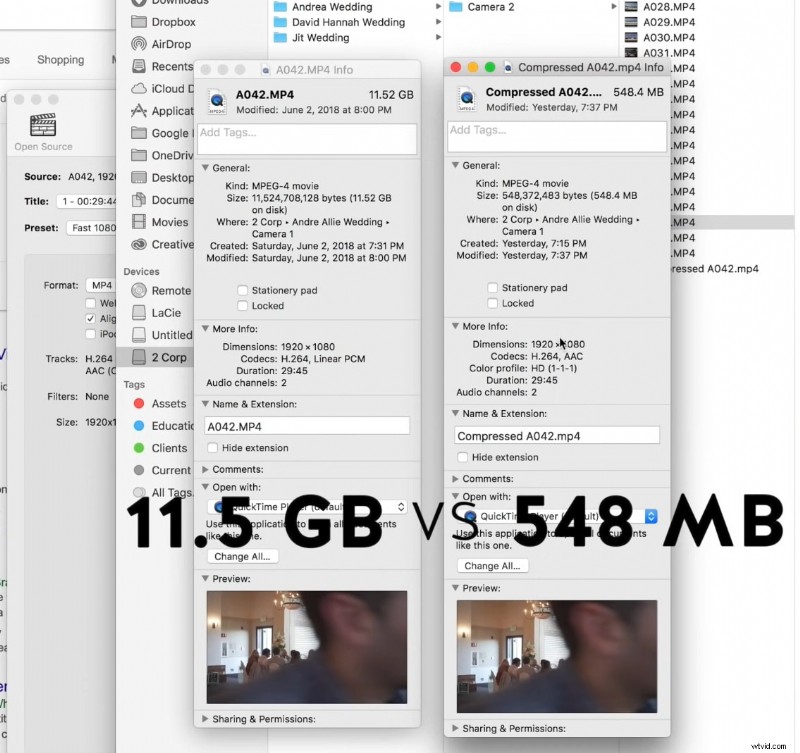
Después de pasar por el panel de configuración, aquí podrás ver la diferencia en el tamaño del vídeo.
El primero es el vídeo original, 11,52GB y el vídeo comprimido tiene solo 548 MB.
¡Es realmente una compresión enorme!
Tiene la misma duración y dimensión.
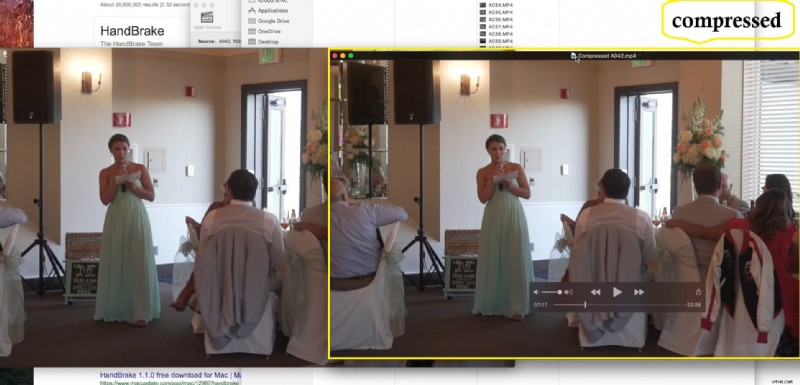
Ahora comparemos la calidad del vídeo.
- El primero es el archivo de vídeo comprimido y el segundo es el archivo de vídeo sin comprimir.
- Hay una ligera diferencia en la calidad del vídeo. El primer vídeo es un poco más nítido y el otro no, pero aun así es bastante bueno.
2. Uso de Video Compressor para teléfono.
Instale la aplicación Video Compressor en su teléfono desde Google Play Store. Abra el software Video Compressor y seleccione el video que desea comprimir.
- Seleccione el Personalizado
- Mueva el control deslizante hacia la izquierda para reducir la resolución hasta el 50 %.
- Cambiar la tasa de bits a alrededor de 8000 Kbit/s.
- Presiona Comprimir vídeo pestaña
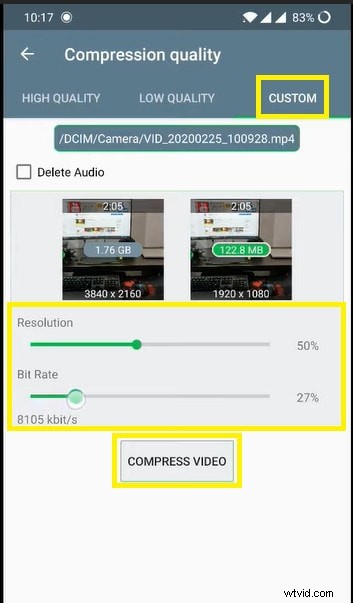
Puedes comprimir tus videos ya sea desde Android o iPhone, el resultado sería el mismo. Pero si tienes un buen teléfono, tu vídeo se comprimirá rápidamente.
Aquí el vídeo está comprimido y puedes ver la diferencia a continuación.
Vídeo original.
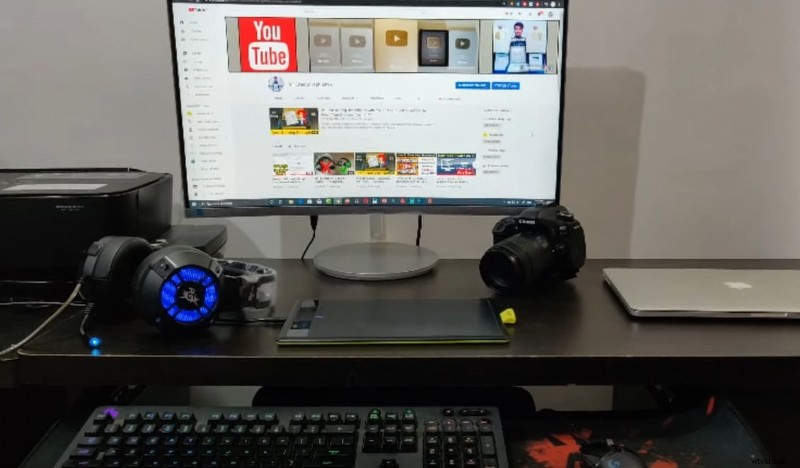
Vídeo comprimido.
3. Usando la herramienta Clideo para Online.
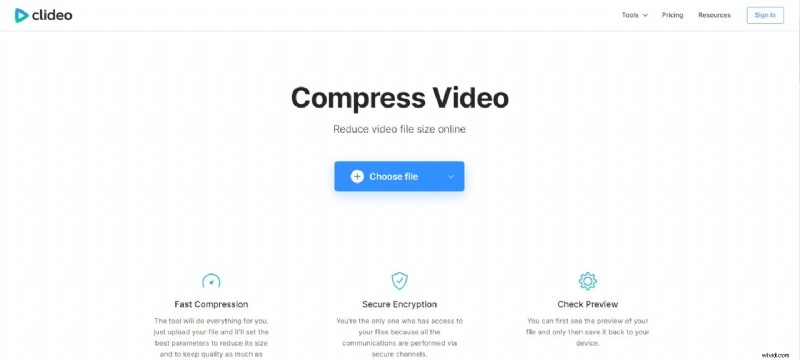
También puede comprimir su video en línea sin buscar ni descargar ningún software. Para ello sólo necesitas una buena conexión a Internet y un navegador. Comencemos con cómo comprimir un archivo de vídeo en línea usando la aplicación Clideo.
- Abra el navegador en su dispositivo.
- Abre el Clideo ingresando la URL.
- Encontrarás la interfaz como se muestra a continuación.
- Presiona Elegir el archivo
- Seleccione el vídeo de su dispositivo que desea comprimir.
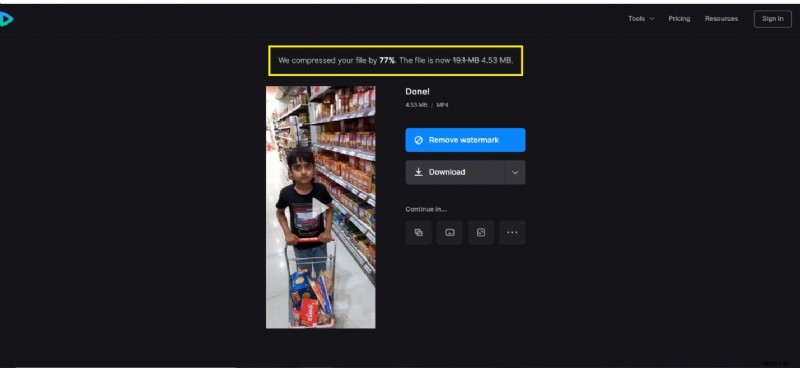
- En unos minutos el vídeo se comprimirá y aquí lo tenemos listo para descargar.