
Cuando desee animar líneas, formas o contornos en After Effects, necesita saber cómo agregar y utilizar Recortar ruta. Esta herramienta se utiliza para controlar cómo aparece, desaparece o se mueve un trazo a lo largo de un camino, lo que a menudo se ve en animaciones de logotipos o rutas de mapas en un video con gráficos en movimiento.
Si tiene dificultades para comprender o configurar la ruta de recorte de After Effects, nuestro tutorial a continuación simplificará los pasos e incluso le brindará una solución más simple que podría adaptarse mejor a sus necesidades.
Parte 1. Cómo utilizar trazados recortados en After Effects
Para agregar una ruta de recorte en After Effects, comencemos primero con lo básico. En este ejemplo, crearemos una animación de línea simple que se dibuja de un punto a otro en la pantalla.

Cómo agregar un trazado de recorte en After Effects
Paso 1
Crea la capa de forma
Primero, crea una nueva composición y luego agrega una capa de forma. Después de eso, puedes crear la forma que deseas animar primero.
- Si desea dibujar una ruta o línea personalizada, seleccione y use la herramienta Pluma en la barra de herramientas. Tendrás control total para crear cualquier forma o dirección para tu animación.
- Si prefiere utilizar una forma básica, elija la herramienta Forma y seleccione la forma que desee, como un círculo, un rectángulo o un polígono.
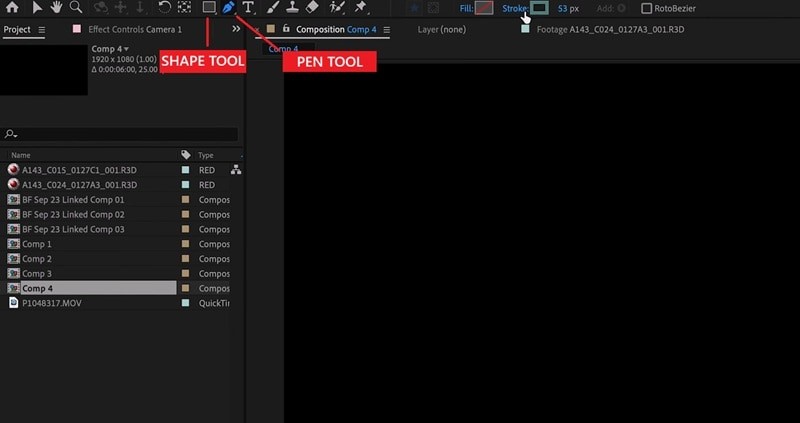
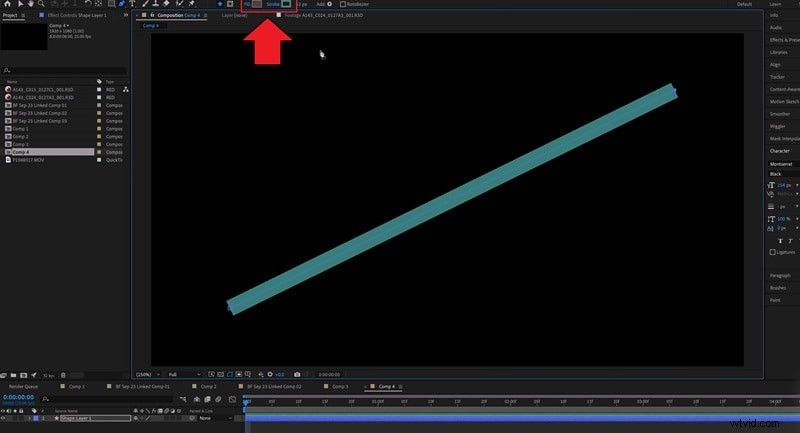
Dibuja tu línea o forma en el lienzo para crear el camino que animarás. Asegúrese de que el trazo sea visible para que la línea se vea claramente. Y si no necesita ningún color dentro de la forma, puede desactivar el Relleno haciendo clic en el icono Relleno y seleccionando Ninguno.
Con su capa de forma seleccionada, abra el menú Agregar junto a "Contenido" en el panel de línea de tiempo y elija Recortar trazados.
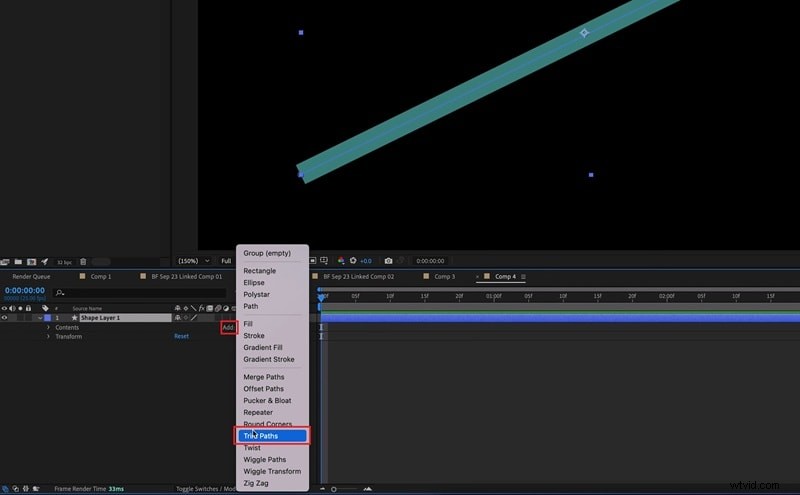
Si lo hace correctamente, verá aparecer una nueva capa "Recortar rutas" debajo del contenido de la capa.
Paso 3
Establezca los puntos inicial y final y anime las rutas
Ahora, abra la configuración de la capa Recortar trazados. Encontrarás dos controles deslizantes:Inicio y Fin. Controlan qué parte del camino es visible. Para hacer que la línea se dibuje sola:
- Establezca el valor inicial en 0%
- Establezca el valor Final en 0 % y haga clic en el icono de fotograma clave.
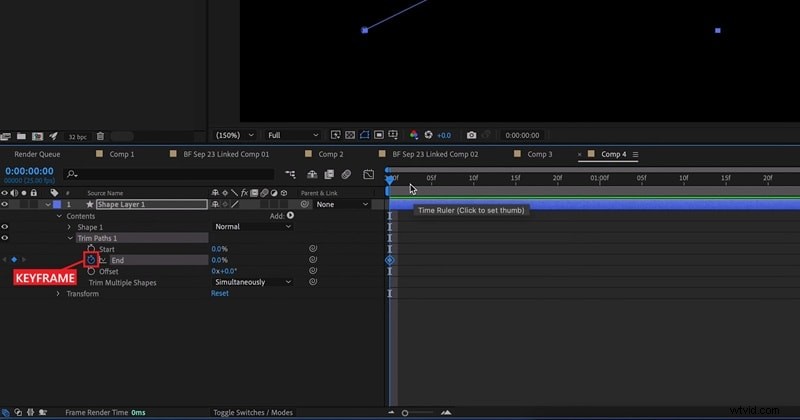
Mueva el cabezal de reproducción hacia adelante y cambie el valor Final de 0% a 100%. Cuando lo reproduzcas, tu línea o forma se dibujará suavemente en la pantalla. Para hacerlo desaparecer, puedes invertir esos valores.
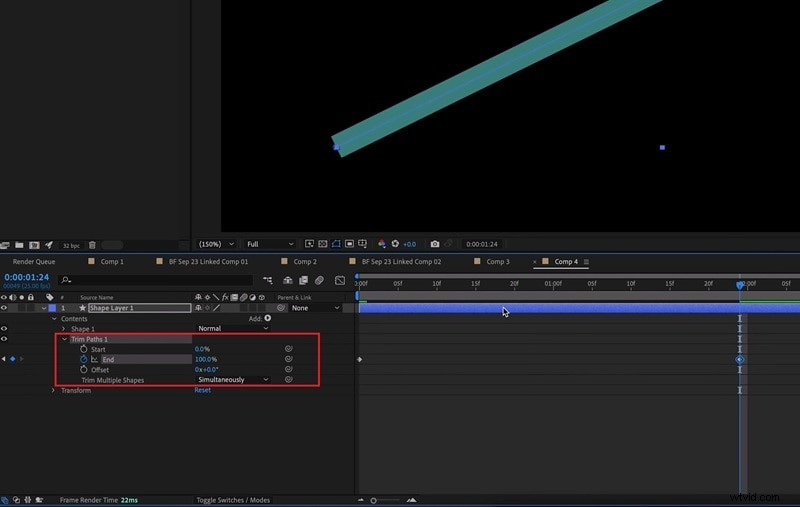
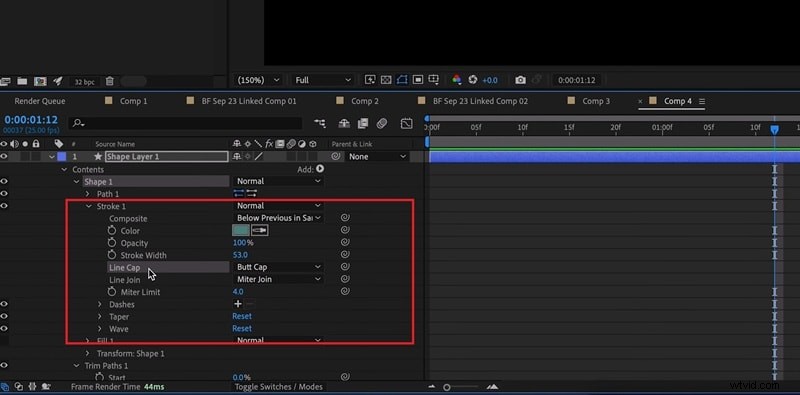
Consejo:si desea personalizar la línea o forma, puede abrir la configuración de Capa de forma en la línea de tiempo, donde puede ajustar el ancho, el color y el estilo del extremo del trazo, o incluso modificar los puntos del trazado para refinar su apariencia.
Cómo hacer un trazado de recorte más suave en After Effects
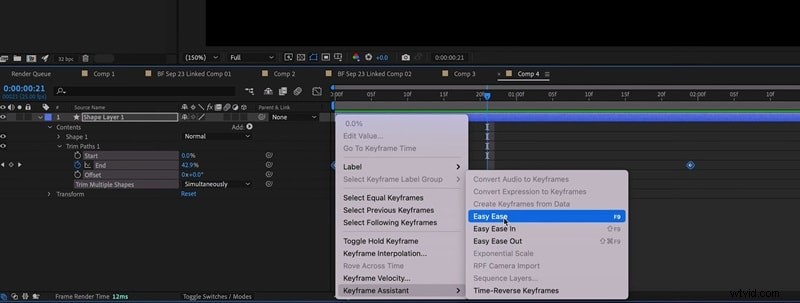
Después de crear una animación básica de Recortar trazados en After Effects, es posible que notes que la línea se mueve a una velocidad constante. Si desea que se mueva con mayor fluidez, puede obtener ayuda del Asistente de fotogramas clave.
- En la línea de tiempo, resalte los fotogramas clave que creó para Recortar rutas (por ejemplo, la propiedad Fin).
- Haga clic derecho en los fotogramas clave seleccionados y vaya a Asistente de fotogramas clave> Fácil. Suavizará el inicio y el final de la animación para que se sienta más fluida.
Parte 2. Soluciones rápidas cuando recortar trazados no funciona
Si ha seguido todos los pasos sobre cómo utilizar trazados de recorte en After Effects, pero nada parece moverse, es posible que haya tenido algunos problemas de configuración. Recortar rutas puede ser sensible a cómo están estructuradas la capa y la ruta. Puede probar algunas soluciones aquí y ver si resuelven su problema.
1. Recortar trazados no se utiliza en capas de formas
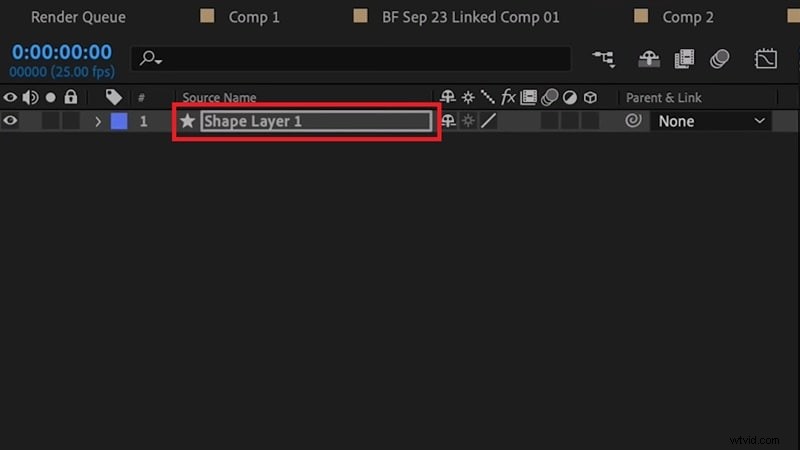
Recortar trazados solo funciona con capas de formas, no con máscaras ni gráficos importados. Si lo aplicaste accidentalmente a un trazado de máscara, no se animará. Por lo tanto, debes asegurarte de que tu trazado esté dentro de una capa de forma, no de una capa sólida o de imagen.
Si dibujó una máscara por error, copie el trazado de la máscara (Ctrl/Cmd + C) y péguelo (Ctrl/Cmd + V) en un nuevo trazado de capa de forma. Luego vuelva a aplicar Recortar trazados en After Effects.
2. Recortar trazados colocados fuera del grupo
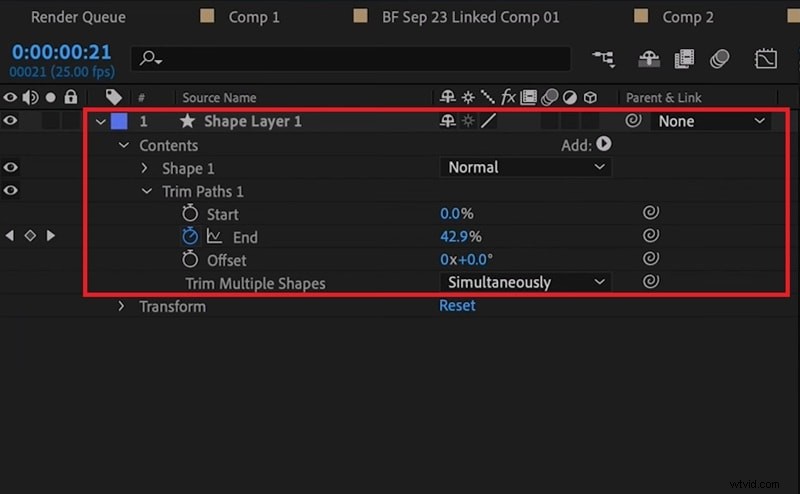
Recortar trazados también debe colocarse dentro del mismo grupo que la forma que desea animar. Si se encuentra fuera de ese grupo, no afectará nada, incluso si has configurado todos los fotogramas clave correctamente.
Si no estás seguro de cómo comprobar esto:
- En el panel Línea de tiempo, expande tu capa de forma.
- Asegúrese de que Recortar trazados esté anidado en el mismo grupo que su forma (por ejemplo, Contenido> Forma 1> Recortar trazados 1).
Si ve Recortar trazados directamente debajo de Contenido mientras su forma se encuentra dentro de la Forma 1, simplemente arrastre Recortar trazados a ese grupo.
Parte 3. Solución más sencilla para recortar trazados sin una configuración compleja
Recortar trazados no es algo que sólo puedas hacer con herramientas profesionales como After Effects. Si necesitas trabajar en animaciones de líneas o trazos pero consideras que Recortar trazados en After Effects es demasiado técnico, puedes crear animaciones de trazado similares fácilmente con Wondershare Filmora.
Las herramientas de lápiz y dibujo de Filmora te permiten dibujar trazados, líneas o formas personalizadas directamente dentro del editor de video. Y luego, use la función Recortar trazados si desea realizar movimientos del trazo. En comparación con After Effects, el flujo de trabajo es mucho más simple, con una vista previa en tiempo real que le permite ver cada cambio a medida que lo realiza.
 Descarga segura
Qué puedes hacer con la herramienta Pluma de Filmora
Dibuja trazados y formas personalizados libremente y con facilidad
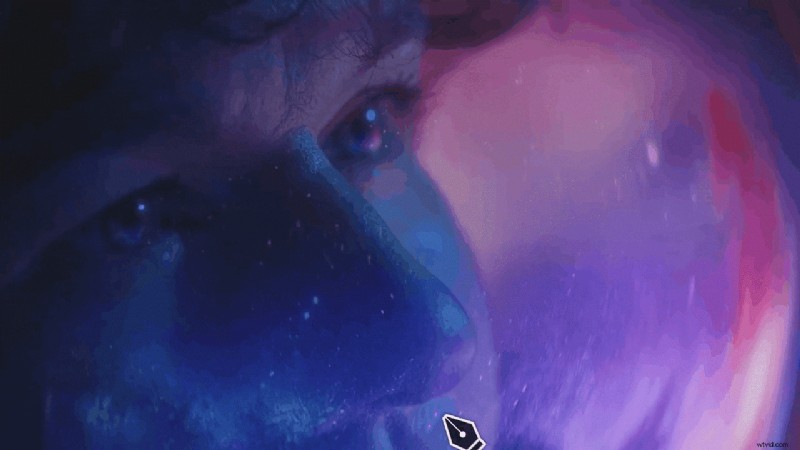
Cuando empiezas a diseñar, la herramienta Pluma en Filmora (que se encuentra debajo de la herramienta Dibujo) te da la libertad de dibujar un trazado personalizado, ya sea una línea recta o una curva. Puedes ajustar cada detalle, como el grosor, el color y la transparencia, e incluso elegir entre ajustes preestablecidos integrados para agregar instantáneamente brillo y estilo a los trazos.
Anima trazos y elementos con vista previa en tiempo real
Con el trazado en su lugar, ajuste la configuración de Recortar trazado si desea animar el trazo suavemente a lo largo de la línea. Mientras editas, puedes ajustar y obtener una vista previa de los resultados al instante sin tener que lidiar con fotogramas clave complejos de antemano. Luego, también puedes vincular un objeto para seguirlo a lo largo del camino, todo con solo unos pocos clics.
Cómo usar Recortar trazados en Filmora
Paso 1
Crear trazados usando la herramienta de dibujo
Comienza un nuevo proyecto en Filmora, luego selecciona la herramienta de dibujo y elige Pincel para comenzar tu trazado personalizado.
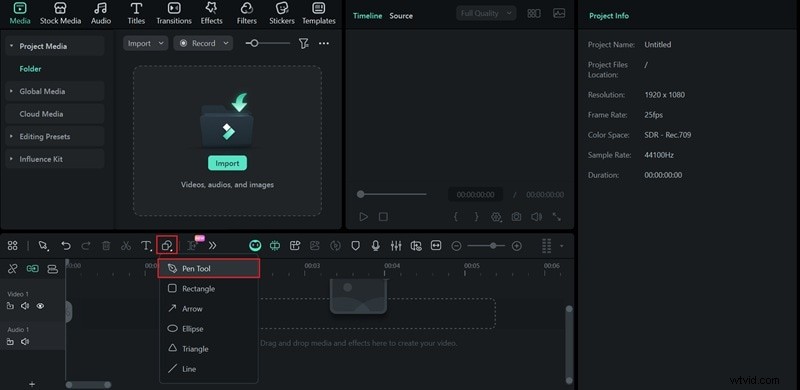
Haga clic en cualquier lugar de la ventana de vista previa para comenzar a dibujar. Luego, haz clic en otro punto para crear una línea recta. Si desea crear una curva, mantenga presionado y arrastre antes de soltar el mouse para darle forma a la línea.
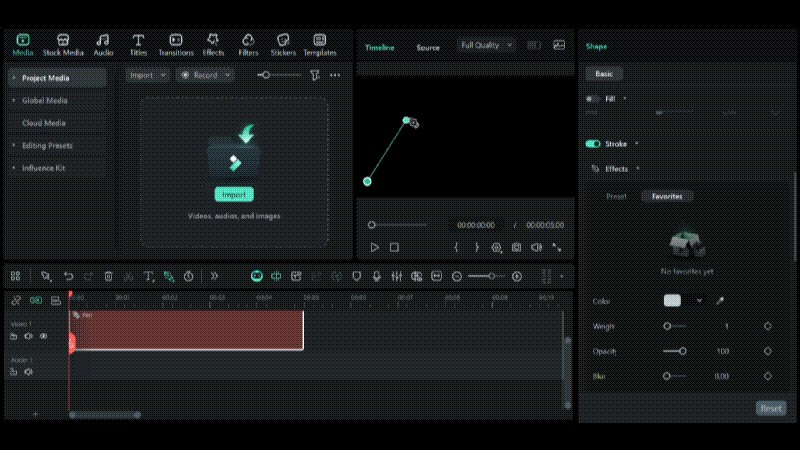
Presiona Esc en tu teclado para finalizar el trazado y salir del modo de dibujo.
Descarga segura
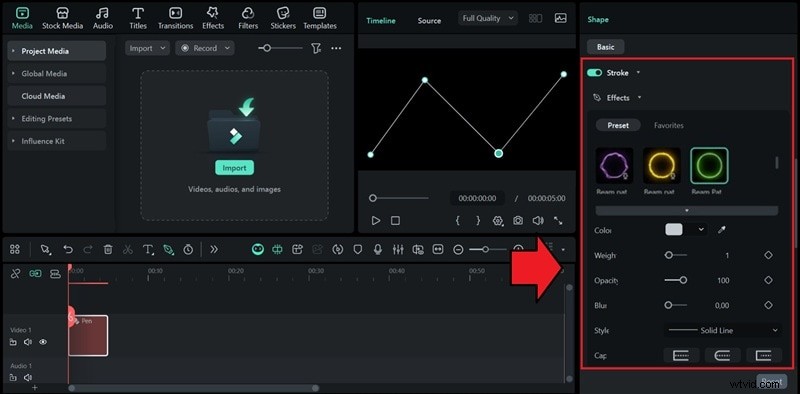
Una vez que haya completado su dibujo, refinelo ajustando los puntos de anclaje. Luego, puedes diseñar tu trazado en el panel Propiedades a la derecha en Trazo> Efectos, como:
- Aplica ajustes preestablecidos integrados como brillo, fuego y más.
- Ajustar el grosor de la línea.
- Cambiar el color del trazo.
- Agregue desenfoque para obtener bordes más suaves.
- Modificar estilos de tapa y unión.
Paso 3
Utilice Recortar ruta para animarlo
Para animar tu línea, dirígete a la opción Recortar ruta y luego sigue los pasos a continuación:
- Mueva el cabezal de reproducción al principio de la línea de tiempo, establezca el valor de Inicio en 0% y el Punto final en 0%, y agregue un fotograma clave en el punto final.
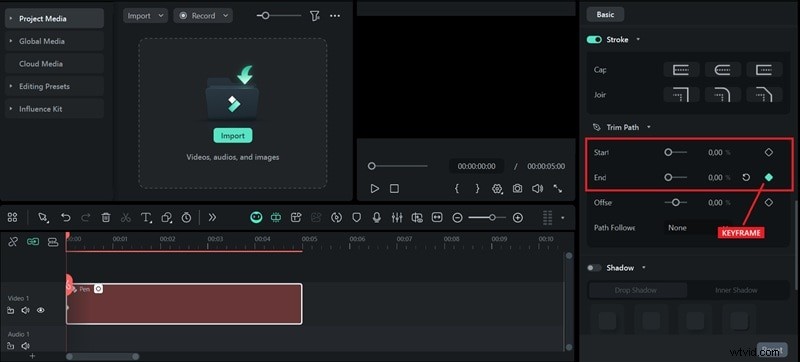
- Mueva el cabezal de reproducción al punto donde desea que finalice la animación, establezca el valor Final en 100 % y agregue otro fotograma clave en el punto final.
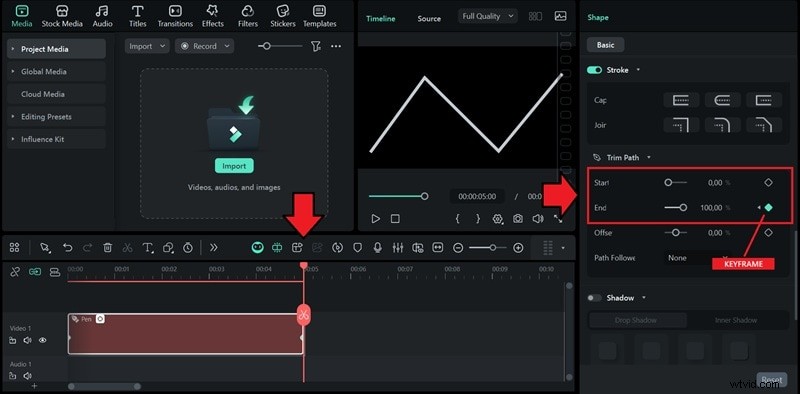
Si desea hacer una animación inversa, intercambie los fotogramas clave:establezca el valor Final en 100% al principio y 0% al final.
Consejo:vincula un objeto para seguirlo a lo largo del camino

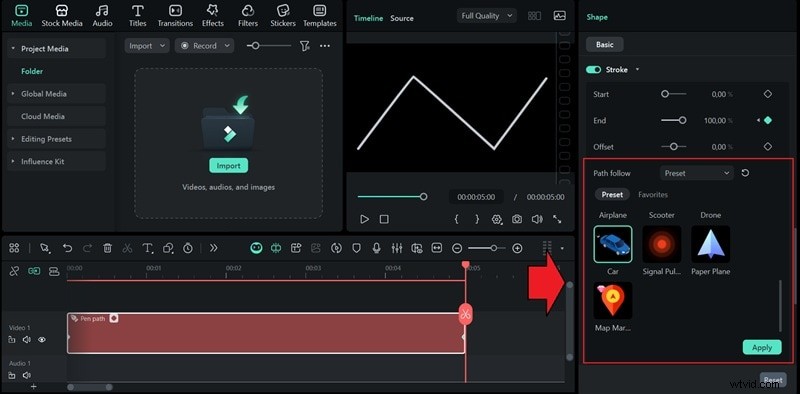
Si desea vincular un objeto para que lo siga a lo largo del camino, puede usar la función "Seguir camino". Para el objeto, puede usar uno de los ajustes preestablecidos disponibles, importarlo desde su computadora o seleccionarlo en la línea de tiempo. Haga clic en Aplicar para guardar los cambios.
Parte 4. Casos de uso comunes de trazados de recorte
Recortar trazados es la herramienta que necesita para crear cualquier movimiento basado en líneas. Ahora que has aprendido a usarlo tanto en After Effects como en Filmora, puedes comenzar a experimentar e implementarlo en tus proyectos.
| Casos de uso | AE | Filmora | Notas |
| Animación de logotipo o icono | Dibuje el trazado de la capa de forma, aplique el modificador Recortar trazados y los valores de inicio/fin del fotograma clave | Dibuje un trazado personalizado con la herramienta Pluma/Pincel y active la herramienta Recortar trazado | Excelente para crear revelaciones de logotipos limpias o introducciones de movimiento minimalistas |
| Efecto de escritura a mano | Dibuje texto/firma con la herramienta Pluma, aplique Recortar trazados en el trazo | Utilice plantillas de animación de títulos integradas o dibuje una línea personalizada con la herramienta Pluma | Ideal para efectos de firma o marca personal |
| Animación de ruta o ruta de viaje | Dibuje la ruta del mapa con la herramienta Pluma, anime con Recortar rutas y luego fotografíe/vincule manualmente la posición del icono a la ruta | Dibuje el trazado, utilice la herramienta Recortar trazado y seleccione la opción para vincular un objeto (icono) para que siga el trazado | Perfecto para vídeos de viajes y vlogs |
| Animaciones circulares o de progreso | Cree una capa de forma circular, aplique Recortar trazados y anime el valor final al 100 % | Agregue una forma de círculo, ajuste la apariencia y establezca la configuración de Recortar trazados. | IU simple o animaciones infográficas |
Conclusión
Si estás aprendiendo diseño de movimiento, usar Recortar trazados en After Effects es una de las primeras cosas que debes saber. Es especialmente útil cuando trabajas con animaciones de líneas, logotipos o contornos de formas. Puedes usarlo para hacer que los trazos se dibujen solos, revelar texto o crear movimientos suaves basados en trazados para tus diseños.
Incluso si encuentras que Recortar trazados en After Effects es un poco complejo, puedes comenzar con un editor más simple como Filmora para lograr los mismos resultados. La herramienta Pluma de Filmora y la función Recortar trazado facilitan dibujar, animar y personalizar trazados, con resultados en tiempo real que te ayudan a ver cada ajuste a medida que creas.

Filmora
Aplicación y software de edición de vídeo con IA
¡La mejor herramienta para crear vídeos en cualquier lugar para todos los creadores!
Tu primera edición de vídeo perfecta comienza aquí:no se necesita experiencia