
El enmascaramiento en DaVinci Resolve brinda a los editores un control preciso sobre lo que se destaca en una escena. Puedes resaltar un sujeto, desenfocar el fondo o crear transiciones cinematográficas que guíen la mirada del espectador.
Sin embargo, muchos principiantes encuentran que el enmascaramiento en DaVinci es complicado al principio:implica nodos, ventanas y herramientas de seguimiento que pueden resultar abrumadores.
En esta guía, cubriremos:
- Cómo agregar y ajustar máscaras paso a paso
- Consejos profesionales para un seguimiento suave y bordes limpios
- Errores comunes que se deben evitar
- Una alternativa más sencilla utilizando la herramienta Pluma de Wondershare Filmora
Vamos a sumergirnos.
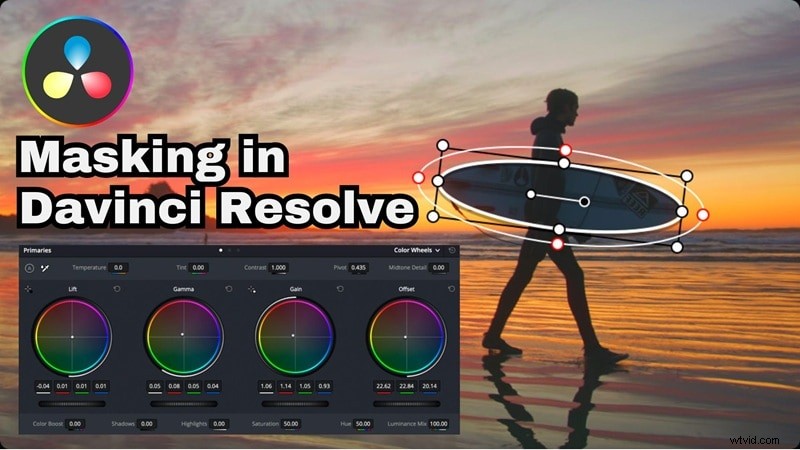
Parte 1. Cómo aplicar una máscara en DaVinci Resolve:pasos sencillos que marcan una gran diferencia
A muchos editores les encanta usar DaVinci Resolve para enmascarar porque brinda control preciso y flexibilidad. Puede resaltar un solo sujeto, ajustar solo ciertas partes de un encuadre o combinar diferentes tomas a la perfección. Las herramientas están diseñadas para ayudarte a centrar la atención exactamente donde la deseas y aportar más profundidad a tus escenas.
Cómo aplicar una máscara en DaVinci Resolve
A continuación, encontrará un tutorial sencillo sobre cómo aplicar máscaras en DaVinci Resolve 18, compartido por YouTuber DanVinci. Síguelo para crear ediciones limpias y profesionales que luzcan naturales y bien equilibradas.
Paso 1
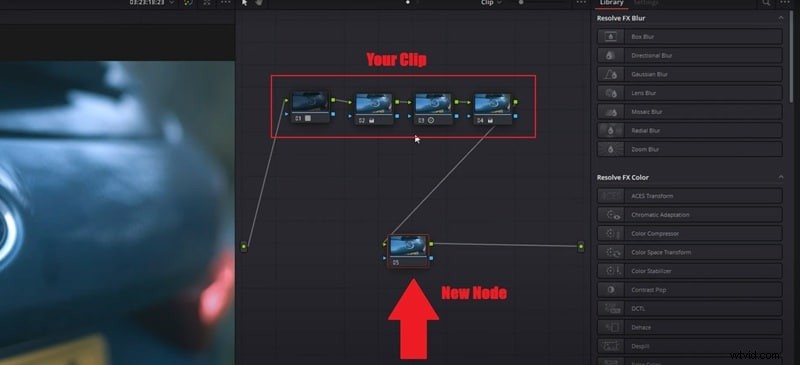
Abra DaVinci Resolve y cree un nuevo nodo
- Comience abriendo DaVinci Resolve en su computadora.
- Una vez que esté listo, importa tu vídeo y arrástralo a la línea de tiempo para que esté listo para editar.
- Vaya a la página Color y cree un nuevo nodo para comenzar su trabajo de enmascaramiento.
Paso 2
Abra el panel de ventana (herramienta de máscara)
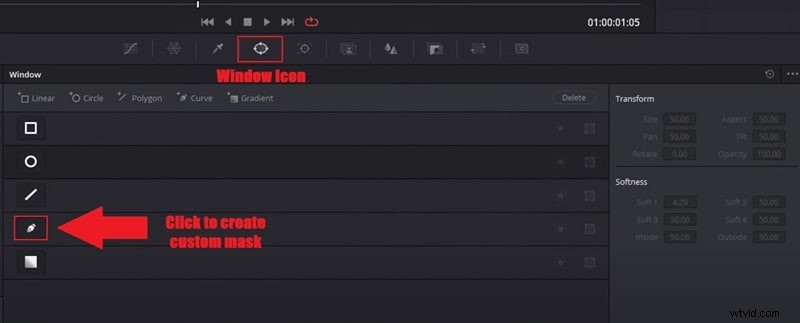
- A continuación, haga clic en el icono de Ventana para abrir el panel de máscara.
- Verás varias opciones de máscara que puedes usar, como círculo, cuadrado o polígono. Elige el ícono del lápiz para crear una forma personalizada.
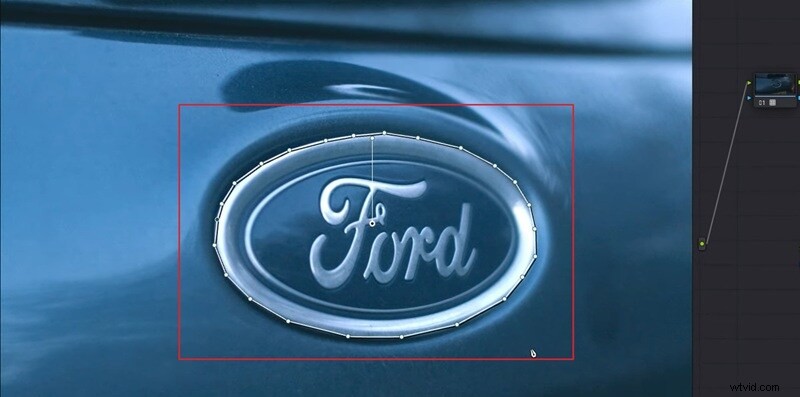
- Vaya a la ventana de vista previa y trace el logotipo haciendo clic punto por punto.
- Una vez que cierres el camino, se formará una máscara limpia alrededor de tu objeto.
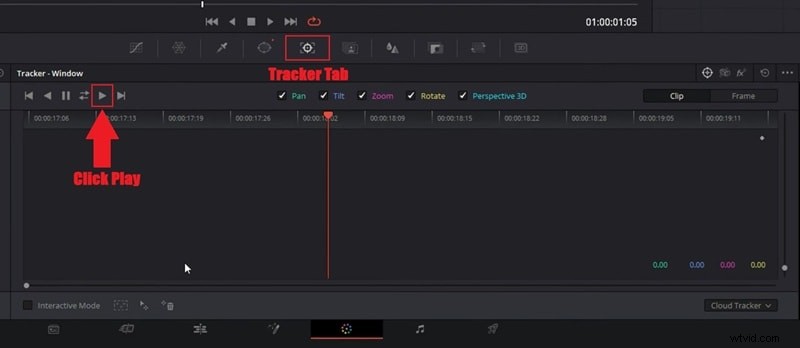
- Haga clic en la pestaña Rastreador para que DaVinci Resolve pueda seguir automáticamente el movimiento.
- Haga clic en el botón Reproducir para iniciar el seguimiento y verá que la máscara se mueve suavemente junto con el sujeto en tiempo real.
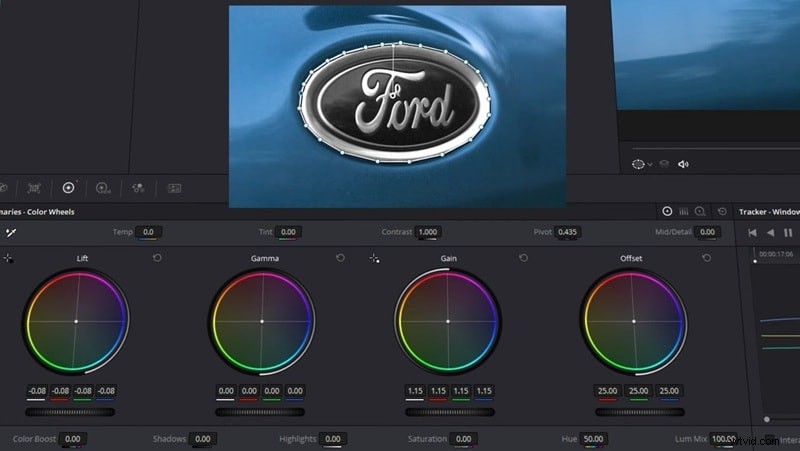
- Utilice las ruedas de color para cambiar los tonos, ajustar el brillo o incluso convertir esa área en blanco y negro.
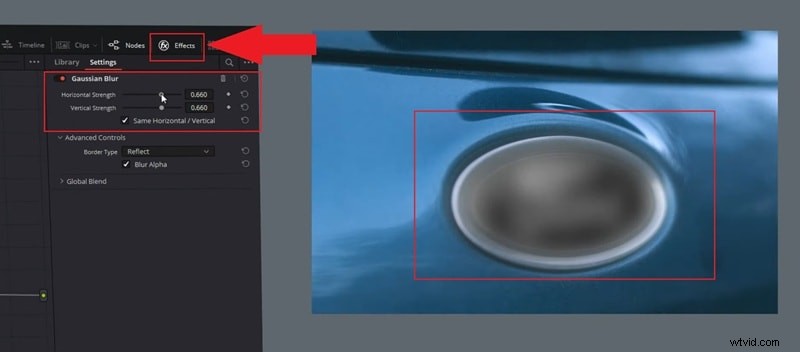
- También puedes agregar efectos como Desenfoque gaussiano desde la pestaña Efectos y solo verás cambiar el área enmascarada en la vista previa.
Y esta es sólo una forma de aprender a usar máscaras en DaVinci. Hay muchas otras técnicas que puedes probar, ya que la herramienta se puede utilizar para diferentes efectos creativos. Para obtener un tutorial más completo, vea el vídeo:DaVinci Resolve | Cada método de enmascaramiento.
Consejos profesionales:mejorar la precisión de la máscara
Para obtener máscaras más limpias y precisas en DaVinci Resolve, pruebe estos ajustes rápidos:
- Acerque el zoom hasta un 200 % al refinar los bordes. Le ayuda a ver el contorno con claridad y evitar bordes marcados.
- Si el seguimiento falla, cambie al modo Cuadro y ajuste la máscara manualmente cuadro por cuadro para lograr un movimiento más suave.
- Utilice varias máscaras si el sujeto tiene diferentes partes móviles; por ejemplo, separe la cara y el fondo.
- Para tomas complejas, abra la página Fusion. Le brinda precisión adicional y control avanzado para formas o animaciones complejas.
Parte 2. Cuando la máscara de DaVinci no es suficiente:prueba una forma más sencilla
Después de pasar algún tiempo aprendiendo cómo agregar una máscara en DaVinci Resolve, es fácil ver por qué a muchos editores les encanta su precisión. Pero también puede parecer demasiado técnico, especialmente cuando se trata de múltiples nodos o un seguimiento que no siempre se comporta como se esperaba. Además, ajustar cada fotograma requiere mucho esfuerzo.
Si quieres algo más rápido, más intuitivo y más accesible (especialmente si no eres colorista), Wondershare Filmora es una buena alternativa. Te proporciona enmascaramiento con menos fricción y aún así ofrece un control profesional.
 Descarga segura
Por qué Filmora es la opción más inteligente para el enmascaramiento
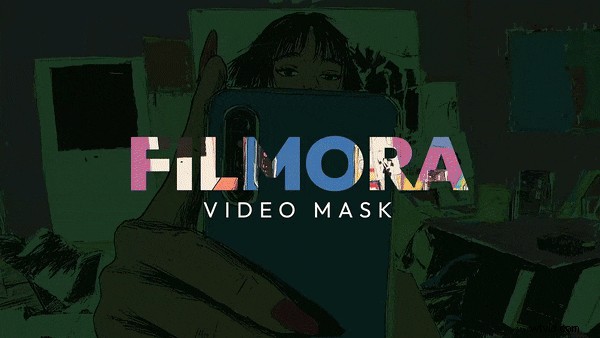
Filmora incluye una función de enmascaramiento de video dedicada que funciona sin problemas sin la complejidad basada en nodos. Es bastante sencillo para principiantes, pero aún así te ofrece el tipo de control que hace que tus ediciones luzcan nítidas y profesionales.
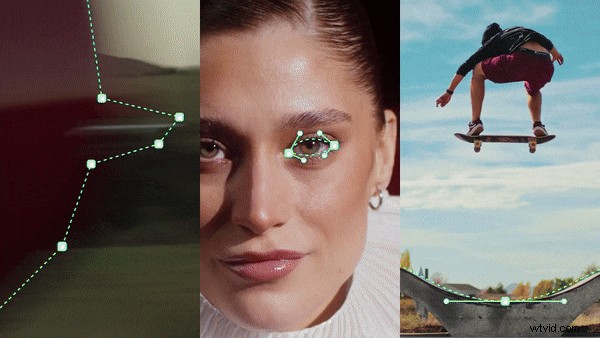
Esto es lo que mejora el flujo de trabajo de enmascaramiento de Filmora:
- Formas rápidas y máscaras personalizadas:elija entre formas preestablecidas (círculo, rectángulo, polígono) o dibuje máscaras a mano alzada directamente en su video. No se requieren nodos:simplemente haga clic y ajuste.
- Seguimiento sin esfuerzo:habilite el seguimiento de movimiento con un clic y Filmora seguirá automáticamente al sujeto a lo largo del clip. No es necesario realizar fotogramas clave ni realizar ajustes fotograma a fotograma manualmente.
- Aplicación de efectos instantáneos:aplique desenfoque, gradación de color o filtros directamente a las áreas enmascaradas. Lo que ves es lo que obtienes:no hay árboles de nodos confusos por los que navegar.
- Control de bordes suaves:ajuste el difuminado, la expansión y la opacidad con controles deslizantes simples. Obtenga mascarillas limpias y de apariencia natural sin conjeturas técnicas.
- Interfaz todo en uno:todo lo que necesita está ahí:herramientas de enmascaramiento, efectos y vista previa, todo en un espacio de trabajo limpio.
Pasos rápidos para enmascarar en Filmora
Ahora es el momento de probar la nueva herramienta en acción. Sigue los rápidos pasos a continuación para aprender cómo hacer una máscara en Filmora, como esta:
Paso 1
Abre Filmora y comienza un nuevo proyecto
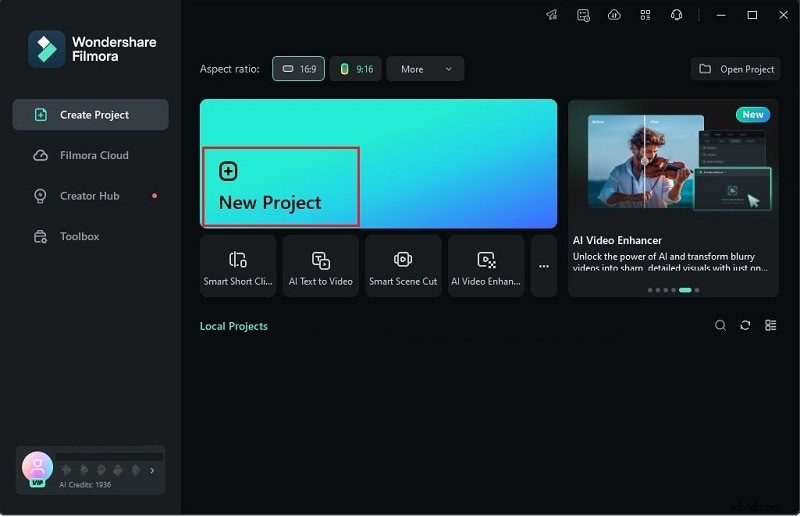
- Asegúrate de haber descargado e instalado la última versión de Filmora.
- Abra el programa y haga clic en "Nuevo proyecto" para comenzar con un nuevo espacio de trabajo.
Descarga segura
- Haz clic en "Importar" y arrastra ambos archivos de vídeo a la línea de tiempo de Filmora, uno encima del otro.
- Seleccione el clip al que desea aplicar efectos de máscara de vídeo.

Paso 3
Accede a las herramientas de máscara
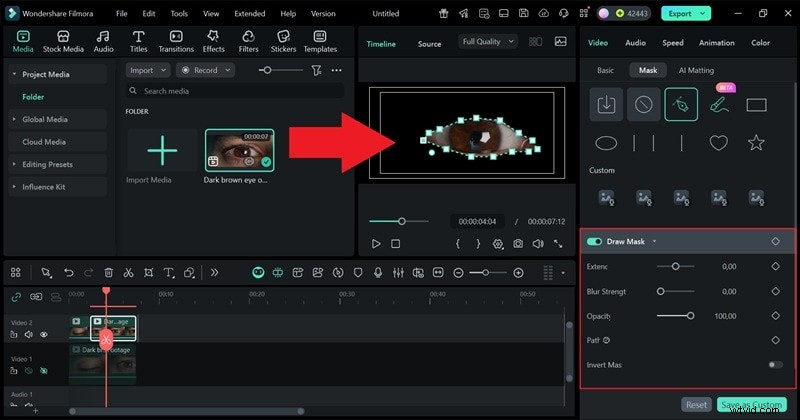
- Haga clic en su clip en la línea de tiempo y luego vaya al panel de propiedades a la derecha.
- Seleccione la pestaña "Máscara" para ver todas las opciones de máscara disponibles.
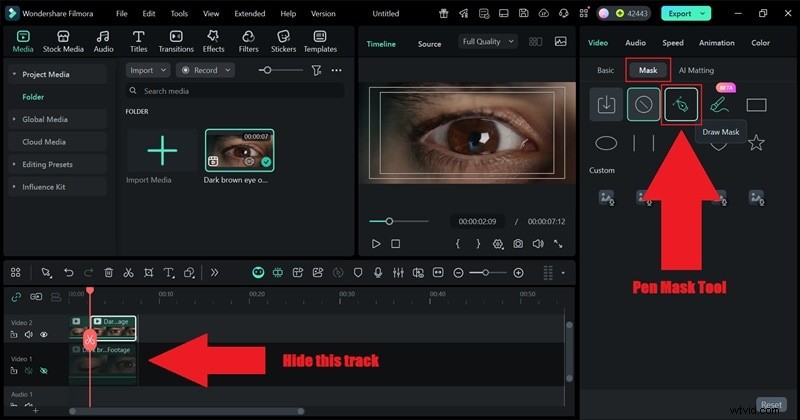
- Elija una forma preestablecida (círculo, rectángulo, polígono) o use la opción Dibujar máscara para crear una forma personalizada.
- Ajusta la posición y el tamaño de la máscara para cubrir el área que deseas aislar.
- Utilice el control deslizante Pluma para suavizar los bordes y lograr una combinación más natural.
Paso 5
Aplicar efectos al área enmascarada
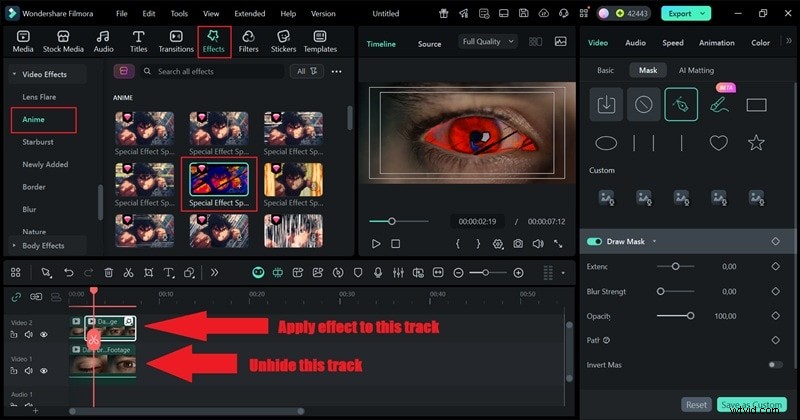
- Con tu máscara activa, ve a la pestaña "Efectos" o utiliza las herramientas de ajuste de color.
- Aplica efectos como Desenfoque, Corrección de color, Brillo o cualquier filtro creativo.
- Solo se verá afectada el área enmascarada, mientras que el resto del vídeo permanecerá sin cambios.
Paso 6
Habilitar seguimiento (opcional)
- Si el sujeto se mueve en el vídeo, haga clic en el botón "Seguimiento de movimiento" en el panel Máscara.
- Filmora seguirá automáticamente el movimiento del sujeto y ajustará la máscara en consecuencia.
- Obtenga una vista previa del seguimiento para asegurarse de que se realice sin problemas.
- Cuando hayas terminado de editar, presiona Reproducir para obtener una vista previa del aspecto del efecto de máscara.
- Si todo se ve bien, haz clic en "Exportar" para guardar tu vídeo.
- Puedes guardarlo en tu dispositivo o compartirlo directamente en tus plataformas de redes sociales favoritas.
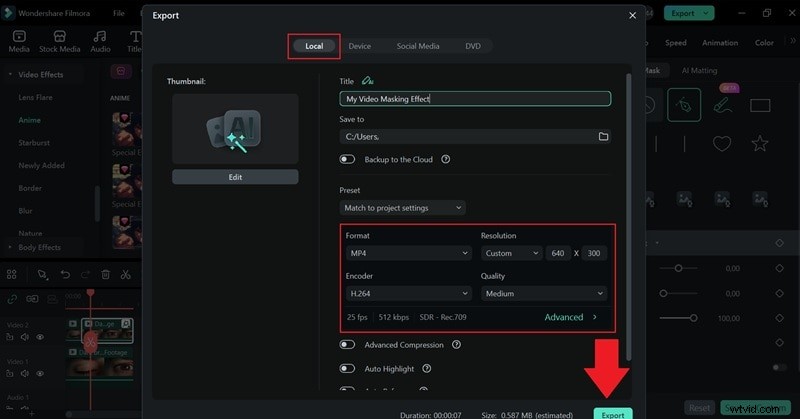
Como puedes ver, el enmascaramiento en Filmora te brinda control creativo total sin costos técnicos. El flujo de trabajo es sencillo y los resultados parecen tan profesionales como los que obtendrías en DaVinci Resolve, pero con muchas menos complicaciones.
Parte 3. Ideas creativas de enmascaramiento para probar
Después de pasar un tiempo con ambos editores, es fácil ver que trabajar con máscaras en Wondershare Filmora es mucho más fácil y natural. Puedes dibujar, ajustar y animar sin enredarte en demasiadas configuraciones, lo que hace que todo el proceso sea más divertido.
Ahora que sabes cómo agregar una máscara en DaVinci Resolve y Filmora, puedes empezar a jugar con ideas más creativas. A continuación se muestran algunas formas divertidas de utilizar el enmascaramiento que pueden darle más vida a sus vídeos de viajes, introducciones o proyectos de narración de historias.
Efectos de enmascaramiento clásicos
Efecto de desenfoque de enfoque
Utilice una máscara suave para mantener nítido al sujeto principal mientras desenfoca el resto del encuadre. Crea una apariencia limpia y cinematográfica que agrega profundidad y mantiene la atención exactamente donde la deseas.

Punto de color cinematográfico
Enmascare todo excepto un objeto y modifique su color para hacerlo resaltar. Este efecto atrae instantáneamente la atención del espectador y le da a su video una sensación elegante y similar a la de una película.
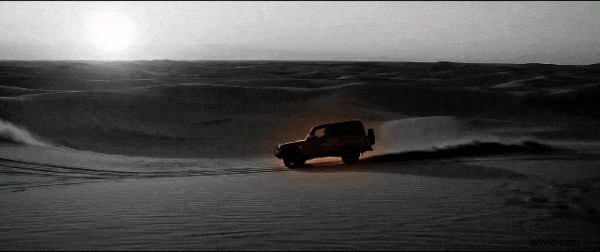
Efecto clonarte a ti mismo
Filma dos clips separados de ti mismo realizando diferentes acciones y luego combínalos con una máscara. El resultado parece que sois dos en una escena, lo que siempre llama la atención. Mira el tutorial oficial de Filmora a continuación para probarlo tú mismo.
Efectos de enmascaramiento animados:con tecnología de la herramienta Pluma
¿Quieres agregar movimiento a tus máscaras? La herramienta Pluma de Filmora va más allá al permitirte:
- Dibuja trazados y formas personalizados directamente en tu vídeo
- Animar revelaciones de máscara con efectos de trazo y Recortar ruta
- Vincular elementos a trazados para lograr animaciones de seguimiento fluidas
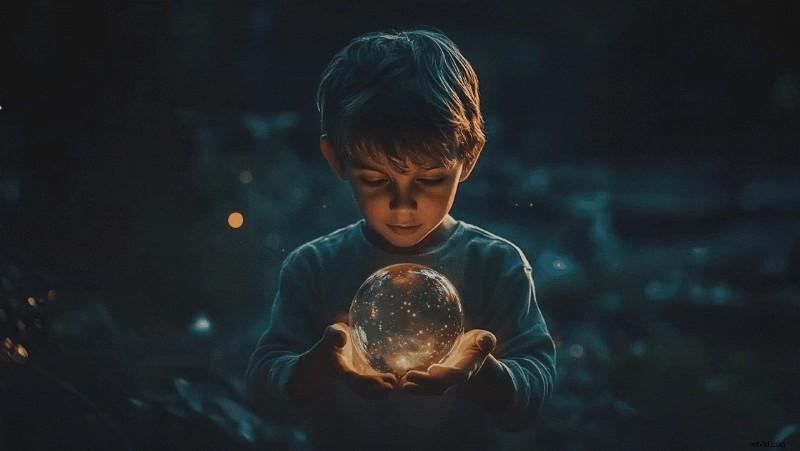
Aquí hay dos técnicas destacadas:
Máscara de revelación de texto
Cree una revelación de texto fluida dibujando un trazado personalizado que haga que sus palabras parezcan escritas en la pantalla. Esta técnica añade movimiento y personalidad a tus títulos, perfecta para introducciones, tercios inferiores o secuencias narrativas.
Cómo funciona:
- Utiliza la herramienta Pluma para dibujar un trazado alrededor del texto
- Aplica Recortar ruta para controlar el tiempo de revelación
- Agregue efectos de trazo para una apariencia brillante o dibujada a mano
Mapa de ruta animado
Convierta sus clips de viaje en una historia convincente animando una ruta en un mapa. Con la herramienta Pluma de Filmora y la función de seguimiento de ruta, puedes hacer que parezca que tu viaje se desarrolla directamente en la pantalla.
Cómo funciona:
- Dibuja tu ruta de viaje con la herramienta Pluma
- Vincular iconos, marcadores o pegatinas al camino
- Anima el revelado del trazado con Recortar trazado
Conclusión clave:si bien las máscaras básicas te ayudan a aislar y ajustar áreas específicas, combinar máscaras con las funciones de animación de la herramienta Pluma desbloquea un nivel completamente nuevo de creatividad, sin necesidad de complementos ni flujos de trabajo complejos.
Parte 4. Comparación de DaVinci Resolve con la herramienta de enmascaramiento de Filmora
Y después de probar ambos enmascaramientos en DaVinci Resolve y Filmora, está claro que cada uno tiene sus puntos fuertes, pero Filmora hace que el proceso sea más rápido y más fácil de manejar. Echa un vistazo a la siguiente tabla para ver cómo se comparan antes de elegir cuál se adapta mejor a tu flujo de trabajo.
| Categoría | DaVinci Resolve | Wondershare Filmora |
| Facilidad de uso | Potente pero técnico con su sistema basado en nodos. Curva de aprendizaje más pronunciada para principiantes. | Simple y directo con un flujo de trabajo visual de hacer clic y ajustar. Apto para principiantes. |
| Herramientas de enmascaramiento | Ofrece varias formas de ventana (círculo, polígono, curva) con controles de nodo detallados. | Incluye formas preestablecidas, máscara de dibujo y controles de difuminado instantáneos, sin necesidad de nodos. |
| Seguimiento | Opciones de seguimiento avanzadas, pero requiere configuración manual y ajustes de fotogramas clave. | Seguimiento de movimiento con un solo clic que sigue automáticamente al sujeto. |
| Control de precisión | Alta precisión para coloristas profesionales y usuarios de VFX. | Suave y preciso con controles ajustables de difuminado, expansión y opacidad. |
| Aplicación de efectos | Requiere vincular nodos y comprender el flujo de señales. | Aplicación directa:seleccione la máscara, agregue el efecto y listo. |
Conclusión
Hay infinitas ediciones creativas que puedes explorar con la máscara de vídeo, y esta guía te explica exactamente cómo crear una máscara en DaVinci Resolve paso a paso. Los resultados pueden parecer excelentes, pero el proceso a menudo parece técnico y requiere mucho tiempo, especialmente cuando es necesario ajustar varios nodos o rastrear objetos en movimiento.
Para una opción más fluida y confiable, Filmora con su herramienta Máscara de lápiz te brinda la misma libertad creativa sin la configuración complicada. Puedes dibujar, animar y perfeccionar tus máscaras directamente en el vídeo, haciendo que todo parezca más rápido e intuitivo. Después de probar ambos enmascaramientos en DaVinci y Filmora, es fácil ver que Filmora mantiene la creatividad mientras elimina la frustración.

Filmora
Aplicación y software de edición de vídeo con IA
¡La mejor herramienta para crear vídeos en cualquier lugar para todos los creadores!
Tu primera edición de vídeo perfecta comienza aquí:no se necesita experiencia