
El ruido en los vídeos, a menudo denominado "granulosidad", es un problema común que todo el mundo encuentra. Este ruido visual puede aparecer como motas aleatorias de color o brillo, especialmente en condiciones de poca luz, y puede restar valor a la calidad general del metraje.
Una de las formas efectivas de abordar este problema es utilizar la función de eliminación de ruido de video en Adobe After Effects. Pero si eres nuevo en la edición de videos, es posible que no estés seguro de por dónde empezar o cómo hacerlo de manera efectiva, ya que After Effects puede ser bastante complejo.
A continuación, le guiaremos sobre cómo eliminar el ruido de fondo de un vídeo usando After Effects. , proporciona otra alternativa de software y ofrece consejos sobre cómo evitar el granulado en el metraje.
En este artículo
-
- Increíbles funciones de mejora de audio ofrecidas por Filmora
- Paso para eliminar ruido de audio con Filmora Desktop
- Guía completa para eliminar ruido de videos con la aplicación Filmora
Parte 1. ¿Qué hace que un vídeo parezca ruidoso/granulado?
Cuando grabas un vídeo pero los resultados no son satisfactorios porque se ven granulados y ruidosos, es posible que empieces a preguntarte cuál es la causa. Comprender la causa puede ayudarle a realizar los ajustes necesarios para evitar que se repita el mismo problema en el futuro. Entre las posibles razones, algunas de las más comunes son:
- Configuraciones ISO altas:aumentar la configuración ISO en una cámara puede hacer que el sensor sea más sensible a la luz, pero también amplifica el ruido. Utilice la configuración ISO más baja posible para lograr la exposición deseada.
- Condiciones de poca luz:una iluminación insuficiente puede hacer que una cámara aumente su ISO para obtener más luz. Esto puede introducir ruido. Asegúrese de que haya una iluminación adecuada durante la grabación o utilice una cámara con mejor rendimiento en condiciones de poca luz.
- Calidad de la cámara:las cámaras con sensores y ópticas de menor calidad tienen más probabilidades de producir imágenes ruidosas. Invierta en una cámara de mayor calidad si el presupuesto lo permite.
- Configuración de compresión:los archivos de vídeo muy comprimidos pueden tener ruido. Esto se debe a la pérdida de detalle durante la compresión. Utilice una tasa de bits más alta o configuraciones de compresión menos intensivas al codificar vídeos.
Es muy probable que las razones anteriores sean las que explican por qué su vídeo se ve ruidoso. Para obtener imágenes de vídeo claras y de alta calidad es necesario prestar atención a varios factores clave, incluida la configuración adecuada de la cámara, condiciones de iluminación suficientes y, a menudo, el uso de una cámara con un sensor de calidad.
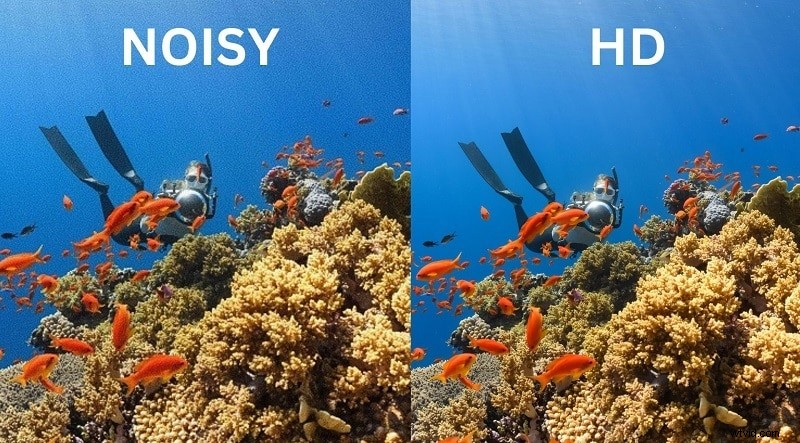
Si el metraje que ha capturado ya parece ruidoso, puede solucionarlo durante la postproducción utilizando herramientas como la función Denoise video en Adobe After Effects. Analizaremos cómo hacer esto en la siguiente sección.
Parte 2. Cómo reducir el ruido (Denoise) en vídeos usando After Effects
Como hemos mencionado, puedes utilizar herramientas para reducir el ruido del vídeo. Una de ellas es la herramienta de eliminación de ruido de vídeo en After Effects. En esta sección, le brindaremos una guía paso a paso y le mostraremos cómo eliminar el ruido de fondo de un vídeo usando After Effects. .
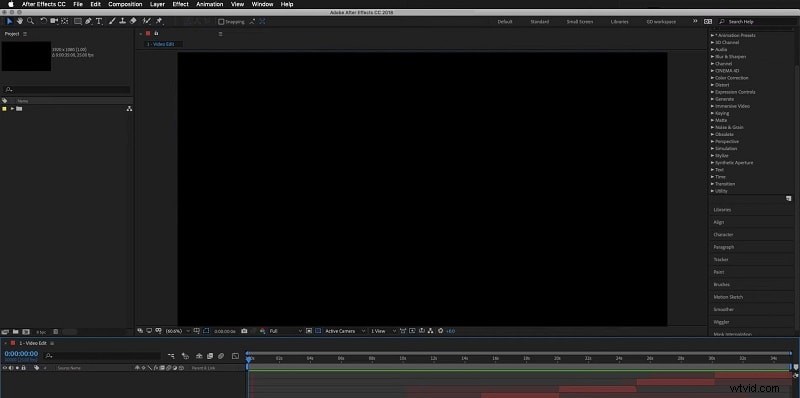
Paso 1:Inicie Adobe After Effects en su computadora
Ejecute Adobe After Effects en su computadora, importe su video y suéltelo en la sección de línea de tiempo.
Paso 2:Localice la función
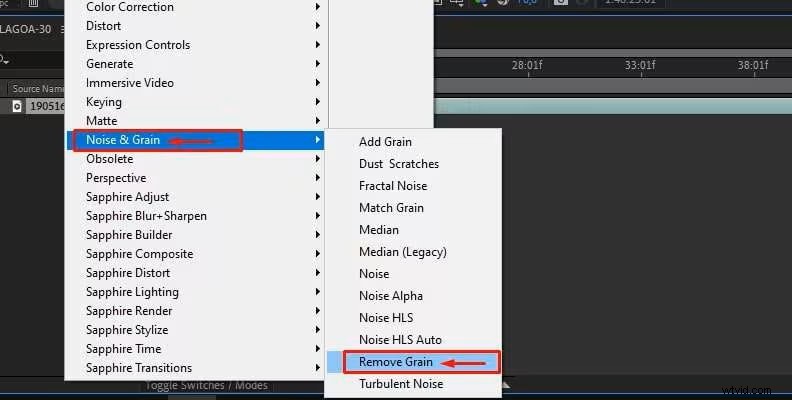
Selecciona un clip en la línea de tiempo y dirígete a Efecto> Ruido y granulado> Quitar granulado .
Paso 3:Habilite la función
Las técnicas de reducción de ruido y eliminación de grano se aplicarán automáticamente y verás una vista previa de cómo se verán los efectos en el clip.
Paso 4Ajustar la configuración del efecto
Si es necesario, también puedes ajustar la configuración del efecto manualmente en Controles de efectos. Pero si está satisfecho con el resultado del efecto Eliminar grano automáticamente, no necesita realizar ajustes manualmente.
Parte 3. Software Easy Denoise para eliminar el ruido del vídeo – Wondershare Filmora
Imagina que has grabado una entrevista o un podcast, pero el audio resulta ruidoso. Para ello se prueba After Effects, pero debido a sus limitaciones antes mencionadas no se pudieron lograr los resultados requeridos. Aquí es donde entra Wondershare Filmora, brindando una solución integral para eliminar el grano y el ruido del audio de tus videos. Esta herramienta multimedia impulsada por IA utiliza IA avanzada para eliminar defectos de su audio.
La herramienta también le brinda la posibilidad de grabar voces en off y agregar reducción de ruido en tiempo real con la función Eliminación de ruido normal. Permite a los usuarios DeReverb el audio de su vídeo ajustándolo según sus preferencias. Además, tienes la posibilidad de eliminar los silbidos y zumbidos no deseados en el audio sin problemas.
Comience gratis para Win 7 o posterior (64 bits) Comience gratis para macOS 10.14 o posterior
Increíbles funciones de mejora de audio ofrecidas por Filmora
- AI Audio Ducking:Audio Ducking de Filmora detecta automáticamente el diálogo hablado en tu video y reduce el volumen de la música de fondo. Esto garantiza que las voces en off, los diálogos o las narraciones sean claros y fáciles de escuchar sin ajustes manuales.
- Mejorador de voz:el potenciador de voz utiliza algoritmos avanzados para reducir el ruido de fondo y mejorar la claridad del habla. Esto le da a tu grabación un efecto de nivel profesional con resultados de alta calidad.
- Ajuste de volumen y velocidad:Filmora proporciona herramientas fáciles de usar para ajustar el audio accediendo al panel de audio a la derecha. Los usuarios también pueden controlar la velocidad del clip para sincronizar perfectamente el audio con el vídeo y dar un efecto de lapso de tiempo o cámara lenta.
- Extracción de audio:esta herramienta permite separar o extraer audio de videoclips con un solo clic. Luego puede procesar el audio como un medio independiente y aplicarle modificaciones.
- Compatibilidad con múltiples formatos de audio:la herramienta admite una amplia gama de formatos de audio para brindar a los usuarios facilidad de uso. Algunos de los formatos de audio famosos admitidos por esta plataforma son MP3, WAV y AAC.
Paso para eliminar ruido de audio con Filmora Desktop
Para que el video suene impecable y sin grano, lee los pasos para eliminar ruido de un video con Filmora Desktop que se mencionan a continuación:
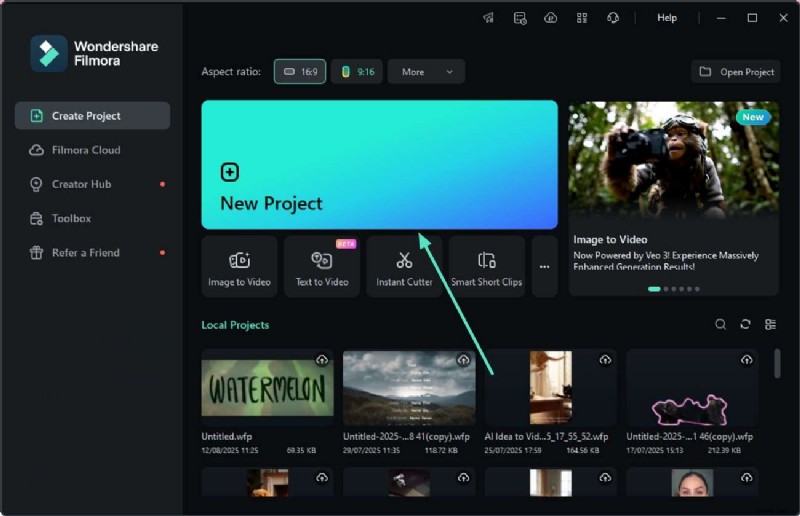
Paso 1:Importa el vídeo para eliminar ruido.
Después de iniciar la herramienta en su dispositivo, presione la pestaña "Nuevo proyecto" ubicada en la página de inicio. Luego, agrega el video con grano a la herramienta y arrástralo a la línea de tiempo de edición.
Paso 2:Active el ajuste de audio.
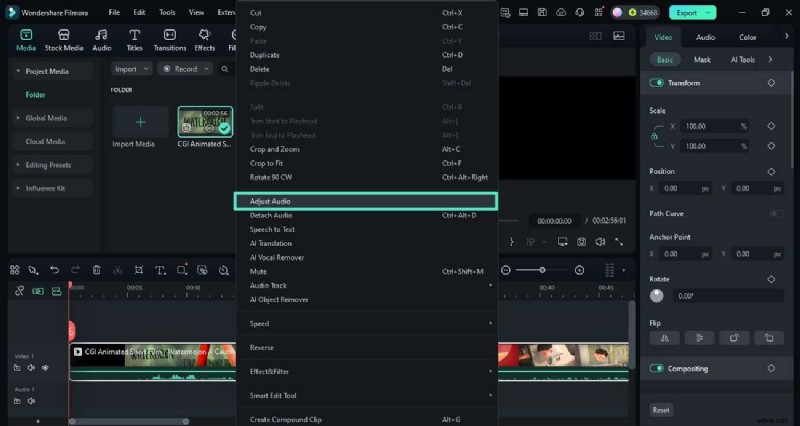
Accede a la pista de vídeo en la línea de tiempo y haz clic en la opción "Ajustar audio" haciendo clic derecho en la pista. Esto habilitará el panel "Audio" presente en el lado derecho de la interfaz.
Paso 3:Habilite la función de eliminación de ruido de IA.
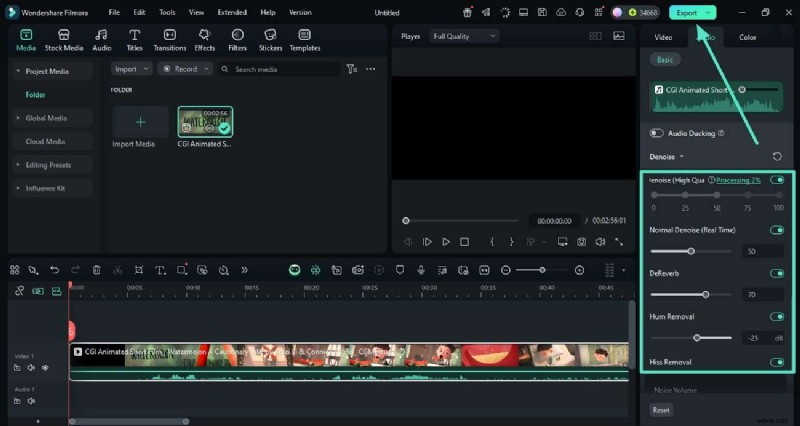
Dirígete al panel "Audio" y desplázate para encontrar la función "AI Denoise". Active su palanca y ajuste la calidad según sus preferencias. Elimine el silbido activando "Eliminación de silbido" y arrastrando su control deslizante. Una vez que se elimine el ruido, presione el botón "Exportar" en la esquina superior derecha para guardar los resultados.
Guía completa para eliminar ruido de vídeos con la aplicación Filmora
Con la interfaz intuitiva de la aplicación Filmora [iOS/Android], los usuarios pueden eliminar el grano de sus videos sin esfuerzo usando sus teléfonos inteligentes. Siga la guía a continuación para aprender cómo eliminar el ruido de un vídeo usando esta increíble aplicación:
Paso 1:extraiga el audio y reduzca el ruido.
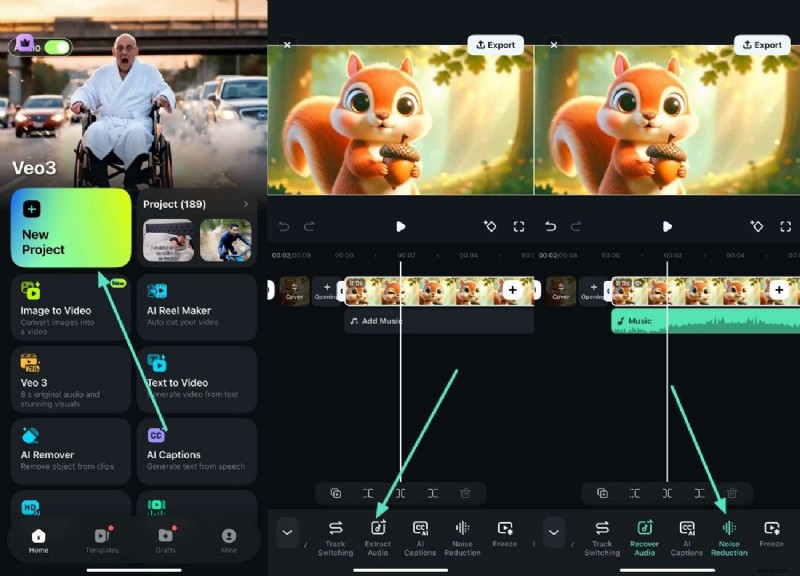
Una vez que hayas iniciado la aplicación, presiona la opción "Nuevo Proyecto" e importa el Video. Toque la pista de video y seleccione "Extraer audio" en la barra de herramientas a continuación. Una vez desconectado el audio, tóquelo y presione la opción "Reducción de ruido" para eliminar el ruido del audio con éxito.
Paso 2:aplique más funciones y exporte.
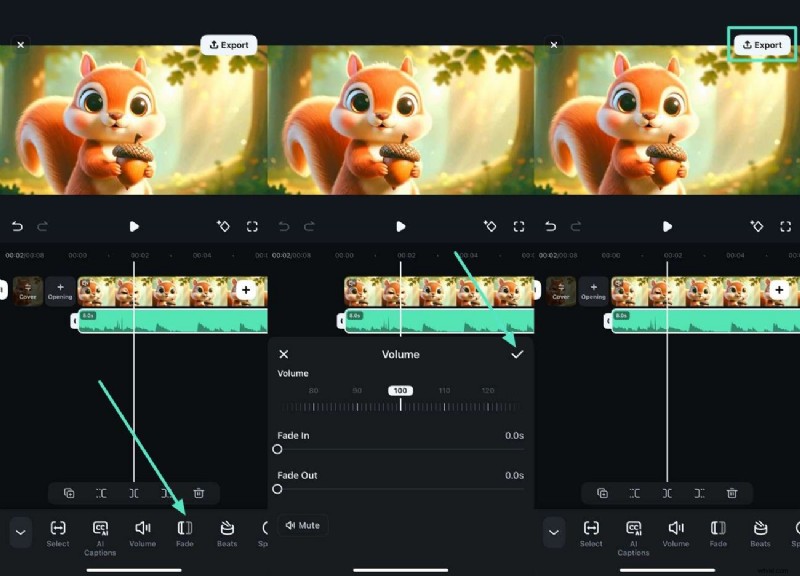
Cuando se elimine el ruido, toque la opción "Fundidos" para darle al audio un efecto de transición. Arrastre los controles deslizantes de aparición y desaparición gradual según su elección y presione el icono "Marcar". Finalmente, dirígete a la esquina superior derecha de la interfaz y presiona el botón "Exportar" para guardar los resultados.
Parte 4. Consejos para prevenir el ruido en los vídeos
Además de utilizar una herramienta de eliminación de ruido durante la posproducción, existen medidas proactivas que puedes tomar para evitar el ruido excesivo en tus videos. Para obtener un vídeo de calidad y minimizar el ruido del vídeo , puedes optimizar el proceso de grabación con algunos de los siguientes consejos:
- Optimice la iluminación para garantizar que la escena esté bien iluminada. Utilice luz natural o agregue luz adicional, como cajas de luz o anillos de luz.
- Configura tu cámara en modo manual. Controla el ISO y mantenlo bajo para una exposición adecuada.
- Elija cámaras con sensores más grandes. Funcionan mejor con poca luz y hacen menos ruido.
- Dispare con la resolución más alta que admita su cámara y reduzca la escala si es necesario.
- Utilice software de reducción como Adobe After Effects o Wondershare Filmora. Lo cual es muy eficaz para reducir el ruido y preservar los detalles.
Combinando los consejos anteriores, puedes reducir significativamente el ruido del vídeo y mejorar la calidad general de su metraje.
Conclusión
Has grabado un vídeo, pero cuando empiezas a editarlo, los resultados se ven mal:granulados y ruidosos. Esto será muy irritante. Volver a tomar el vídeo requerirá mucho esfuerzo y tiempo, especialmente si eres un editor de vídeo y trabajas con una fecha límite.
Si eso sucede, puedes usar After Effects para eliminar ruido de video u otro software como Wondershare Filmora para seguir pasos más sencillos. Te permiten reducir el ruido para mejorar la calidad de tu clip. Y para prevenir el ruido del vídeo , puedes prepararte observando la luz, usando cámaras con sensores más grandes y controlando el ISO. Esto te ayudará a obtener un vídeo con el menor ruido.
Comience gratis para Win 7 o posterior (64 bits) Comience gratis para macOS 10.14 o posterior