
Crear un trazo en After Effects es una de las primeras técnicas que muchos de ustedes habrán aprendido al comenzar con el software. Ahora, ¿qué sucede si desea convertir ese trazo normal en una línea discontinua o de puntos en After Effects?
Esta vez, le mostraremos cómo crear una línea discontinua o de puntos en After Effects, personalizar el aspecto, animarla e incluso probar otra forma de crear y animar una línea discontinua o de puntos que probablemente le guste más fuera de AE.
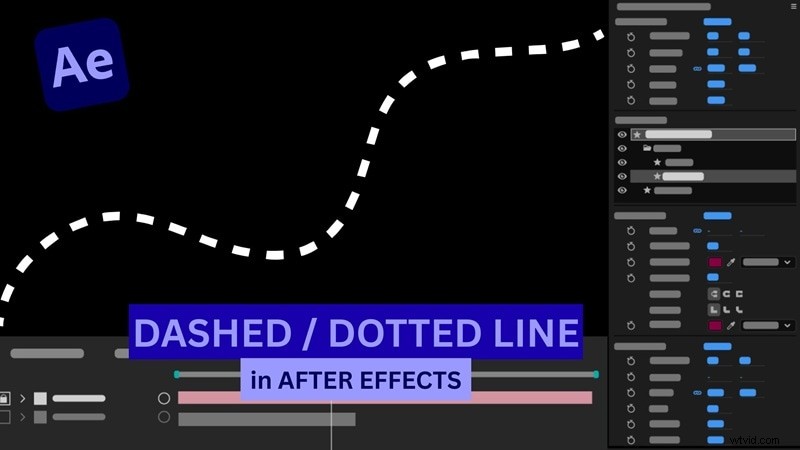
La creación de cualquier tipo de trazo, incluidas líneas discontinuas o de puntos, en After Effects comienza con el uso de la herramienta Pluma dentro de una capa de forma. Aquí es donde puedes dibujar tu línea, aplicar un trazo y luego animarla usando Recortar trazados.
Para este tutorial, seguiremos la guía creada por Ben &Jack Studio usando After Effects 2020. Sin embargo, los mismos pasos también se aplican a otras versiones de After Effects, por lo que puedes seguirlos sin importar qué versión estés usando.
Paso 1. Crea una capa de forma y un trazado
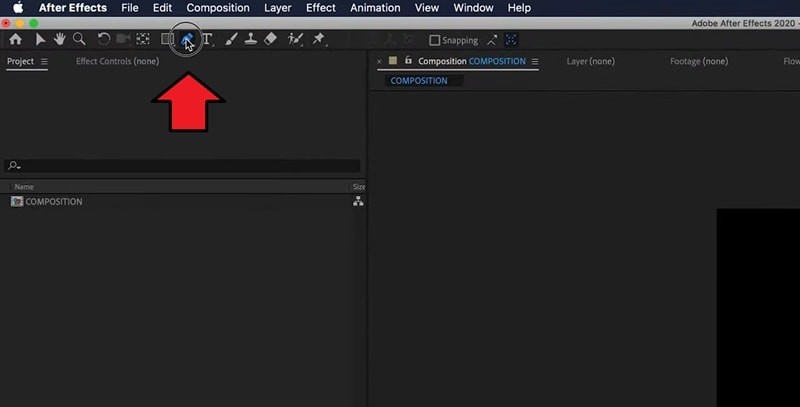
Seleccione la herramienta Pluma (o presione G) y dibuje su trazado en el panel de vista previa. En el momento en que hagas clic, After Effects creará automáticamente una capa de forma.
Haga clic una vez para colocar el primer punto, luego haga clic nuevamente para crear el segundo. After Effects dibujará una línea recta que los conecte.
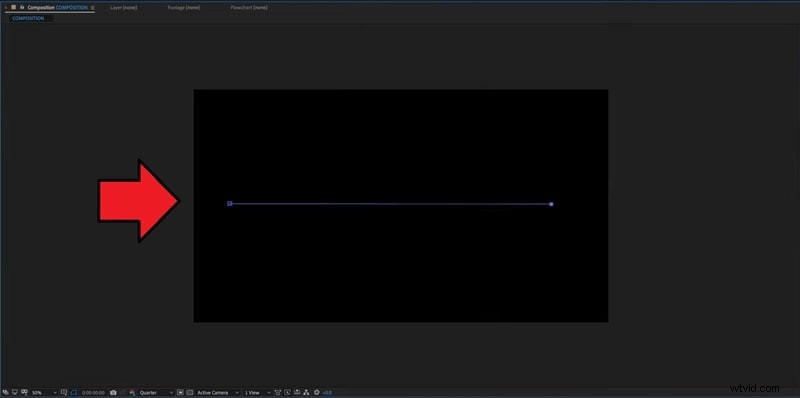
Consejo:si desea crear un trazado curvo, haga clic y arrastre al configurar el segundo punto en lugar de simplemente hacer clic una vez. Creará controles Bézier que te permitirán dar forma a tu curva.
Paso 2. Añade una línea discontinua o de puntos
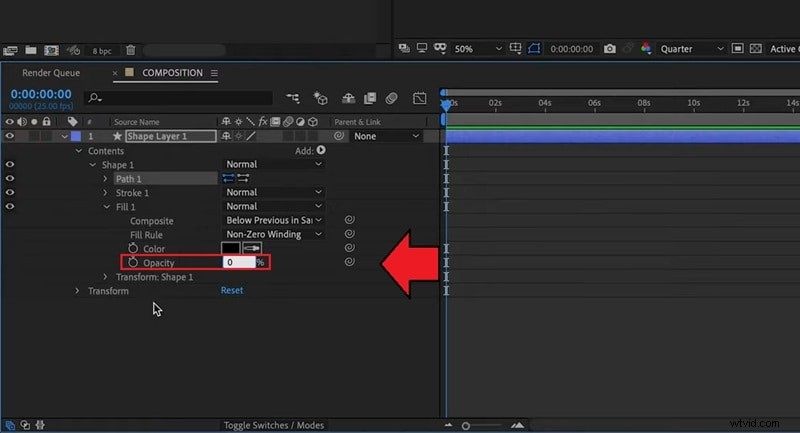
En el Panel de línea de tiempo, abre tu capa de forma y navega hasta Contenido> Forma 1> Relleno 1.
Establece la Opacidad en 0% para eliminar el color de relleno. Esto mantiene visible solo el trazo, lo cual es esencial para crear una línea discontinua o de puntos.
A continuación, vaya a Contenido> Forma 1> Trazo 1. Busque la sección Guiones en la configuración de Trazo y haga clic en el icono + para crear la línea de guión en After Effects.
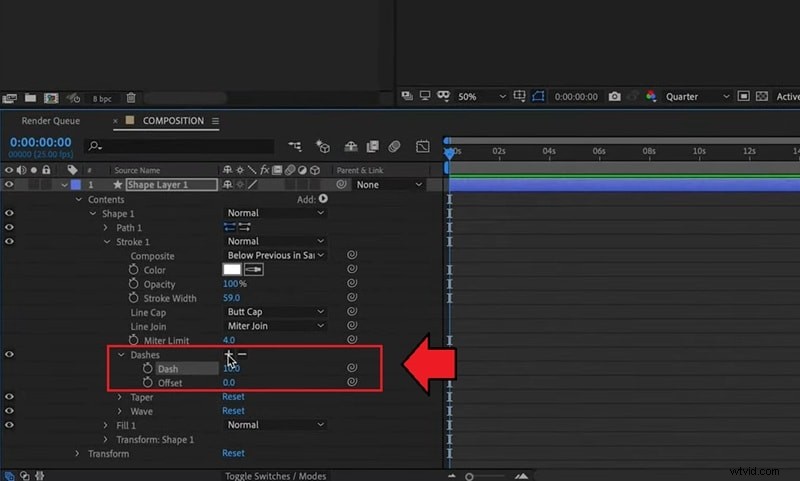
Ajuste el valor del guión para controlar su apariencia. Los valores más bajos crean más guiones o puntos.
Utilice el control de Desplazamiento para ajustar la posición del tablero a lo largo del camino.
Para crear una línea de puntos en After Effects:
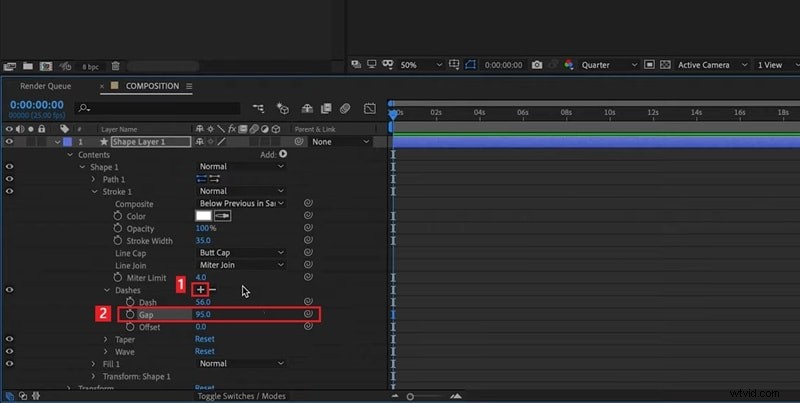
En la sección Guiones, haga clic en el ícono + nuevamente para agregar una propiedad de Espacio.
Ajuste el valor de Espacio para controlar el espacio entre los puntos. Los valores más pequeños acercan los puntos, mientras que los valores más grandes los separan.
Establezca la opción Extremo de línea en Extremo redondeado para que los extremos del trazo queden redondeados.
Establezca el valor del guión en 0, lo que convierte cada guión en un punto perfecto.
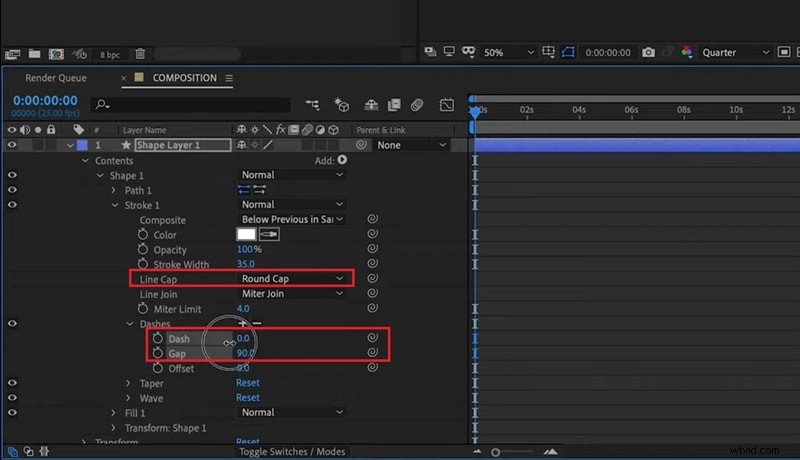
También puedes personalizar aún más la línea discontinua o punteada configurando el color del trazo y ajustando el ancho del trazo según qué tan negrita deseas que aparezca la línea.
Paso 3. Anima la línea discontinua con Recortar trazados

Para crear una animación de línea discontinua que se mueva a lo largo de la línea, agregue una animación Recortar trazados a su capa de forma.
Con la capa de forma seleccionada, haga clic en Agregar> Recortar trazados.
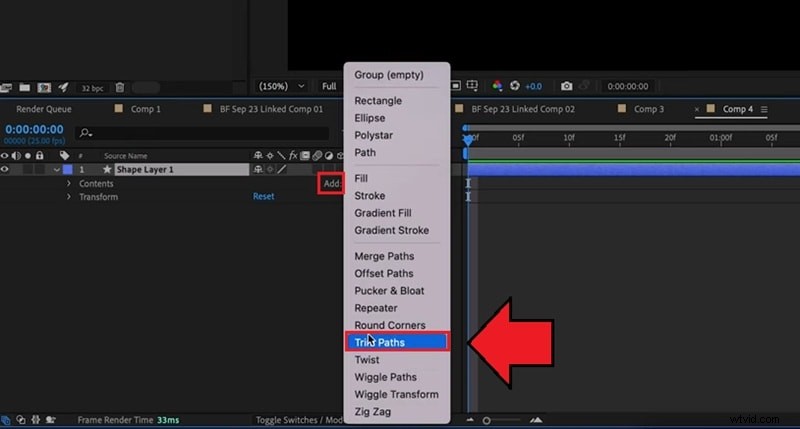
Expanda el menú Recortar rutas y verá dos controles deslizantes:Inicio y Fin. Controlan qué parte de la línea es visible.
Establezca Inicio en 0% y Fin en 0%, luego haga clic en el icono de fotograma clave junto a Fin para crear su primer fotograma clave.
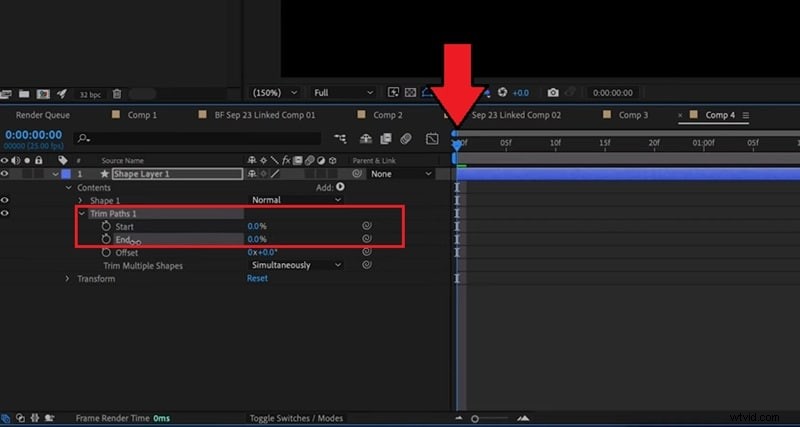
Mueva el cabezal de reproducción hacia adelante en la línea de tiempo hasta donde desea que finalice la animación y establezca el valor Final entre 0% y 100%.
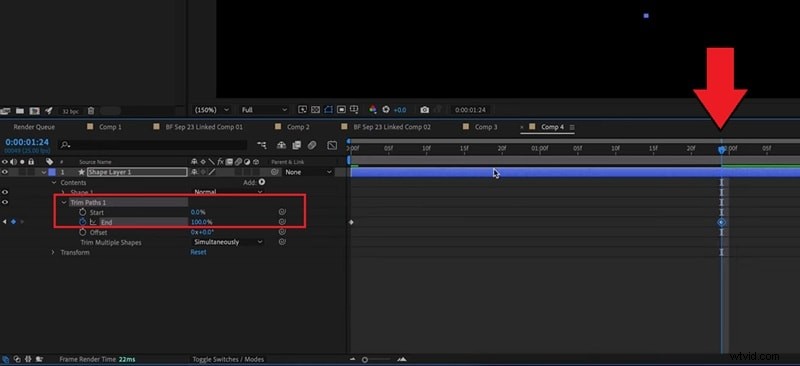
Reproduce tu composición. Verás que la línea discontinua se dibuja suavemente a lo largo del camino. Puedes seguir los mismos pasos para crear una animación de líneas de puntos en After Effects.
Nota:Este tutorial se centra en hacer que la línea se dibuje sola (de invisible a visible). Si desea crear el efecto inverso, donde la línea desaparece lentamente, simplemente intercambie los fotogramas clave. Establezca el valor Final en 100 por ciento al principio y 0 por ciento al final.
Parte 2. Problemas comunes y cómo solucionarlos
¿Tuviste problemas al crear o animar tu línea discontinua en After Effects? Hemos recopilado algunos de los problemas más comunes que suelen aparecer al trabajar con trazos o trazados en AE, junto con soluciones sencillas que puedes probar para solucionarlos rápidamente.
1. La línea discontinua parece pixelada cuando se renderiza

Si la línea discontinua o de puntos que creó se ve borrosa o irregular después de la exportación, generalmente se debe a que la resolución de la composición es demasiado baja o la línea se ha ampliado desde una capa de forma más pequeña.
Solución rápida:
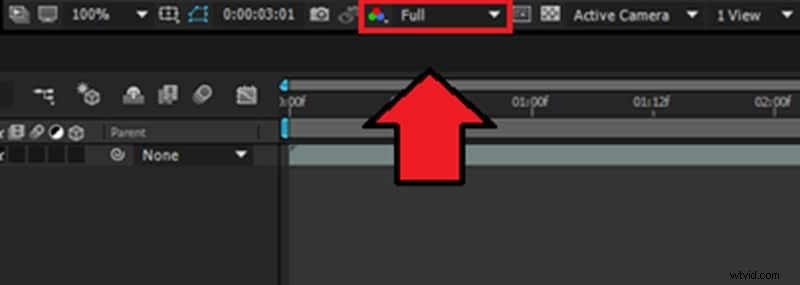
- En el panel Vista previa, establezca la Resolución en Completa antes de renderizar.
- Evite escalar toda la capa de forma. Puedes aumentar el ancho del trazo o recrear el trazado con el tamaño correcto.
- Al exportar, elija una tasa de bits más alta o un formato sin pérdidas, como QuickTime Animation, ProRes 4444 o AVI (sin comprimir), para preservar la nitidez de los bordes.
2. El camino no muestra guiones
¿No puedes ver ningún guión o patrón de puntos incluso después de agregar un trazo en After Effects? Puedes verificar si el relleno aún está activo o si las propiedades del trazo no se aplicaron correctamente.
Solución rápida:
- Abre la configuración de Capa de forma y comprueba si has configurado la Opacidad de relleno en 0% para que el trazo sea visible.
- Vaya a Contenido> Forma 1> Trazo 1 y asegúrese de agregar los valores de Guión y Espacio.
Otra posible causa es que el trazado que estás utilizando no forma parte de una capa de forma, sino de un trazado de máscara. El efecto Trazo aplicado a una máscara no admite propiedades de guión o espacio. Los guiones en After Effects solo aparecen cuando el trazado existe dentro de una capa de forma que tiene su propia propiedad Trazo.
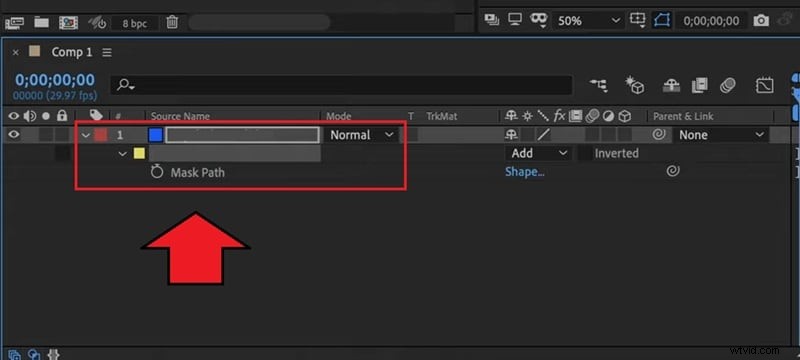
Solución rápida:
- Copia el trazado de la máscara y pégalo en una capa de forma.
- Siga los pasos anteriores sobre cómo crear una línea discontinua o de puntos en After Effects.
3. Los guiones se mueven demasiado rápido o demasiado lento cuando están animados

Si su animación de línea discontinua parece demasiado rápida o demasiado lenta, el problema generalmente proviene de cómo se espacian los fotogramas clave o cómo se establece el valor de Desplazamiento en las opciones de Trazo.
Solución rápida:
- Abre la configuración de Recortar trazados en tu capa de forma.
- Acerque los fotogramas clave para acelerar el movimiento o sepárelos para ralentizarlo.
- Utilice el editor de gráficos para suavizar las curvas de velocidad y lograr una animación más natural.
4. Los bordes parecen ásperos o irregulares
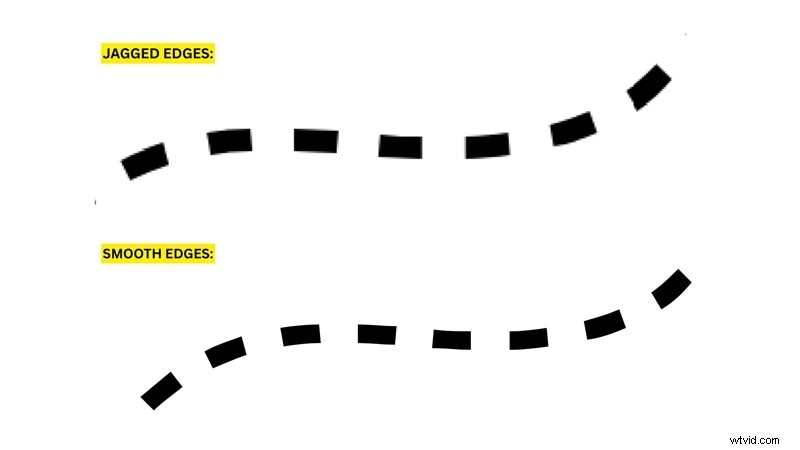
Cuando los bordes de la línea discontinua o de puntos parecen ásperos, generalmente se debe a una configuración baja de suavizado o de calidad de vista previa. Escalar demasiado la capa de forma también puede causar artefactos visibles en los bordes.
Solución rápida:
- Habilite Rasterizar continuamente (el pequeño ícono del sol) para su capa de forma para mantener las líneas nítidas en cualquier tamaño.
- En el panel Vista previa, establezca la calidad en Óptima en lugar de Borrador.
- Ajusta el ancho del trazo si necesitas una línea más gruesa en lugar de escalar la capa de forma directamente.
- Si los bordes aún se ven ásperos, aplique un efecto de desenfoque gaussiano con un valor pequeño, suficiente para suavizarlos suavemente.
Parte 3. Forma sencilla de crear y animar líneas discontinuas sin After Effects
Para algo más fácil y amigable para principiantes que After Effects, también puedes intentar hacer animaciones de líneas discontinuas directamente en un editor de video como Wondershare Filmora. Filmora te ofrece una forma más intuitiva de crear trazados personalizados y convertirlos en animaciones dinámicas sin la necesidad de configuraciones complejas.

 Descarga segura
No estás limitado a hacer líneas de puntos simples:con la herramienta Pluma, puedes transformar fácilmente el camino que creaste en un rastro brillante, una animación estilo fuego o incluso vincular un objeto para seguirlo a lo largo del camino con solo unos pocos clics. Es lo suficientemente sencillo para principiantes, pero sigue siendo flexible para crear resultados impresionantes.
Por qué recomendamos Filmora:
- Aplica rápidamente estilos y efectos como brillo, fuego o desenfoque a tus líneas discontinuas o de puntos para un cambio de imagen instantáneo.
- Adjunte fácilmente cualquier objeto (o use un ajuste preestablecido incorporado) para seguir la animación de su línea suavemente a lo largo del camino.
- Disfrute de una interfaz más intuitiva, fácil de usar para principiantes y mucho más sencilla de navegar que After Effects.
Cómo crear líneas discontinuas o de puntos en Filmora
Paso 1
Dibuja un trazado personalizado con la herramienta Pluma
Abre un nuevo proyecto en Filmora, luego ve a la herramienta de dibujo y selecciona la herramienta Pluma para comenzar a crear tu ruta de movimiento personalizada.
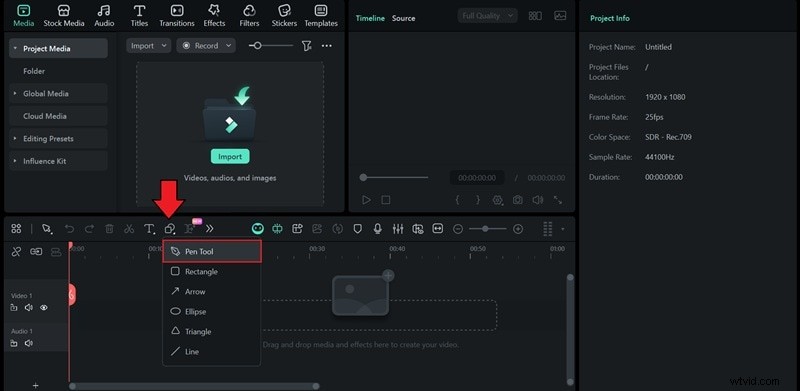
Haga clic en cualquier lugar de la ventana de vista previa para establecer su primer punto. Haga clic nuevamente para conectar otro punto y formar una línea recta. Para hacer una curva, haz clic y arrastra antes de soltar.
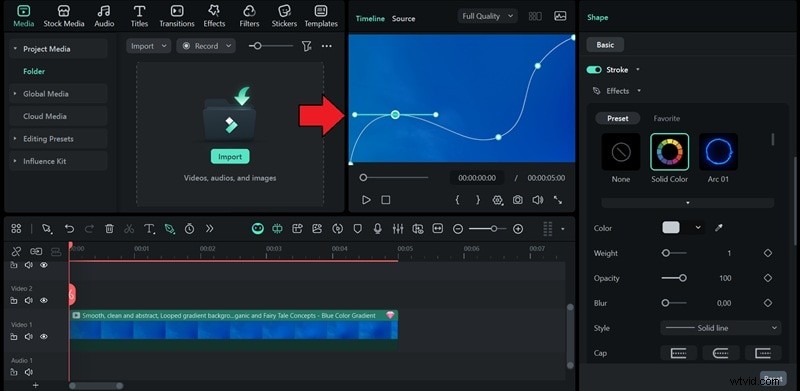
Cuando hayas terminado, presiona Esc en tu teclado para completar la ruta y salir del modo de dibujo.
Paso 2
Refina y diseña tu camino
Una vez que hayas dibujado tu trazado, dirígete a Trazo> Configuración de efectos en el Panel de propiedades y cambia el Estilo a Línea discontinua.
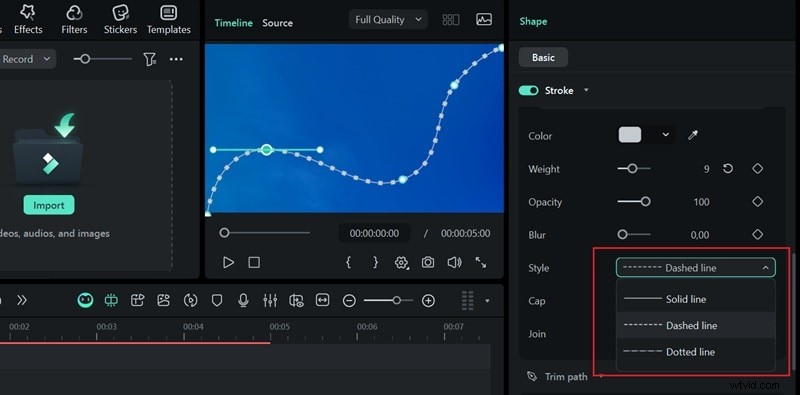
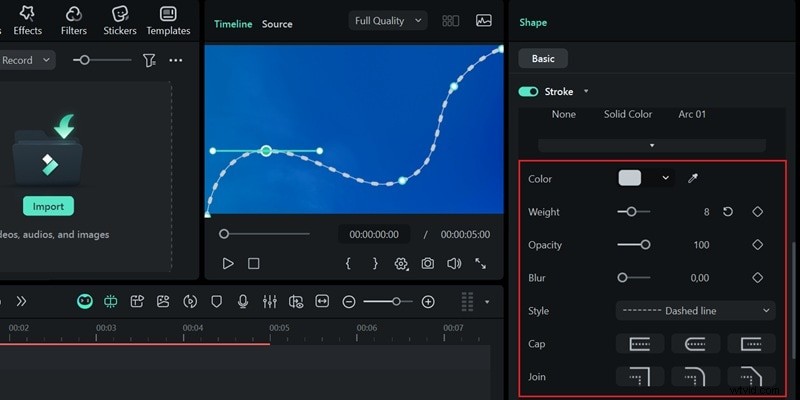
Ahora, has creado con éxito una línea discontinua. Puedes personalizarlo aún más cambiando el límite de ruta y unir, o modificando el control deslizante Grosor para hacer la línea más delgada o más gruesa.
Paso 3
Animar la línea discontinua usando Recortar ruta
Para hacer que tu línea discontinua se mueva a lo largo del trazado, también puedes usar la función Recortar trazado en Filmora.
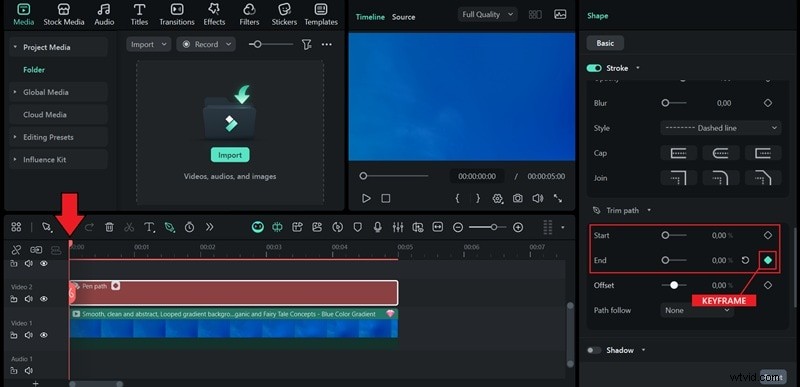
Mueve el cabezal de reproducción al inicio de tu línea de tiempo.
Establezca los valores de Inicio y Fin en 0%. Agregue un fotograma clave para la propiedad Fin para marcar el comienzo de la animación.
Mueva el cabezal de reproducción donde desee que se detenga la animación, cambie el valor Final a 100% y agregue otro fotograma clave.
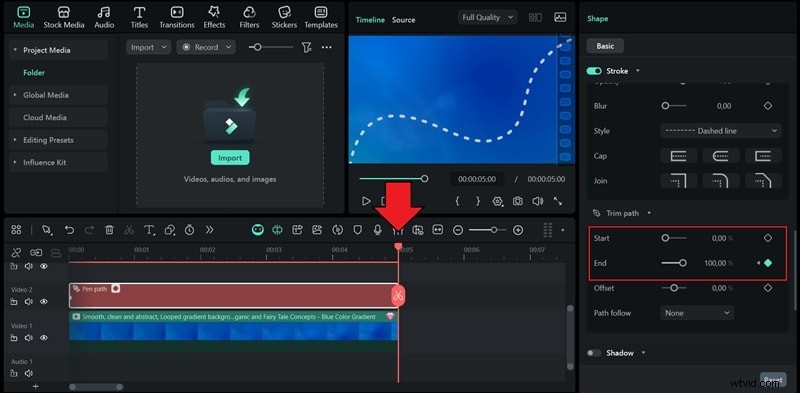
Cuando lo reproduzcas, la línea discontinua se dibujará suavemente de principio a fin.

Paso 4
Hacer que un objeto siga el camino
Si desea que un objeto se mueva a lo largo del camino que ha dibujado, habilite la opción Seguir camino. Elija el objeto que desea adjuntar. Puede seleccionar entre los ajustes preestablecidos disponibles, importar su propio archivo o usar el de la línea de tiempo.
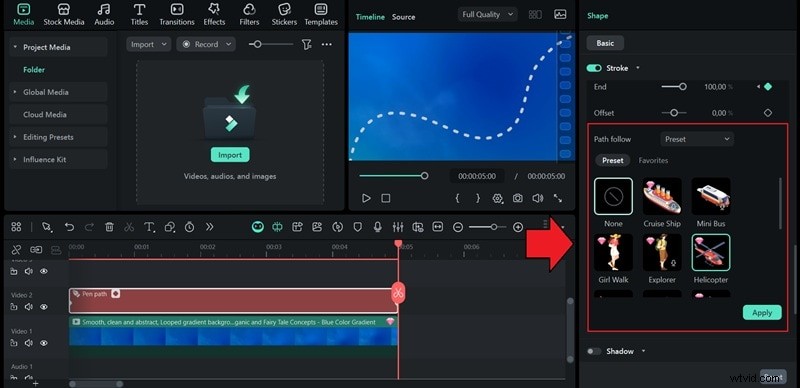
Una vez que esté satisfecho con la configuración, haga clic en Aplicar para confirmar. El objeto seguirá automáticamente el movimiento de su trayectoria durante la reproducción.
Bonificación:utilice pegatinas de líneas discontinuas integradas para animación instantánea
Si deseas omitir los trazados de dibujo manualmente, Filmora ofrece una variedad de ajustes preestablecidos de pegatinas de líneas discontinuas y de puntos que puedes aplicar directamente a tus videos. Son perfectos para creadores que desean una animación rápida y visualmente atractiva sin perder tiempo en la creación de rutas personalizadas.
- Simplemente arrastra y suelta la pegatina en tu línea de tiempo.
- Personalice el tamaño, el color y la velocidad de la animación para adaptarlos a su proyecto.
- Combínelo con efectos como brillo, fuego o desenfoque de movimiento para una apariencia más dinámica.
- Ideal para publicaciones en redes sociales, introducciones o gráficos en movimiento donde la velocidad importa.
Conclusión
Ahora que ha aprendido a crear una línea discontinua y de puntos en After Effects, lo siguiente que debe hacer es incorporar esa habilidad a sus propios proyectos. Intente utilizar líneas discontinuas para resaltar rutas en un mapa, enfatizar el movimiento en infografías o agregar ritmo a las transiciones animadas.
Y dado que la capacidad de dibujar y animar trazados personalizados no es algo que solo puedas hacer en After Effects, también puedes crear el mismo efecto en Filmora, pero con un flujo de trabajo mucho más simple.

Filmora
Aplicación y software de edición de vídeo con IA
¡La mejor herramienta para crear vídeos en cualquier lugar para todos los creadores!
Tu primera edición de vídeo perfecta comienza aquí:no se necesita experiencia