Todos hemos experimentado momentos en los que la calidad de un vídeo no es tan buena como nos gustaría que fuera. Esto es especialmente cierto; una mano inestable, una iluminación deficiente o una tecnología de baja calidad pueden evitar que un vídeo sufra daños por completo.
Estás de suerte si alguna vez te has preguntado cómo mejorar la calidad del vídeo. Hoy veremos los mejores potenciadores de calidad de video. Hasta ahora se han lanzado muchos mejoradores de vídeo y puede que le resulte difícil elegir uno para usted. Empecemos:
Mejorador de vídeo 2.2
Video Enhancer es una aplicación que utiliza el enfoque de súper resolución para aumentar la resolución del video. La superresolución es un método inteligente de ampliación de vídeo que utiliza información de fotogramas vecinos para aumentar el tamaño del fotograma actual. Recoge datos. Por lo tanto, cuantos más fotogramas secuenciales se procesen, mayor será la calidad.
Si la imagen de su vídeo no cambia demasiado rápido, la información de varios fotogramas se puede combinar para crear una imagen más grande, mostrando detalles que de otro modo quedarían ocultos. Sin embargo, ninguna técnica habitual de cambio de tamaño o muestreo de imágenes puede lograr esta calidad porque no hay suficiente información en un cuadro.
¿Cómo utilizar Video Enhancer 2.2?
Los potenciadores de vídeo le permiten:
- Aumente la resolución de su video con el enfoque de súper resolución de video, que brinda una calidad increíble al aprovechar la información de fotogramas anteriores. Al mismo tiempo, otros métodos de cambio de tamaño sólo utilizan información de un fotograma actual. ¡Además, ahora puedes convertir vídeo SD a HD!
- Utilice los cientos de filtros de vídeo de VirtualDub para realizar lo que desee con su vídeo, incluido desentrelazado, eliminación de ruido, eliminación de vibración, corrección de color, nitidez y efectos visuales.
Debido a que todos los filtros y códecs funcionan en subprocesos independientes, Video Enhancer es mucho más rápido que VirtualDub.
- Abra cualquier vídeo que pueda reproducirse en su sistema y vuelva a comprimirlo utilizando cualquier códec de vídeo (DirectShow, DMO o Video para Windows) que haya instalado.
Sin embargo, el paso a paso sobre cómo utilizar Video Enhancer 2.2
Paso 1:Importar el archivo
Descargue Video Enhancer 2.2 e inicie el software.
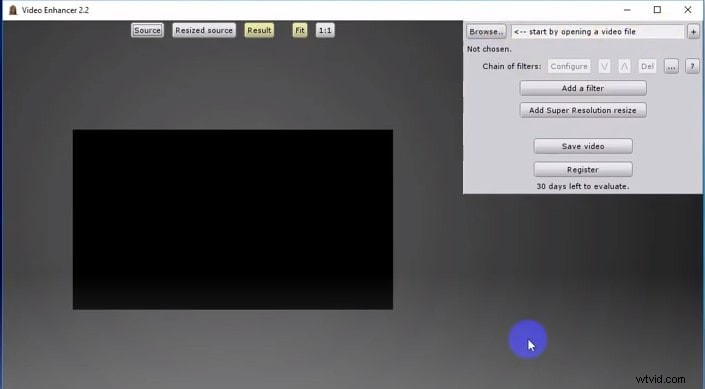
Una vez que haya iniciado el software, importe el archivo haciendo clic en 'Examinar' para mejorar la resolución del video.
Paso 2:editar el archivo
Después de cargar el archivo de video, haga clic en "Agregar un filtro" y una ventana emergente mostrará varias opciones de edición.
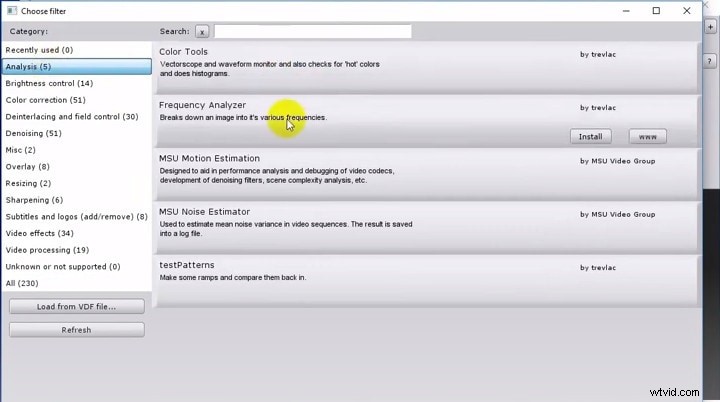
Puede crear cadenas con cualquier cantidad de filtros VirtualDub y Super Resolución para aplicarlos a su video en el modo de interfaz de usuario Avanzado. Puedes filtrar tu vídeo antes, después, en el medio o incluso en lugar de escalarlo.
Con más de cien filtros de VirtualDub, puedes editar tu vídeo, incluyendo desentrelazado, eliminación de ruido, eliminación de vibración, corrección de color, efectos visuales, etc. Lo más probable es que Video Enhancer reconozca tus filtros si tienes VirtualDub instalado.
Paso 3:Mejorar la resolución del vídeo:
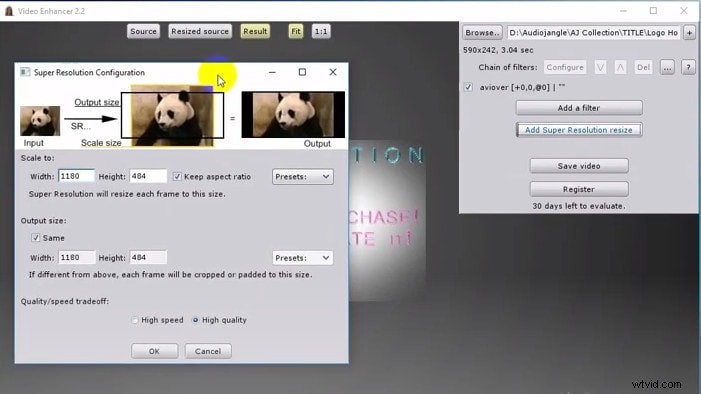
Una vez que haya terminado de editar el video, cierre la ventana emergente y haga clic en 'Agregar cambio de tamaño de súper resolución' y cambie la resolución del video.
Paso 4:guarde el archivo de vídeo editado
Haga clic en Guardar video para almacenar o compartir su video terminado si está satisfecho con el resultado. También puede cambiar la configuración del archivo de salida seleccionando sus opciones preferidas de compresión de audio y video.
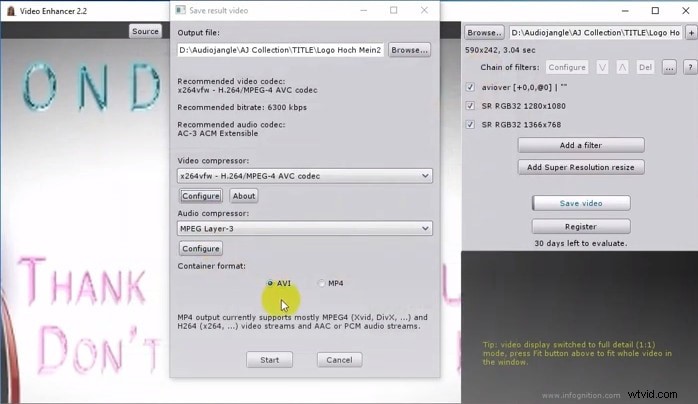
Video Enhancer escaneará su sistema en busca de compresores de audio y video de 32 bits y los proporcionará en listas desplegables para que usted elija. Si tiene códecs de la lista de favoritos de Video Enhancer, le indicará qué códec utilizar y a qué velocidad de bits. La tasa de bits recomendada está determinada por la resolución de vídeo final y el códec. Posteriormente, muestra sus recomendaciones en el texto; debes seleccionar los códecs y establecer la tasa de bits en su configuración para finalizar el proceso.
Formas alternativas de mejorar el vídeo
1. Wondershare Filmora:
Compatibilidad:Windows/Mac
Wondershare Filmora es, sin duda, el mejor editor de vídeo del mercado y merece estar en lo más alto de nuestra lista.
En el editor de video Filmora, encontrarás herramientas profesionales diseñadas para mejorar la calidad del video, junto con más de 300 filtros y efectos creativos que le dan a tus videos una apariencia fresca y pulida con el mínimo esfuerzo. Impulsado por los modelos integrados de mejora de video con IA generativa Topaz, Filmora también ofrece más de 100 funciones avanzadas de edición de video, incluidas herramientas impulsadas por IA que mejoran significativamente la eficiencia de la edición.
Entre ellos, AI Video Enhancer se destaca como una poderosa solución de un solo clic que utiliza la reconstrucción de IA generativa impulsada por Topaz para restaurar la claridad, reducir los artefactos y mejorar el metraje de baja calidad automáticamente. Simplemente activa la opción y Filmora mejorará inteligentemente tu video sin configuraciones complejas ni ajustes manuales.
Pruébalo gratis
Para Win 7 o posterior (64 bits)
 Descarga segura


Si tienes curiosidad sobre cómo usar la IA para mejorar la calidad del vídeo en Filmora, estos son los pasos:
Paso 1:importar archivos multimedia
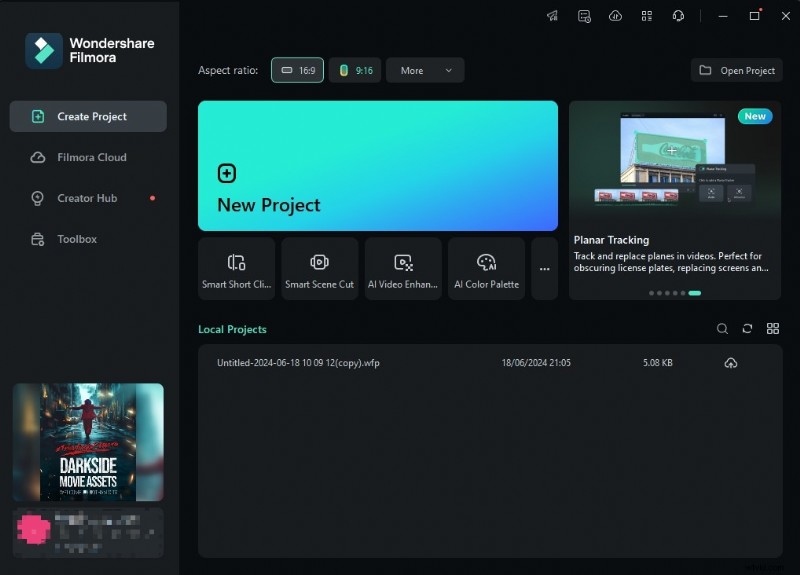
Para acceder a la interfaz de edición principal, abra Wondershare Filmora y seleccione "Nuevo proyecto". Luego seleccione "Importar" para cargar archivos desde su computadora. También puede conectar sus dispositivos arrastrando y soltando archivos en el software o usando la opción Importar. Filmora puede manejar archivos de imágenes, vídeo y audio con facilidad.
Paso 2:mejora la calidad del vídeo
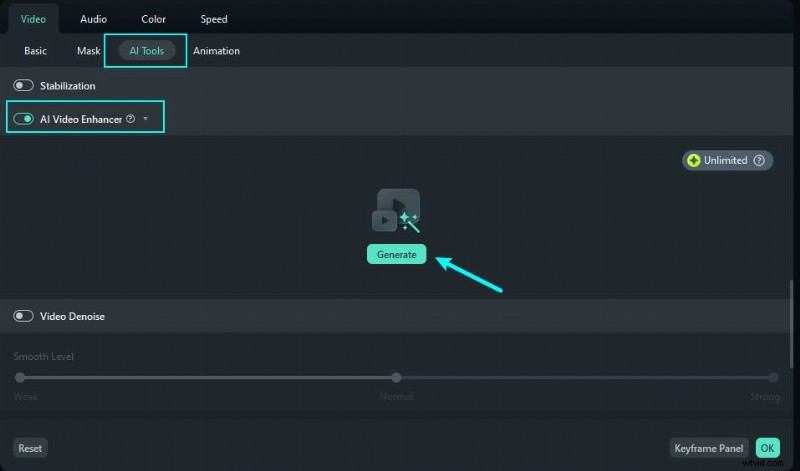
Arrastre y suelte todos los archivos multimedia en las pistas de la línea de tiempo después de importarlos a la aplicación. Luego vaya a video> Herramientas de IA> habilite el potenciador de video de IA y luego haga clic en Generar para mejorar la calidad del video.
Paso 3:exportar y compartir vídeo
Haga clic en el botón Reproducir para ver una vista previa del nuevo video; Una vez que haya mejorado la calidad del video, seleccione Exportar para almacenar o compartir su video terminado si está satisfecho con el resultado.
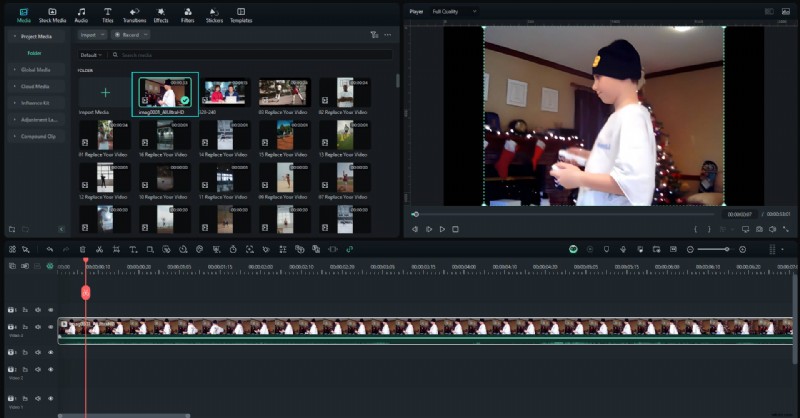
Además de desenfocar los videos, también puedes usar la función de eliminación de ruido de video para eliminar los granos de los videos si es necesario.
Pruébalo gratis
Para Win 7 o posterior (64 bits)
Descarga segura
2. iMovie:
Compatibilidad:macOS, iOS
En lugar de pagar cientos de dólares en herramientas de edición de vídeo, los usuarios de Mac pueden utilizar iMovie para editar sus vídeos. Lo mejor es que el software funciona en iPhones, iPads y portátiles Apple, lo que te permite editar el metraje tan pronto como lo tomas.
iMovie admite películas 4K y hace que el proceso de edición sea divertido y sencillo. Solo necesita organizar sus clips en la línea de tiempo, elegir música de fondo, crear títulos de apertura y créditos de cierre o agregar efectos visuales interesantes. Entonces, tus vídeos estarán listos para ser compartidos con el público.
Puede utilizar los siguientes pasos para mejorar la calidad del vídeo:
Paso 1:navegue hasta el navegador de proyectos y elija el videoclip que desea modificar. Para comenzar el proceso de cambio de tamaño, haga clic en el botón de recorte. También puedes presionar la tecla R en tu teclado.

Paso 2:arrastra y cambia el tamaño de tu película arrastrando y reposicionando el rectángulo verde. Deja de presionar el botón de cambio de tamaño cuando estés satisfecho con el tamaño final.
Paso 3:mira el vídeo en el visor para ver cómo queda después de cambiarle el tamaño.
3. HDConvert
Compatibilidad:En línea
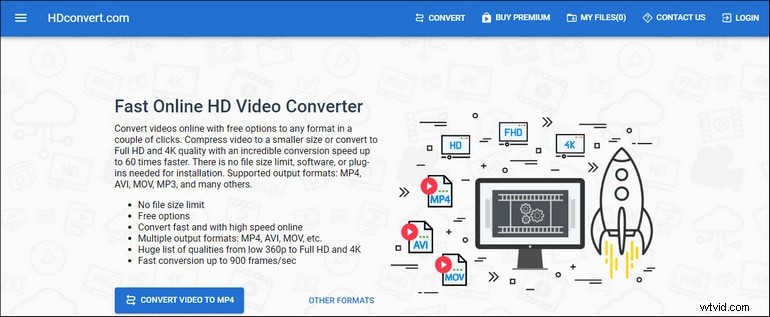
HDconvert es un conversor de archivos de vídeo que permite a los usuarios cambiar el formato de sus archivos de vídeo. Además, la plataforma ofrece una variedad de opciones de exportación, incluida la capacidad de cambiar la resolución de sus archivos de video. No hay restricciones de tamaño de archivo, por lo que puedes cargar cualquier archivo en HDconvert, independientemente de su tamaño. Sin embargo, los archivos de vídeo de gran tamaño pueden tardar algún tiempo en cargarse.
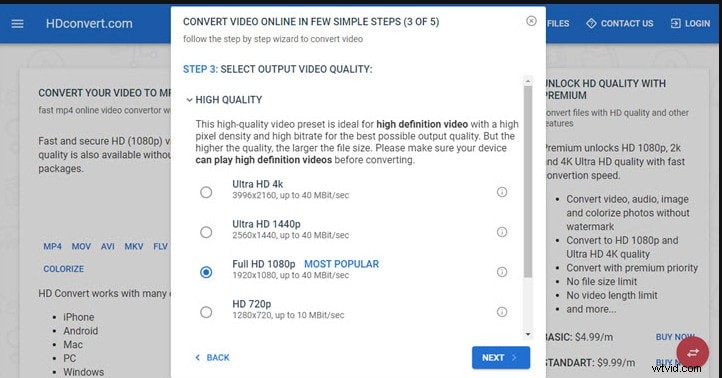
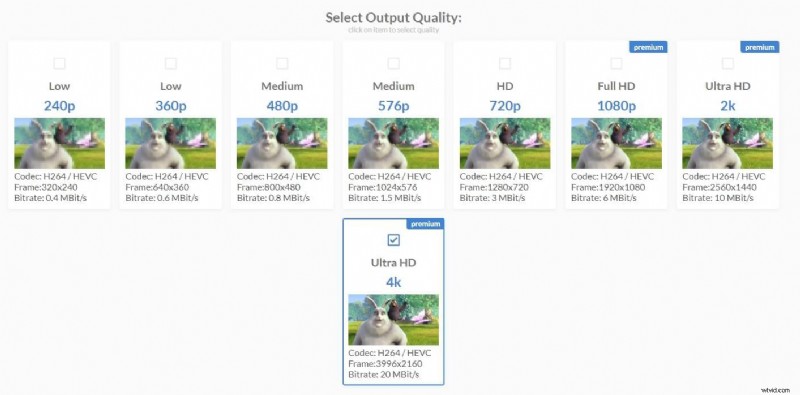
Una vez completada la carga, puede seleccionar varias resoluciones de video, desde 240p hasta UHD 4K. Si desea exportar sus archivos de video en resolución Full HD, Ultra HD o 4K, deberá actualizar a la edición premium de HDconvert. Además, utiliza la versión gratuita de HDconvert para modificar la resolución de tus vídeos. Lamentablemente, no podrás cambiar el códec de vídeo predeterminado a códec de vídeo.
Puede utilizar los siguientes pasos para mejorar la calidad del vídeo:
Paso 1:Vaya a HDconvert.com y presione el botón en el centro para comenzar a convertir un archivo de inmediato.
Paso 2:Para continuar, cargue un archivo de video y seleccione MP4 como formato de video deseado.
Paso 3:seleccione Full HD 1080p como calidad de video de salida si tiene el plan premium. Aparte de eso, sólo puedes convertir vídeo a HD 720P.
Paso 4:Una vez que el video estándar se haya convertido a HD, descárguelo a su dispositivo lo antes posible porque la URL de descarga caducará en 24 horas.
4. En tiro
Compatibilidad:Android/iOS

Debido a que el software es a la vez un editor de video y un productor de video, usted tiene control total sobre cómo mejorar la calidad de una película. InShot incluye un recortador, divisor y fusionador de video, una gran cantidad de filtros y efectos, controles de velocidad, un conversor de formato de video y un editor de audio.
La aplicación atraerá a los adictos a las redes sociales que buscan mejorar la calidad del video. Viene con una lista preestablecida de proporciones de tamaño que cubre todas las principales plataformas de redes sociales, lo que garantiza que su vídeo sea adecuado para todos los públicos.
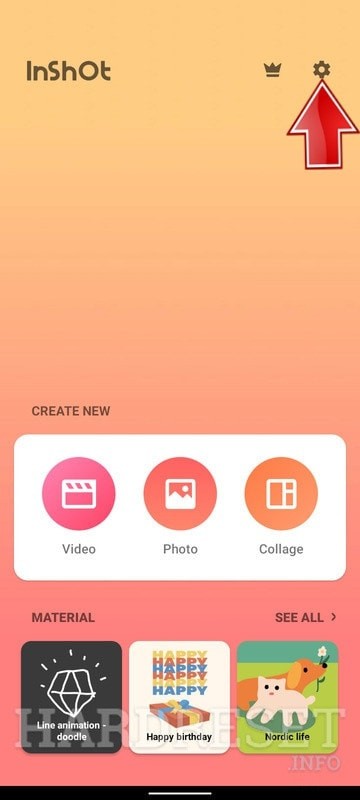
Paso 1:abre la aplicación InShot y selecciona el ícono de ajustes en la parte superior de la página.
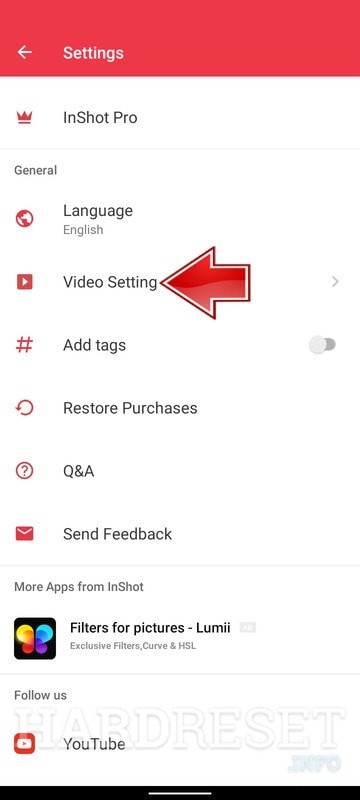
Paso 2:Vaya al área de Configuración de video y tóquelo.
Paso 3:seleccione Resolución de video en el menú desplegable.

Paso 4:en InShot, elige la resolución que deseas utilizar.
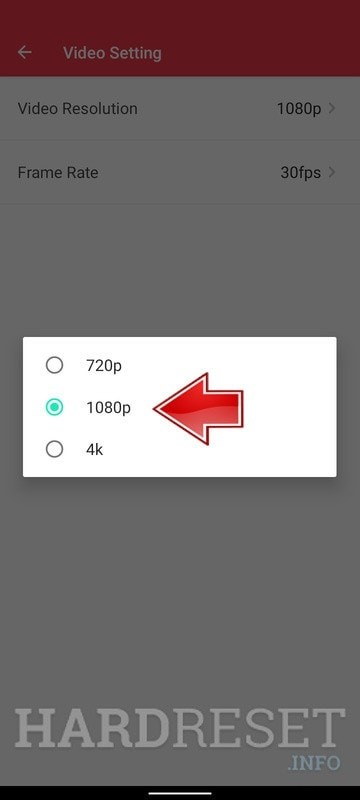
Paso 5:¡Excelente! En InShot, has modificado la resolución del vídeo.