
Los esfuerzos de posproducción son casi tan importantes como la propia realización del vídeo. Elegir el tono correcto para el video te ayuda a crear el ambiente deseado para la película. Para crear una gradación de color consistente y afinar la apariencia cinematográfica, es importante utilizar LUT. Las LUT de Premiere Pro son famosas por sus ajustes preestablecidos de nivel profesional.
Este blog es un desglose del uso de las tablas de búsqueda de esta herramienta y una exploración de los principales ajustes preestablecidos que son compatibles con este editor. Además, también buscaremos una mejor alternativa para la aplicación de estos ajustes preestablecidos y su personalización.
En este artículo
-
- Cine 4
- Cine 7
- Cine 8
- LUT de suspense
- FUJI 3513
- REDLOG PELÍCULA A REC709
- Hora Azul
- Olas
- Kodachrome
- Hiddenita Oscura y Fría
-
- Usando Wondershare Filmora para aplicar los ajustes preestablecidos de LUT
Parte 1. Uso de Adobe Premiere Pro para usar LUT
Adobe Premiere Pro se encuentra entre el software líder para editar películas utilizando tablas de búsqueda. Los usuarios pueden acceder a los ajustes preestablecidos explorando la pestaña Color. Si no le gustan las opciones disponibles de LUT, puede buscar un ajuste preestablecido desde su dispositivo e importarlo al sistema. Los ajustes preestablecidos subcontratados se guardan en la carpeta LUT designada, donde también residen los integrados.
Esta plataforma clasifica las LUT para Adobe Premiere Pro como LUT de entrada y creativas, según su aplicación. Lea el siguiente texto para obtener más información sobre estas categorías:
- LUT de entrada:
Los LUT de entrada se utilizan al principio para arreglar metraje de aspecto plano filmado en LOG o RAW. Convierten el metraje en un espacio de color normal como Rec.709 para que parezca natural. Este paso garantiza que los colores y el brillo sean correctos antes de calificar. En Premiere Pro, se aplican en la pestaña "Corrección básica" de Lumetri Color.
- LUT creativas:
Estos ajustes preestablecidos se utilizan después de que el metraje parezca normal para darle un estilo o estado de ánimo. Pueden darle a un video la vibra deseada por el editor. Estos no arreglan el metraje, pero le añaden personalidad. Los usuarios pueden encontrar estos ajustes preestablecidos en la pestaña Creativo de Lumetri Color en "Apariencia".
Siga la guía a continuación para aprender a usar las LUT cinematográficas para Premiere Pro:
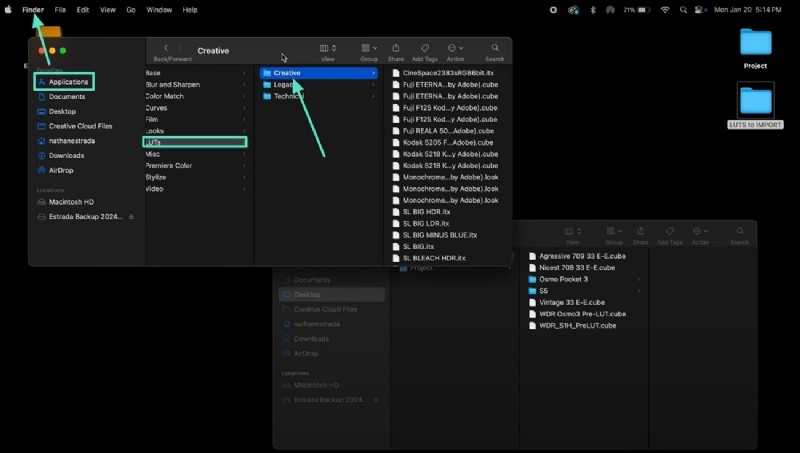
Paso 1. Primero, descargue las LUT que desea subcontratar, luego siga la siguiente navegación y pegue los ajustes preestablecidos descargados aquí:
Finder> Aplicaciones> Adobe Premiere Pro 2025> Mostrar contenido del paquete> Lumetri> LUT
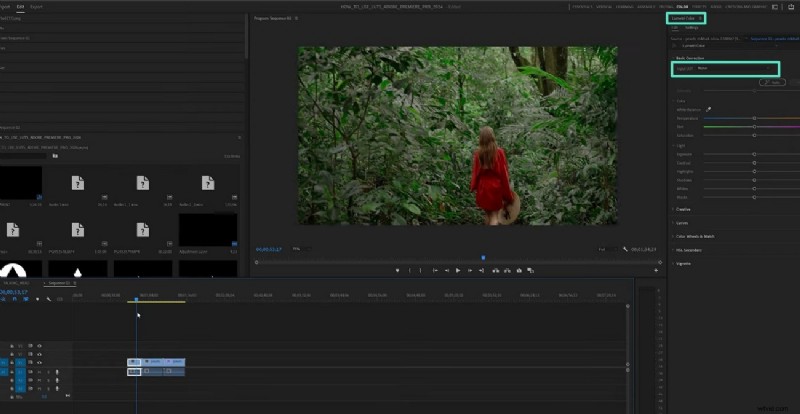
Paso 2. Abra Premiere Pro y explore la pestaña "Color" en la parte superior derecha de la pantalla. Ingrese a la sección "Color lumétrico" y explore el panel "Corrección básica". Aquí, expanda el menú "Input LUT" y seleccione un ajuste preestablecido adecuado entre las opciones disponibles.
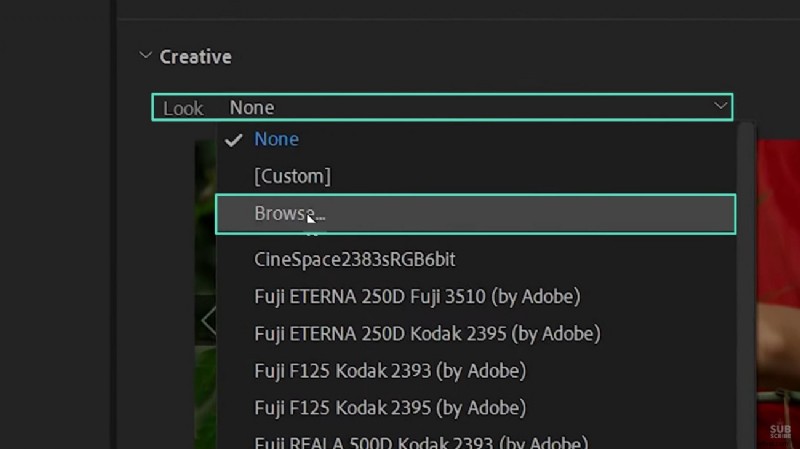
Paso 3. Si no te gustan las opciones integradas, ingresa a la sección "Ruedas de color y combinación" y expande la sección "Creativo". Este es otro método para acceder a la función LUT. Aquí, explore el menú "Ver" y haga clic en "Examinar" para subcontratar una LUT desde su dispositivo. Una vez aplicada la LUT, puedes explorar las opciones de gradación de color para mejorar las imágenes de tus vídeos.
Parte 2. Las 10 mejores LUT de Adobe Premiere Pro
Ahora que sabe un poco acerca de las tablas de consulta, la idea de utilizarlas suena intrigante. Antes de pasar al uso, debemos conocer las principales LUT de Adobe Premiere que pueden mejorar sus imágenes. Siga la lista a continuación y explore algunos de los mejores ajustes preestablecidos que son compatibles con este editor de video:
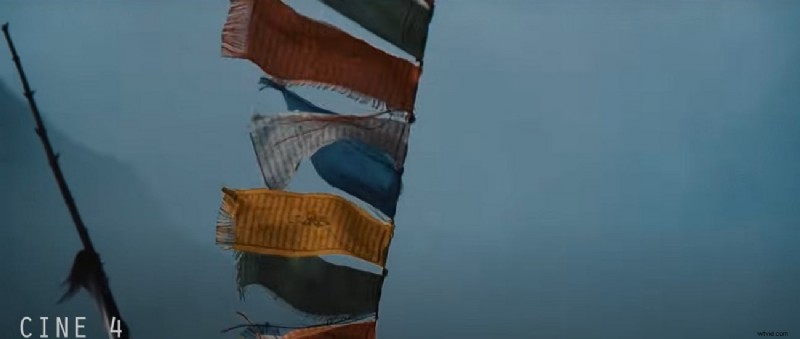
1. Cine 4
Con sus tonos fríos y un ambiente cinematográfico, el ajuste preestablecido de Cine 4 es perfecto para tus videos melancólicos. Es adecuado para películas ambientadas por la noche sin luz solar. También puedes aprovechar esta LUT en imágenes grabadas en interiores o en un entorno fresco.
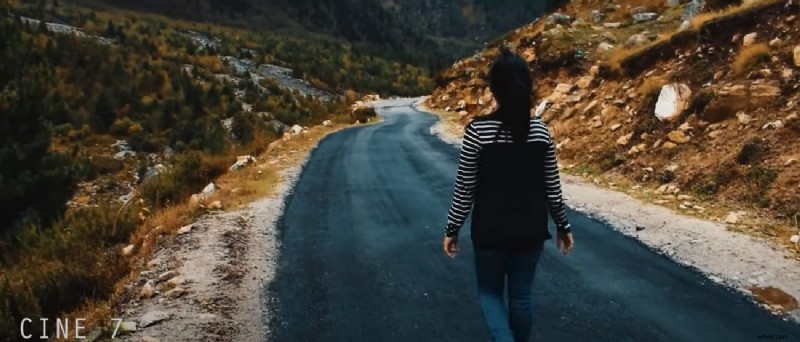
2. Cine 7
Cuando estés filmando al aire libre después de la puesta del sol, utiliza Cine 7 LUT para Adobe Premiere Pro. Este ajuste preestablecido también puede resultar útil en vídeos grabados en un día nublado. El equilibrio de tonos cálidos y fríos en este LUT lo hace versátil para una variedad de casos de uso.
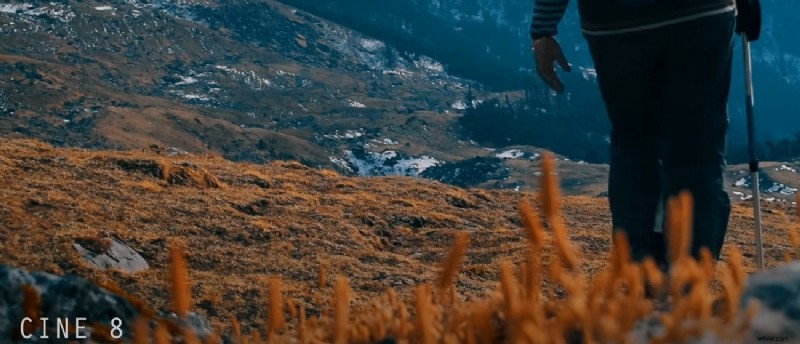
3. Cine 8
Al igual que el Cine 7 LUT, este también es adecuado para vídeos al aire libre. Cine 8 tiene un color diverso que intensifica los tonos de los objetos, ya sean fríos o cálidos. Se ve especialmente vibrante en un vídeo iluminado por el sol y con toques de naturaleza.
4. LUT de suspense
Cuando tengas un ambiente cinematográfico, utiliza Triller LUT y saca al artista que llevas dentro. Los tonos verdes de este Premiere Pro LUT lo hacen perfecto para una película rodada en la naturaleza. Realzará el verde de los árboles y la hierba cuando se utilice en una película.

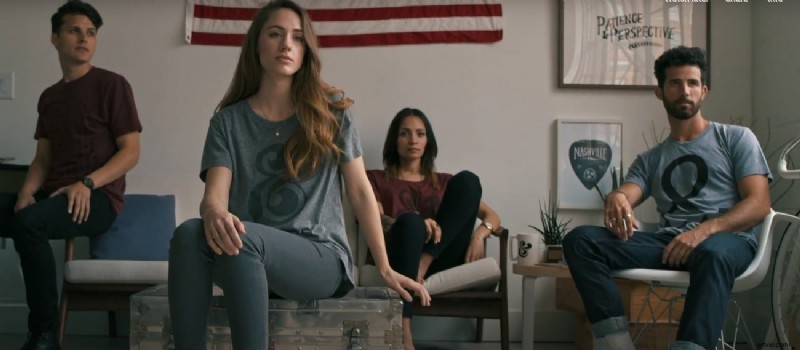
5. FUJI 3513
Si te gustan los tonos neutros en tus vídeos, el FUJI 3515 es el ajuste preestablecido adecuado para usar. Su equilibrio de color y su ambiente cambiante lo hacen lo suficientemente versátil como para usarlo en películas de interior y exterior. Suele ser adecuado para cortometrajes que representan los viejos tiempos.
6. REDLOG PELÍCULA A REC709
Los vídeos grabados a plena luz del día se pueden mejorar mediante el uso de este LUT gratuito para Premiere Pro. La mezcla de tonos verdes y rojos lo hace ideal para películas tristes y dramáticas. Además, también se puede utilizar para representar el clima frío en un vídeo grabado en invierno.
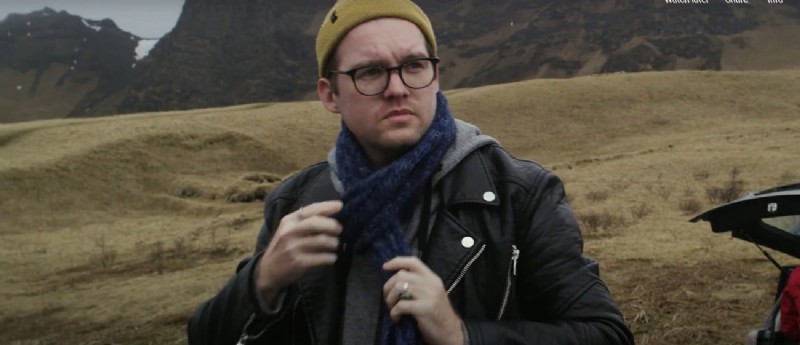
7. Hora Azul
Como sugiere el nombre, el LUT de la Hora Azul se centra más en los tonos azul y verde. Se puede utilizar en escenas en las que sea necesario realzar los tonos cálidos de un encuadre. Los cineastas también pueden beneficiarse de sus buenas vibraciones para mostrar una escena con un apocalipsis o una escena triste.
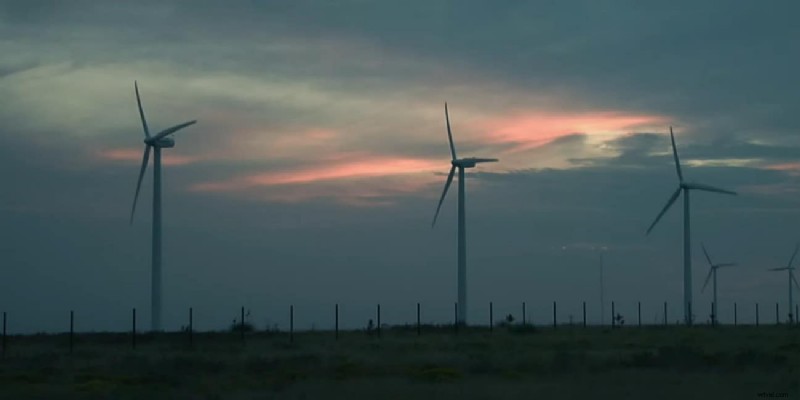
8. Olas
Puedes descargar LUT gratuitos para Premiere Pro, como este, y darle un toque cinematográfico ecológico a tus películas. Puede ser una combinación perfecta para tus películas que tienen elementos como agua, nieve o humo. El Waves LUT será una fuente de mejora para tus imágenes con objetos blancos. Los editores de vídeo también pueden utilizar este ajuste preestablecido en una película ambientada en el campo.
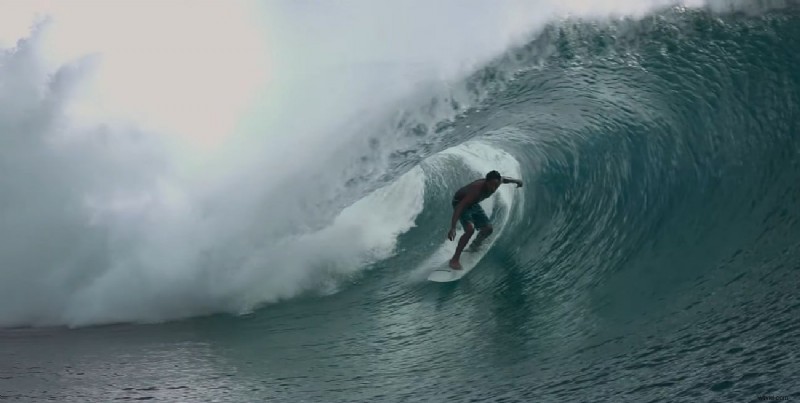
9. Kodacromo
Cuando tenga ganas de editar un vídeo con un viaje por la ciudad, utilice Kodachrome LUT. Su estilo retro también puede ser una combinación perfecta para vídeos destinados a transportarte a los viejos tiempos. El equilibrio de tonos amarillos y naranjas en este ajuste preestablecido lo convierte en una opción diversa para una variedad de géneros. Este ajuste preestablecido también se puede utilizar como tono gótico para tus vídeos de terror.
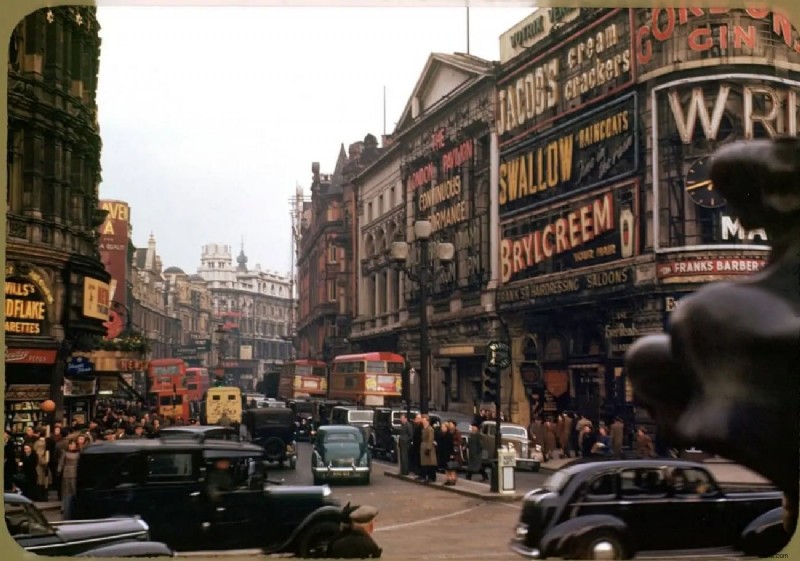
10. Hiddenita Oscura y Fría
Como sugiere el nombre, esta LUT cinematográfica para Premiere Pro está diseñada para videos grabados en interiores. Los cineastas pueden beneficiarse de sus intensos tonos azules y utilizarlo en películas que tengan una fuente de luz artificial. Este LUT es adecuado para ocasiones en las que necesitas crear una vibra y comunicarla a los espectadores.
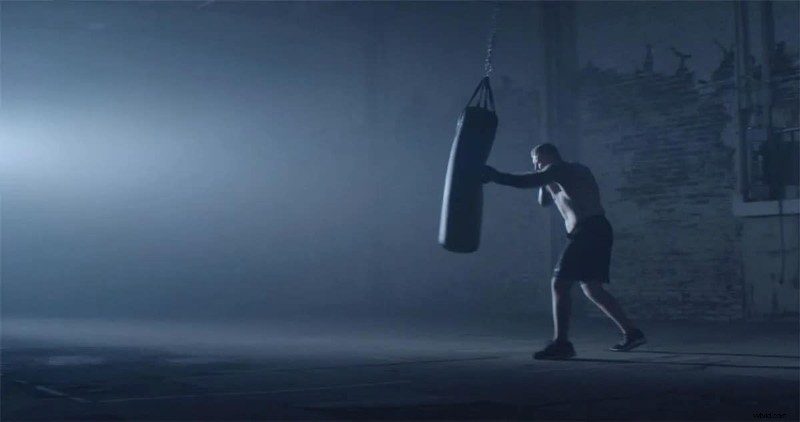
Parte 3. Explorando una mejor alternativa a las LUT de Adobe Premiere Pro
Aunque descargar LUT gratuitos para Premiere Pro es una opción viable, requiere habilidades de edición profesionales. Cuando busques una opción fácil de usar, prueba Wondershare Filmora en tus dispositivos Windows y Mac. Con utilidades avanzadas de corrección de color y edición de video, Filmora puede reemplazar cualquier editor de video. Además de ofrecerle una variedad de LUT integradas, esta plataforma le permite buscar y subcontratar ajustes preestablecidos desde su dispositivo.
Una vez que haya aplicado la LUT, podrá personalizarla fácilmente aplicando opciones de gradación de color. Si le gusta el producto final de la gradación de color, guárdelo como un ajuste preestablecido personalizado para usarlo fácilmente en el futuro. Para colmo, Filmora tiene una interfaz súper fácil de usar que ofrece una navegación sencilla de una función a otra. Los usuarios pueden preservar la calidad del video exportando sus videos en una calidad de hasta 4K.
Usando Wondershare Filmora para aplicar los ajustes preestablecidos de LUT
Wondershare Filmora permite a los usuarios ajustar la fuerza de los LUT una vez aplicados. También pueden conservar los tonos de piel en los videos usando los controles deslizantes correspondientes. Siga la guía a continuación para obtener más información sobre esta alternativa a las LUT de Adobe Premiere:
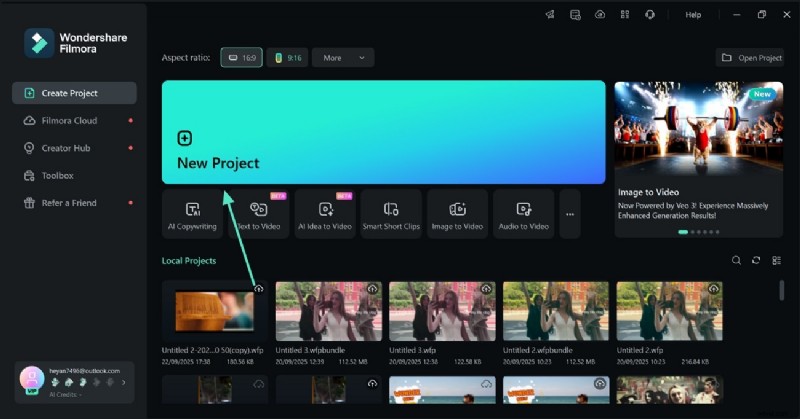
- Paso 1. Comience un nuevo proyecto para importar un video. Inicie el proceso haciendo clic en la opción "Nuevo proyecto" e importando un vídeo desde la siguiente interfaz.
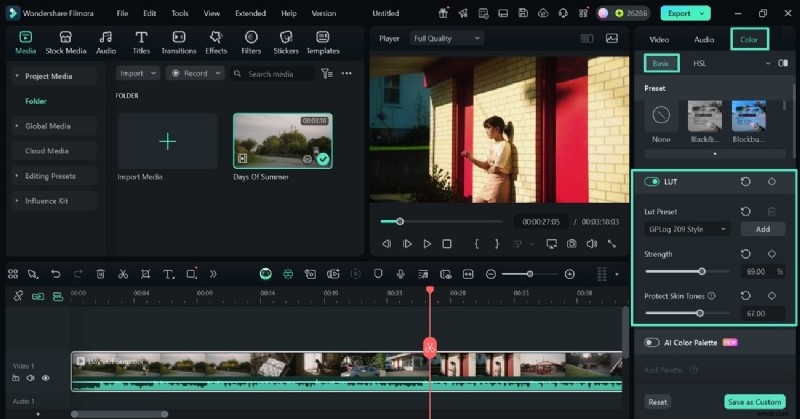
- Paso 2. Aplique un ajuste preestablecido de LUT integrado. Después de colocar el video en la línea de tiempo, ingresa a la pestaña "Color" en el lado derecho y selecciona "Básico". En este panel, habilite la opción "LUT" y seleccione un ajuste preestablecido adecuado en el menú correspondiente. Una vez aplicado, personalice su intensidad utilizando el control deslizante designado "Fuerza". Si su película tiene caras, utilice la opción "Proteger tonos de piel" para conservar el aspecto original.
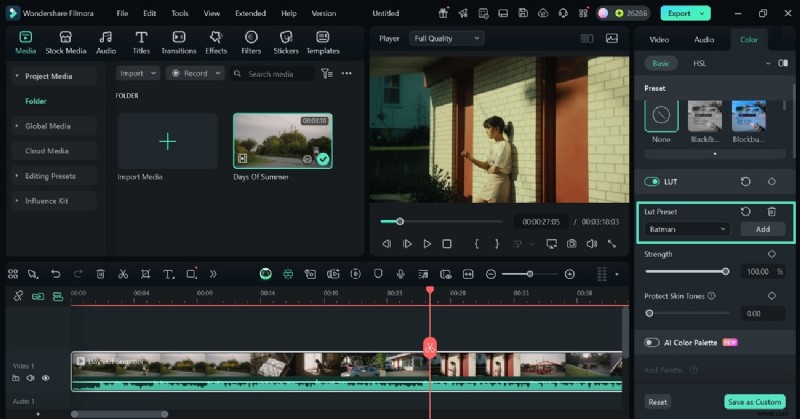
- Paso 3. Subcontratar una LUT. Si no le gustan los ajustes preestablecidos integrados, seleccione el botón "Agregar" de la sección "Preajuste LUT" para subcontratar un recurso.
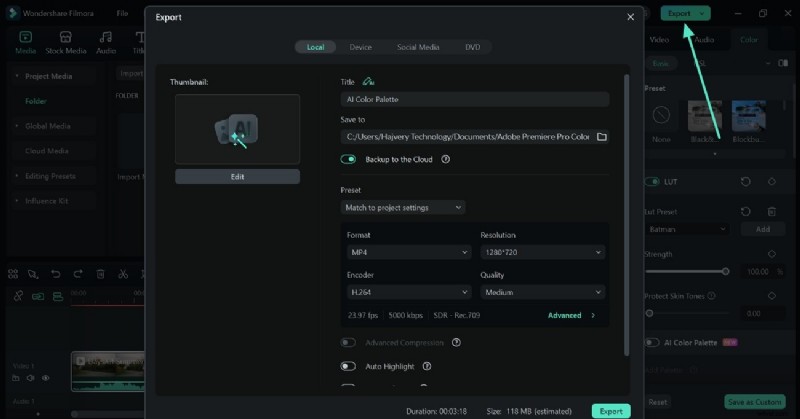
- Paso 4. Exportar el vídeo editado. Después de aplicar las personalizaciones deseadas al ajuste preestablecido, seleccione el botón "Exportar" en la parte superior derecha para guardar el video en su dispositivo.
Conclusión
En esencia, Premiere Pro es el editor de vídeo elegido por muchos cineastas debido a su funcionalidad avanzada. Se benefician de las LUT de Premiere Pro para mejorar el aspecto de sus vídeos con un solo clic. Filmora se presentó en este artículo como una mejor alternativa debido a sus LUT de nivel profesional y funciones de gradación de color. Filmora es una mejor opción, ya que ofrece ajustes preestablecidos de LUT más atractivos junto con una interfaz fácil de usar.