
Según el informe Prosperity For America, el mercado mundial de eLearning alcanzará los 320.960 millones de dólares. El crecimiento proviene del creciente uso de herramientas digitales en escuelas, universidades y empresas.
Este cambio muestra una clara necesidad de un software de grabación de conferencias más potente. Los estudiantes, profesores y formadores quieren más que capturar. Necesitan edición, funciones interactivas y transcripciones de IA para un mejor estudio y organización.
Este artículo tiene como objetivo mostrar la mejor aplicación para grabar conferencias. Compara las mejores herramientas y ofrece una guía paso a paso para grabar, editar y compartir conferencias sobre el aprendizaje moderno.
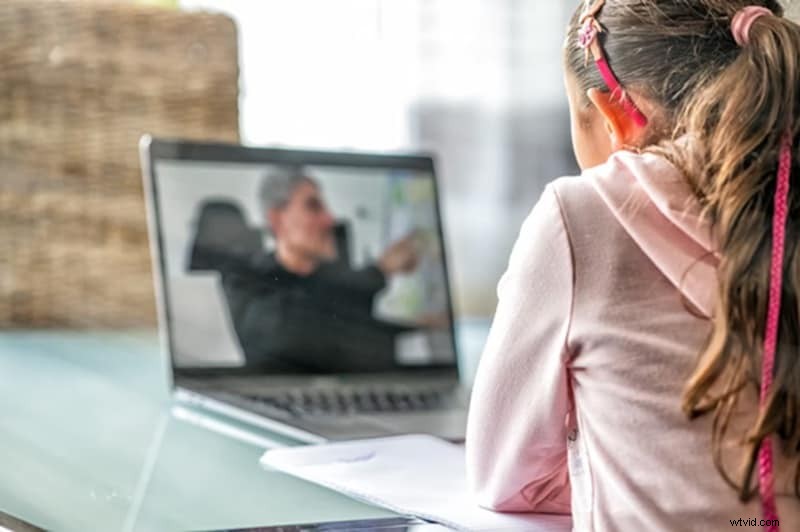
Parte 1. ¿Qué hace que un software de grabación de conferencias sea excelente?
Elegir la grabadora de conferencias adecuada requiere considerar algo más que la capacidad de capturar audio. Una solución confiable debe combinar claridad de audio. Debe incluir grabación de pantalla. Debería permitir la edición, exportación y soporte multiplataforma.
- 🎓Para los estudiantes, esto significa grabar y editar conferencias largas en clips cortos y enfocados que sean más fáciles de estudiar.
- 👩🏫 Para los profesores, el software debe incluir herramientas para insertar diapositivas. Debe agregar anotaciones o leyendas para mejorar la comprensión.
- 🏢 Para los formadores corporativos, una herramienta sólida debería proporcionar opciones de exportación avanzadas. Debería permitir compartir de forma segura y flexibilidad de edición para crear recursos de aprendizaje profesionales.
Las mejores aplicaciones de grabación de conferencias integran estos elementos en un solo flujo de trabajo. Ofrecen no sólo captura. También permiten a los usuarios mejorar y compartir conferencias en múltiples plataformas.
Parte 2. Los 5 mejores programas de grabación de conferencias del 2025
Ya sabes lo que define a las grandes herramientas. Ahora veamos a los líderes. Esta lista del mejor software de grabación de conferencias del 2025 muestra opciones creadas para el aprendizaje, la enseñanza y la colaboración.
1. Wondershare Filmora - Mejor todo en uno (grabar y editar conferencias sin problemas)
 Descarga segura
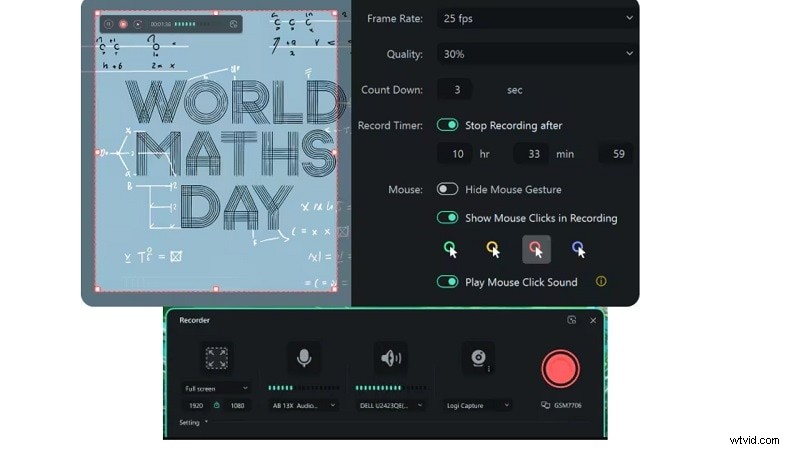
Wondershare Filmora es una grabadora de conferencias moderna diseñada para algo más que grabar pantallas. Le permite crear videos profesionales con diapositivas, subtítulos, anotaciones y transiciones suaves. Ideal para tutoriales, demostraciones y clases grabadas.
Pros y contras
- Admite el proceso completo. Desde la captura de pantalla hasta la edición y la exportación final, todo en un solo lugar.
- El temporizador de grabación incorporado permite la programación. Las horas de inicio y finalización personalizadas facilitan la gestión de sesiones largas.
- Va más allá de la grabación de pantalla estándar. Ofrece herramientas creativas que mejoran el vídeo en general.
- La edición gratuita coloca una marca de agua en los vídeos exportados.
Características clave
- Grabación de pantalla + cámara web:grabe conferencias con actividades en pantalla y video del presentador. Utilice pistas de audio independientes para el sonido del sistema y el micrófono.
- Desenfoque y eliminación del fondo:desenfoca o reemplaza el fondo. Mantenga el altavoz enfocado en espacios de estudio remotos o ruidosos después de grabar.
- Voz a texto y subtítulos automáticos:genere subtítulos a partir de contenido hablado. Haga que el contenido de vídeo sea más accesible y memorable.
- AI Denoise &Voice Enhancer:elimina el ruido de fondo. Asegúrate de que te escuchen claramente con la mejora de voz avanzada.
- Detección de silencio:escanea y elimina automáticamente las pausas silenciosas de tus vídeos grabados.
- Compresión avanzada y copia de seguridad en la nube:exporte archivos de menor tamaño sin perder calidad. Utiliza Filmora Cloud para almacenar y compartir de forma segura.
- Clips cortos inteligentes de IA:detecta momentos clave de la conferencia. Crea carretes destacados listos para compartir.
Calificación y reseñas
- En Software Advice, los usuarios lo califican con 4,5/5 y señalan:"Filmora hace que la grabación y edición de pantalla sea muy sencilla, incluso para principiantes. Es excelente para grabar conferencias y tutoriales sin una curva de aprendizaje pronunciada".
- En Capterra, la puntuación también es 4,5/5. Un crítico escribió:"Filmora ofrece excelentes opciones de edición después de la grabación. Agregar subtítulos y eliminar ruido de los videos de las conferencias es rápido, lo que ayuda a crear materiales de aprendizaje profesionales".
Ideal para
Estudiantes, educadores y profesionales de negocios. Ideal para crear conferencias pulidas. No es necesario alternar entre muchas herramientas.
Plataforma
Windows y macOS
2. OBS Studio:el mejor grabador gratuito de código abierto
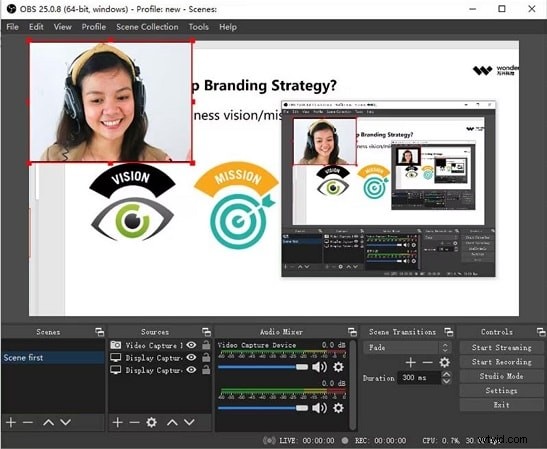
OBS Studio es gratuito y de código abierto. Es ideal para casi cualquier tipo de grabación que desee o necesite. Proporciona control avanzado para múltiples fuentes de entrada. Perfecto para captura de conferencias, capacitación en línea y transmisión en vivo.
Pros y contras
- Gratuito y de código abierto con una amplia gama de hardware compatible.
- Admite la grabación de varias fuentes a la vez.
- La interfaz es sencilla una vez configurada.
- Puede resultar difícil de configurar para los principiantes.
- Necesita una computadora potente para obtener el mejor rendimiento.
- No incluye herramientas de edición integradas.
Características clave
- Configuración de grabación ajustable:seleccione la resolución, la velocidad de fotogramas y la fuente de sonido para grabar.
- Grabación multifuente:grabe su pantalla y cámara web con su micrófono al mismo tiempo, ofreciendo una cobertura completa.
- Transmisión en vivo:transmita conferencias en vivo a servicios como YouTube o Twitch.
Calificación y reseñas
- En Software Advice, tiene una calificación de 4,7/5. Los revisores dicen:"OBS combina una potente grabación con transmisión en vivo de forma gratuita. Ideal para clases y conferencias en línea sin costos adicionales".
- En G2, obtiene una puntuación de 4,6/5. Los usuarios dicen:"Las funciones de grabación y transmisión de múltiples fuentes ayudan a capturar lecciones completas. A pesar de la curva de aprendizaje, sigue siendo una de las herramientas más confiables para la educación y la capacitación".
Ideal para
Estudiantes que necesitan grabación y transmisión flexibles. Profesores y profesionales que desean un control avanzado sin pagar por software premium.
Plataforma
Windows, MacOS, Linux
3. Notabilidad:lo mejor para tomar tus propias notas
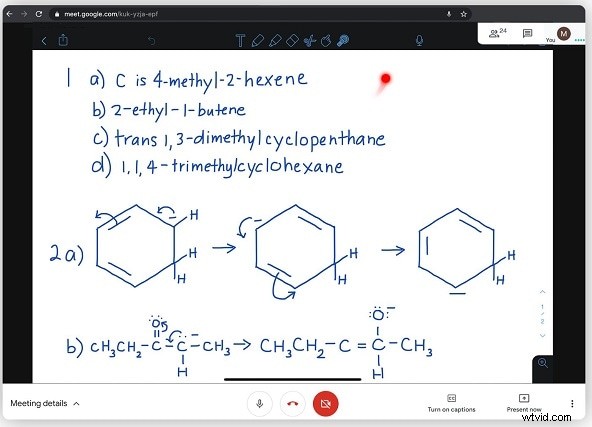
Notability es una aplicación flexible para tomar notas y grabar conferencias creada para dispositivos iOS, aunque también puedes usarla en línea en tu navegador. Ayuda a los estudiantes a mezclar notas escritas a mano o mecanografiadas con grabaciones de audio. Su interfaz es mínima y le permite escribir texto o bocetos, crear archivos PDF con anotaciones, etc., mientras graba conferencias en segundo plano.
Pros y contras
- Interfaz fácil de usar adecuada para principiantes.
- Admite múltiples métodos de entrada:texto, escritura a mano e imágenes.
- Aplicación paga, no de uso gratuito.
- Algunos usuarios mencionan problemas ocasionales de sincronización entre dispositivos.
Características clave
- Grabación de audio con notas:Notability vincula el audio a tus anotaciones.
- Reproducción sincronizada:el audio se vincula directamente a las notas que creaste durante la clase.
- Herramientas de organización:administre contenido con temas y divisores para un acceso rápido.
- Anotaciones en PDF y PowerPoint:importe y marque material de aprendizaje en tiempo real.
Calificación y reseñas
- En Capterra, la notabilidad tiene una calificación de 4,7/5. Un crítico elogió:"Grabar conferencias mientras tomo notas significa que nunca me perderé detalles importantes. La reproducción de audio sincronizado hace que estudiar sea mucho más eficiente".
- En Asesoramiento de software, también tiene 4,7/5. Los usuarios señalaron:"El marcado de PDF y la reproducción sincronizada me salvan la vida durante la preparación del examen. Me brindan notas organizadas y la posibilidad de volver a revisar las conferencias en cualquier momento".
Ideal para
Estudiantes que prefieren mejorar la toma manual de notas en papel con grabaciones de audio sincronizadas en lugar de una automatización total.
Plataforma
En línea (Web) y iOS
4. Otter.ai:lo mejor para la transcripción impulsada por IA
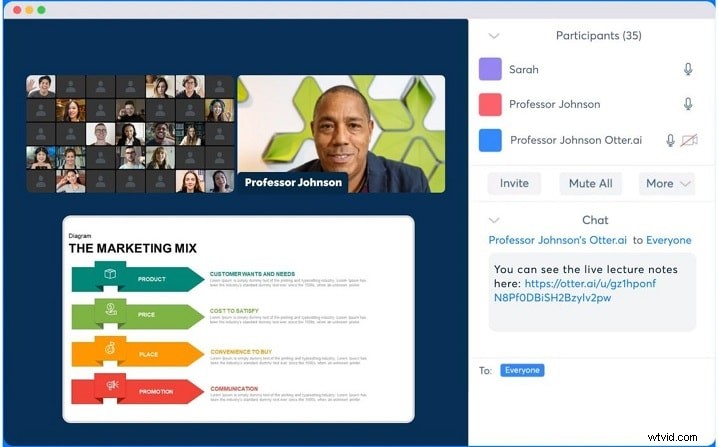
Otter.ai es un potente software de grabación de conferencias creado para conferencias presenciales y en línea. Se conecta con Zoom, Google Meet y Microsoft Teams a través de Otter Pilot. La IA crea transcripciones en vivo, agrega diapositivas de conferencias y resalta puntos clave.
Lo que lo distingue es su IA conversacional. Los estudiantes pueden hacer preguntas sobre una conferencia y obtener respuestas en inglés sencillo, lo que significa que la revisión se vuelve mucho más sencilla.
Pros y contras
- Graba conferencias directamente a través de la aplicación móvil.
- Transscribe automáticamente archivos cargados desde Dropbox.
- Omite palabras de relleno para producir transcripciones más claras y fáciles de leer.
- Limitado al inglés de EE. UU. y Reino Unido.
- La transcripción de conferencias largas puede ser lenta y, a menudo, lleva tanto tiempo como la propia grabación.
Características clave
- Transcripción en tiempo real:Otter puede transcribir automáticamente lo que se habla en vivo en las conferencias.
- Identificación del hablante:puede discernir diferentes voces y marcarlas con etiquetas claras.
- Esquemas automatizados:generación automática de resúmenes estructurados de los temas principales para una revisión rápida.
Calificación y reseñas
- En G2, Otter.ai tiene una calificación de 4,4/5. Los usuarios dicen:"La transcripción en tiempo real es precisa. Poder buscar transcripciones lo hace ideal para conferencias. Los archivos largos pueden tardar en procesarse".
- En PCMag, obtiene una puntuación de 4,5/5. Los comentarios dicen:"Otter es excelente para conferencias y reuniones. Proporciona transcripciones claras y resúmenes útiles. Esto ahorra tiempo al revisar las lecciones".
Ideal para
Los estudiantes que trabajan en aulas colaborativas o proyectos grupales necesitan transcripciones y resúmenes precisos. No les importa actualizar después de alcanzar los límites de un plan gratuito.
Plataforma
Extensión en línea (Web), macOS, Android, iOS y Chrome
5. Loom:lo mejor para grabar mensajes en vídeo
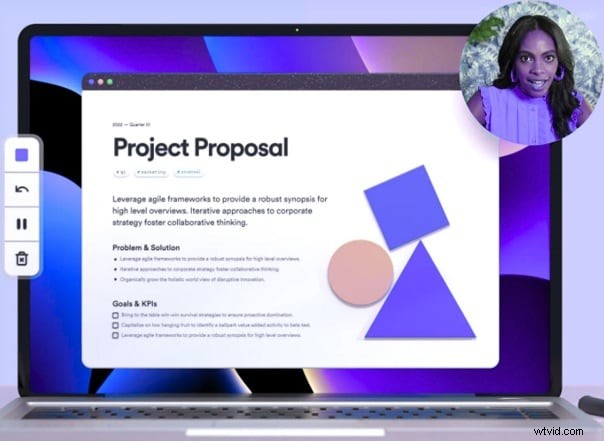
Loom es un software de grabación de captura de conferencias eficaz y fácil de usar. Graba video, pantalla y su cámara web simultáneamente. Ofrece muy fácilmente compartir videoconferencias a través de enlaces. Tiene toda la interactividad de comentarios y reacciones. Su fácil acceso desde computadoras de escritorio, dispositivos móviles y extensiones de Chrome la ha convertido en una herramienta utilizada a nivel mundial.
Pros y contras
- Distribuya fácilmente conferencias con enlaces para compartir.
- Agregue anotaciones y ayudas visuales mientras graba.
- Proporciona opciones para personalizar y editar grabaciones.
- Recopila comentarios de estudiantes o espectadores a través de comentarios y reacciones.
- Guarda automáticamente las grabaciones para evitar la pérdida de datos.
- Opción de grabación programada para conferencias planificadas.
- El plan gratuito limita las grabaciones de la cámara web a 5 minutos y el almacenamiento a 25 clips.
- La descarga y las funciones avanzadas requieren una suscripción paga.
- Problemas ocasionales de compatibilidad con determinados dispositivos o navegadores.
Características clave
- Compartir instantáneamente:genera enlaces que se pueden compartir para una entrega rápida de videos.
- Grabación de pantalla y cámara web:captura la transmisión en vivo de la cámara web junto con la actividad de la pantalla.
- Información del espectador:proporciona análisis como el tiempo de visualización y el seguimiento de CTA.
- Grabación interactiva:le permite resaltar los clics del mouse y dibujar durante la captura de pantalla.
- Comentarios integrados:admite comentarios y reacciones emoji para facilitar la colaboración.
Calificación y reseñas
- En G2, Loom tiene una calificación de 4,7/5, y los usuarios señalan:"Compartir conferencias con un enlace es sencillo y las funciones de comentarios lo hacen interactivo para los estudiantes".
- En Capterra, también obtiene una puntuación de 4,7/5. Los revisores destacan:"La capacidad de realizar anotaciones durante la grabación y realizar un seguimiento de quién vio la conferencia. Esto lo hace excelente para la enseñanza y la capacitación".
Ideal para
Profesores y conferenciantes que quieran fomentar una mayor colaboración grabando y compartiendo lecciones con los estudiantes de inmediato.
Plataforma
Extensión para Windows, macOS, iOS, Android y Chrome
Parte 3:Cuadro comparativo:software de grabación de conferencias (2025, verificado)
Has visto las principales herramientas explicadas. Para comparar su valor real, aquí hay una tabla verificada de software de grabación de conferencias, que muestra las fortalezas, los límites y lo que hace que cada opción se destaque.
| Herramienta | Fuerza única | Colaboración y uso compartido | Facilidad de uso | Mejora del aprendizaje |
| Filmora | Herramientas de inteligencia artificial, edición y grabación todo en uno | Exportar a YouTube/Vimeo/TikTok + Filmora Cloud | Apto para principiantes y multiplataforma | Funciones como clips cortos inteligentes, subtítulos y eliminación de ruido mejoran el estudio y la enseñanza |
| Estudio OBS | Captura de múltiples fuentes + sólida configuración de transmisión | Transmitir a YouTube, Twitch, Facebook Live | Gratis, multiplataforma, pero tiene una curva de aprendizaje pronunciada | El cambio de escena y las capas mejoran las imágenes de la conferencia |
| Notabilidad | Sincroniza notas escritas a mano/mecanografiadas con audio en vivo | Exportar como PDF; sincronizar con iCloud para acceder al dispositivo | Muy intuitivo; optimizado para uso móvil | Vincula notas con marcas de tiempo de audio exactas, mejorando la recuperación |
| Nutria.ai | IA conversacional + transcripción en tiempo real | Se integra con Zoom, Meet y Teams para transcripciones compartidas | Interfaz sencilla con archivos con capacidad de búsqueda | Los resúmenes, la identificación del orador y la eliminación de palabras de relleno aumentan la claridad |
| Telar | Enlaces de vídeo que se pueden compartir al instante + análisis de espectadores | Comentarios en tiempo real y reacciones emoji para la interacción | Fácil de comenzar; incluye una extensión de Chrome | Explicaciones de ayuda con garabatos y resaltados del mouse |
| Mostrar más Mostrar menos |
Recomendaciones:
- Filmora:ideal para grabación y edición extensa de conferencias. Sus herramientas de inteligencia artificial, subtítulos y funciones de eliminación de ruido lo convierten en una excelente opción para estudiantes, profesores y formadores
- OBS Studio:lo mejor para grabación y transmisión personalizables y gratuitas. Es realmente bueno para tomar y transmitir múltiples fuentes, pero la configuración es más compleja
- Notabilidad:lo mejor para tomar notas con audio sincronizado. Ideal para quienes buscan incorporar la escritura a mano con grabaciones de conferencias en su iPad
- Otter.ai:la mejor opción para transcripciones y resúmenes con IA. La transcripción en tiempo real, la identificación del orador y el esquema con capacidad de búsqueda facilitan la toma de notas en conferencias o reuniones.
- Loom:ideal para compartir conferencias rápidamente con funciones de retroalimentación. Los enlaces instantáneos, el análisis de los espectadores y las herramientas interactivas lo hacen eficaz para una distribución rápida
Descarga segura
Parte 4. Paso a paso:Cómo grabar y editar conferencias con Filmora
El gráfico mostró diferencias. Pero conocer las funciones no es suficiente. El valor real aparece cuando actúas. A continuación se muestra una ruta paso a paso para utilizar un software de grabación de conferencias como Filmora para perfeccionar las conferencias.
Pasos para grabar y editar conferencias en Filmora
1
Instalar y abrir Filmora
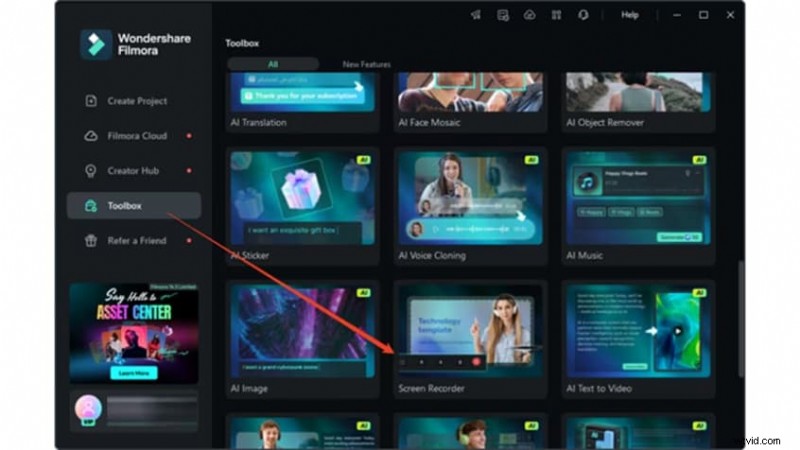
Descarga Filmora, instálalo en tu computadora y abre el programa. En el panel de Toolbox, selecciona Screen Recorder para comenzar.
2
Ajustar la configuración de grabación
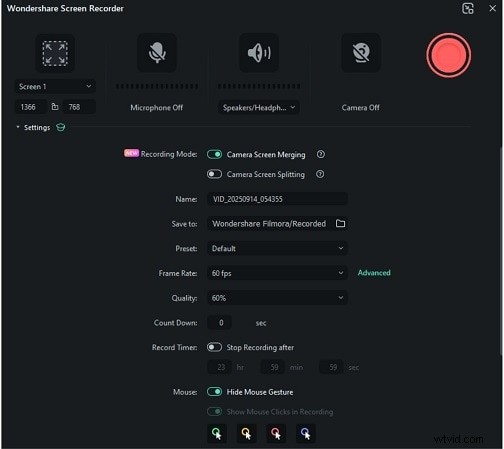
En el panel de grabación, configure sus opciones preferidas. Puede seleccionar el área de la pantalla, el micrófono, los altavoces y la cámara. Las configuraciones adicionales incluyen:
- Combinar o dividir la vista de la cámara con la pantalla
- Niveles de calidad de grabación
- Temporizador para capturas programadas
- Efectos de ratón para resaltar el cursor
- Aceleración de GPU para un rendimiento más fluido
Atajos rápidos:presione F10 para pausar/reanudar y F9 para iniciar/detener.
3
Utilice máscaras de formas y desenfoque de fondo
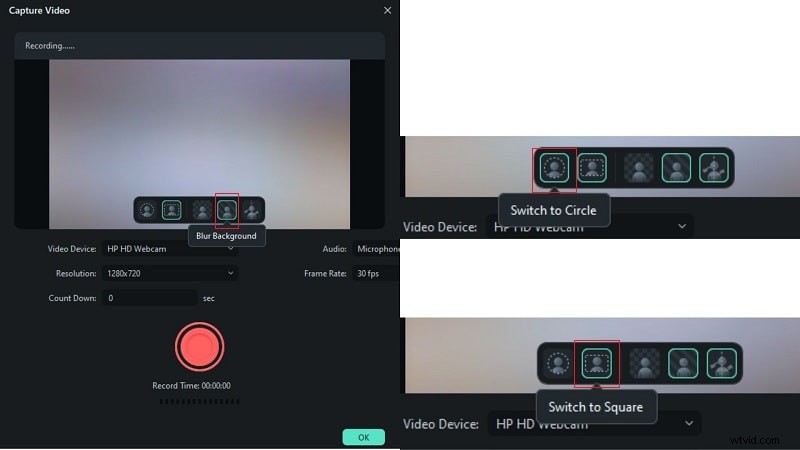
Si enciendes tu cámara web, Filmora te permite personalizar el fondo durante la grabación. Esto mantiene el foco en ti y oculta las distracciones. Puedes:
- Desenfoca el fondo para suavizar u ocultar lo que hay detrás de ti
- Elimina el fondo y mantente visible solo tú mismo
- Cambie entre máscaras circulares o cuadradas para recortar la forma de su cámara web
4
Guardar y revisar la grabación
Cuando te detienes, el vídeo se guarda automáticamente. Reprodúzcalo para confirmar que todo el contenido de la conferencia se capturó correctamente.
5
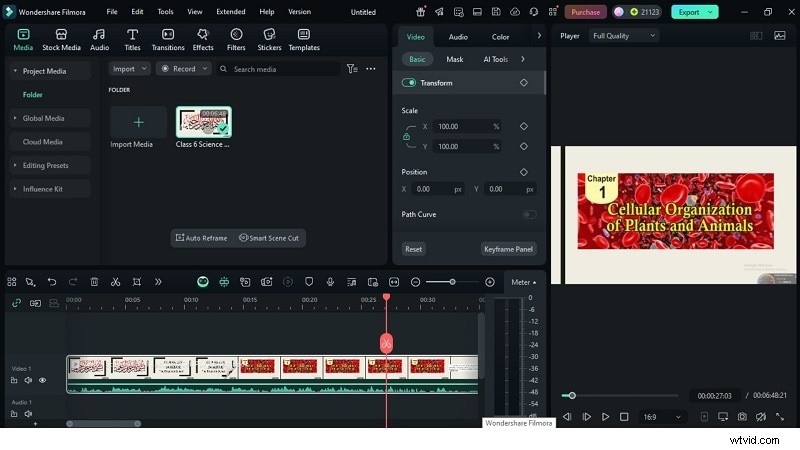
Edita tu grabación
Arrastre el archivo grabado a la línea de tiempo. Filmora lo separa en tres pistas:cámara web, pantalla y audio, para que puedas refinar cada capa individualmente. Las opciones de edición incluyen:
- Recortar y cortar:eliminar errores, pausas o pausas largas
- Transiciones:añade efectos entre conferencias para asegurarte de que no se vuelvan aburridas
- Texto y subtítulos:incluya comentarios, subtítulos o explicaciones breves para ayudar a reforzar la información clave
- Voces en off:introduzca pausas en las narraciones para aclarar secciones complejas
- Control de velocidad:reduce la velocidad de los clips o vuelve a ejecutarlos más rápido para adaptarlos a tu ritmo de aprendizaje
Estas herramientas toman una grabación básica y la convierten en una grabación de conferencia pulida, lista para entregar a estudiantes o profesionales.
Bonificación:mejora con plantillas de vídeo
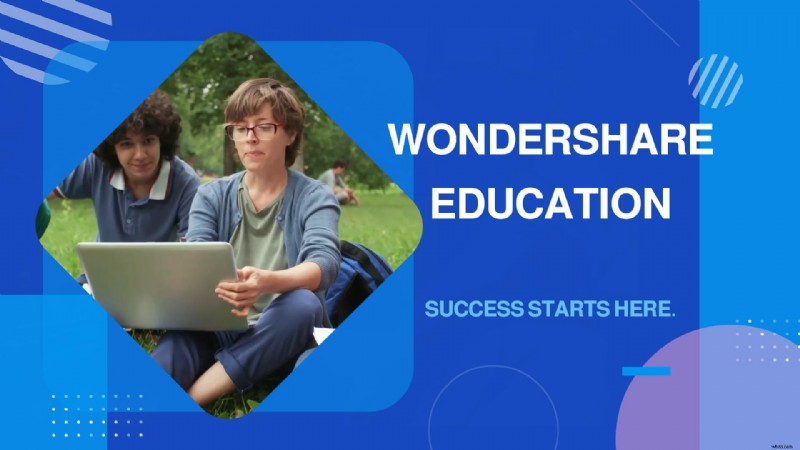
Filmora también ofrece una amplia gama de plantillas de vídeo listas para usar que pueden hacer que las grabaciones de tus conferencias sean más atractivas. Desde introducciones animadas y tercios inferiores hasta diapositivas de título y secuencias de cierre, estas plantillas le ayudan a ahorrar tiempo y, al mismo tiempo, mantienen su contenido profesional y visualmente atractivo. Simplemente arrastre y suelte una plantilla en su línea de tiempo, personalice el texto o los gráficos y su conferencia lucirá instantáneamente pulida y cohesiva.
Collage Educación Secundaria
Vista previa de la formación del curso 09
Vista previa de la formación del curso 06

Filmora
Aplicación y software de edición de vídeo con IA
¡La mejor herramienta para crear vídeos en cualquier lugar para todos los creadores!
Tu primera edición de vídeo perfecta comienza aquí:no se necesita experiencia
Parte 5. Casos de uso:¿Quién se beneficia más?
Después de capturar y pulir una conferencia con un software de grabación de conferencias, la pregunta cambia:¿quién gana más? Un estudiante cansado antes de los exámenes, un profesor que da forma a las lecciones o un formador que desarrolla la claridad, todos encuentran aquí un poder único.
- Estudiantes:divida conferencias largas en clips de revisión, agregue subtítulos y resalte notas. Perfecto para repasar y mejorar la memoria.
- Profesores:editen lecciones, sincronicen diapositivas y refinen el audio. Crea clases digitales atractivas.
- Instructores:grabe demostraciones, recorte pausas y agregue anotaciones. Crea material de capacitación profesional y claro para equipos.
Conclusión
Las conferencias se desvanecen rápidamente si no se capturan bien. El mejor software de grabación de conferencias garantiza que las ideas sobrevivan más allá del aula. Audio claro, vídeo claro y herramientas convierten horas en lecciones digeribles.
Algunas aplicaciones de grabación de conferencias brillan para tomar notas rápidas. Otros trabajan en la transcripción de IA. Algunos se centran en la colaboración. Pero sólo unos pocos ofrecen tanto a estudiantes como a profesores la oportunidad de pulir las grabaciones para convertirlas en recursos duraderos.
Ahí es donde Filmora sobresale silenciosamente. La grabación, edición y mejora se realizan sin una curva de aprendizaje pronunciada. No se trata sólo de conservar una copia. Se trata de crear aprendizajes que valga la pena revisar mucho después de que finalice la conferencia.