
Mientras se mira un vídeo, un flujo fluido de eventos juega un papel muy importante para mantener a la audiencia enganchada. Las transiciones en un vídeo permiten a los usuarios mejorar el elemento narrativo, asegurando la máxima cautivación de la audiencia. Kinemaster es una aplicación de edición de vídeo eficaz que ofrece muchas funciones de edición, además de transiciones. Por lo tanto, este artículo profundiza en las transiciones de Kinemaster mientras explora una mejor alternativa para dispositivos móviles y de escritorio.
En este artículo
Parte 1. ¿Qué es Kinemaster?
Debido a la estricta competencia en la creación de contenidos, el mercado está produciendo editores de vídeo competitivos como Kinemaster. Este editor de video ofrece un conjunto de funciones de edición básicas y de inteligencia artificial para garantizar una salida de video de alta calidad. Desde audio hasta video, ofrece amplios ajustes para dar como resultado un video completo. Para que tu vídeo sea accesible a una audiencia más amplia, puedes habilitar los subtítulos de IA en el idioma que elijas.
Además, los usuarios pueden aplicar efectos de vídeo de IA para transformar sus fotografías humanas en atractivos dibujos animados. Los efectos de Kinemaster se benefician de la IA al eliminar el fondo de su vídeo para aislar el objeto clave para la edición.
Características clave
- Afina tu vídeo a través de IA ofreciéndote la función Súper Resolución.
- Permite a los usuarios mejorar la perspectiva del vídeo mediante filtros preestablecidos y gradación de color manual.
- Ofrece una biblioteca diversa de música y efectos de sonido libres de derechos para complementar tus vídeos.
- Te permite transformar tu voz en un personaje usando el Cambiador de Voz.
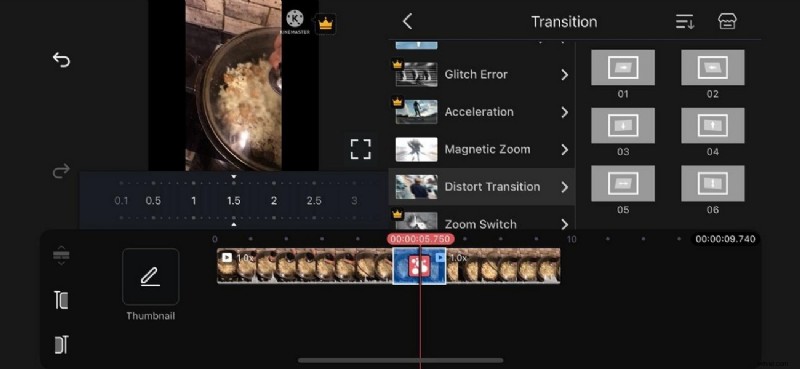
Además de funciones de edición efectivas, Kinemaster también ofrece innumerables recursos de transición. Desde 3D hasta clásico, esta herramienta tiene todos los tipos de transición que puedas necesitar. Siga los pasos a continuación para aprender cómo ejecutar transiciones en Kinemaster:
Parte 3. Efectos de transición básicos de Kinemaster
Después de aprender cómo agregar transiciones en Kinemaster, echemos un vistazo a los principales recursos disponibles en esta aplicación. La siguiente sección desglosa los mejores ajustes preestablecidos de transición para mejorar el elemento narrativo de tus vídeos:
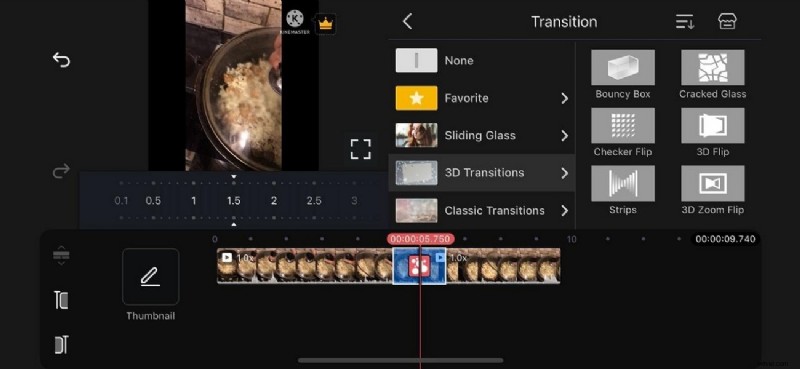
1. Transiciones 3D
Aptas para vídeos futuristas, las transiciones 3D de Kinemaster aportan un aspecto robusto a tus vídeos. Cuando necesites una apariencia artística y sólida en un solo video, estos recursos seguramente te dejarán boquiabierto. Si tu vídeo necesita una transición de tiempo y época, usar el ajuste preestablecido "Vidrio agrietado" es una opción ideal.
2. Transiciones de texto
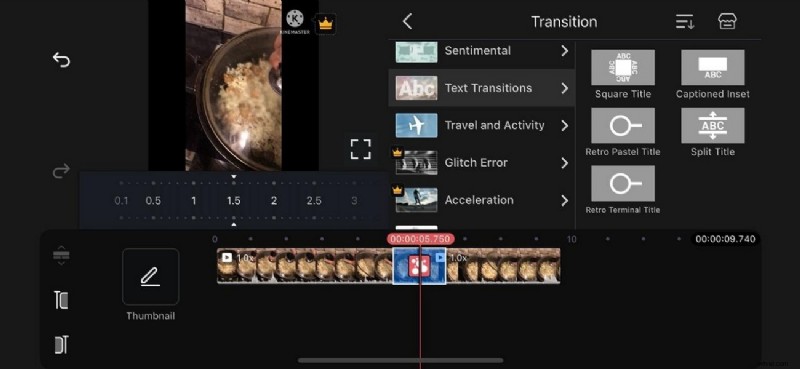
Si los editores de vídeo necesitan mostrar un cambio de hora, el paquete "Transiciones de texto" es una opción decente. Puede utilizar el texto de su elección para presentar la diferencia horaria antes de pasar al siguiente fotograma de vídeo. Este paquete de transición de Kinemaster también es apto para vídeos que requieren transformaciones antes y después.
3. Error de falla
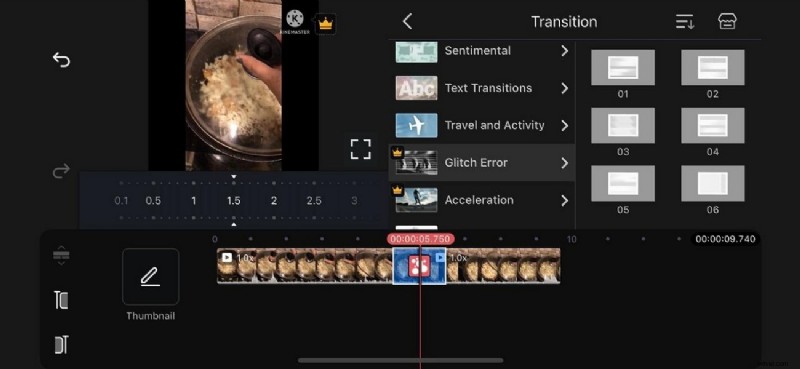
Cuando su vídeo necesita un toque artístico para pasar de un clip a otro, el paquete de transiciones Glitch Error es la primera opción. Con 6 ajustes preestablecidos en este paquete, Kinemaster garantiza que tengas una selección adecuada de recursos para elegir. Además de darle a tu video un aspecto artístico, también le da un ambiente vintage con un efecto de televisión distorsionado.
4. Distorsionar transición
Este efecto Kinemaster brinda una transición ideal a sus clips manteniendo el impacto con clase. Cuando la distorsión aparece en la pantalla, permite a la audiencia realizar una transición sin problemas. Además, pueden tener una visión estética del error distorsionado a medida que las dos escenas se mezclan.
Consejo:Efectos de transición adicionales con Filmora en PC y dispositivos móviles
Después de aprender cómo agregar transiciones en Kinemaster, exploramos que esta aplicación tiene una interfaz confusa. Como alternativa, necesita una plataforma que ofrezca amplias transiciones y una interfaz fácil de usar. Al intentar crear una historia a través de vídeos, es importante confiar en herramientas como Wondershare Filmora. La siguiente sección profundiza en las versiones de escritorio y móvil de Filmora para agregar transiciones:
Explorando la versión de escritorio
La versión de escritorio de Filmora es un destino integral para usuarios que buscan agregar transiciones de video. Tiene transiciones cuidadosamente categorizadas para ayudarlo a obtener los activos deseados cuando sea necesario. Esta herramienta le permite establecer la duración de la transición para crear un efecto dramático. Los siguientes pasos son una guía detallada sobre el uso de esta alternativa al efecto Kinemaster para lograr looks impactantes:
Explorando la aplicación Filmora
Los usuarios que necesitan funciones de edición de video mientras viajan pueden usar la aplicación Filmora [iOS/Android] para agregar transiciones. Esta alternativa de transiciones de Kinemaster ofrece una variedad de plantillas de transición que se pueden personalizar según las preferencias del usuario. Puedes ajustar la duración de las plantillas para añadir un toque profesional al efecto. La siguiente sección trata sobre el uso de esta aplicación para agregar transiciones de vídeo:
Conclusión
Para concluir, este artículo analiza las transiciones de Kinemaster y cómo puedes usarlas para crear una serie fluida de eventos en tus videos. Después de explorar que esta aplicación tiene una interfaz compleja para editar, llegamos a la conclusión de que Wondershare Filmora es una mejor alternativa. Además de ofrecer una interfaz intuitiva, ofrece amplios ajustes preestablecidos de transición en las versiones de escritorio y móvil.