
Los memes prosperan con remates visuales y la última tecnología de efectos faciales te permite agregar esa capa adicional de humor a cualquier video. Esta guía te guía en cada paso, desde configurar tu metraje hasta agregar calcomanías AR dinámicas, para que puedas producir videos de memes de apariencia profesional en minutos.
Herramienta
Resumen de la transcripción
0:19 – Importe varios clips de vídeo y alinéelos con una resolución común utilizando la función "Coincidir con medios". Esto garantiza una calidad constante en todos los clips.
0:38 – Organizar los clips en la línea de tiempo. Colóquelos de manera que se reproduzcan secuencialmente sin superponerse, lo que le brindará una vista previa clara de la edición final.
0:49 – Busque en la biblioteca de efectos "cara de sapo" y seleccione la pegatina AR Toad Face. Explora otras pegatinas en la lista para encontrar la combinación perfecta para tu estado de ánimo.
1:49 – Dividir el vídeo en segmentos. Esto te permite aplicar diferentes efectos a cada escena, adaptando el ambiente a la acción en pantalla.
2:00 – Arrastra el efecto de cara de sapo al primer segmento dividido. Colócalo sobre la parte donde el personaje parece molesto, convirtiendo una expresión sombría en una juguetona.
2:14 – Aplica una segunda pegatina a la siguiente escena donde el personaje cambia a un estado de ánimo triste. No dudes en experimentar con otras pegatinas que transmitan emociones.
2:26 – Obtenga una vista previa de cada vídeo, haciendo doble clic en el clip para abrir el menú de efectos y realizar ajustes.
3:10 – Seleccione pegatinas únicas para cada videoclip. Verifique que se apliquen diferentes pegatinas a distintas escenas consultando la lista de pegatinas AR.
3:28 – Utilice superposiciones y correcciones de color para unificar el estilo visual en todos los clips. Ajuste la saturación y el contraste para mantener el metraje animado.
4:18 – Abra el panel de animación y agregue fotogramas clave al comienzo de la línea de tiempo. Esto te permite animar pegatinas y transiciones sin problemas.
4:38 – Aplicar un zoom al final del vídeo. Escalar el tema añade estilo cinematográfico y mantiene a los espectadores interesados.
5:06 – Busque "lluvia" en el panel de efectos y coloque la superposición cinematográfica de lluvia en la escena donde cambia el estado de ánimo. Este toque atmosférico mejora la narración.
5:27 – Utilice un filtro azul para profundizar el tono triste, reflejando el cambio emocional. El tono azul es ampliamente reconocido por sus imágenes melancólicas.
5:52 – Añade una sacudida o un efecto suave al segundo videoclip para enfatizar el movimiento o la tensión.
6:24 – Aplicar un filtro rojo (rencor moderno) para resaltar la ira. El rojo es una señal visual clásica de agresión.
6:45 – Inicie la renderización haciendo clic en el icono de reproducción en la línea de tiempo. Mire la barra de progreso para medir la finalización.
7:45 – Obtenga una vista previa del primer video en la ventana de reproducción, haciendo una pausa para confirmar que todos los efectos aparecen correctamente.
8:08 – Repita la vista previa para el segundo video. Ajuste las pegatinas o animaciones desalineadas antes de la exportación final.
Mostrar más>> Mostrar menos>>
Cómo crear un meme con efecto de cara
Preparación
Qué necesitas preparar:
- Un ordenador con Windows o macOS
- Tu vídeo sin editar
- Editor de vídeo Filmora (prueba gratuita o versión completa)
Paso 1:Descarga e instala Filmora
Comience descargando Filmora desde el sitio web oficial. Haga clic en el enlace a continuación para descargar el instalador (el .exe para Windows o el .dmg para macOS). Siga las instrucciones en pantalla para completar la instalación.
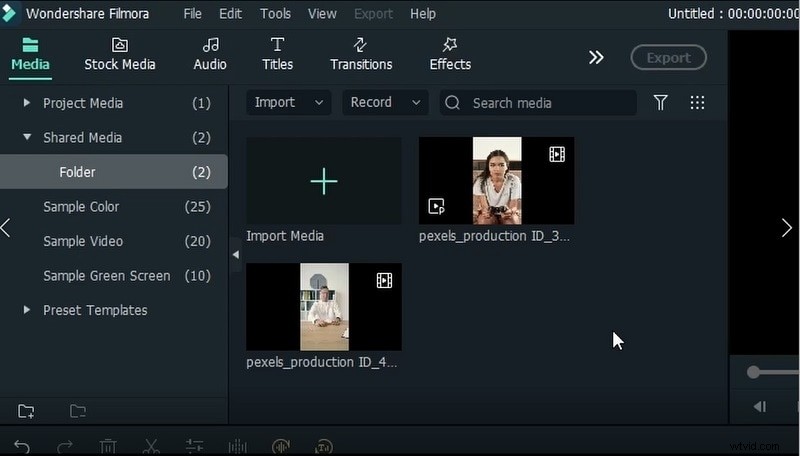
Paso 2:importa tu metraje
Inicie Filmora, haga clic en Importar y seleccione sus archivos de vídeo. El editor le pedirá automáticamente que configure la resolución; elija las mismas dimensiones para todos los clips para mantener la coherencia visual.
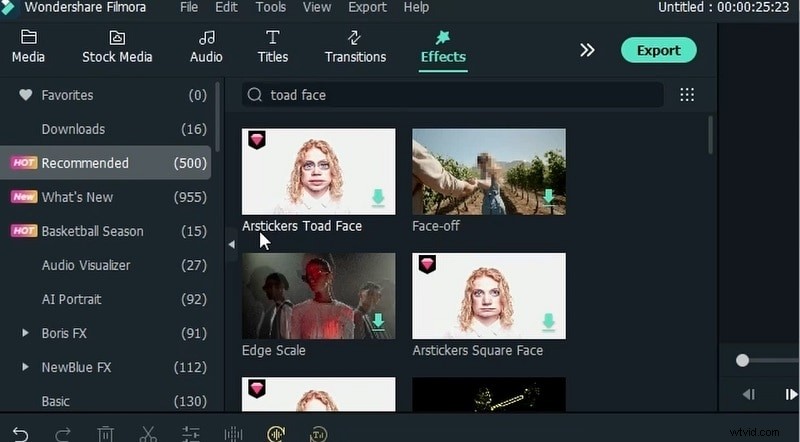
Paso 3:seleccione y descargue el efecto deseado
Navega hasta Efectos panel y busque "Toad Face". Dentro de la sección AR Sticker, elige el stickers que mejor se adapte a tu concepto y haz clic en Descargar. . Filmora también ofrece filtros con tecnología de IA:
- Filtro de edad AI:modifica la edad de los personajes en pantalla.
- Cambiador de expresiones faciales con IA:modifica instantáneamente las expresiones.
- Filtro de caras divertidas:añade elementos visuales divertidos.
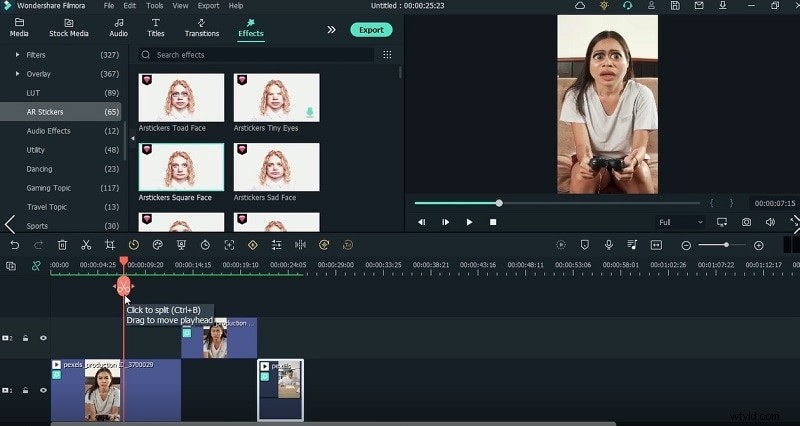
Paso 4:agregue el efecto a la línea de tiempo
Divide tu clip donde quieras que comience el efecto, luego arrastra la pegatina elegida a ese segmento en la línea de tiempo.
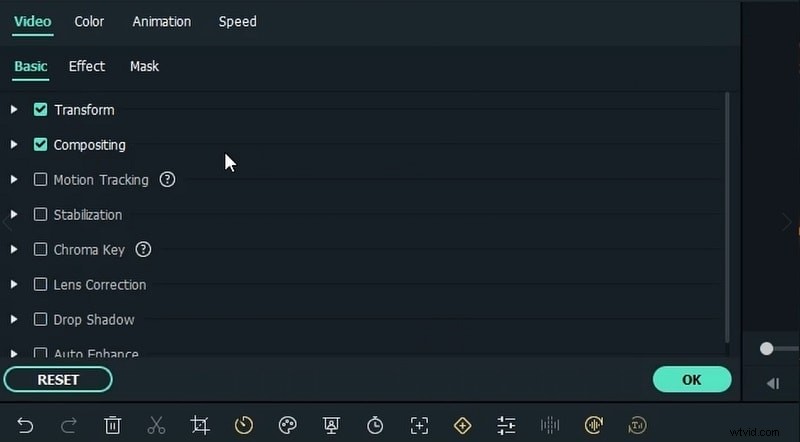
Paso 5:Personaliza el efecto
Haga doble clic en la etiqueta para abrir su configuración. Ajuste la posición, escala, opacidad y duración hasta que el efecto se sienta natural dentro de la escena.
Paso 6:pulir las escenas
Mejore su vídeo con correcciones de color adicionales y superposiciones atmosféricas. Pruebe filtros de lluvia, azules o rojos para combinar con ritmos emocionales, o agregue filtraciones de luz para darle una sensación vintage.
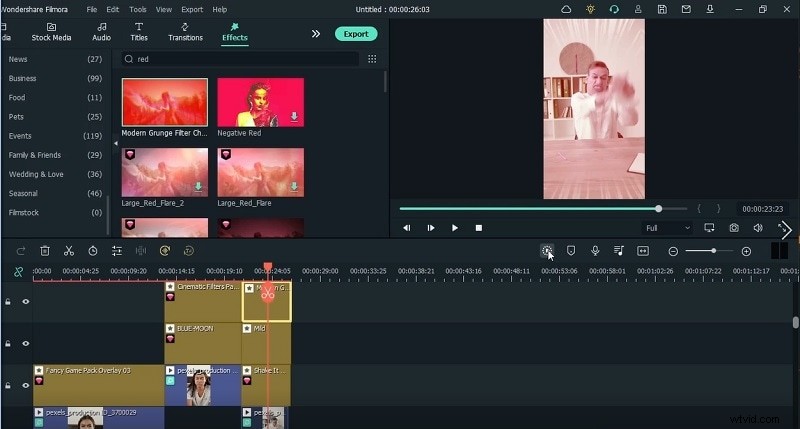
Paso 7:renderizar el vídeo meme
Una vez configurados todos los fotogramas clave y stickers, haga clic en Renderizar. en la línea de tiempo. El editor procesará la secuencia final, lista para exportar.
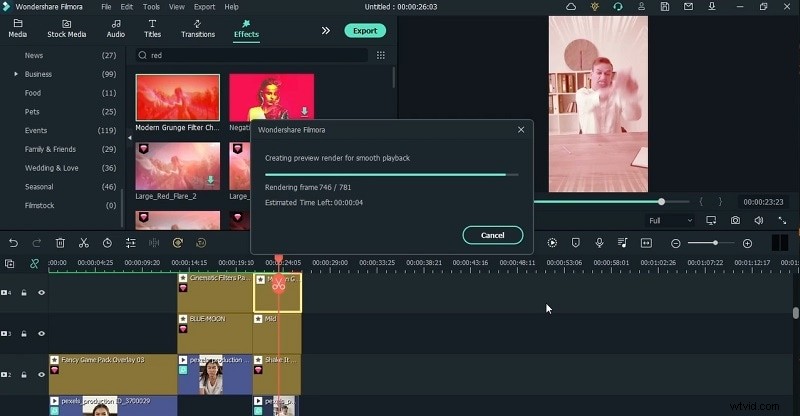
Paso 8:Vista previa y exportación
Reproduzca el vídeo renderizado para asegurarse de que todos los efectos aparezcan según lo previsto. Luego haga clic en Exportar y elija su formato preferido:MP4 para compartir en línea, MOV para archivos de mayor calidad u otros enumerados en el menú de formato.
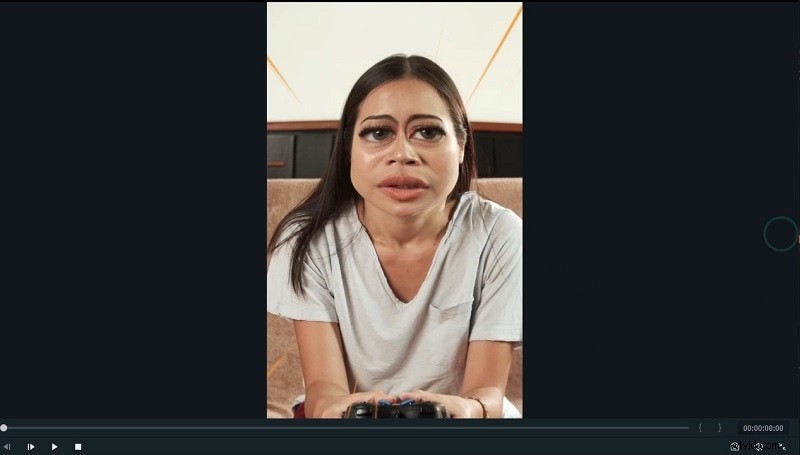
Pulsa Exportar Nuevamente, selecciona una carpeta de salida y deja que Filmora termine. Tu vídeo meme ya está listo para subirlo a YouTube, Instagram o cualquier plataforma.
Resumen
Con la interfaz intuitiva de Filmora y una amplia gama de stickers AR, crear un video meme es rápido y flexible. Desde simples superposiciones de caras de sapo hasta lluvia cinematográfica y gradación de color, el software le permite crear contenido atractivo que resuena en las audiencias en línea.