
Cómo agregar un efecto de truco de dedo mágico en Filmora
Como cineasta, es posible que desees agregar una revelación cinematográfica de “dedo mágico” a una escena mecánica. Con las sólidas herramientas de enmascaramiento y fotogramas clave de Wondershare Filmora, puedes crear un efecto de apariencia profesional en minutos. Esta guía lo guiará a través de todo el proceso, desde la importación de material de archivo hasta la superposición de recursos PNG y la animación de la revelación final.
Preparación
- Un ordenador (Windows o macOS)
- Tu video (graba un breve clip del objeto que revelarás)
- Wondershare Filmora (última versión)
Paso 1:importar vídeo y agregar pistas
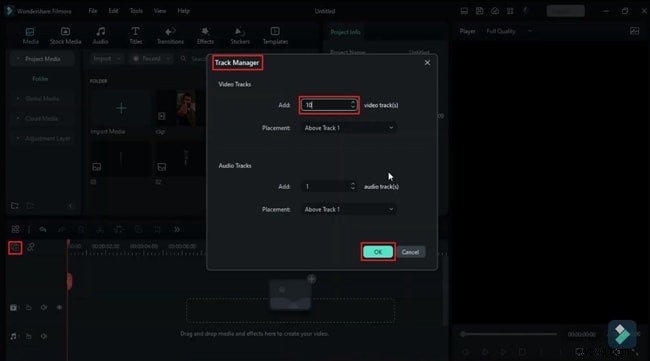
Inicie un nuevo proyecto y arrastre su clip al Panel multimedia. Para crear el truco, necesitarás una docena de pistas. Abra la barra de herramientas de la línea de tiempo, haga clic en el icono "Administrar pistas", agregue 10 pistas adicionales y confirme.
Paso 2:Identificar el segmento de efecto
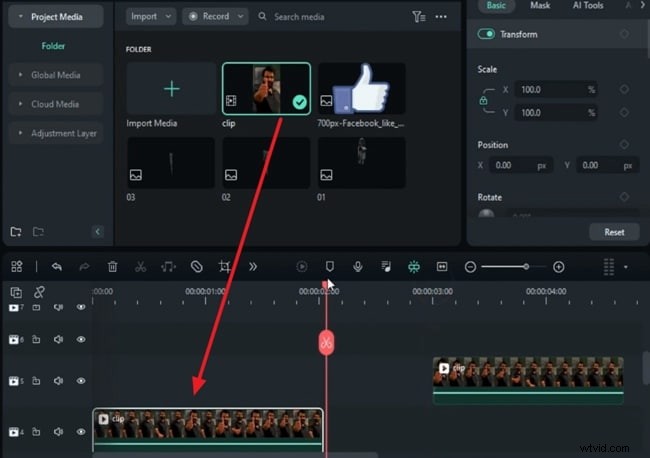
Coloque el clip en la pista 4. Mueva el cabezal de reproducción hasta el momento en que desea que comience el truco, divida el clip y mueva la segunda mitad a la pista 2. Haga lo mismo en el punto final del efecto.
Paso 3:congelar fotograma del primer segmento
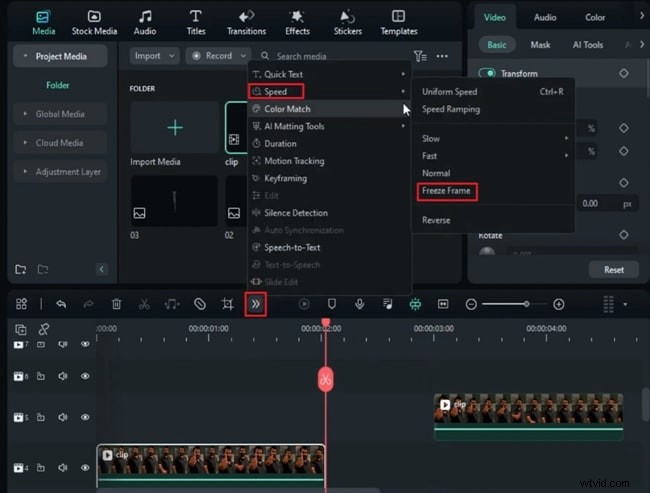
Con el primer segmento seleccionado, vaya a Más → Velocidad → Congelar fotograma y configúrelo para que se mantenga presionado durante 6 segundos. Coloque el segundo segmento dividido inmediatamente después del cuadro congelado en la misma pista.
Paso 4:crea una máscara alrededor del pulgar
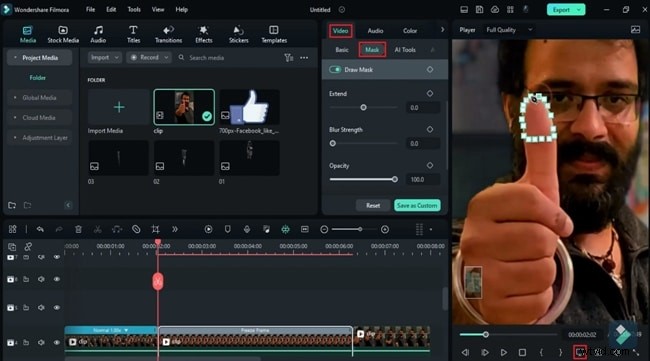
Divida el clip del cuadro congelado al principio. Haga doble clic en el cuadro congelado y vaya a la Máscara. y elija Dibujar máscara . Acércate al 75% y delinea la parte superior del pulgar. Haga clic en el icono de la cámara para tomar una instantánea de la máscara, habilite Invertir máscara y suelte la instantánea en una pista vacía.
Paso 5:divida la instantánea del pulgar en dos mitades
Seleccione la instantánea, abra la Máscara configuración y dibuje una segunda máscara que cubra solo la mitad del pulgar. Tome una instantánea y luego invierta la máscara para capturar la otra mitad. Elimina la instantánea original del pulgar completo de la línea de tiempo.
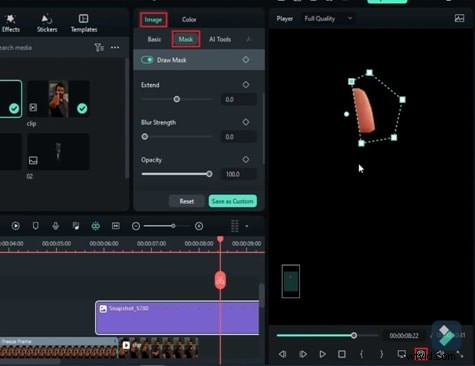
Paso 6:Coloca instantáneas de medio pulgar en la línea de tiempo
Coloque cada instantánea de medio pulgar en pistas separadas (por ejemplo, pistas 8 y 9). En la Imagen → Básica panel, habilite Transformar e inserte fotogramas clave al comienzo de cada instantánea.
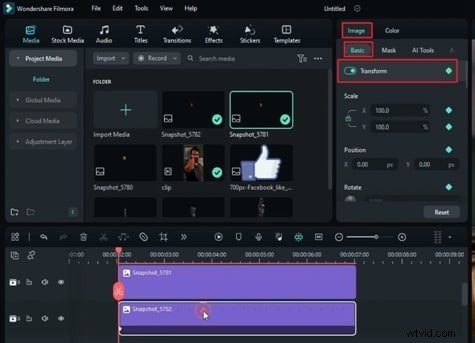
Paso 7:animar el movimiento de apertura y cierre
En los marcos requeridos, ajuste la posición X de cada mitad para separarlos y crear la abertura. Inserte un fotograma clave en blanco cuando desee que vuelvan a estar juntos. Recorta los fotogramas sobrantes para mantener el movimiento fluido.
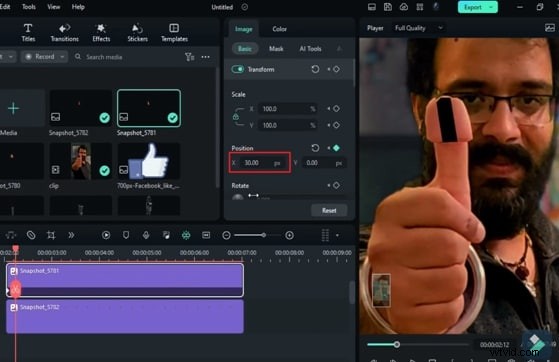
Paso 8:agregue la capa de revelación mecánica
En el punto donde el pulgar está medio dividido, importe un PNG de la pieza mecánica que desea revelar. Colóquelo en una pista debajo de las capas de video. Habilitar Transformación fotogramas clave, luego ajuste la Escala, la Posición y la Rotación para alinear el objeto con la punta del pulgar.
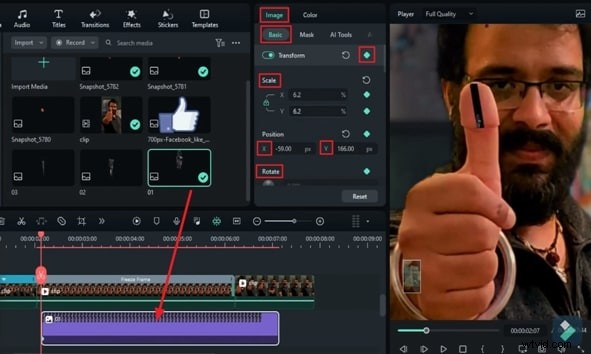
Paso 9:crear la animación de revelación
Mueva el cabezal de reproducción unos cuantos fotogramas hacia adelante y agregue fotogramas clave para Posición, Escala y Rotación. Deje que los medios pulgares se separe mientras el PNG se anima a la vista, produciendo un efecto emergente. Repita el proceso para cualquier objeto adicional, apilando capas unos cuantos fotogramas por delante para mantener la sincronización.
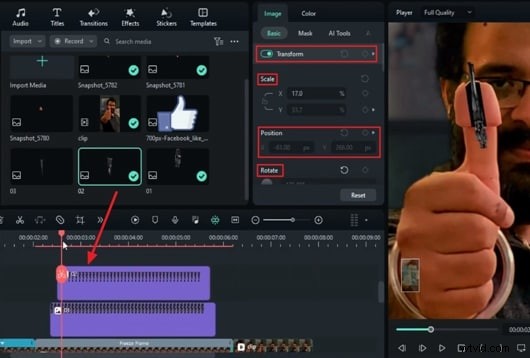
Paso 10:Añade un efecto de swing (opcional)
Para agregar dinamismo, suelte un nuevo PNG en una pista superior. Establezca fotogramas clave para Posición, Escala y Rotación al inicio y al final del clip. Varíe los valores de rotación (por ejemplo, 105°, 78°) cada 10 fotogramas para simular un swing realista. Invierte los fotogramas clave para el movimiento de cierre.
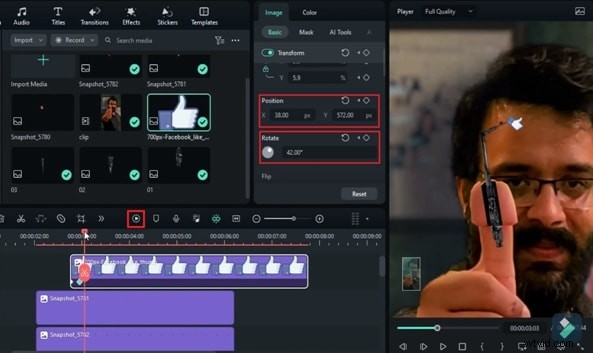
Toques finales y renderizado
Obtenga una vista previa de la secuencia para asegurarse de que todas las capas se alineen y que el movimiento sea fluido. Cuando esté satisfecho, presione Vista previa de renderizado para ver el truco final del dedo mágico en acción. Exporta tu proyecto en el formato deseado.
Resumen
Las funciones intuitivas de línea de tiempo, enmascaramiento y fotogramas clave de Wondershare Filmora te permiten crear efectos mágicos sofisticados rápidamente. Si sigue esta guía paso a paso, podrá agregar revelaciones, divisiones y movimientos de oscilación de aspecto profesional a cualquier proyecto.