
Preparación
Qué necesitas:
- Computadora con Windows o macOS
- Tus videoclips
- Wondershare Filmora instalado
Paso 1:Importar medios y dividir clips
Inicie un nuevo proyecto haciendo clic en Nuevo proyecto ícono en la pantalla principal de Filmora. Una vez que estés en el editor, cambia a Medios pestaña e importe su metraje. Arrastre los clips a la línea de tiempo y use el cabezal de reproducción para cortarlos en los puntos donde desea que comience y termine el efecto de retardo de tiempo.
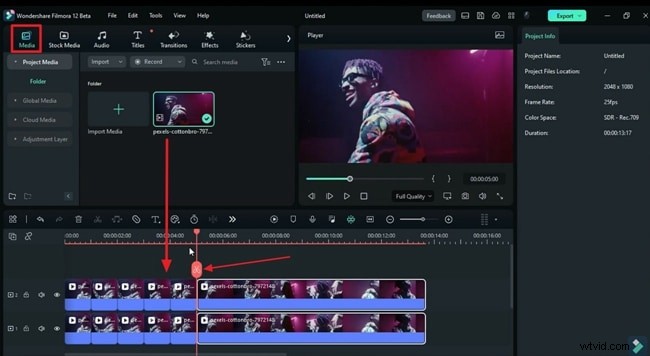
Paso 2:aplicar imagen congelada
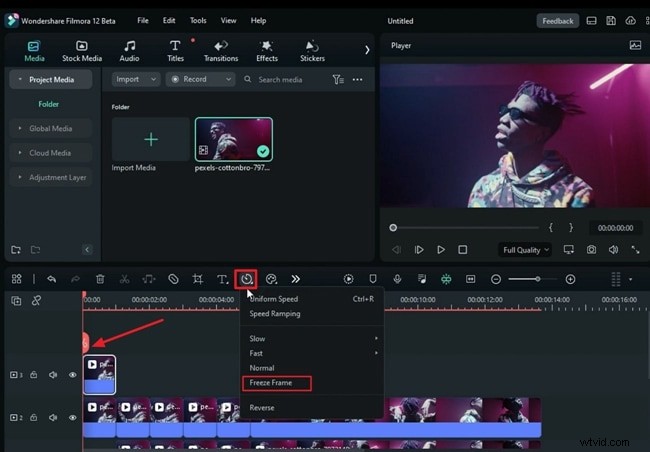
Mueva el primer segmento del clip a una pista separada. Coloque el cabezal de reproducción al inicio del clip y luego haga clic en el cronómetro. en la barra de herramientas de la línea de tiempo y elija Congelar fotograma . Devuelva el clip a su ubicación original. Repita esto para cada segmento dividido.
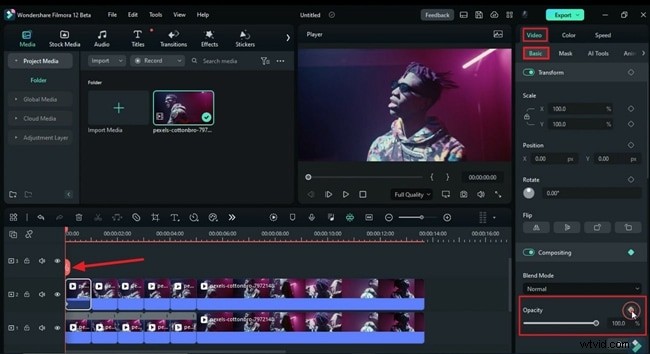
Para ajustar la transparencia, abra el Vídeo. configuración a la derecha, seleccione la opción Básica y cambie la opción Opacidad fotogramas clave. Ajuste los valores al inicio y al final de cada clip para crear un desvanecimiento suave.
Paso 3:agregue desenfoque para una apariencia realista
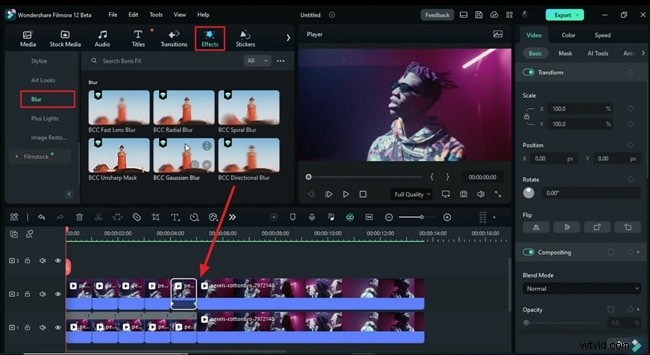
Navega hasta Efectos pestaña, elija un Desenfoque efecto desde el panel izquierdo y arrástrelo a los clips relevantes.
Paso 4:Ajuste de velocidad en pistas separadas
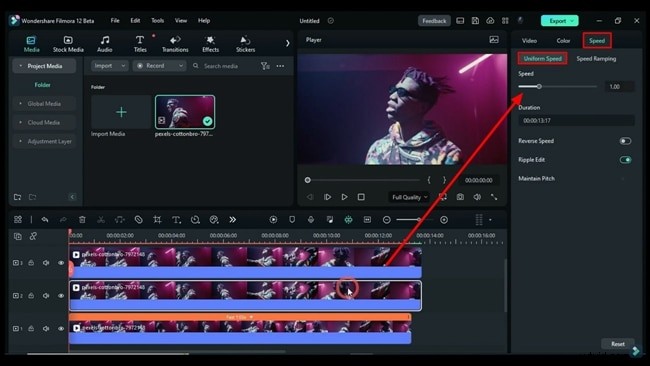
Para un método alternativo, seleccione un clip y vaya a Velocidad. panel de la derecha. Bajo Velocidad uniforme , aumenta la Velocidad a su valor deseado. Puede aplicar esto a varias pistas simultáneamente. No olvides modificar la Opacidad en el vídeo configuración si es necesario.
Paso 5:Utilice efectos de retardo de tiempo dedicados
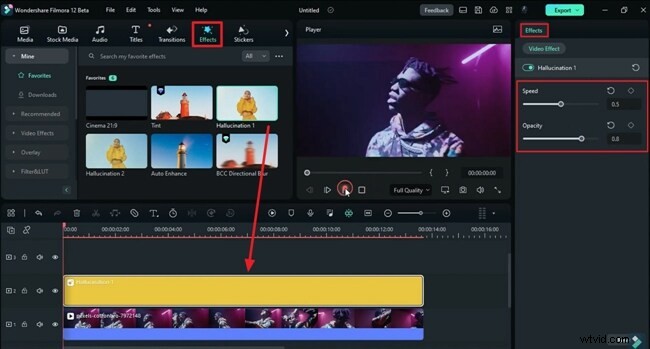
Filmora también ofrece efectos de retardo de tiempo prediseñados. En los Efectos , localice un efecto adecuado, establezca su duración y arrástrelo a la línea de tiempo. Si es necesario realizar un ajuste fino, ajuste la Velocidad y Opacidad en el Efecto de vídeo configuración a la derecha.
Conclusión
Dominar las herramientas de Filmora te permite crear atractivos videos con retardo de tiempo. Esta guía cubrió tres métodos distintos para lograr el efecto, brindándole flexibilidad para elegir el flujo de trabajo que mejor se adapte a su proyecto.