
¡Hacer un efecto anime a partir de actividades cotidianas es épico! Necesitas algunas filmaciones de tus escenas de la vida real y un editor todo en uno como Filmora para continuar. Vuelve a crear tu efecto Anime en cuestión de segundos.
Herramienta
Transcripción
0:18
Para crear este efecto necesitarías varias escenas. Haz algunas tomas dramáticas de diferentes escenas que haces en tu vida diaria. Asegúrate de grabarlos según el fondo y sigue la demostración.
1:59
Junte todas las escenas creadas y ordénelas dentro de la línea de tiempo en orden. En la escena 2, agregue el fotograma clave de la animación al principio y congele la posición inactiva del video. Asegúrate de separar las otras escenas del vídeo de edición.
2:49
Haga clic derecho en el segmento que acaba de dividir y agregue un cuadro congelado al video. Después de los cinco cuadros, puedes llegar usando la flecha derecha. Hazlo cortar una vez que hayas terminado.
3:07
Obtenga la toma vacía de esa escena y elimine el clip adicional de esa escena. Adjunte el metraje de fondo del clip anterior y lleve el vídeo del fotograma congelado a la pista superior.
3:17
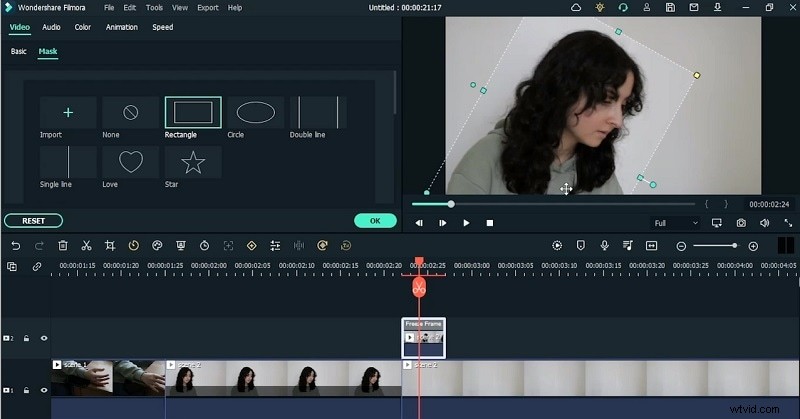
Haga doble clic en el cuadro congelado y vaya a la máscara para separarla del fondo. Puede cambiar la posición de la forma de la máscara y luego usar la intensidad del desenfoque para que parezca más realista.
3:48
Agregue el fotograma clave de animación al video de fotograma congelado al principio y use las posiciones X e Y para mejorar la máscara. Agregue desenfoque de dirección desde los efectos a este video y realice ajustes al video.
4:22
Descubra la escena en la que aparece el teléfono para realizar el corte del resto del vídeo y ralentice el vídeo hasta el punto de coincidir con el otro vídeo de las pistas.
4:38
Aquí, vaya al menú multimedia y desde allí seleccione la barra de color de muestra para agregar el fondo de color negro a la línea de tiempo. Esto creará énfasis en el teléfono y hará que parezca épico.
4:52
Utilice la máscara y la forma del rectángulo para el clip editado y luego habilite la máscara invertida. Esto invertirá el fondo del video del teléfono con respecto al otro video para mostrarlo al frente.
5:08
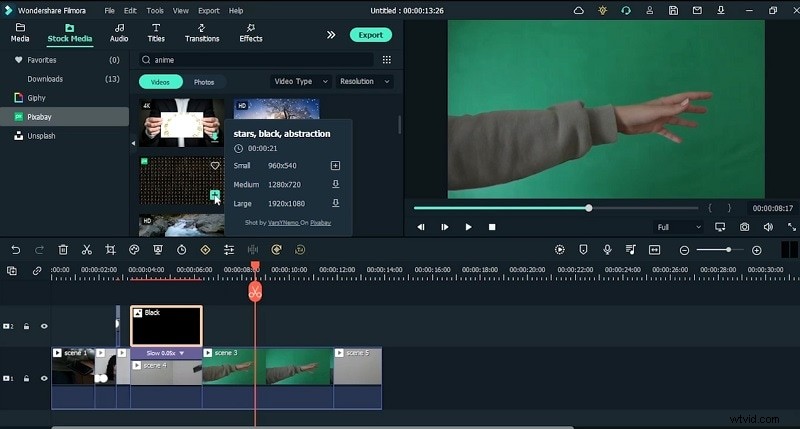
Ve a la otra escena que es el clip de la pantalla verde. Dirígete a Stock Media para ver el vídeo de fondo. Seleccione el anime de la lista de búsqueda. Personaliza el vídeo seleccionado y hazlo girar 90 grados y escalar en el vídeo.
6:12
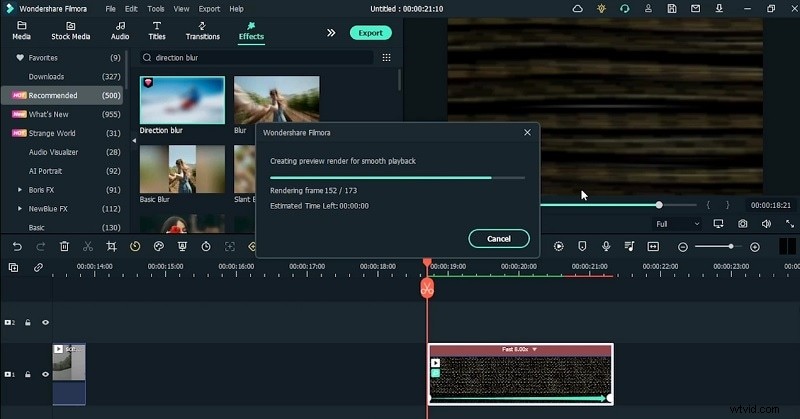
Agregue animación a este video de fondo después de acelerar la duración y luego introduzca el desenfoque de dirección en este video. Asegúrate también de rotar el fotograma clave de la animación a 90 grados.
6:23
Renderice el vídeo de fondo para asegurarse de que los fotogramas clave de la animación estén en su lugar. Esto creará un fondo para el vídeo en pantalla verde y lo colocará debajo del vídeo grabado dentro de la línea de tiempo. Asegúrate de personalizarlo para realizar ajustes y una apariencia realista.
6:42
Para ver el video de la última escena, busque la escena donde aparece el teléfono. Corte cuando se complete la escena. Deshágase del resto de los clips y adjunte el clip a las otras escenas dentro de la línea de tiempo.
6:50
Decora el video general yendo a Efectos y agregando el efecto Shake it Up a la línea de tiempo encima de los videos. Puedes agregar este efecto a otros videos en la parte superior de la pista de video.
7:18
Añade los elementos a la línea de tiempo. Para eso, escriba Anime en el cuadro de búsqueda y agregue Anime Element al video justo encima de los videos de la escena. Ahora escribe Manga en el cuadro de búsqueda y preséntalo también en la línea de tiempo.
8:02
Agrega otro elemento a otra escena donde acabas de agregar el efecto de agitación. Personalízalo y luego agrega el elemento Electricidad al último video dentro de la línea de tiempo. Encuentra la escena perfecta y agrégala encima de la pista de vídeo.
8:46
Agregue la animación del fotograma clave al elemento que acaba de agregar. Haga doble clic en el efecto y agregue el fotograma clave con el elemento y hágalo desde el principio.
9:11
Por último, agrega el efecto desde el menú Efectos y dale una apariencia épica al video en general. Agregue los efectos y personalícelos haciendo doble clic en el efecto y ajustando el control deslizante. Obtenga una vista previa del vídeo final y asegúrese de que todo esté en su lugar.
Mostrar más>> Mostrar menos>>
Cómo crear un efecto de anime de la vida real
Preparación
Qué necesitas preparar:
- Una computadora (Windows o macOS)
- Sus materiales de vídeo.
- Editor de vídeo Filmora
Paso 1
Grabar las escenas
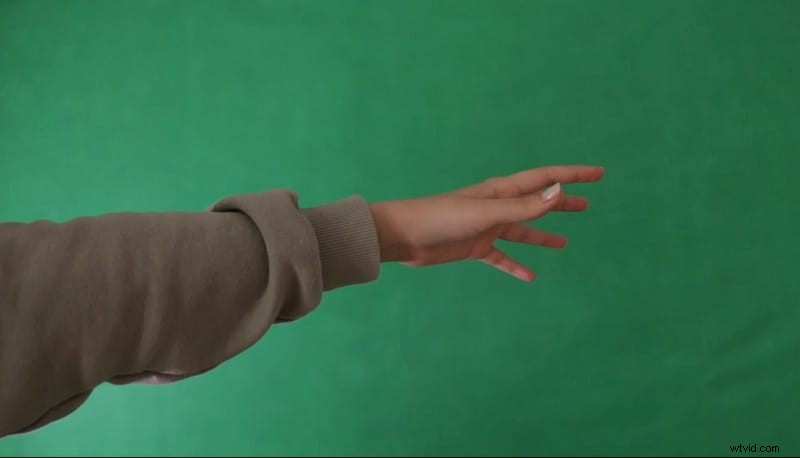
Para ello, necesitarás crear cinco vídeos de escenas. El primero estará colgado del teléfono tirado en el borde de la mesa; la segunda será del teléfono cayendo de la mesa, la tercera será del brazo acercándose al teléfono, la cuarta será del movimiento del brazo y la última escena será de atrapar el teléfono que cae.
Paso 2
Instalar Filmora
Inmediatamente después de haber pregrabado sus escenas, ahora es el momento de introducir Wondershare Filmora en su PC y ejecutarlo para comenzar. Para descargarlo desde la plataforma oficial, visite los enlaces que le proporcionamos aquí y seleccione la última versión para su sistema operativo.
Paso 3
Insertar los vídeos en Filmora
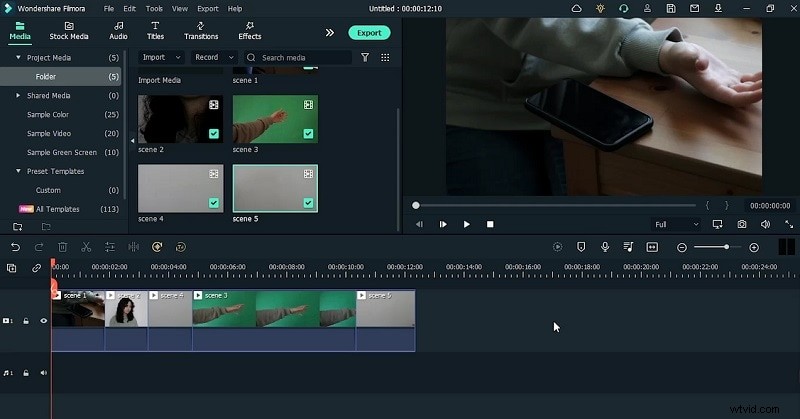
Después de abrir Filmora, agrega el contenido grabado al software usando la función Importar y arrastra las escenas a la línea de tiempo. Asegúrate de agregar los nombres a las escenas para que sea más fácil alinearlas dentro de la línea de tiempo.
Paso 4
Arrastre las escenas a la línea de tiempo
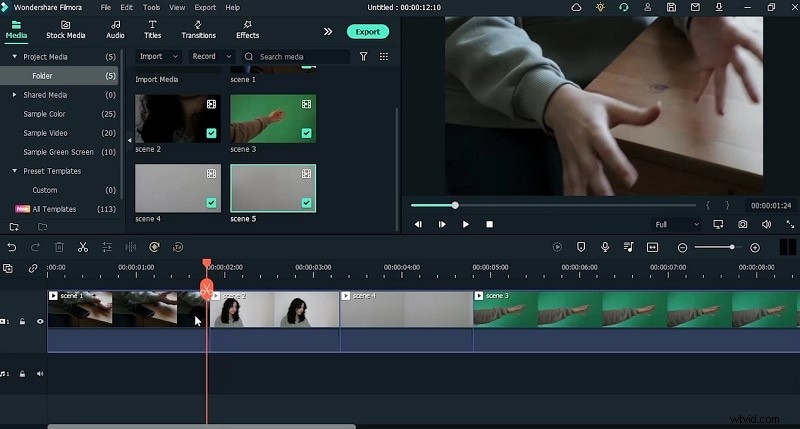
En el siguiente paso, agregue los videos importados a la línea de tiempo debajo y luego ajústelos en orden. Esto hará que parezca un paquete de vídeo completo con diferentes clips de escenas.
Paso 5
Agregar animación a las escenas
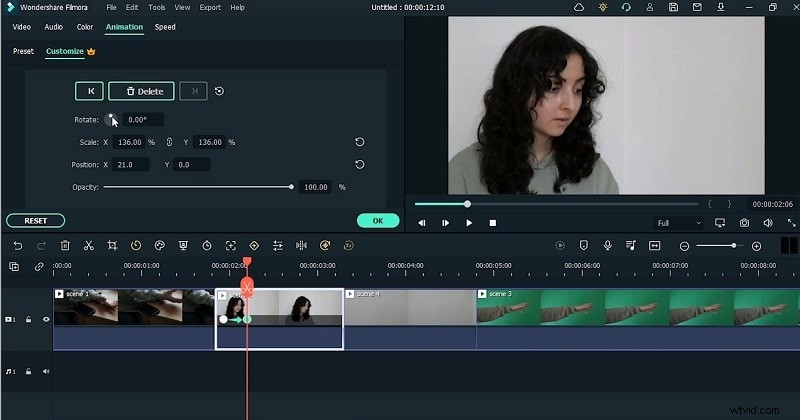
Dentro del segundo clip de escena, agregue el fotograma clave de animación para que pueda rotarlo un poco ajustando las propiedades de animación de la escena. Además, agregue el desenfoque de movimiento haciendo un corte en el fotograma inactivo y agregando un fotograma congelado a este clip como se muestra aquí:
Paso 6
Enmascarar el vídeo de fotograma congelado
Para separar el personaje del fondo, use la máscara rectangular del menú de edición de video. También puedes agregar el fotograma clave aquí para incluir el efecto de desenfoque de movimiento como se muestra aquí:
Paso 7
Crear un fondo
Para la siguiente escena, vaya a Stock Media> Pixabay y tome una plantilla de fondo de anime de la barra de videos y arrástrela a la línea de tiempo sobre el video de pantalla verde como se muestra aquí. Realice ajustes en el fondo recién agregado del video, es decir, gírelo en la dirección de aproximación de la escena, escale el fondo para que luzca más épico y mucho más.
Paso 8
Agregar efectos y elementos
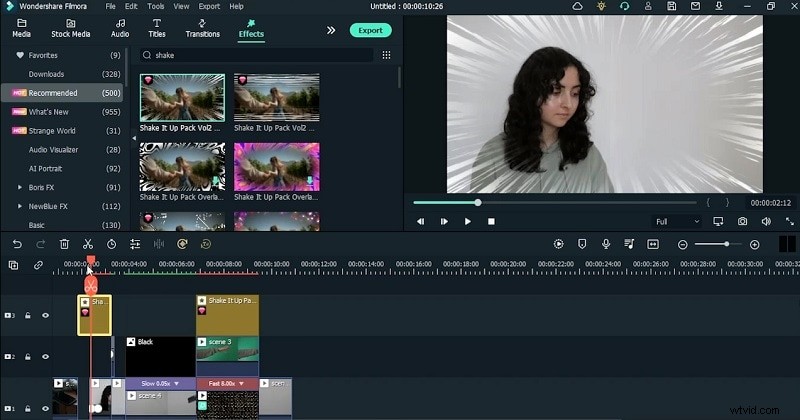
Ahora, para la última escena, puedes agregar efectos y elementos dramáticos desde el menú Efectos y arrastrar y soltar los efectos como el efecto Agitar. En el menú Elementos, escriba Efecto anime y agregue los elementos al video de la escena como Manga y otros elementos como se muestra a continuación. Después de eso, renderice el proyecto general.
Paso 9
Mejora el vídeo final
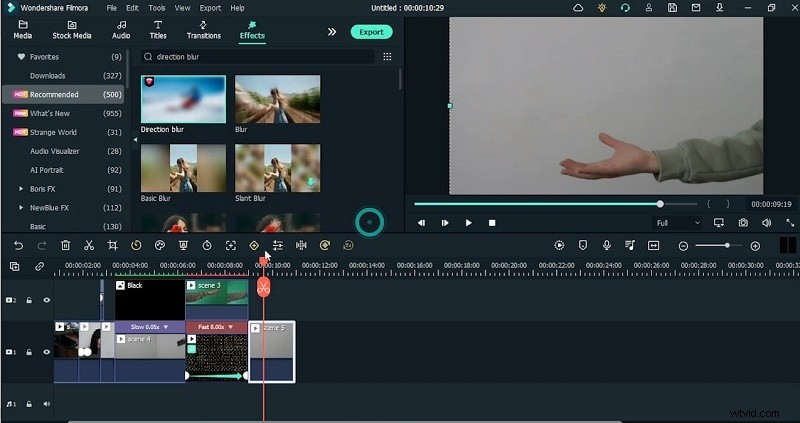
Para hacer que su video sea aún más dramático, use el menú de elementos para agregar más épico al video. Agregue el efecto Desenfoque de dirección al video de las escenas. Asegúrese de agregar los fotogramas clave para estos elementos para poder renderizarlos sin problemas. También puedes usar los LUT, el software está lleno de este tipo de efectos y puedes agregar tantos como quieras para que luzca épico.
Paso 10
Agregar elementos de filtro
Por último, para terminar el video, agregue filtros al video yendo al menú Efectos y agregando filtros como LUT y superposiciones para agregar al video. Termine la edición y obtenga una vista previa del vídeo final para guardarlo después.
Paso 11
Exportar y compartir
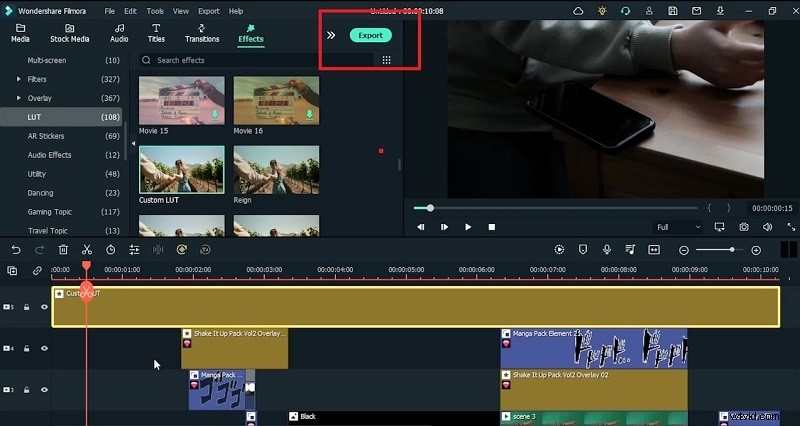
Una vez que esté listo para exportar, haga clic en el botón Exportar. En la configuración de exportación, tendrá la oportunidad de elegir un codificador de una lista del menú desplegable.
Resumen
En esta guía, has aprendido a crear efectos de anime de la vida real con la ayuda de tus clips pregrabados. Para finalizar el efecto de video, debes instalar Filmora y seguir la guía para dominar la edición de efectos de anime en tus videos de la vida diaria. Obtén este software gratis y comienza a crear tu video con efectos de anime de inmediato.